
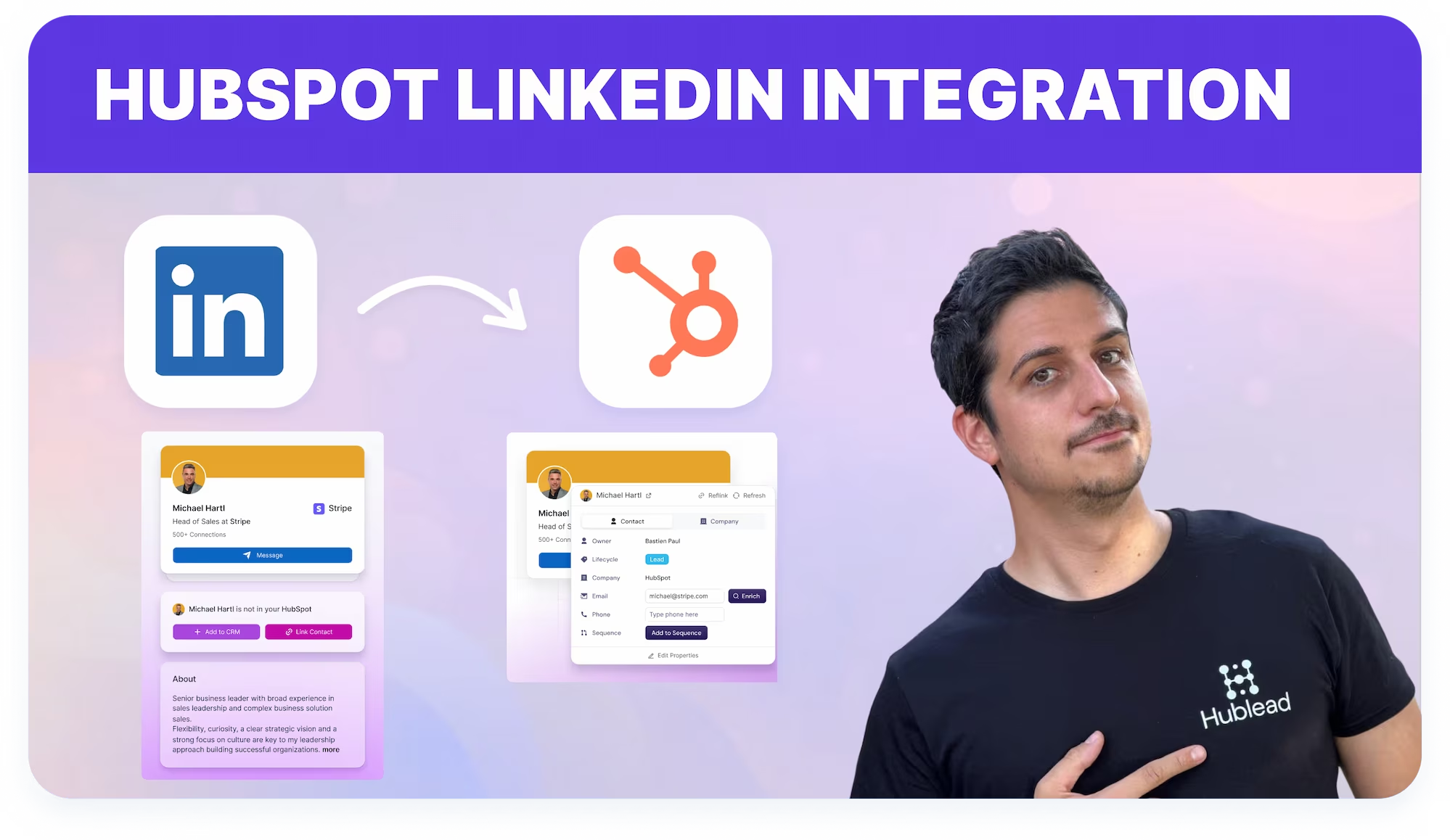
Intégration HubSpot LinkedIn Sales Navigator
Comment connecter LinkedIn Sales Navigator à HubSpot

Aimé par plus de 8 000 utilisateurs













Comment connecter LinkedIn Sales Navigator à HubSpot ?
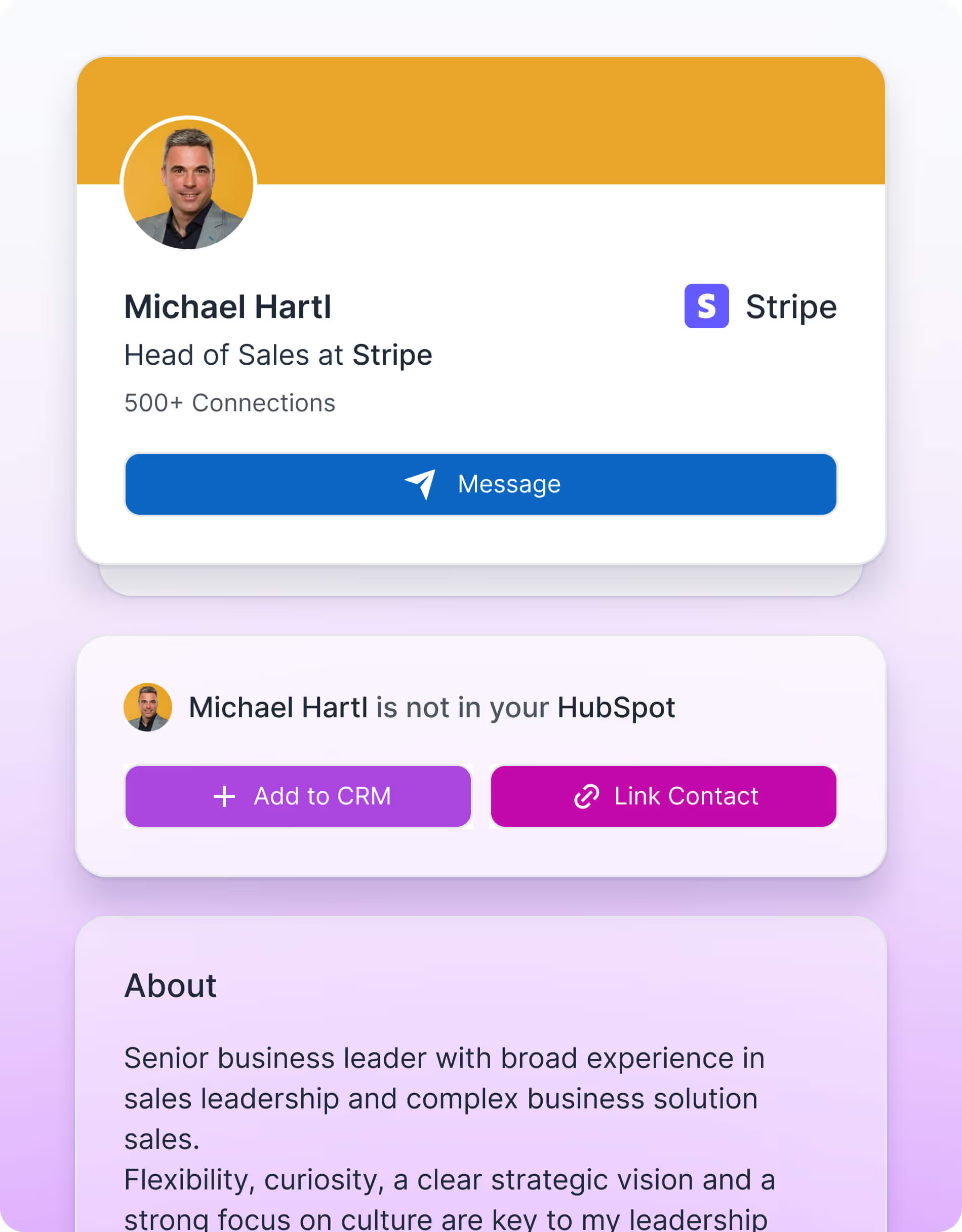
Connecte Sales Navigator à HubSpot
Importe les contacts Sales Navigator et l'activité Outreach dans HubSpot pour un suivi centralisé et des relances facilitées.

Suis l'Outreach Sales Navigator
Reflète les messages et connexions Sales Navigator dans HubSpot en enregistrant les interactions prises en charge après l'association des contacts.

Garde Sales Nav et HubSpot synchronisés
Reflète les messages et connexions Sales Navigator dans HubSpot en enregistrant les interactions prises en charge après l'association des contacts.
Conçu pour simplifier ton workflow LinkedIn
What HubSpot userssay about Hublead
Discover how sales professionals use Hublead to cut manual work, stay focused on LinkedIn, and turn more conversations into booked demos.
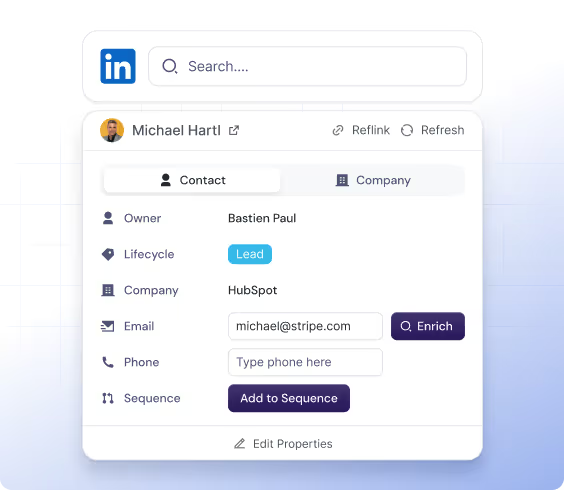
Sales Navigator connecté à HubSpot
Hublead associe les prospects Sales Navigator aux contacts HubSpot pour que les données de profil LinkedIn et le contexte d'engagement soient visibles dans les fiches CRM.
Essayer Hublead gratuitement
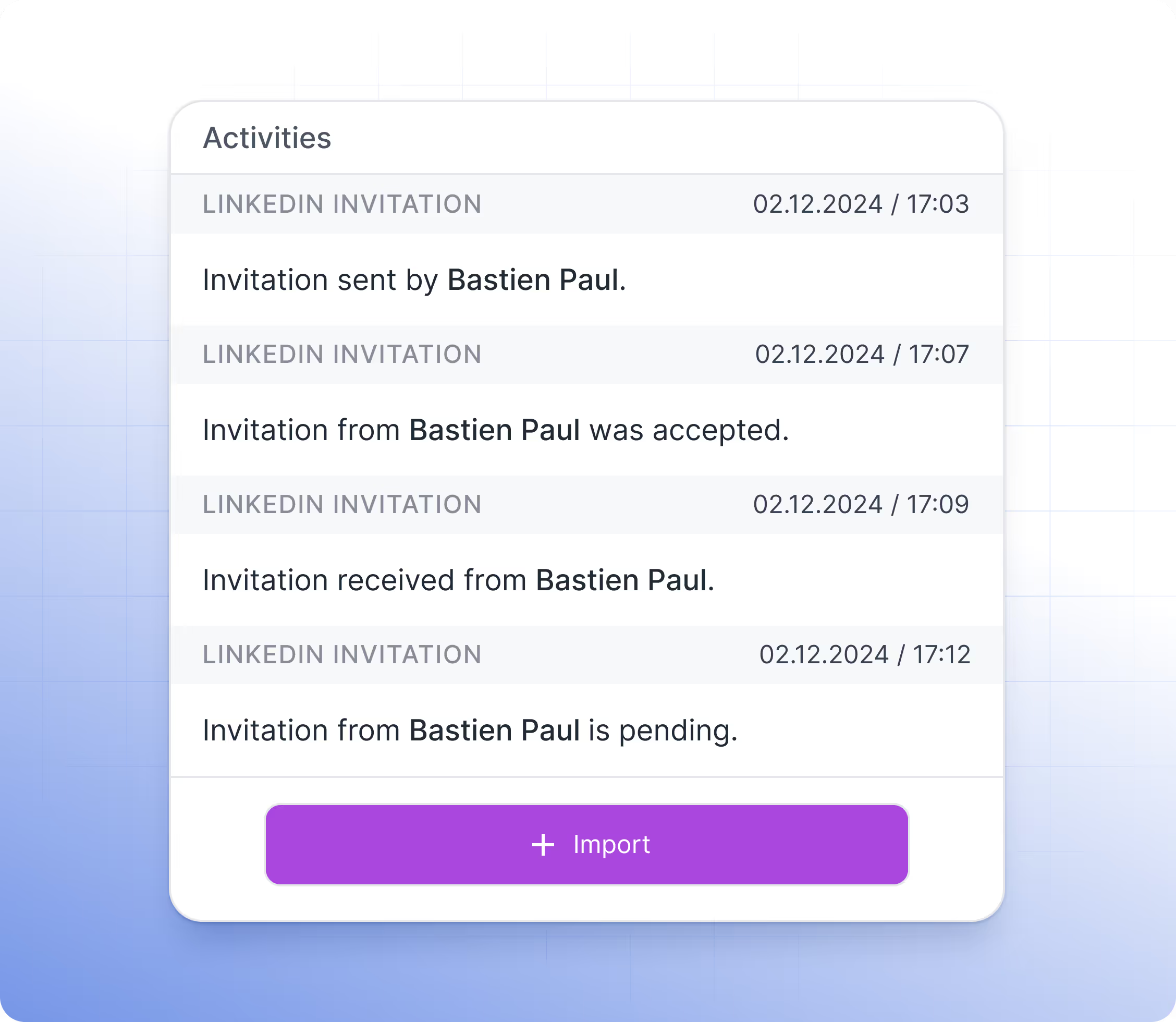
Enregistrement de l'activité Sales Navigator
Les événements Outbound Sales Navigator (connexion envoyée, acceptée, message envoyé, répondu) sont enregistrés comme activités de timeline HubSpot pour un historique complet des conversations.
Essayer Hublead gratuitement
Synchronisation automatique avec Sales Navigator
Une fois les contacts associés, Hublead enregistre automatiquement les événements Outbound LinkedIn Sales Navigator — connexions et activité de messagerie — dans HubSpot, maintenant les données d'engagement CRM à jour au fil du temps.
Essayer Hublead gratuitement
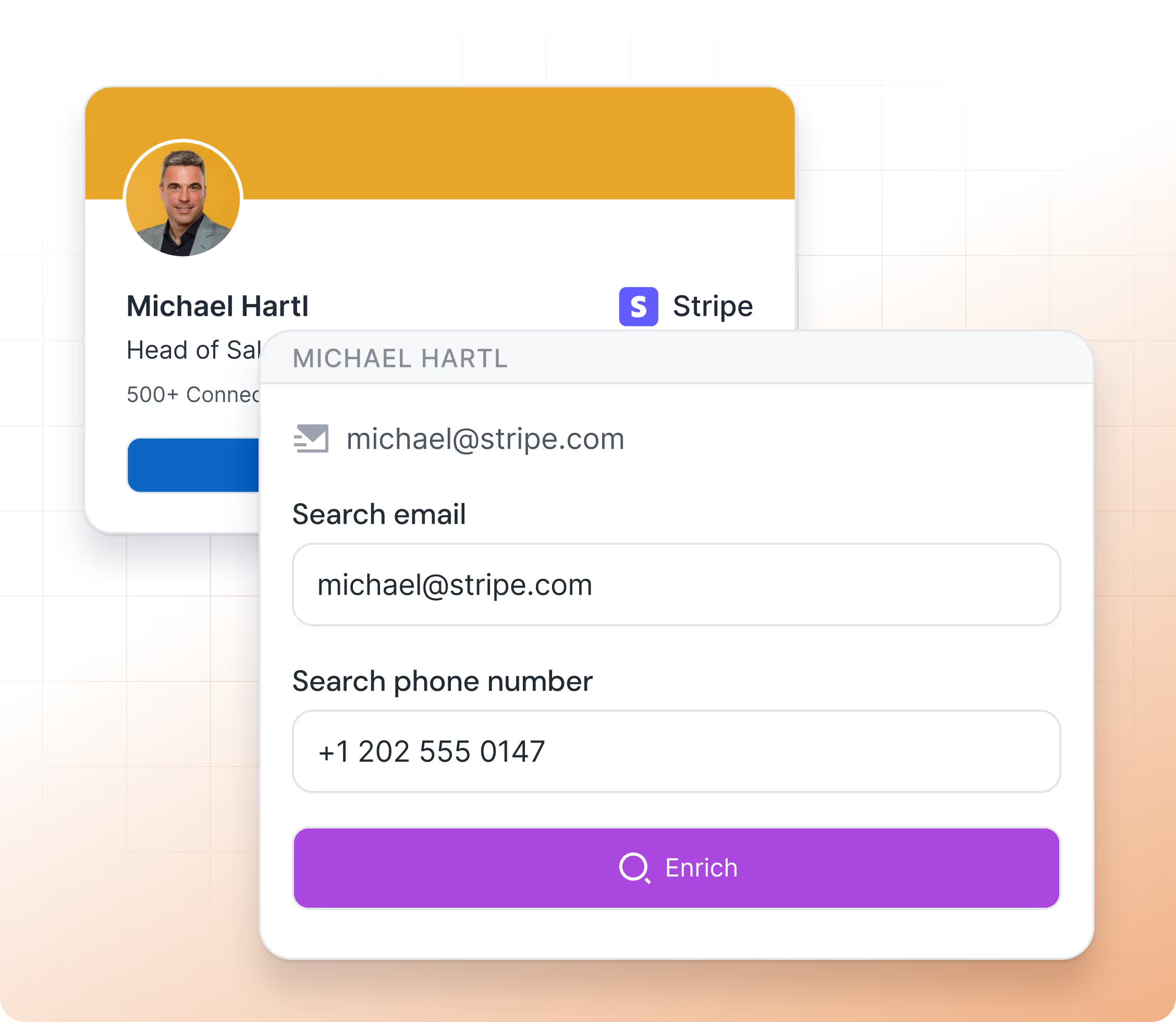
Hublead connects HubSpot to LinkedIn easily
No more guessing who you messaged last week or last month. That’s why you use a CRM to stay organized.
Hublead automatically imports all LinkedIn activities (messages and invitations) into HubSpot, so you can track every lead and turn conversations into revenue without losing time
Essayer Hublead gratuitement
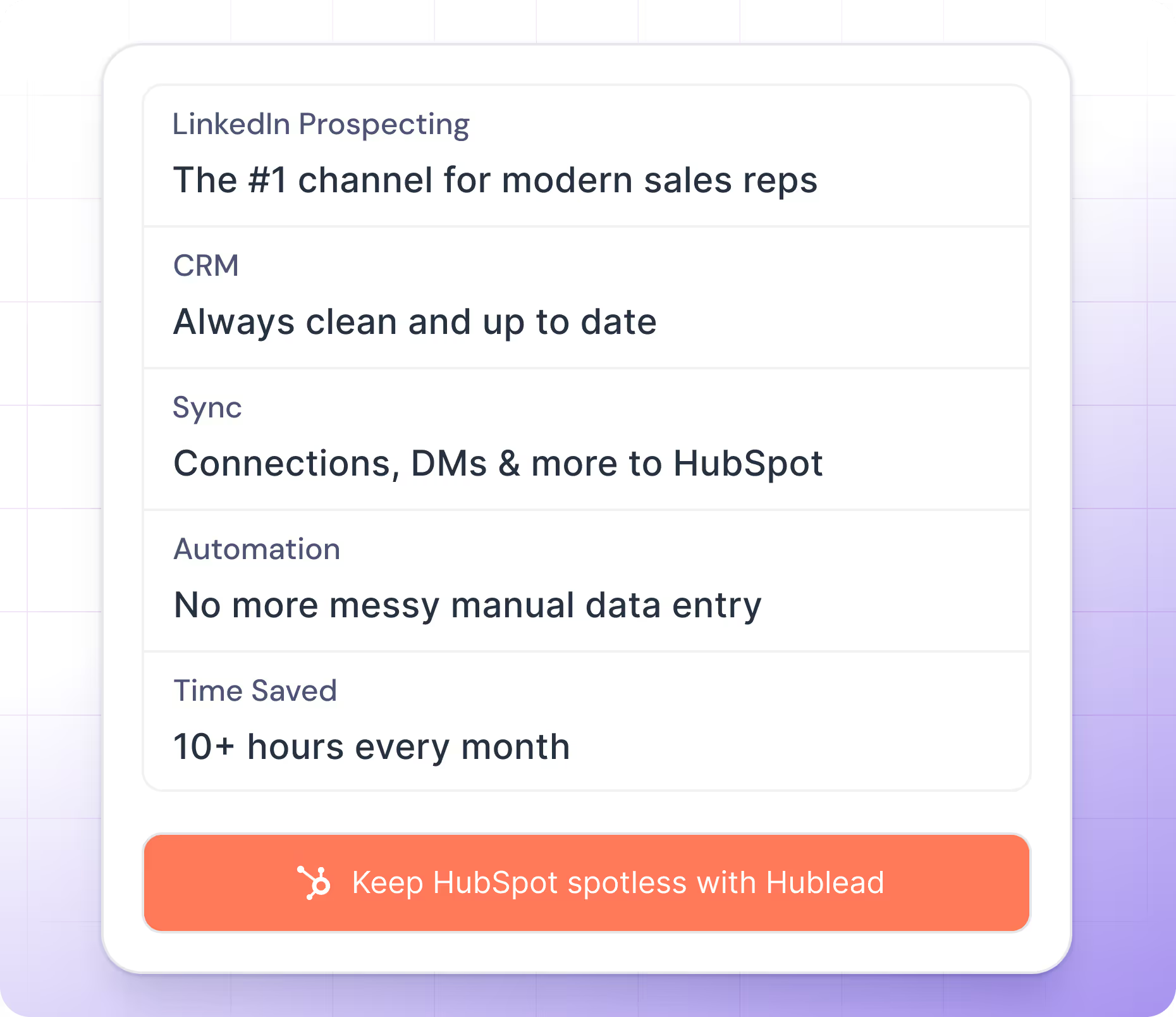


And what our users are saying
Hublead is a Chrome extension for adding prospects, logging conversations, and enriching LinkedIn contact data. No duplicates, just pure prospecting.
Comment connecter LinkedIn Sales Navigator à HubSpot
Pas besoin d'apprendre un nouvel outil, Hublead est intégré directement dans ta navigation LinkedIn pour t'aider à rester organisé et à maximiser tes efforts de prospection.
En cliquant sur notre bouton « Ajouter au CRM », tu importes directement le contact LinkedIn dans HubSpot et synchronises les informations suivantes : Prénom, Nom, URL LinkedIn, Titre du poste, URL du site web, Ville, Pays/Région et Langue.
Oui ! Nous utilisons par défaut la propriété « LinkedIn URL », mais tu peux remapper ce champ.
Non, nous ne prenons pas en charge ce forfait de LinkedIn.
Oui, Hublead prend en charge tous les forfaits LinkedIn Sales Navigator (Core, Advanced et Advanced Plus).
Non, LinkedIn Sales Navigator n'est pas nécessaire.
Tu peux utiliser ton URL LinkedIn personnalisée en la modifiant dans le tableau de bord. Par défaut, nous utilisons une propriété nommée « LinkedIn URL ».
Non, ce n'est pas possible pour le moment.
Oui, mais le portage est géré par Safari — Hublead garantit uniquement le support sur Chrome.
Non, Hublead n'est pas disponible sur iPad. L'application Chrome sur iOS ne prend pas en charge les extensions Chrome.
Nos forfaits sont conçus pour différents types d'entreprises et de besoins — les offres Hublead s'adaptent à toutes les tailles d'organisation.
Oui, nos données respectent pleinement les exigences du RGPD et du CCPA.
Nous intégrons uniquement HubSpot pour l'instant, et nous préférons nous y concentrer !
Oui, nous importons l'email et le numéro de téléphone dans HubSpot lorsque nous les trouvons. Nous n'affichons ces informations que lorsque nous sommes certains à 100 % qu'il s'agit bien de l'email et du numéro de téléphone du prospect.
Oui, nous importons l'email et le numéro de téléphone dans HubSpot lorsque nous les trouvons. Nous n'affichons ces informations que lorsque nous sommes certains à 100 % qu'il s'agit bien de l'email et du numéro de téléphone du prospect.
À chaque fois que tu ouvres un contact LinkedIn, nous vérifions dans ton HubSpot si ce contact existe déjà. La recherche s'appuie sur une combinaison de ces critères : Prénom, Nom, Titre du poste, Nom de l'entreprise, URL du site web, Email et Téléphone.
Dans ce cas, après avoir cliqué sur « Ajouter au CRM », une fenêtre contextuelle s'affiche et tu es invité à sélectionner l'entreprise à importer. Une fois l'entreprise sélectionnée, nous vérifions dans le CRM si elle existe déjà, puis nous la créons si ce n'est pas le cas.
Lorsque nous créons une entreprise, nous importons toutes les informations nécessaires dans HubSpot : Nom de l'entreprise, Domaine, URL du site web, Ville, Pays/Région, Description, URL LinkedIn de l'entreprise, Nombre d'employés, Langue et Secteur d'activité.
Cela dépend. Lors de l'import d'un contact, nous vérifions dans HubSpot si l'entreprise existe déjà dans ton CRM grâce à l'URL du site web. Si elle existe, nous importons simplement le contact et l'associons à cette entreprise ; sinon, nous créons l'entreprise.