
Integración HubSpot LinkedIn
Conectar HubSpot con LinkedIn
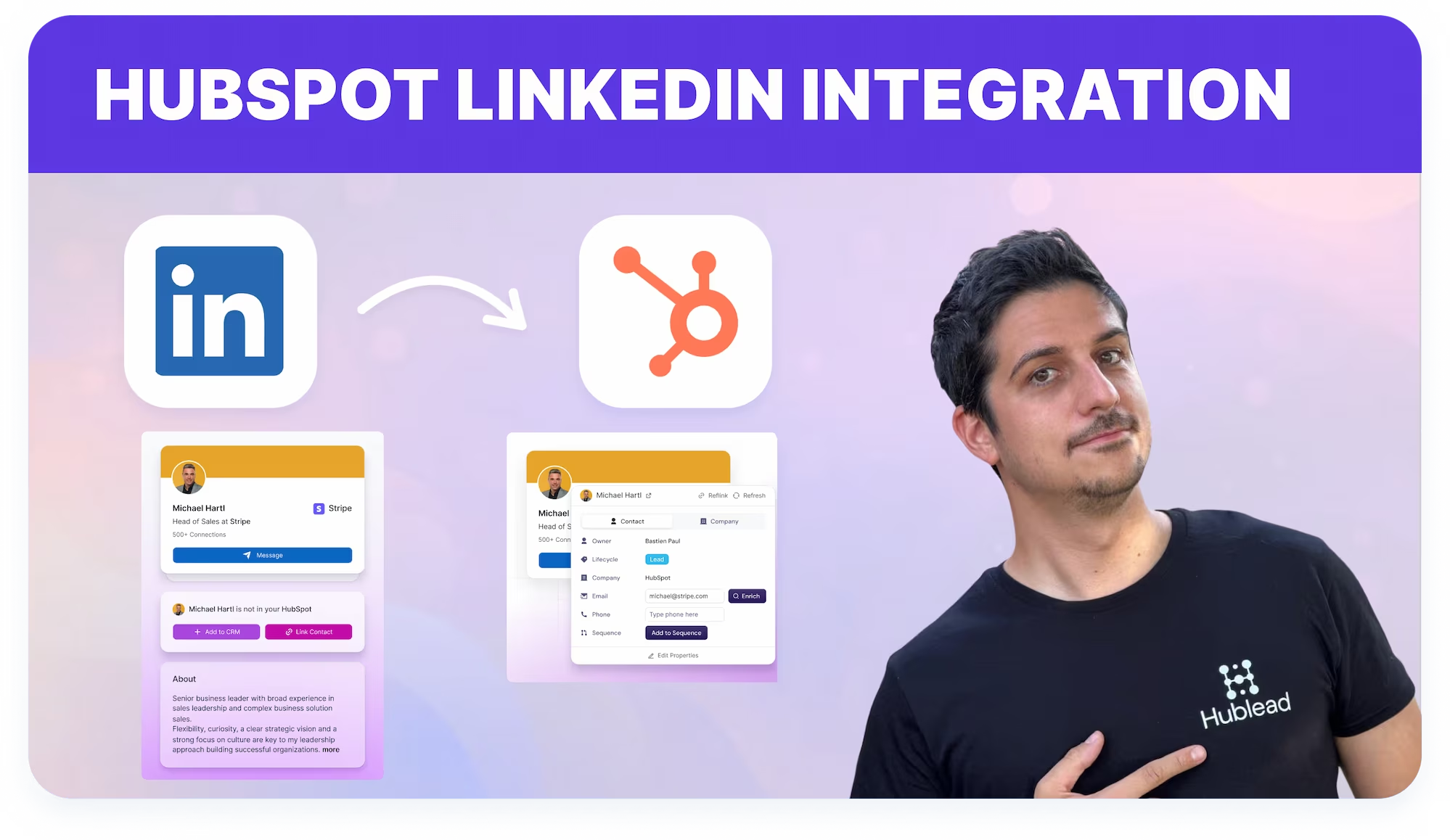

Amado por más de 8.000 usuarios













Conecta HubSpot con LinkedIn mientras haces Prospecting
Vincula HubSpot con LinkedIn
Sincroniza los datos del perfil de LinkedIn y las conversaciones en HubSpot para que tu CRM refleje la actividad real de Prospecting.
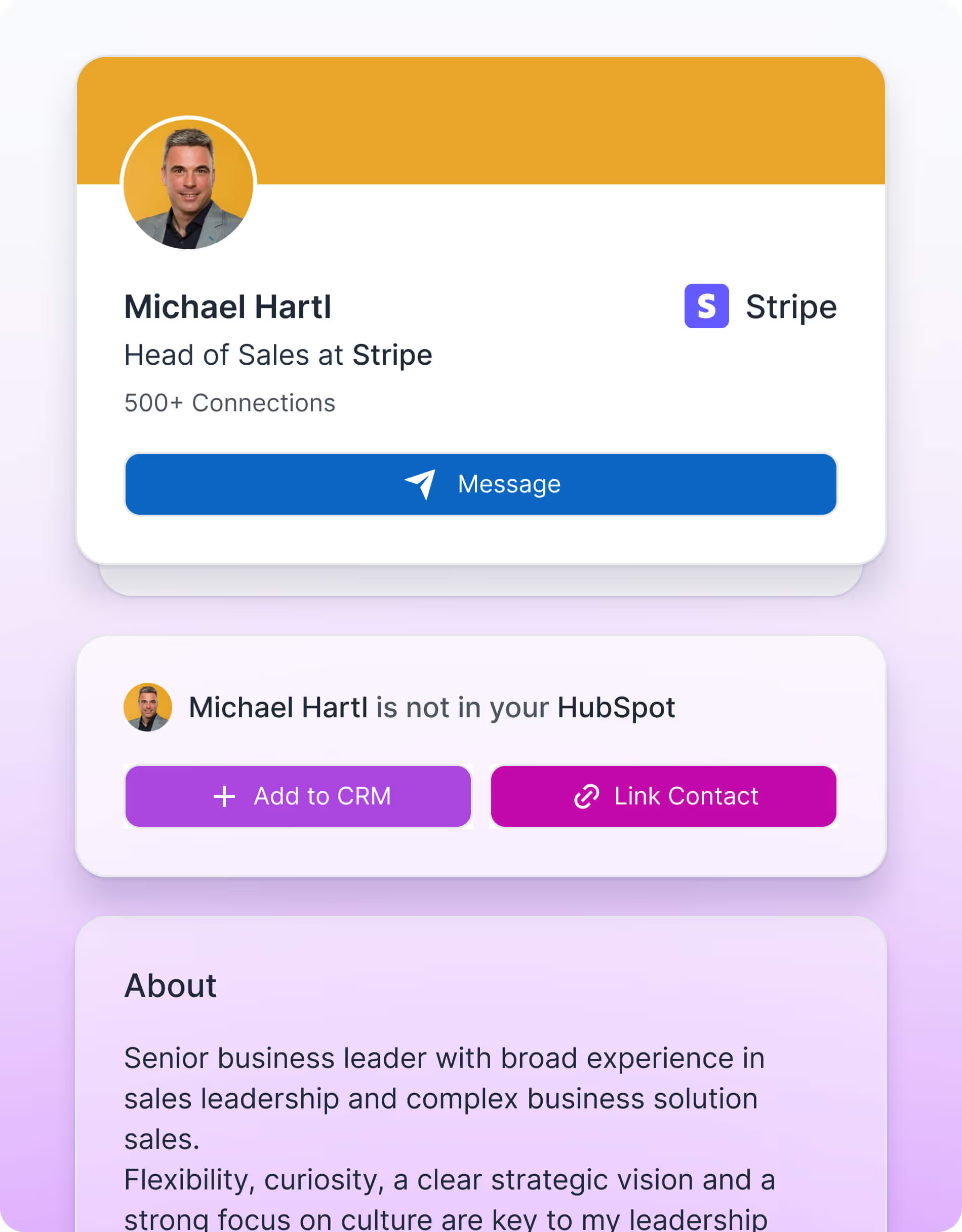

Mantén la visibilidad del CRM
Evita registros desactualizados manteniendo el engagement de LinkedIn registrado de forma consistente tras la vinculación de contactos.

Mantén los datos del CRM precisos
Evita registros desactualizados manteniendo el engagement de LinkedIn registrado de forma consistente tras la vinculación de contactos.
Diseñado para simplificar tu flujo de trabajo en LinkedIn
What HubSpot userssay about Hublead
Discover how sales professionals use Hublead to cut manual work, stay focused on LinkedIn, and turn more conversations into booked demos.
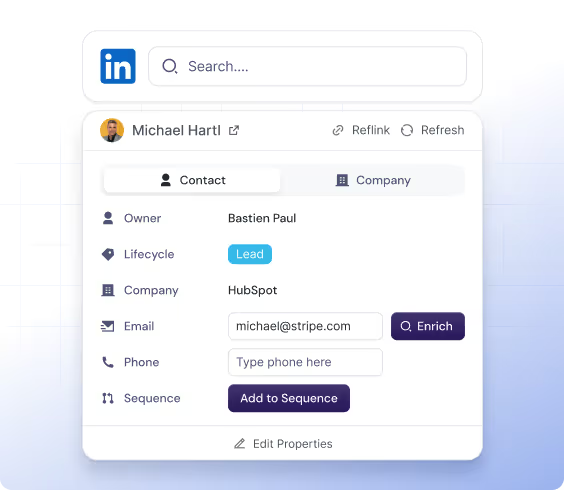
LinkedIn conectado a HubSpot
Hublead vincula los perfiles de LinkedIn a los contactos de HubSpot para que los datos del perfil y el historial de engagement sean visibles dentro del CRM.
Prueba Hublead gratis
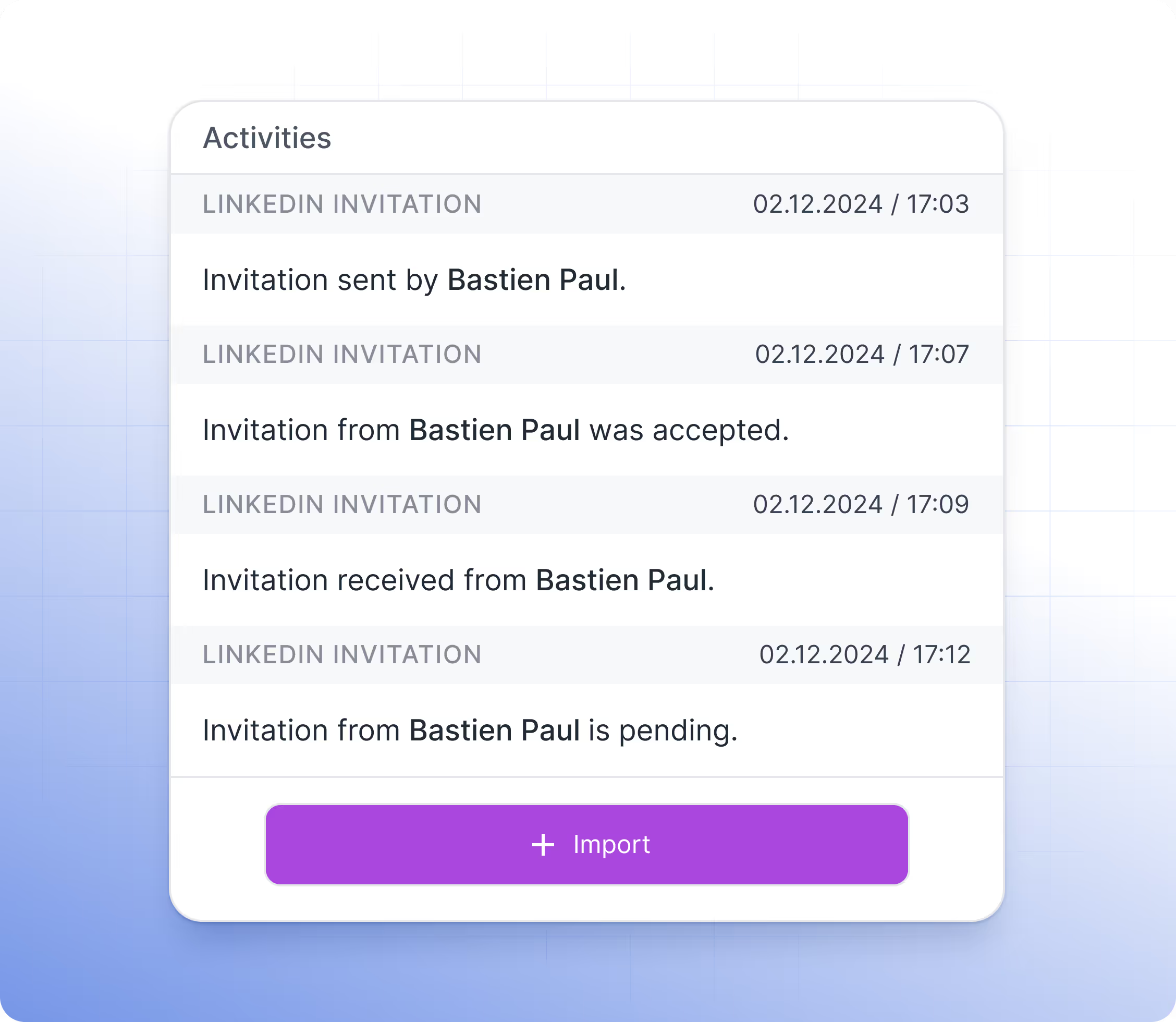
Sincronización de mensajes de LinkedIn
Los mensajes de LinkedIn enviados y respondidos se sincronizan automáticamente con los timelines de contactos de HubSpot, garantizando que el historial de conversaciones nunca se pierda.
Prueba Hublead gratis
Sincronización continua de datos de LinkedIn
Una vez que los contactos están vinculados, Hublead refleja continuamente los cambios en el perfil de LinkedIn y la actividad de Outbound en HubSpot para evitar que los registros queden desactualizados.
Prueba Hublead gratis
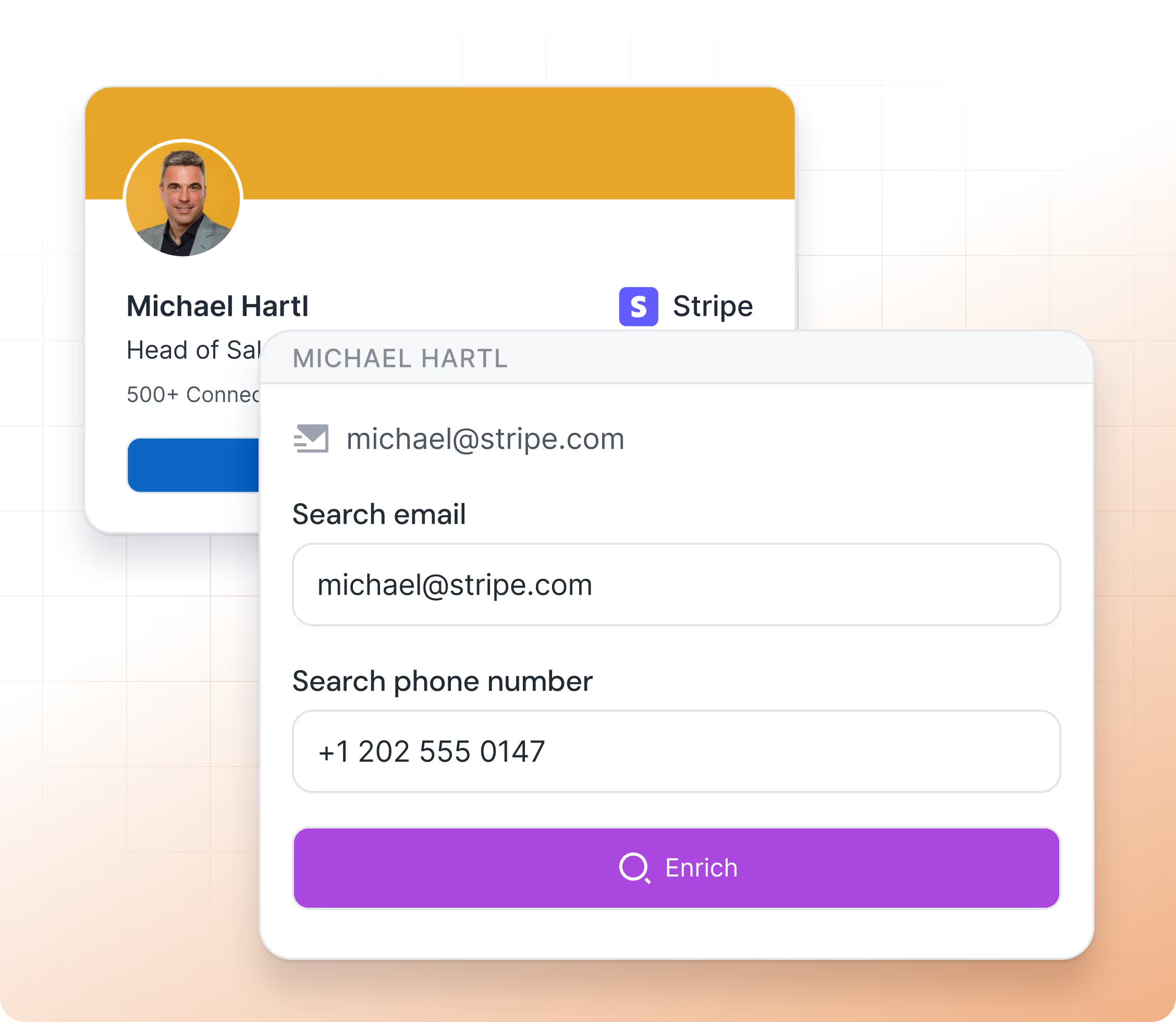
Hublead connects HubSpot to LinkedIn easily
No more guessing who you messaged last week or last month. That’s why you use a CRM to stay organized.
Hublead automatically imports all LinkedIn activities (messages and invitations) into HubSpot, so you can track every lead and turn conversations into revenue without losing time
Prueba Hublead gratis
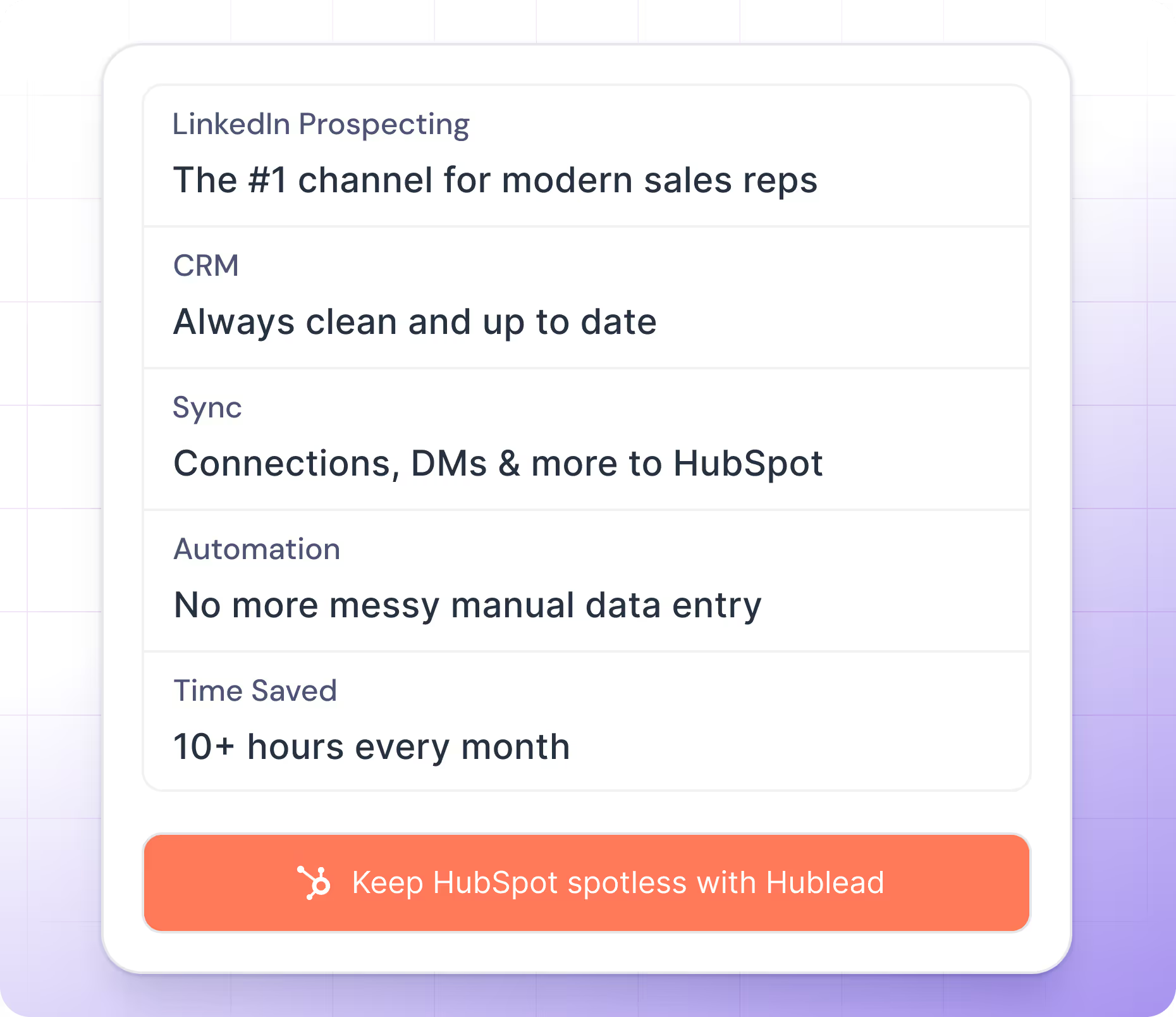


And what our users are saying
Hublead is a Chrome extension for adding prospects, logging conversations, and enriching LinkedIn contact data. No duplicates, just pure prospecting.
Conectar HubSpot con LinkedIn
No necesitas aprender una nueva herramienta: Hublead se integra directamente en tu navegación de LinkedIn para que te mantengas organizado y aproveches al máximo tus esfuerzos de prospección.
Al hacer clic en el botón "Añadir al CRM", importas directamente el contacto de LinkedIn a HubSpot y sincronizas los siguientes datos: Nombre, Apellido, URL de LinkedIn, Cargo, URL del sitio web, Ciudad, País/Región e Idioma.
¡Sí! Por defecto usamos la propiedad "LinkedIn URL"; sin embargo, puedes reasignar este campo.
No, no somos compatibles con este plan de LinkedIn.
Sí, Hublead es compatible con todos los planes de LinkedIn Sales Navigator (Core, Advanced y Advanced Plus).
No, no necesitas LinkedIn Sales Navigator.
Puedes usar tu URL de LinkedIn personalizada; lo cambias desde el dashboard. Por defecto usamos una propiedad llamada "LinkedIn URL".
No, por el momento esto no es posible.
Sí, aunque la compatibilidad depende de Safari. Hublead garantiza soporte únicamente en Chrome.
No, no puedes usar Hublead en iPad. La app de Chrome en iOS no admite extensiones de Chrome.
Nuestros planes están diseñados para distintos negocios y necesidades; los planes de Hublead se adaptan a empresas de todos los tamaños.
Sí, nuestros datos cumplen plenamente con los requisitos del RGPD y la CCPA.
Por ahora solo nos integramos con HubSpot, ¡y preferimos mantenerlo así!
Sí, importamos el correo electrónico y el número de teléfono en HubSpot cuando los encontramos. Solo mostramos esta información cuando tenemos la certeza del 100 % de que corresponde al correo y teléfono del prospecto.
Sí, importamos el correo electrónico y el número de teléfono en HubSpot cuando los encontramos. Solo mostramos esta información cuando tenemos la certeza del 100 % de que corresponde al correo y teléfono del prospecto.
Cada vez que abres un contacto de LinkedIn, buscamos en tu HubSpot si el contacto ya existe. La búsqueda se basa en una combinación de estas variables: Nombre, Apellido, Cargo, Nombre de la empresa, URL del sitio web, Correo electrónico y Teléfono.
En ese caso, al hacer clic en "Añadir al CRM", aparecerá una ventana emergente donde podrás seleccionar la empresa que deseas importar. Una vez seleccionada, buscamos en el CRM si ya existe y, si no es así, la creamos.
Si creamos una empresa, importamos en HubSpot toda la información necesaria: Nombre de la empresa, Dominio, URL del sitio web, Ciudad, País/Región, Descripción, URL de la empresa en LinkedIn, Número de empleados, Idioma e Industria.
Depende. Al importar un contacto, buscamos en HubSpot si la empresa ya existe en tu CRM a través de la URL del sitio web. Si existe, simplemente importamos el contacto y lo asociamos a la empresa; de lo contrario, creamos la empresa.