Extensión de Chrome de HubSpot LinkedIn
Los comerciales deberían dedicar su tiempo a vender, no a actualizar el CRM
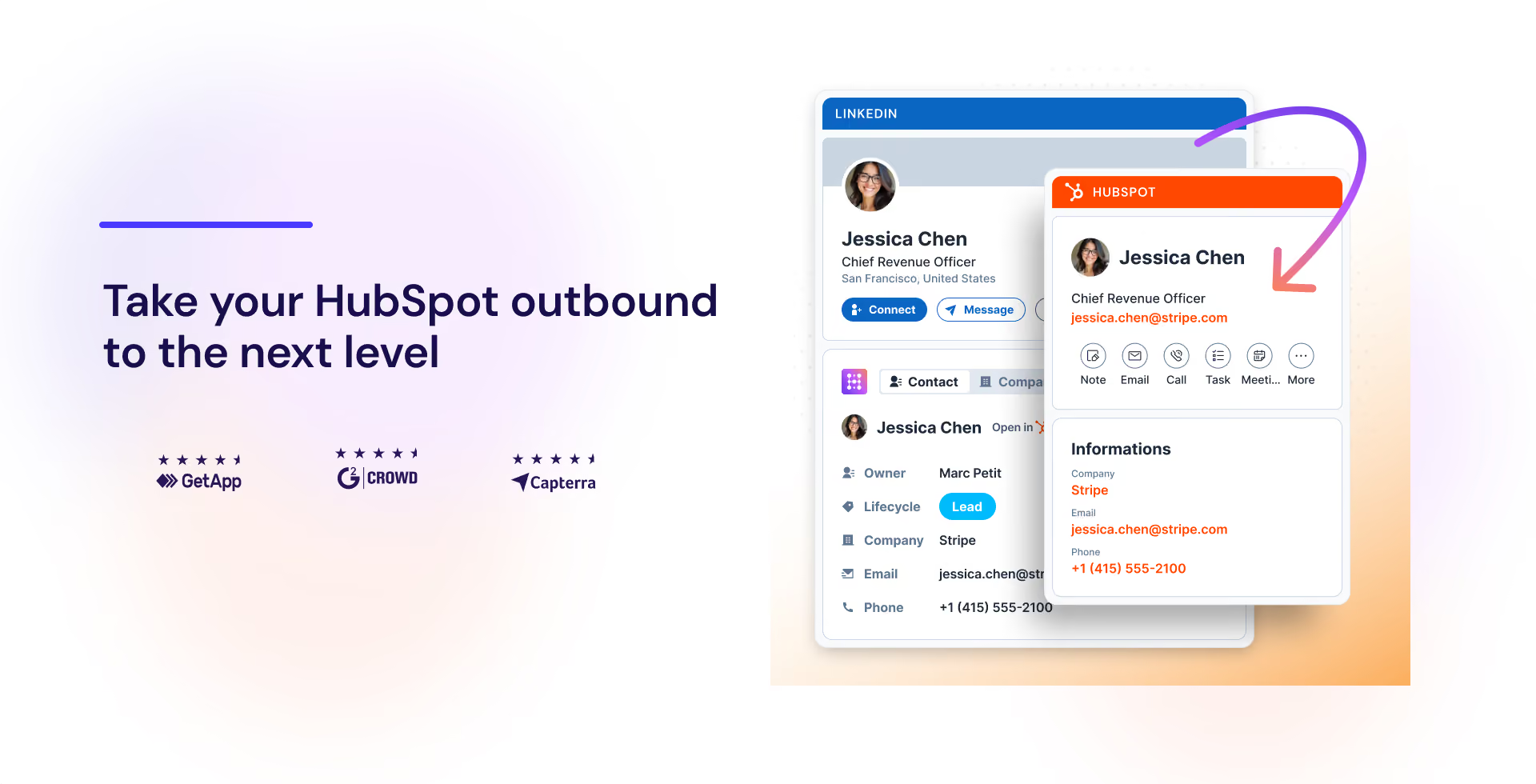
Ve los datos de HubSpot en LinkedIn, sin cambiar de pestaña cada vez que llegas a un prospecto.
Adorado por más de 8.000 usuarios


La mejor integración de HubSpot y LinkedIn en 1 clic
Hublead mantiene a los comerciales en LinkedIn para que prospecten más rápido
Velocidad para los comerciales, claridad para los managers y datos de LinkedIn listos para la automatización en un flujo de trabajo unificado entre LinkedIn y HubSpot.
Convert more leads while you’re still on LinkedIn
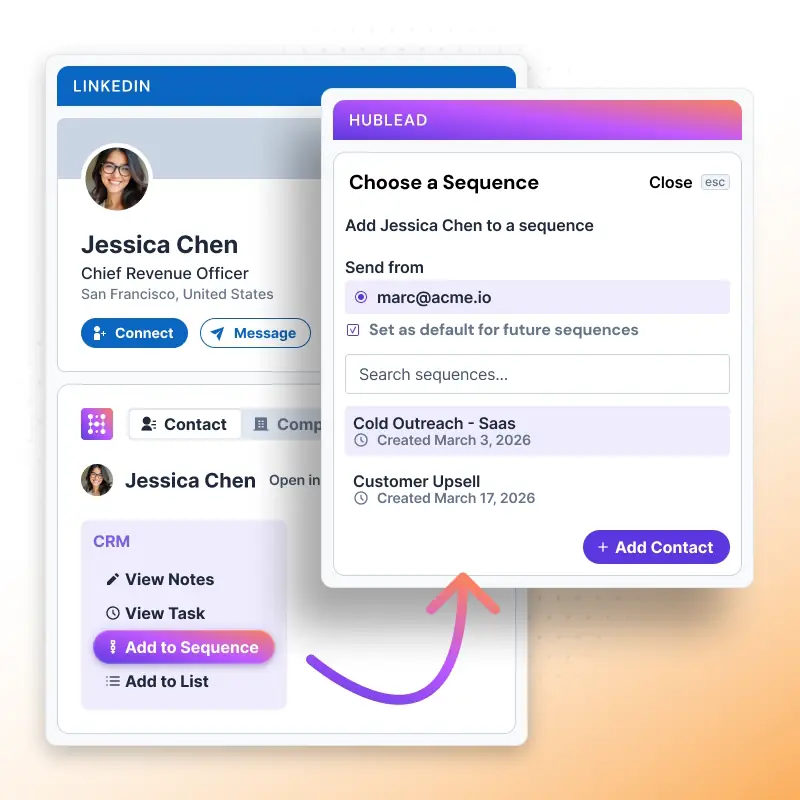
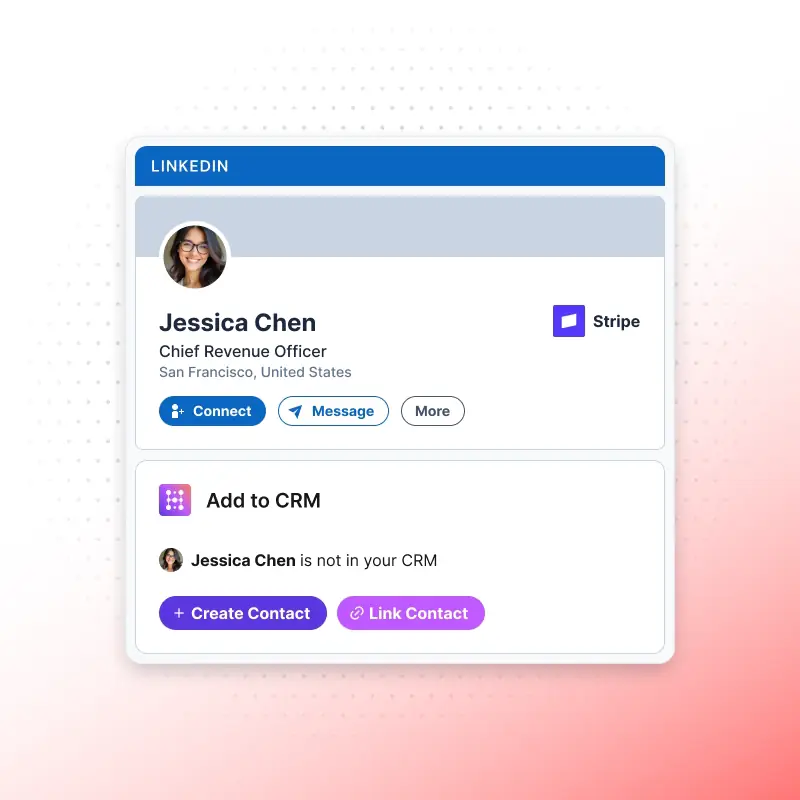
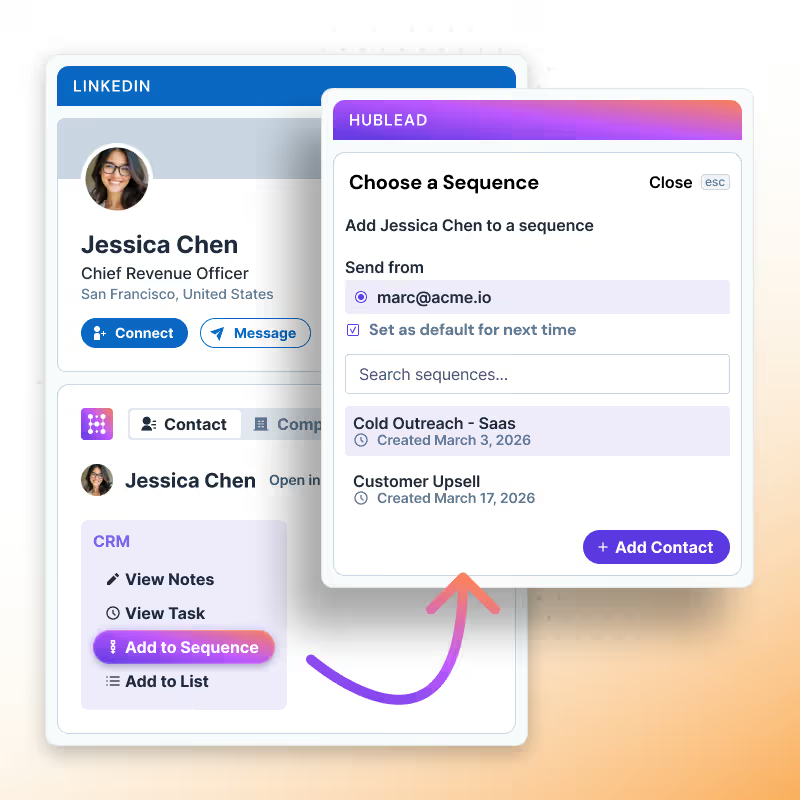
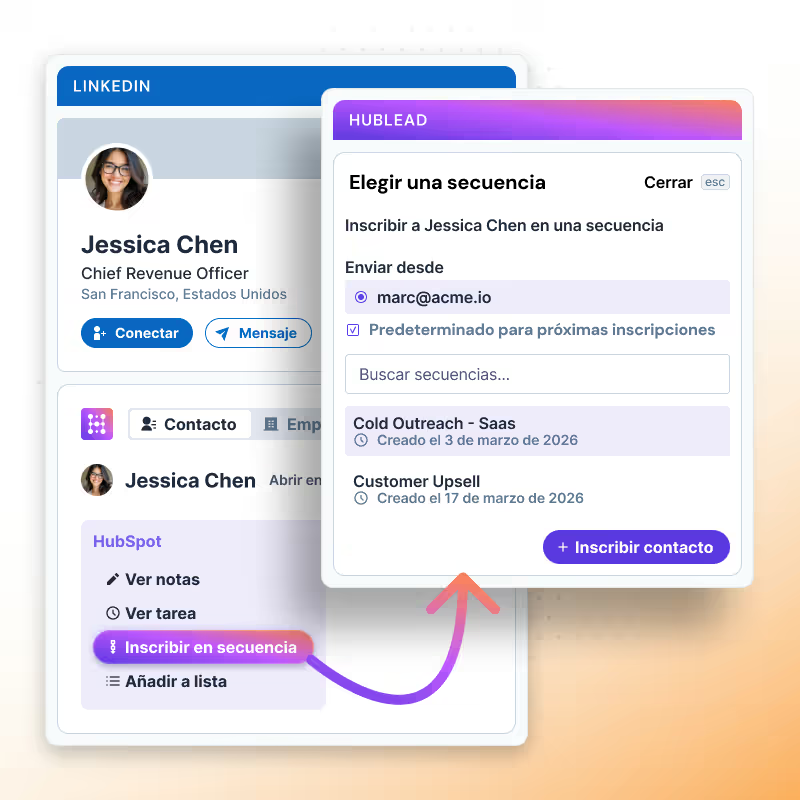
With our extension, you get built-in actions inside LinkedIn to add or link contacts in HubSpot within seconds
Más información


Sell inside LinkedIn, update your CRM quickly, no tab-switching
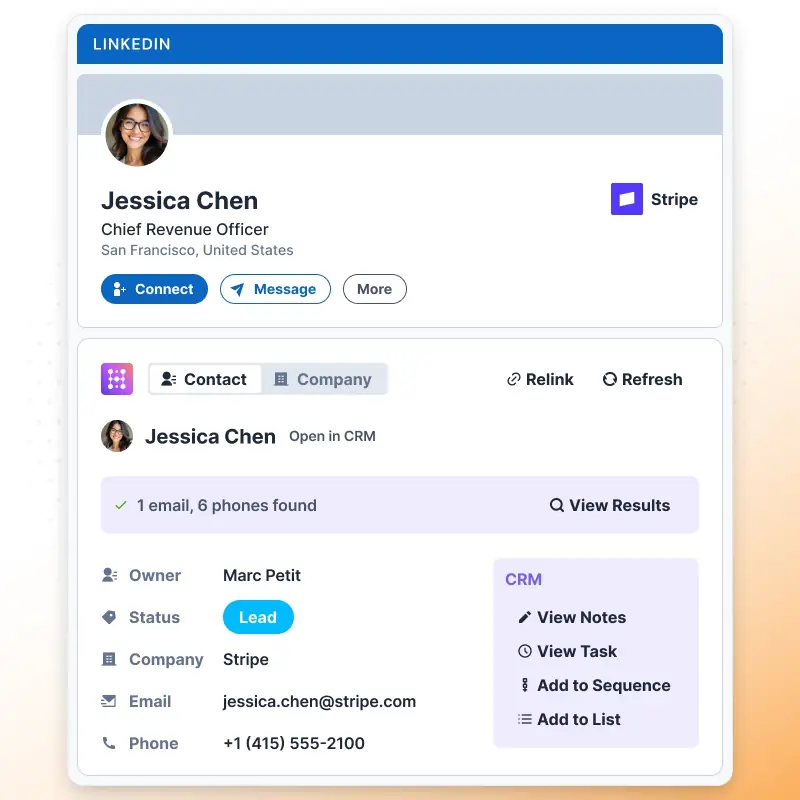
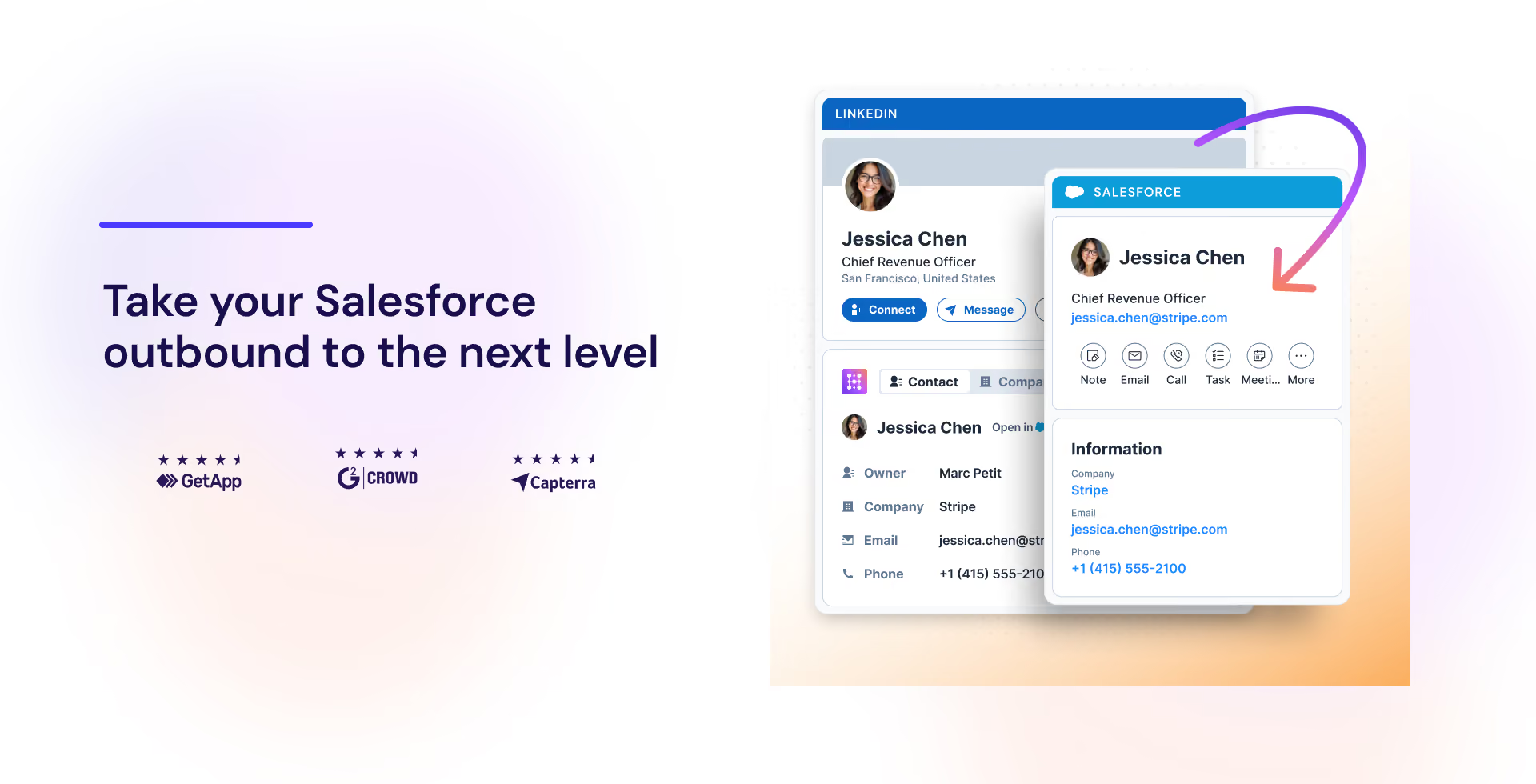
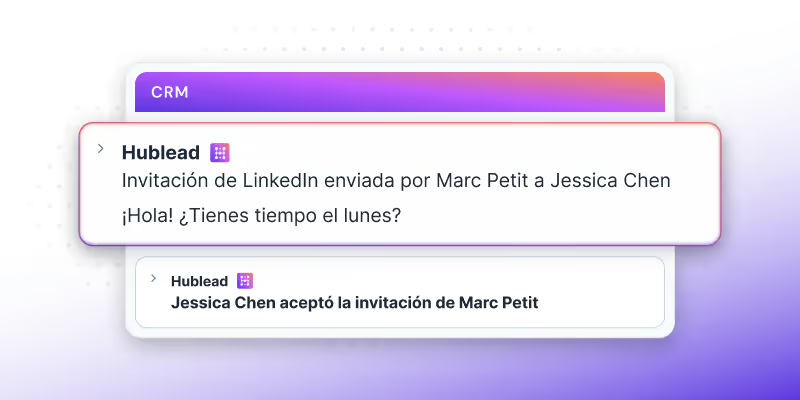
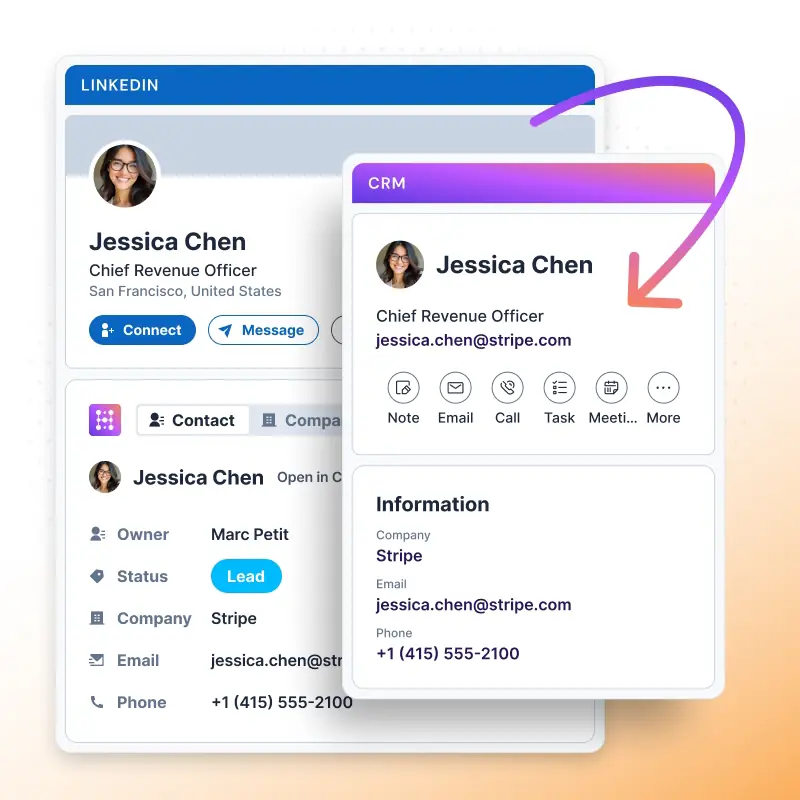
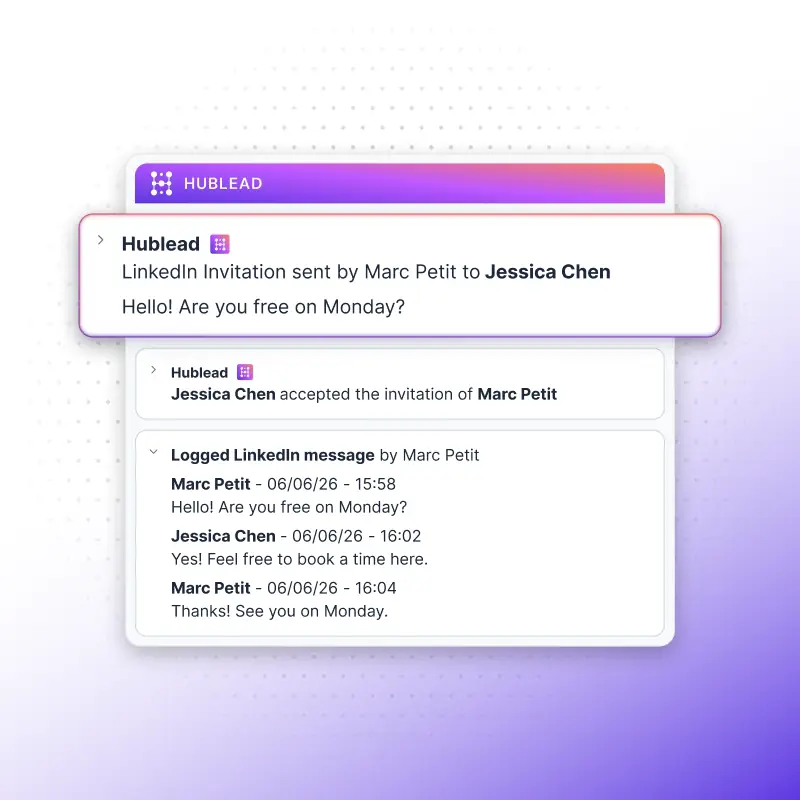
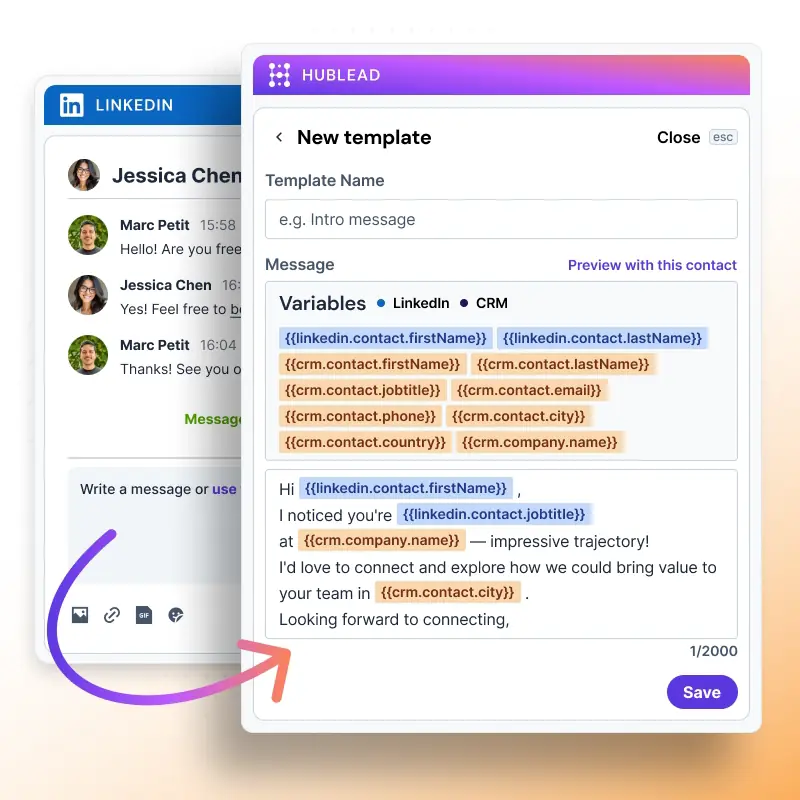
View and edit contacts & companies directly in LinkedIn. No switching to HubSpot or other tools; all updates and logs happen seamlessly in your flow.
Más información

One-click enrichment button, 5 data-providers, no extra tools
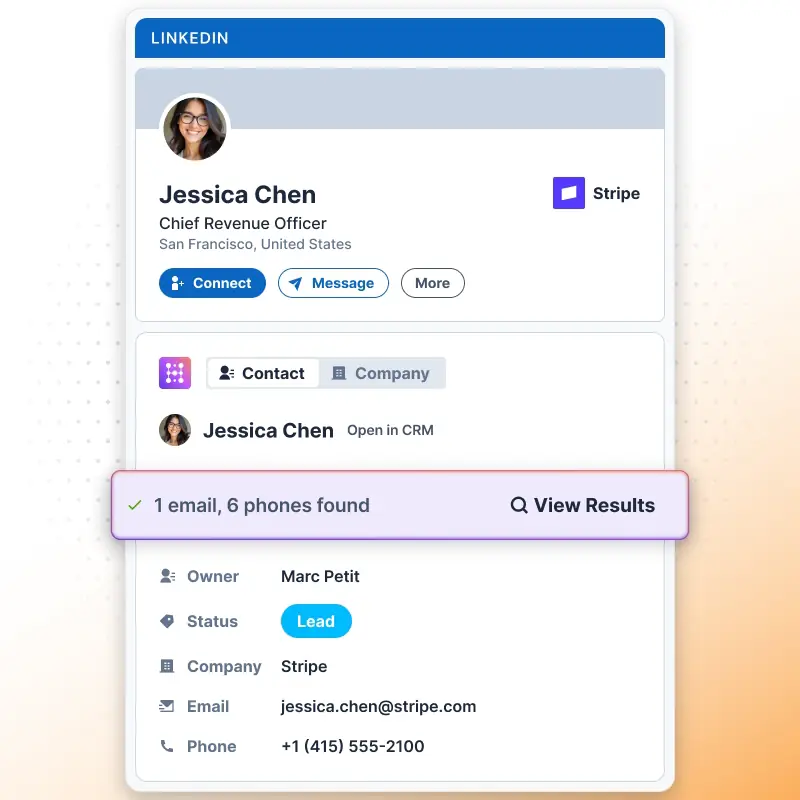
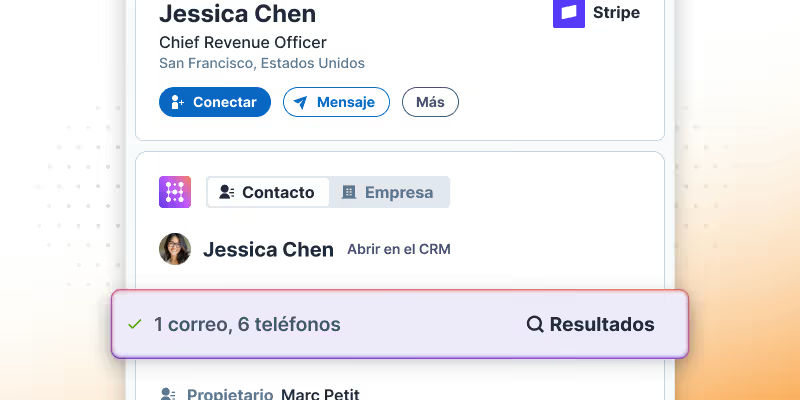
Automatically enrich email, phone and company data using multiple sources. Get accurate records with one click.
Más información
What
HubSpot userssay about Hublead
Descubre cómo los comerciales usan Hublead para reducir el trabajo manual, mantener el foco en LinkedIn y convertir más conversaciones en demos agendadas.
Conecta HubSpot con LinkedIn en unos pocos clics
Dale a los comerciales la velocidad para vender, a los managers la visibilidad para guiar, y convierte cada interacción de LinkedIn en datos de HubSpot limpios y accionables. Todo en un flujo de trabajo unificado.

⚡ VELOCIDAD PARA LOS EQUIPOS COMERCIALES
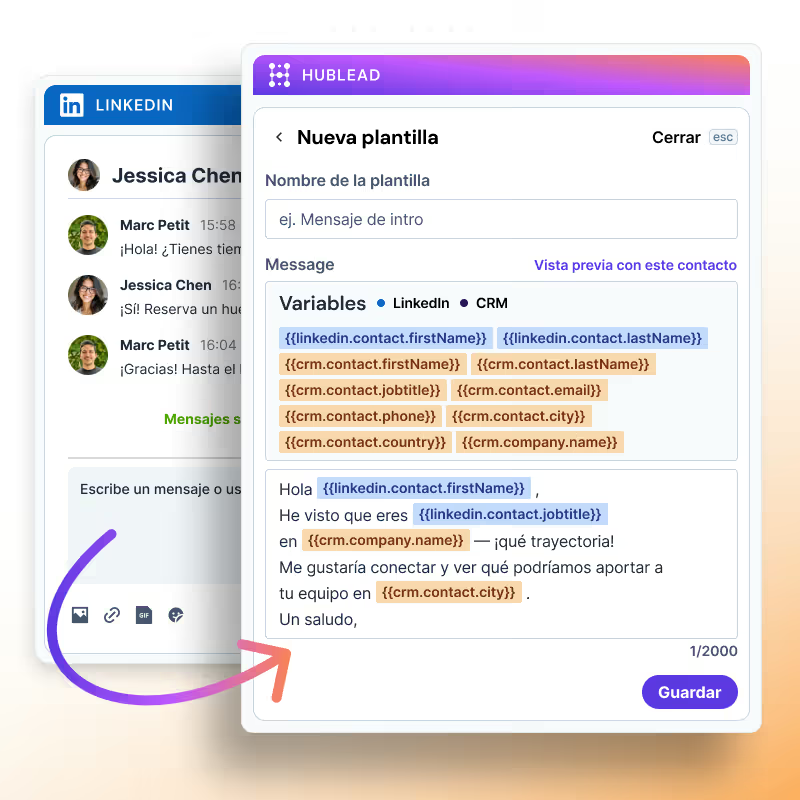
Los comerciales deberían dedicar su tiempo a vender, no a actualizar el CRM
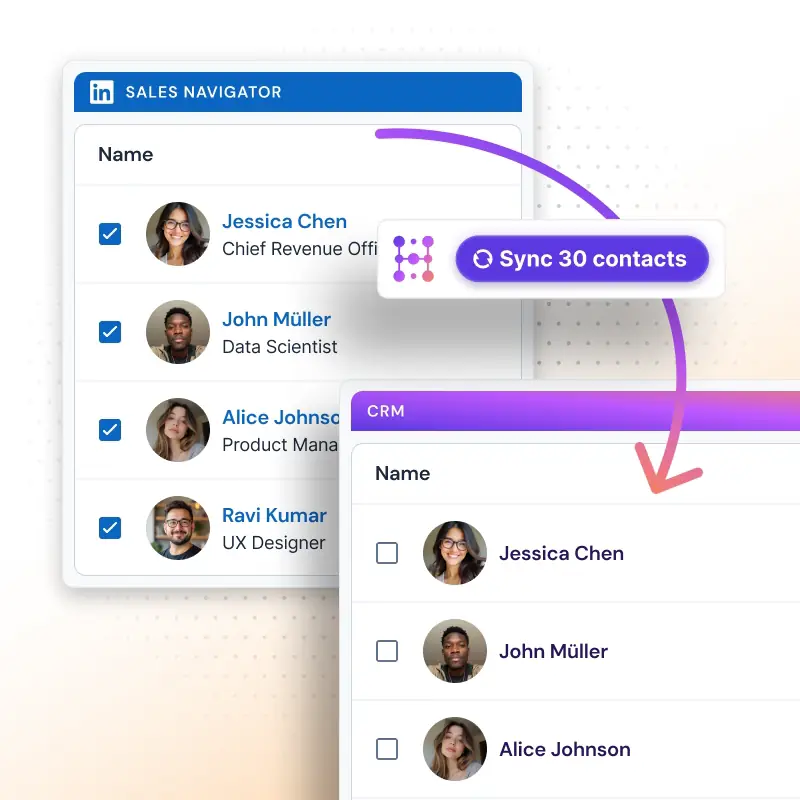
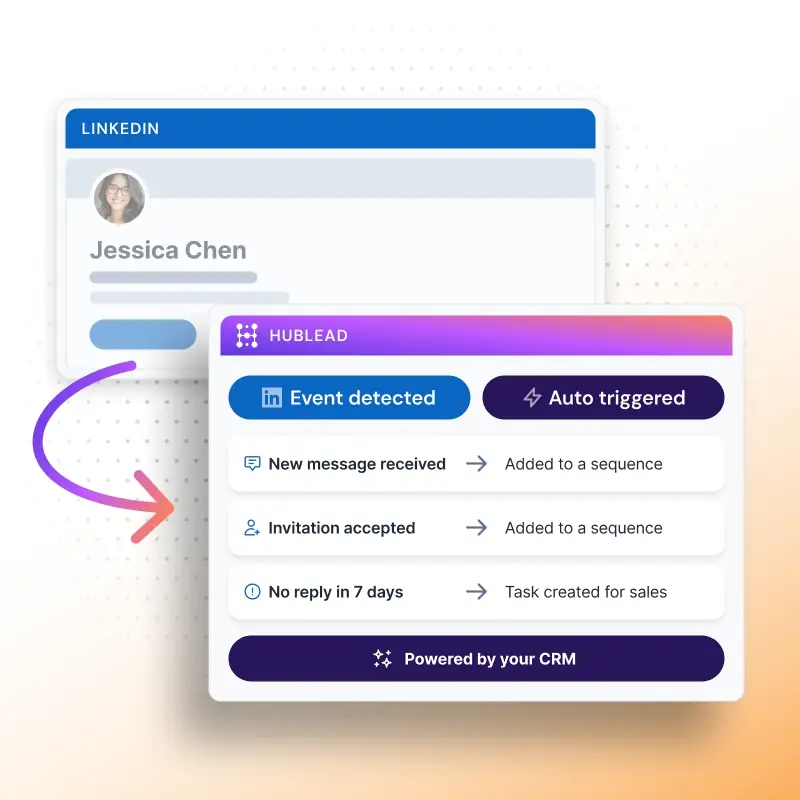
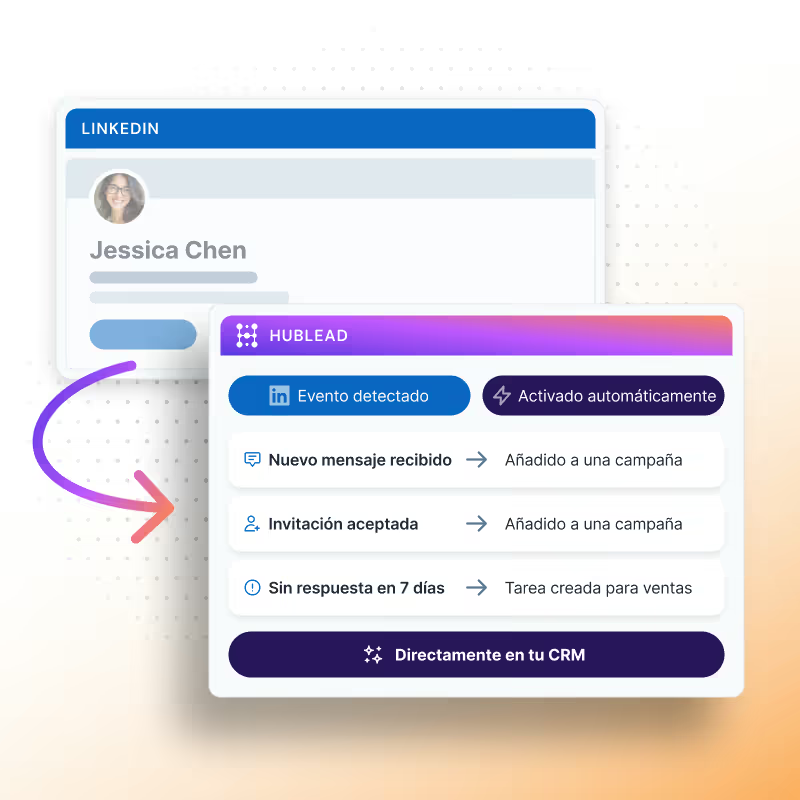
Con un solo clic, las acciones de LinkedIn se sincronizan con HubSpot: tus comerciales siguen vendiendo, tus managers ven lo que importa y tus datos impulsan la automatización.

CLARIDAD PARA LOS MANAGERS
Lleva visibilidad real de LinkedIn a HubSpot
Con un solo clic, las acciones de LinkedIn se sincronizan con HubSpot: tus comerciales siguen vendiendo, tus managers ven lo que importa y tus datos impulsan la automatización.

DATOS ACCIONABLES
Activa la automatización a partir de señales reales de LinkedIn
Consulta los datos de HubSpot en LinkedIn, sin cambiar de pestaña cada vez que llegas a un prospecto.
Extensión de Chrome de HubSpot LinkedIn
Hublead lo hace simple.
Consulta los datos de HubSpot en LinkedIn, sin cambiar de pestaña cada vez que llegas a un prospecto.
Latest
HubSpotLinkedIn Blog Posts
Explora tutoriales y casos de uso para profesionales de ventas y marketing, desde workflows y automatizaciones de HubSpot hasta LinkedIn Ads y estrategias de generación de leads.
Diseñado para simplificar tu flujo de trabajo en LinkedIn
Preguntas frecuentes
Ve los datos de HubSpot en LinkedIn, sin cambiar de pestaña cada vez que llegas a un prospecto.
¿Qué información importa Hublead cuando añado un nuevo contacto?
Al hacer clic en nuestro botón ‘Agregar al CRM’, importas directamente el contacto de LinkedIn a HubSpot y sincronizas esta información: Nombre, Apellido, URL de LinkedIn, Cargo, URL del sitio web, Ciudad, País/Región e Idioma.
¿Puedo usar mi propia propiedad de URL de LinkedIn?
¡Sí! Por defecto usamos ‘LinkedIn URL’, sin embargo, puedes reasignar este campo.
¿Hublead es compatible con LinkedIn Recruiter?
Sí, nos integramos con LinkedIn Recruiter.
¿Hublead funciona con todos los planes de LinkedIn Sales Navigator?
Sí, Hublead es compatible con todos los planes de LinkedIn Sales Navigator (Core, Advanced y Advanced Plus).
¿Necesito LinkedIn Sales Navigator para usar Hublead?
No, no necesitas LinkedIn Sales Navigator.
Ya tengo una URL de LinkedIn, ¿Hublead lo tiene en cuenta?
Podemos usar tu URL de LinkedIn personalizada, puedes cambiarla en el panel de control. Por defecto usamos una propiedad llamada ‘LinkedIn URL’.
¿Puede Hublead enviar mensajes de LinkedIn desde HubSpot?
No, en este momento no es posible.
¿Hublead funciona en Safari?
Sí, sin embargo la compatibilidad es gestionada por Safari. Hublead solo garantiza soporte en Chrome.
¿Puedo usar Hublead en iPad?
No, no puedes usar Hublead en iPad. La aplicación Chrome en iOS no admite extensiones de Chrome.
¿Qué plan debo elegir?
Nuestros planes de precios están diseñados para diferentes negocios y necesidades. Los planes de Hublead se adaptan a todos los tamaños de empresa.
¿Los datos de Hublead cumplen con el RGPD y la CCPA?
Sí, nuestros datos cumplen plenamente con los requisitos del RGPD y la CCPA.
¿Se integran con otros CRMs además de HubSpot?
Por ahora solo nos integramos con HubSpot, ¡y preferimos mantenerlo así!
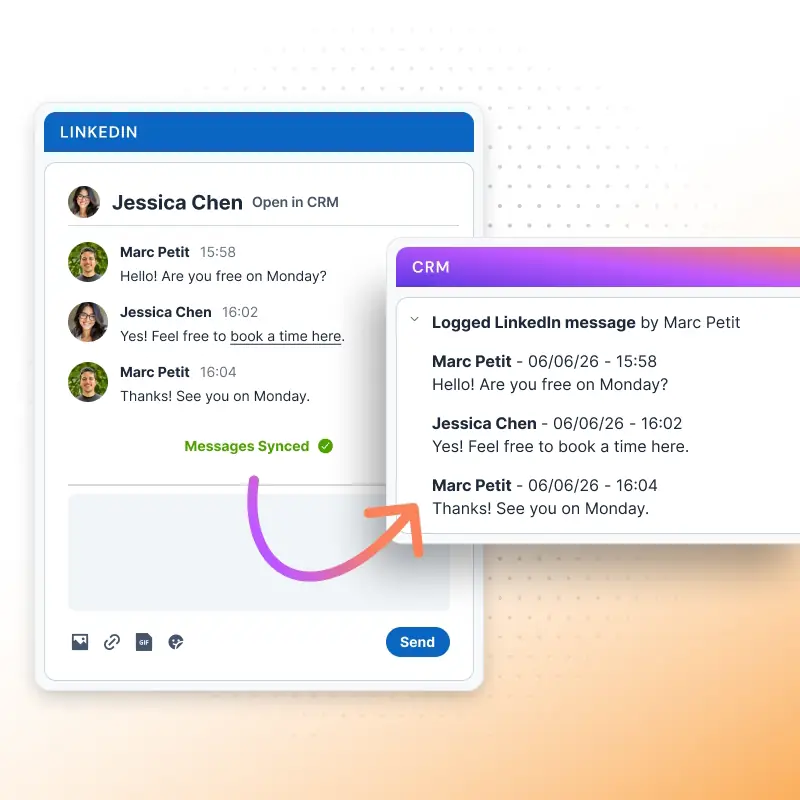
¿Es posible sincronizar automáticamente las conversaciones de LinkedIn en HubSpot?
Sí, importamos el correo electrónico y el número de teléfono en HubSpot cuando lo encontramos. Solo mostramos esta información cuando estamos 100% seguros de que es el correo y teléfono del prospecto.
¿Encuentran el correo electrónico y el número de teléfono?
Sí, importamos el correo electrónico y el número de teléfono en HubSpot cuando lo encontramos. Solo mostramos esta información cuando estamos 100% seguros de que es el correo y teléfono del prospecto.
¿Cómo evitan la duplicación de contactos?
Cada vez que abres un contacto de LinkedIn, buscamos en tu HubSpot si el contacto ya existe. Buscamos según una combinación de estas variables: Nombre, Apellido, Cargo, Nombre de la empresa, URL del sitio web, Correo electrónico y Teléfono.
Si un contacto tiene más de una empresa actual, ¿qué empresa importan?
En este caso, después de hacer clic en ‘Agregar al CRM’, aparece un popup invitándote a seleccionar la empresa correcta. Tras seleccionarla, buscamos en el CRM si existe y la creamos si no.
Al crear una nueva empresa, ¿qué información importan?
Cuando creamos una empresa importamos toda la información necesaria en HubSpot: Nombre de la empresa, Dominio, URL del sitio web, Ciudad, País/Región, Descripción, URL de LinkedIn de la empresa, Número de empleados, Idioma, Industria.
¿Crean una nueva empresa para cada nuevo contacto importado?
Depende. Al importar contactos, buscamos en HubSpot si la empresa ya existe en tu CRM gracias a la URL del sitio web. Si existe, simplemente importamos el contacto y lo asociamos a la empresa; de lo contrario, creamos la empresa.

.png)
.png)