
Deine LinkedIn-Pipeline als Kanban-Board anzeigen
Baue eine Bibliothek praktischer, wirkungsvoller Hublead-Anwendungsfälle auf, die Nutzern zeigen, wie sie Hublead in HubSpot optimal einsetzen.
Überblick
Verwalte dein gesamtes LinkedIn Outbound direkt in HubSpot mithilfe einer automatisierten Property „LinkedIn-Status“, die von Hublead befüllt wird.
Was du erreichen wirst
Dieser Workflow verwandelt deine Hublead-Aktionen (Einladung gesendet, Einladung angenommen, Nachricht gesendet, Nachricht beantwortet) in ein übersichtliches Kanban-Board in HubSpot. Perfekt für die Organisation deiner Kontaktaufnahme, das Follow-up zum richtigen Zeitpunkt und das Coaching deines Vertriebsteams.
Zusammenfassung
Erstelle eine Property „LinkedIn-Status“, aktualisiere sie automatisch über einen HubSpot-Workflow und zeige Kontakte in einer Kanban-Board-Ansicht an.
Voraussetzungen
- Hublead (Pro, Business oder Scale Pläne)
- Hublead-Kontakt-Properties in HubSpot aktiviert (Letzte LinkedIn-Einladung gesendet, Letzte LinkedIn-Nachricht gesendet, usw.)
- Zugang zu HubSpot Workflows
- Für die CRM-Ansichten-Beta registrieren


Schritt-für-Schritt-Anleitung
Schritt 1: Property „LinkedIn-Status“ erstellen
- Typ: Dropdown-Auswahl
- Empfohlene Werte:
- Einladung gesendet
- Einladung angenommen
- Nachricht gesendet
- Nachricht beantwortet
- Nicht kontaktiert
- Beschreibung: „Tracking von LinkedIn-Interaktionen, synchronisiert via Hublead.“
Schritt 2: Automatischen Update-Workflow erstellen
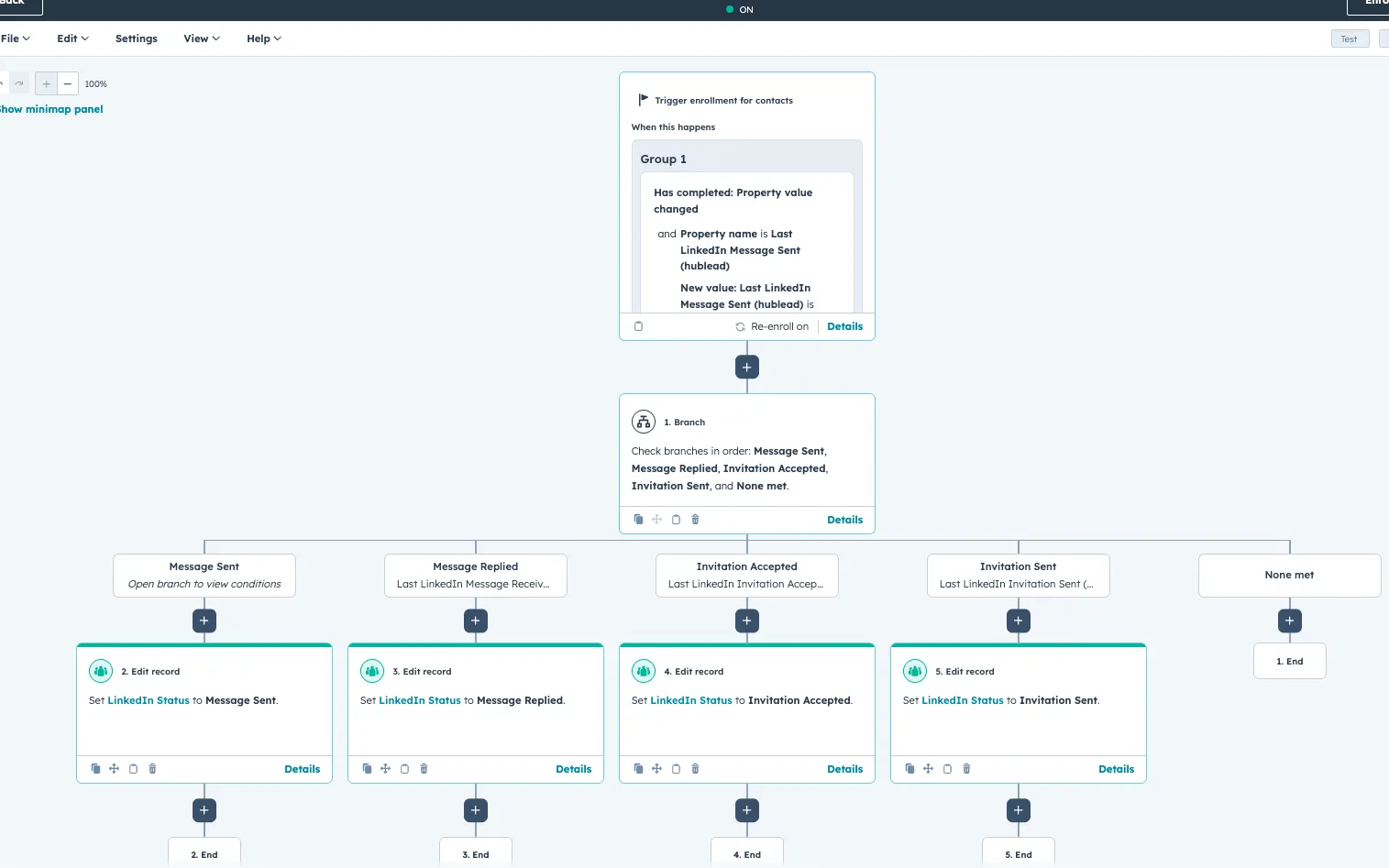
- Einen „Kontaktbasierten“ Workflow erstellen
- Einschreibungsauslöser auf Propertywert geändert setzen für:
- Letzte LinkedIn-Einladung gesendet
- Letzte LinkedIn-Einladung angenommen
- Letzte LinkedIn-Nachricht gesendet
- Letzte LinkedIn-Nachricht empfangen
- Einen Zweig in folgender Reihenfolge hinzufügen:
- Nachricht gesendet
- Nachricht beantwortet
- Einladung angenommen
- Einladung gesendet
- Keines zutrifft
- Für jeden Zweig die Property „LinkedIn-Status“ entsprechend aktualisieren
Beispiel-Logik:
- Nachricht gesendet → LinkedIn-Status = „Nachricht gesendet“
- Nachricht beantwortet → LinkedIn-Status = „Nachricht beantwortet“
- Einladung angenommen → LinkedIn-Status = „Einladung angenommen“
- Einladung gesendet → LinkedIn-Status = „Einladung gesendet“
Schritt 3: Kanban-Board in HubSpot erstellen

- Gehe zu Kontakte → Board-Ansicht
- Erstelle eine Pipeline basierend auf der Property „LinkedIn-Status“
- Stelle sicher, dass jeder Status zu einer Spalte wird
- Optional: Filter wie „Datum der letzten Aktivität“ oder „Lead-Status“ hinzufügen
Schritt 4: Das Kanban-Board für tägliches Outbound nutzen
- Interessenten verfolgen, die noch nicht geantwortet haben
- Ausstehende Einladungen überwachen
- Follow-ups nach Aktivität priorisieren
- SDRs zu Antwortquoten und Aktivitätsniveaus coachen
- Follow-up direkt aus HubSpot heraus auslösen (mit Hublead)
Best Practices
- Die Property einfach halten (max. 4–5 Status)
- Innerhalb jeder Spalte nach „Datum der letzten Aktivität“ sortieren
- Einen „Keines zutrifft“-Fallback hinzufügen, um Workflow-Lücken zu vermeiden
- Hublead-Timestamps nutzen, um 7/14/30-Tage-Follow-up-Warteschlangen zu erstellen