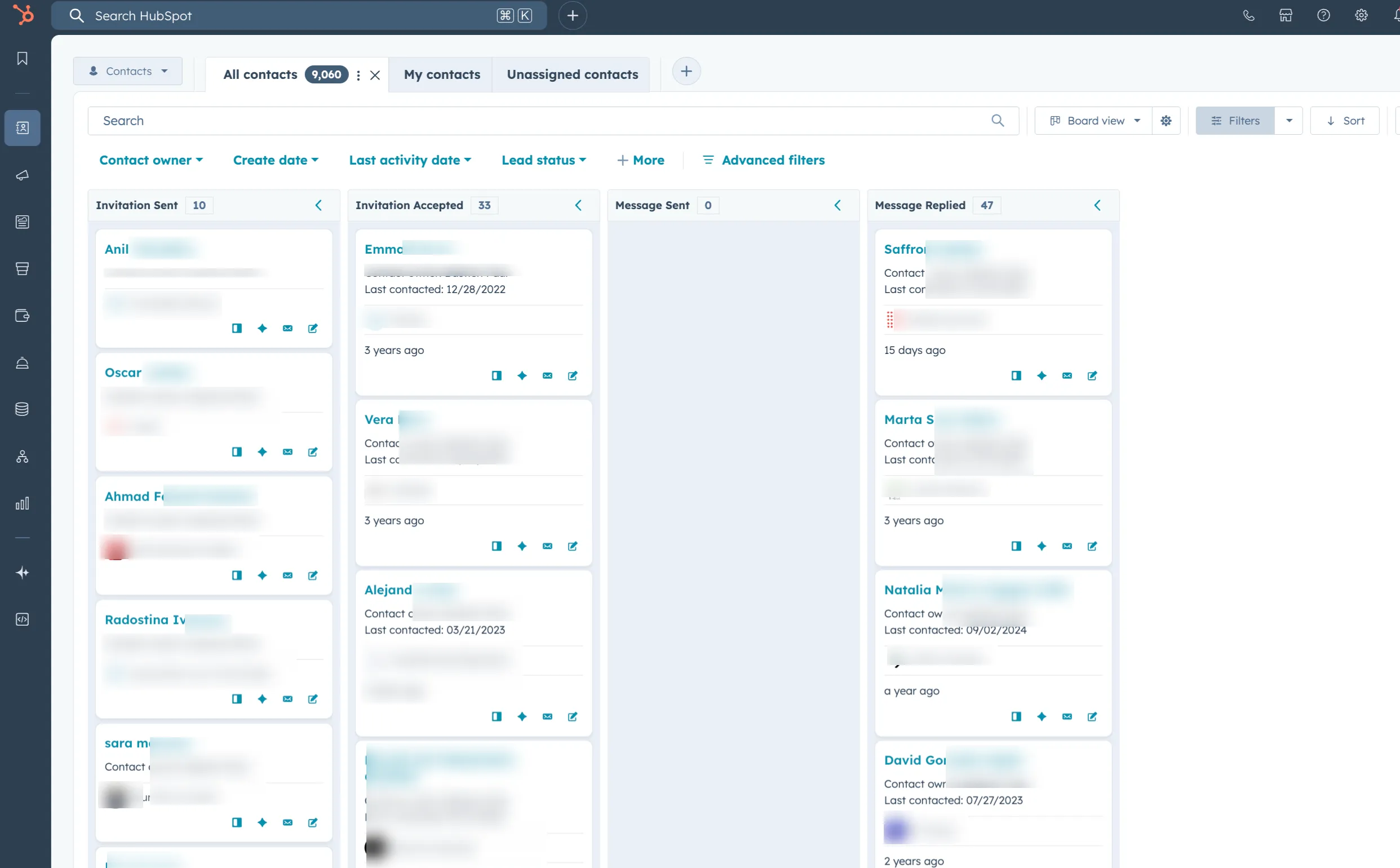
Visualiza tu Pipeline de LinkedIn como un tablero Kanban
Crea una biblioteca de casos de uso prácticos y de alto impacto de Hublead que ayudan a los usuarios a entender exactamente cómo aprovechar Hublead dentro de HubSpot.
Descripción general
Gestiona todo tu Outbound de LinkedIn directamente dentro de HubSpot usando una propiedad automatizada "LinkedIn Status" potenciada por Hublead.
Lo que lograrás
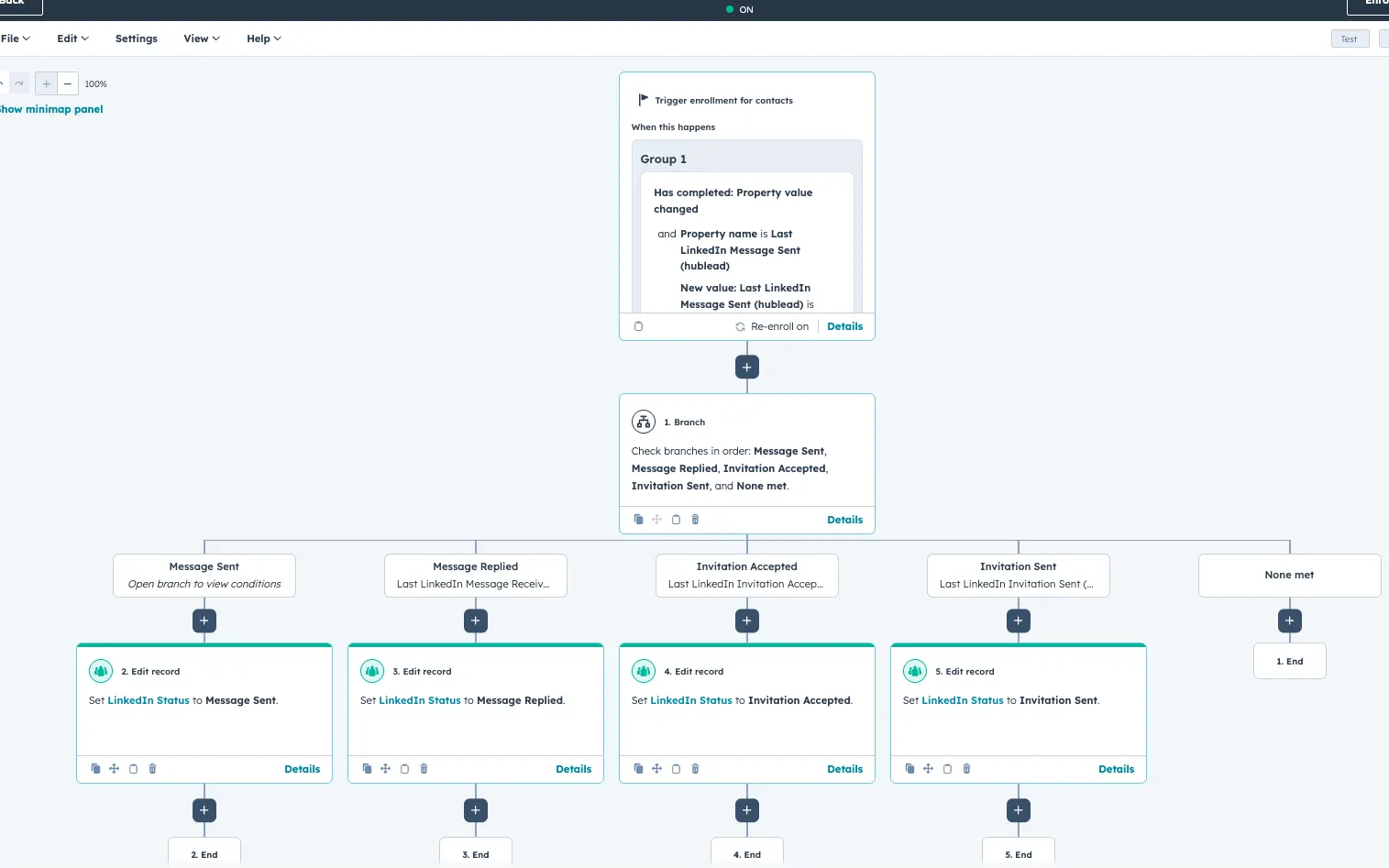
Este workflow convierte tus acciones de Hublead (invitación enviada, invitación aceptada, mensaje enviado, mensaje respondido) en un tablero Kanban limpio dentro de HubSpot. Perfecto para organizar el alcance, hacer Follow-up en el momento adecuado y dar coaching a tu equipo de ventas.
Resumen
Crea una propiedad "LinkedIn Status", actualízala automáticamente usando un workflow de HubSpot y muestra los contactos en una vista de tablero estilo Kanban.
Requisitos previos
Hublead (planes Pro, Business o Scale)
Propiedades de contacto de Hublead activadas en HubSpot (Last LinkedIn Invitation Sent, Last LinkedIn Message Sent, etc.)
Acceso a Workflows de HubSpot
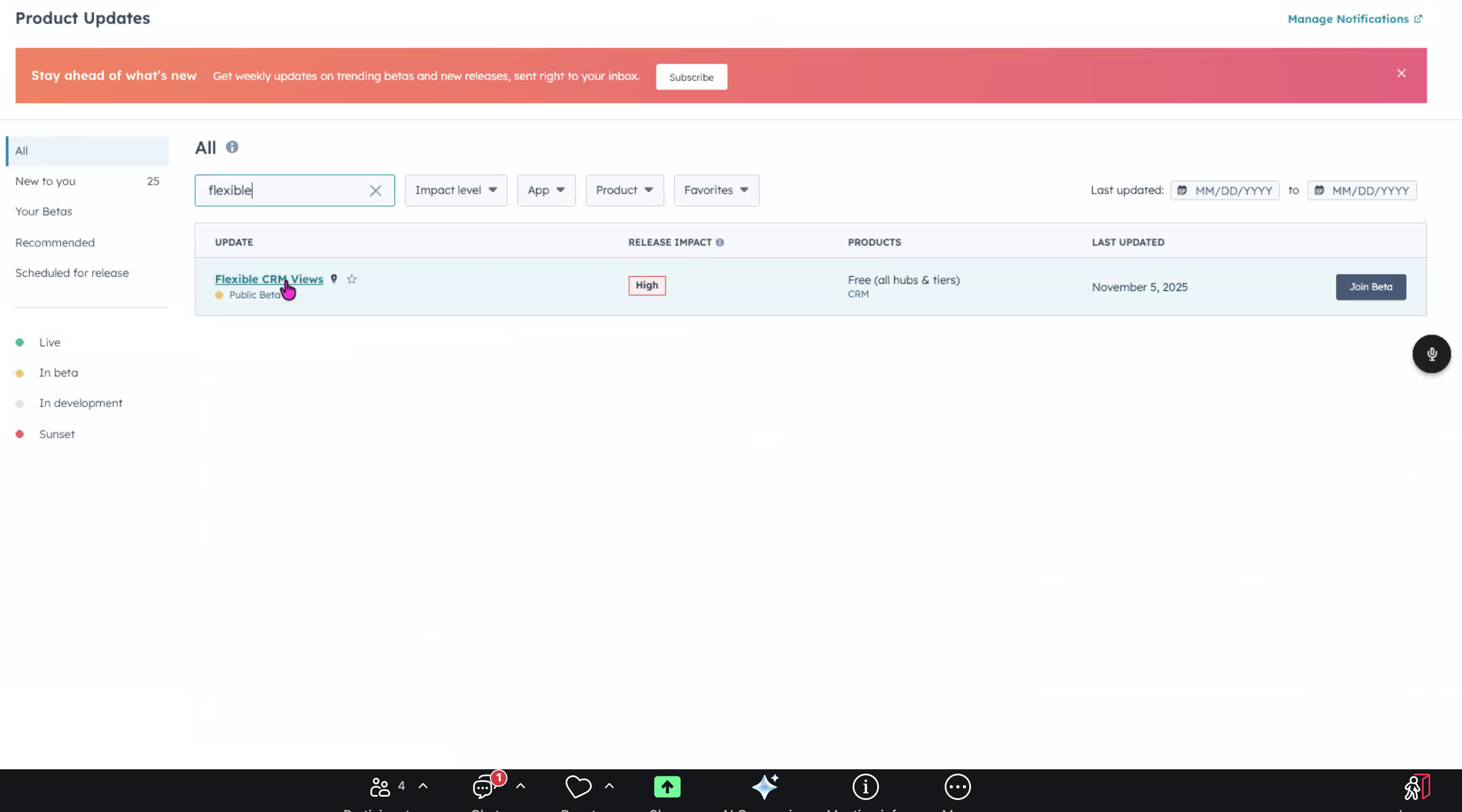
Registrarse en la beta de CRM Views
Free Guide
¿Listo para mejorar tu proceso de outbound?
Únete a más de 8.000 equipos de ventas que buscan, enriquecen y envían a Salesforce con un solo clic.
No. El tablero se actualiza a partir de eventos de LinkedIn (invitaciones, mensajes) que solo Hublead puede sincronizar en propiedades de HubSpot.
¿Cómo se actualiza el estado de LinkedIn automáticamente?
Un workflow de HubSpot lee las marcas de tiempo de Hublead (invitación enviada, aceptada, mensaje enviado) y actualiza una propiedad desplegable «LinkedIn Status», que controla las columnas del tablero.
¿Necesito un plan específico de HubSpot?
Necesitas workflows para actualizar el estado automáticamente. La vista de tablero funciona en un HubSpot estándar; la automatización requiere un plan con workflows.
¿Puedo mover contactos entre columnas manualmente?
Sí. El desplegable es editable, así que los comerciales pueden forzar el estado, y el workflow sigue incorporando los nuevos eventos de LinkedIn.
¿Qué etapas debería tener el tablero?
Etapas habituales: invitación enviada, invitación aceptada, mensaje enviado, respondido, reunión agendada. Adáptalas a tu motion de outbound.
Descubre nuestro nuevo ebook
Consulta los datos de HubSpot directamente en LinkedIn, sin necesidad de cambiar de pestaña cada vez que llegas al perfil de un prospecto.