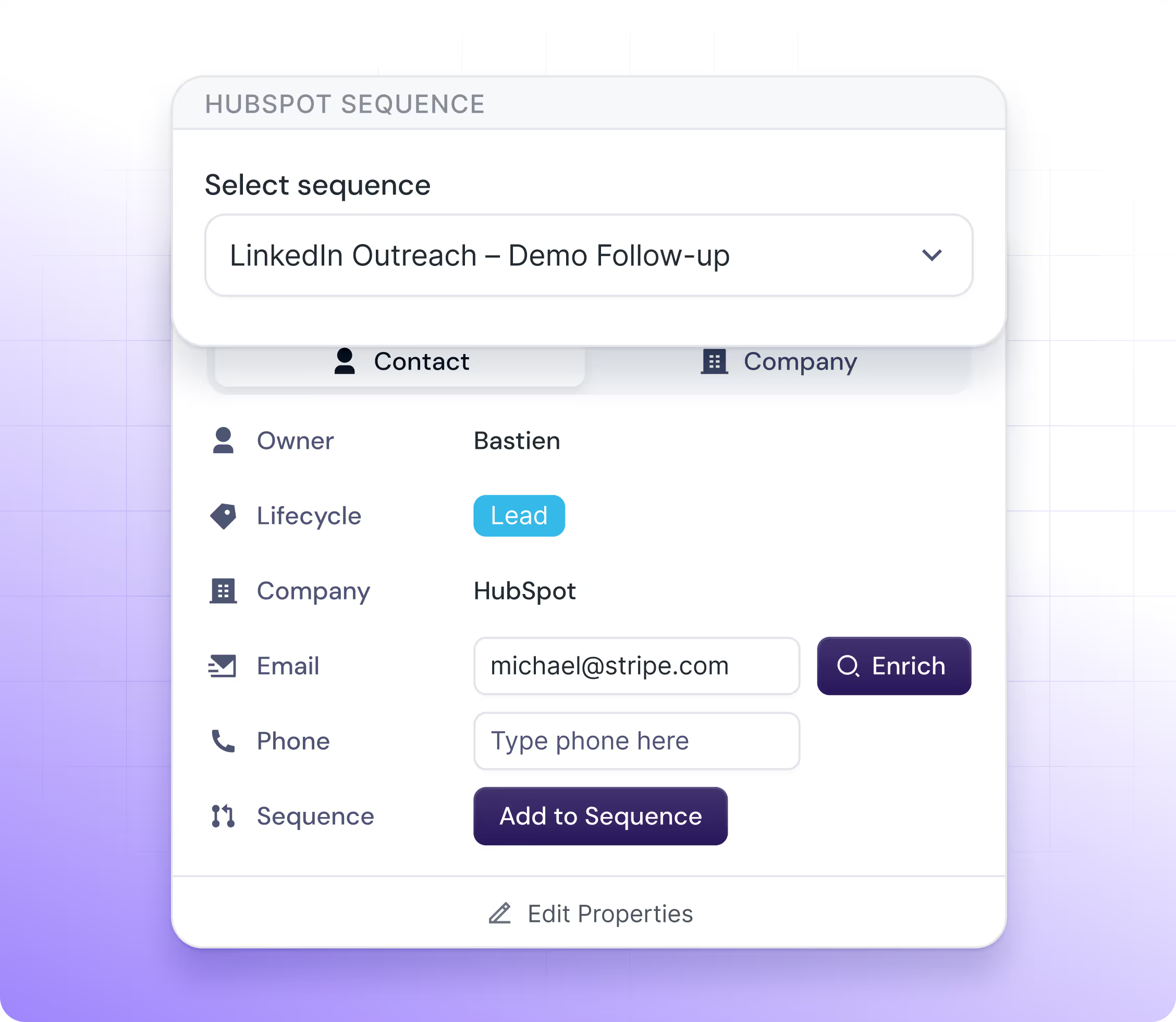
Schließe dich 8.000+ HubSpot-Nutzern an, die jeden Tag schneller arbeiten
Mit Hublead kannst du:
- HubSpot-Daten sofort beim Browsen auf LinkedIn sehen
- LinkedIn-Konversationen direkt in HubSpot synchronisieren
- Kontakte mit fehlenden Details in einem Klick anreichern
- LinkedIn-Aktivitäten deines Teams tracken und reporten
- Gesendete und angenommene LinkedIn-Einladungen in HubSpot verfolgen

Geliebt von über 8.000 Nutzern













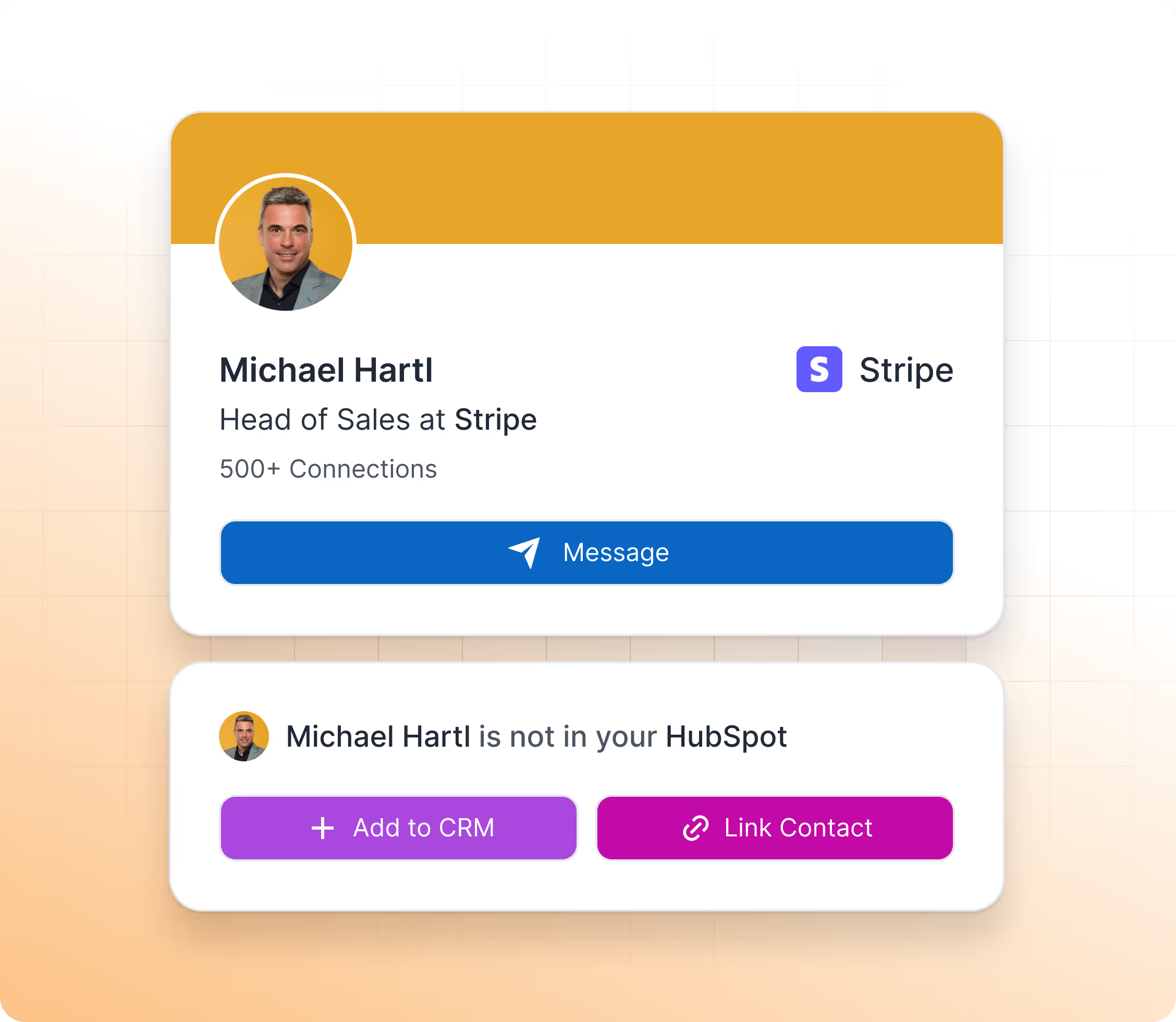
Kontakt mit 1 Klick importieren
Navigiere zu einem beliebigen LinkedIn- oder Sales Navigator-Profil.
Klicke auf „Zum CRM hinzufügen“, um Kontakte direkt in dein HubSpot zu importieren:
- Vollständiger Name
- Berufsbezeichnung
- LinkedIn-URL & Sales Navigator-URL
- Profilbild
- Stadt & Land/Region
- E-Mail & Telefonnummer (kostenlos wenn auf LinkedIn verfügbar)
- LinkedIn-Einladung (Gesendet & Akzeptiert) Datum
- LinkedIn-Nachricht (Gesendet & Beantwortet) Datum
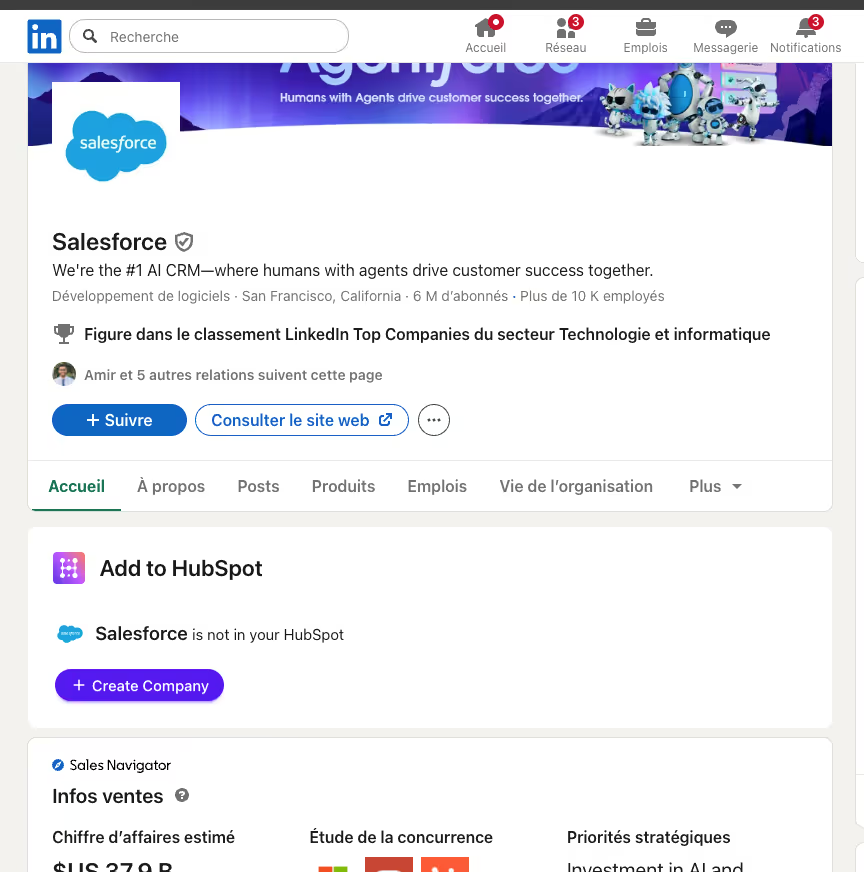
LinkedIn-Unternehmen importieren
Navigiere zu einer beliebigen LinkedIn- oder Sales Navigator-Unternehmensseite.
Klicke auf „Zum CRM hinzufügen“, um Unternehmensdaten direkt in dein HubSpot zu importieren:
- Unternehmensname
- Beschreibung
- Land/Region
- Mitarbeiterzahl
- Straße, Stadt, Bundesland/Region und Postleitzahl
- Anzahl der Mitarbeiter
- Verwendete Web-Technologien
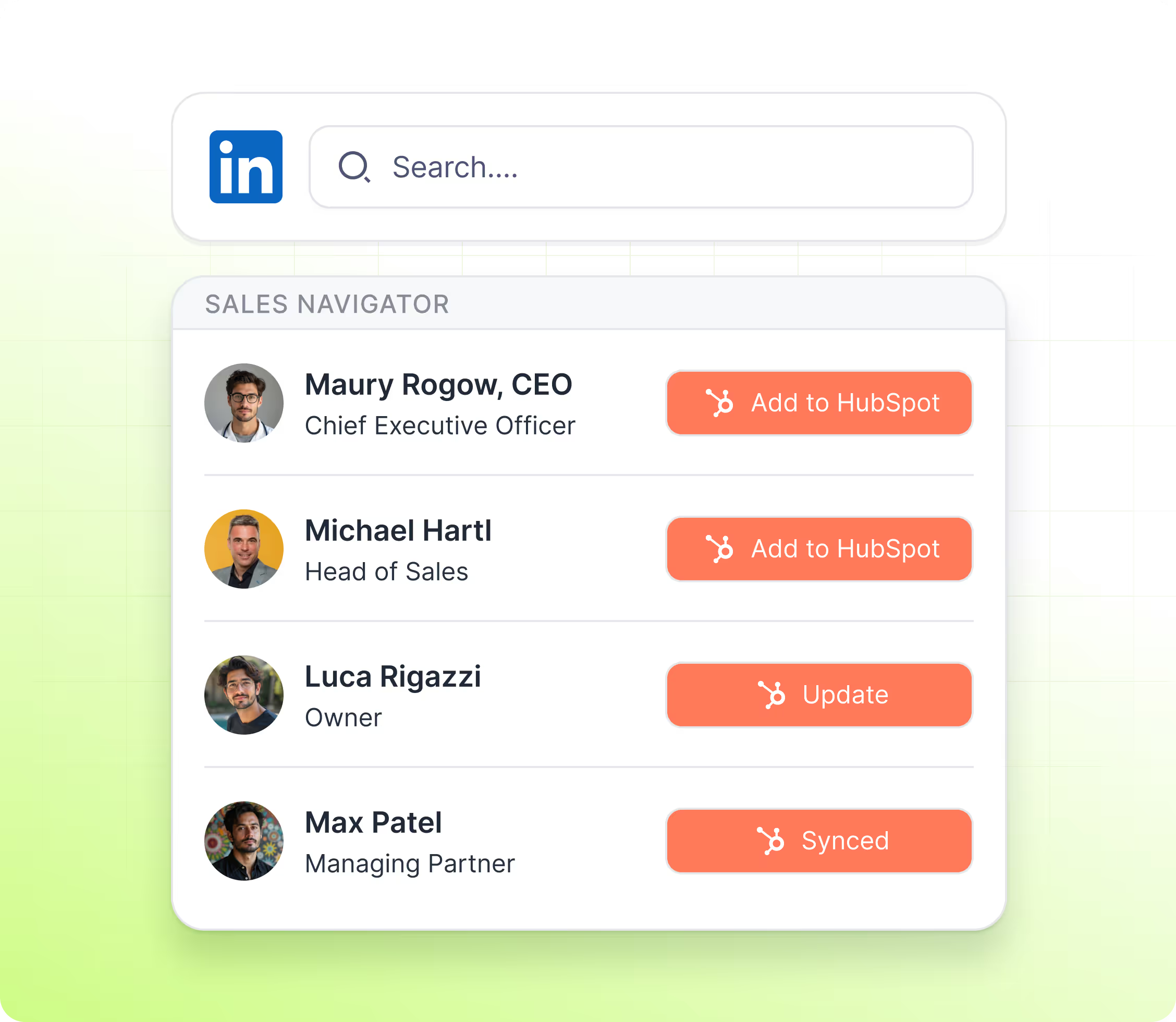
Kontakte in Masse exportieren
Gehe zu einer beliebigen LinkedIn- oder Sales Navigator-Liste oder Suche.
Wähle bis zu 25 Kontakte aus und klicke auf „25 Kontakte synchronisieren“, um sie in HubSpot zu importieren.
Mit dem Scale-Plan kannst du:
- Bis zu 100 Kontakte pro Nutzer pro Tag importieren
- Jeden importierten Kontakt automatisch mit einer E-Mail-Adresse anreichern
- Duplikate durch E-Mail-Abgleich reduzieren
- Outreach sofort aktivieren, da die E-Mail verfügbar ist
- Credits werden automatisch zurückerstattet, wenn der Kontakt bereits in HubSpot existiert
Wie ordnet Hublead LinkedIn-Kontakte zu?
Hublead verwendet zwei Methoden, um die Genauigkeit sicherzustellen:
- LinkedIn-Profil-URL
- Kombination aus Vorname, Nachname und Unternehmens-Domain.
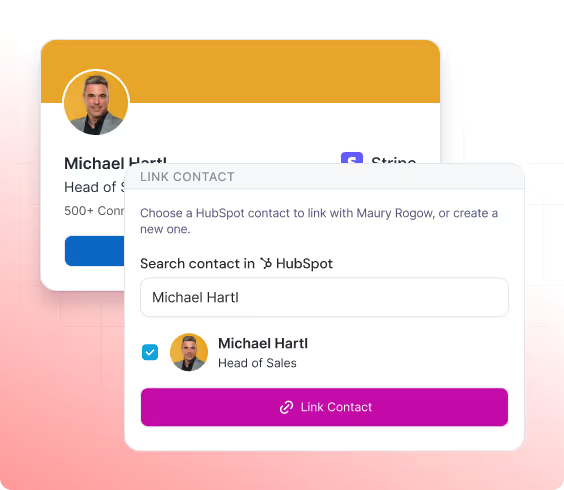
Was passiert, wenn der Kontakt nicht gefunden wird?
Klicke auf "Kontakt verknüpfen" und suche direkt in deinem HubSpot nach:
- Vollständiger Name
- Unternehmensname
- Domain
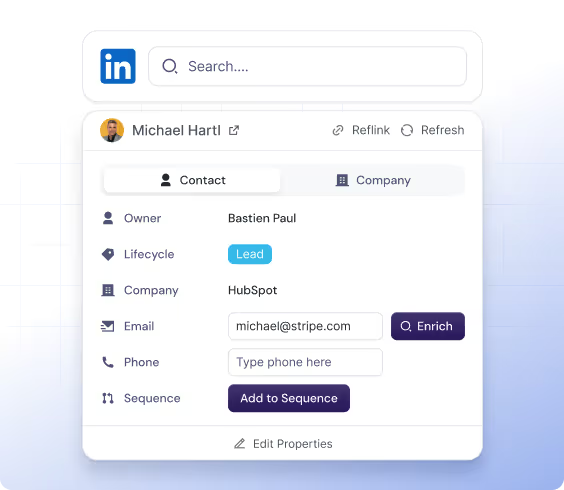
Dein HubSpot ansehen & aktualisieren
- Aktualisiere die Kontaktdaten in HubSpot jederzeit, indem du auf „Aktualisieren“ klickst.
- Bearbeite beliebige HubSpot-Properties (Standard und benutzerdefiniert).
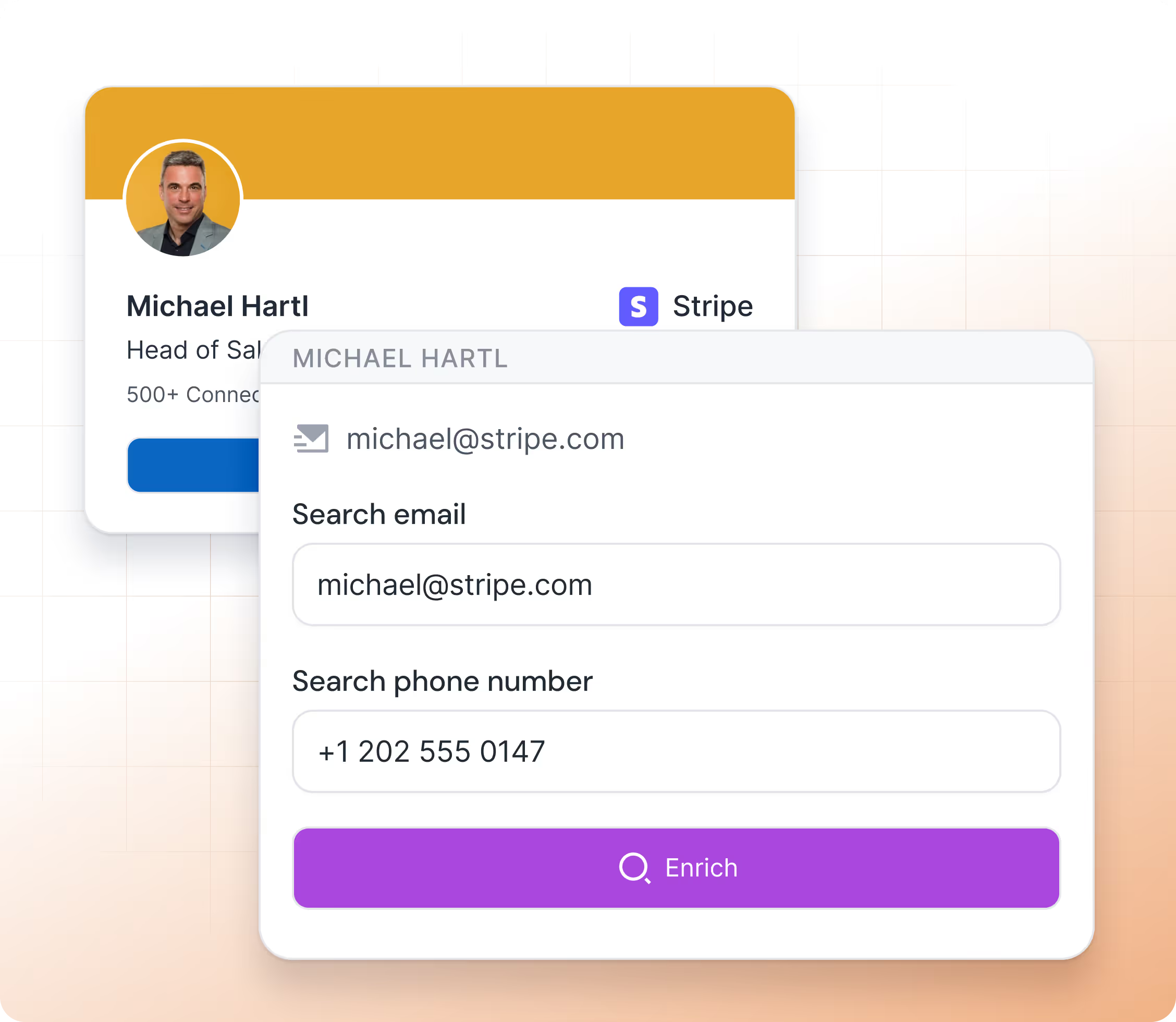
- Klicke auf „Anreichern“, um eine E-Mail zu finden, wenn keine E-Mail auf LinkedIn verfügbar ist.
Hinweis: Wenn die E-Mail-Adresse eine persönliche E-Mail ist (z. B. Gmail) oder nicht zur Unternehmens-Domain passt, zeigen wir die E-Mail nicht an.
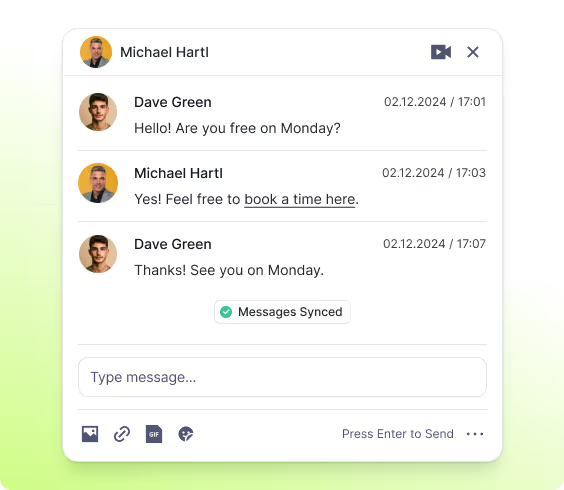
Nachrichten & InMails synchronisieren
- Öffne einen beliebigen LinkedIn- oder Sales Navigator-Chat, und Hublead synchronisiert die letzten 20 Nachrichten direkt in HubSpot.
- Mit dem Business- & Scale-Plan läuft die Synchronisierung vollautomatisch – kein Klick auf „Nachrichten synchronisieren“ nötig.
- Nachrichten und InMails werden einzeln importiert (Bulk-Import ist nicht verfügbar).
- Jede Konversation wird in HubSpot als LinkedIn-Aktivität protokolliert, damit du sie einfach in Reports und Workflows nutzen kannst.
- Hublead erstellt eine Aktivität pro Konversationstag, damit dein CRM sauber und übersichtlich bleibt.
- Zwei zusätzliche HubSpot-Properties werden aktualisiert:
- Datum der letzten gesendeten LinkedIn-Nachricht
- Datum der letzten beantworteten LinkedIn-Nachricht
LinkedIn-Einladungen importieren
- Mit den Plänen Business und Scale kannst du deine LinkedIn-Einladungen (Gesendet & Akzeptiert) in HubSpot importieren.
- Jede Woche prüft Hublead automatisch deine neuesten Einladungen (sowohl Gesendet als auch Akzeptiert), damit nichts verloren geht.
- Beim ersten Setup kannst du vergangene Einladungen in HubSpot synchronisieren.
- Wichtig: Einladungen werden nur synchronisiert, wenn die LinkedIn-URL bereits in HubSpot existiert. Neue Kontakte werden nicht automatisch angelegt.
- Wenn du prospectest, werden alle neuen Einladungen, die du sendest oder die akzeptiert werden, in HubSpot synchronisiert.
- Zwei Properties werden in HubSpot für jeden Kontakt aktualisiert:
- Datum der letzten gesendeten LinkedIn-Einladung
- Datum der letzten akzeptierten LinkedIn-Einladung
LinkedIn-Daten in HubSpot nutzen
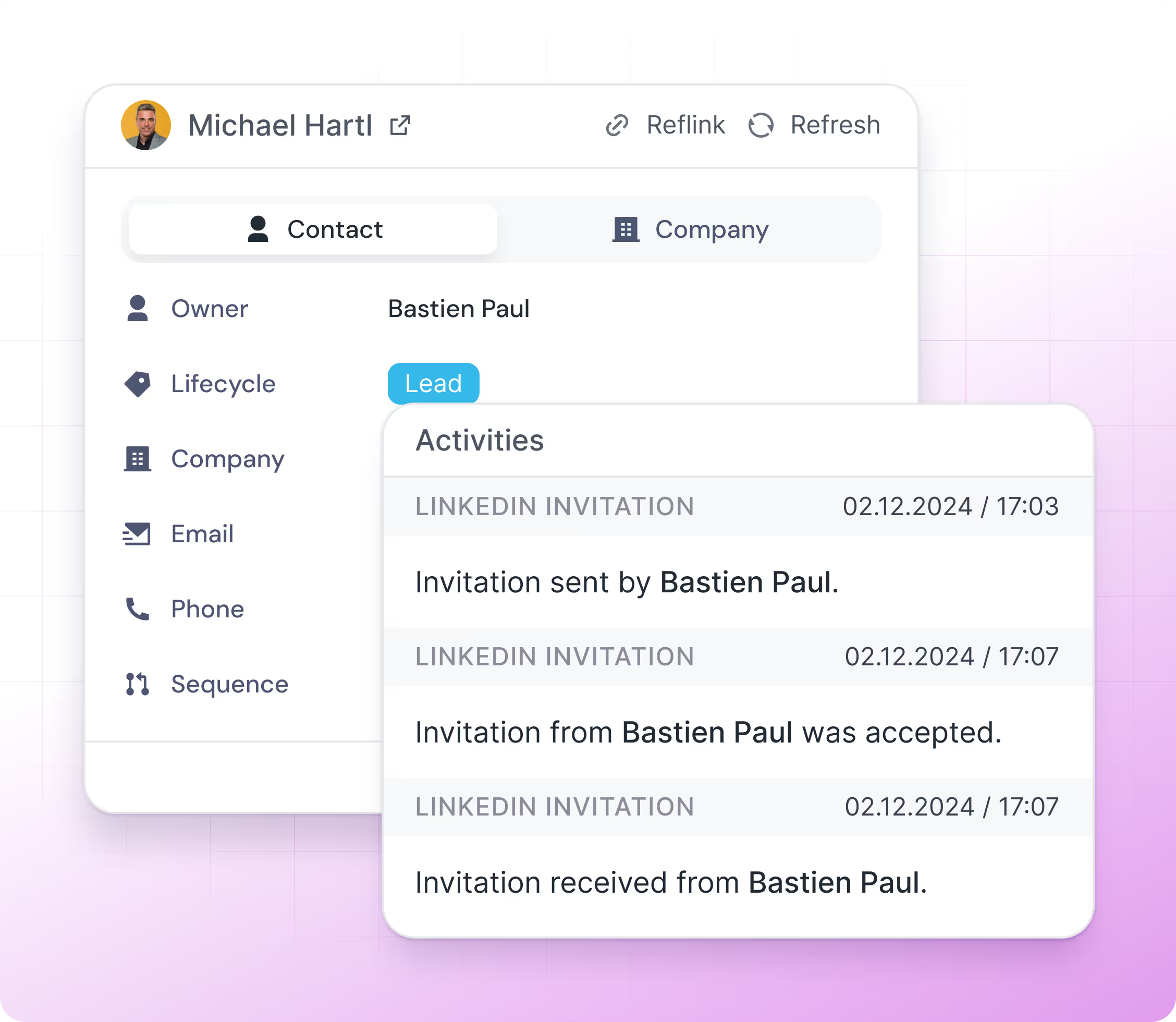
- Hublead bringt deine echte LinkedIn-Aktivität mit CRM Cards in HubSpot.
Diese Cards zeigen LinkedIn-Informationen direkt im Kontaktdatensatz an, damit dein Vertriebsteam immer den nötigen Kontext zur Hand hat. Die LinkedIn-Einladungs-Card zeigt z. B., ob eine Einladung gesendet und akzeptiert wurde. Außerdem aktualisiert Hublead vier wichtige Properties in HubSpot:- Datum der letzten gesendeten LinkedIn-Nachricht
- Datum der letzten beantworteten LinkedIn-Nachricht
- Datum der letzten gesendeten LinkedIn-Einladung
- Datum der letzten akzeptierten LinkedIn-Einladung
- Reports zur Verfolgung der Outreach-Performance erstellen
- Workflows basierend auf LinkedIn-Aktivitäten auslösen
- Kontakte in Listen für intelligentere Follow-ups segmentieren
.avif)
E-Mails & Telefonnummern finden
- Mit Hublead kannst du dein CRM mit E-Mails und – im Scale-Plan – auch mit Finanzierungsinformationen anreichern.
- E-Mails: Jedes Mal, wenn du auf einen Kontakt in LinkedIn oder Sales Navigator den Button Anreichern klickst, verbraucht Hublead 1 E-Mail-Credit.
- Die E-Mail-Anreicherung wird von mehreren Datenanbietern unterstützt, die direkt von Hublead verwaltet werden – für hohe Abdeckung und Genauigkeit.
- Telefonnummern (nur Scale): Mit dem Scale-Plan erhältst du zusätzlich Telefonnummern deiner Prospects.
- Integrationen: Kunden können ihre eigenen Enrichment-Anbieter direkt aus dem Hublead-Dashboard anbinden – das gibt dir Flexibilität, wenn du bereits mit anderen Tools arbeitest.
Zu HubSpot Sequences hinzufügen
- Direkt aus LinkedIn oder Sales Navigator kannst du Kontakte zu jeder HubSpot-Sequence hinzufügen – ohne LinkedIn zu verlassen.
Das bedeutet:- Kein Wechsel zwischen Tabs
- Schnellere Aktivierung von Outreach
- Perfekte Abstimmung zwischen LinkedIn-Prospecting und HubSpot-Automatisierung