Erstelle eine Bibliothek praktischer, wirkungsvoller Hublead-Anwendungsfälle, die Nutzern zeigen, wie sie Hublead in HubSpot optimal einsetzen.
Überblick
Verwalte dein komplettes LinkedIn-Outbound direkt in HubSpot mit einer automatisierten "LinkedIn Status"-Eigenschaft, die von Hublead gesteuert wird.
Was du erreichst
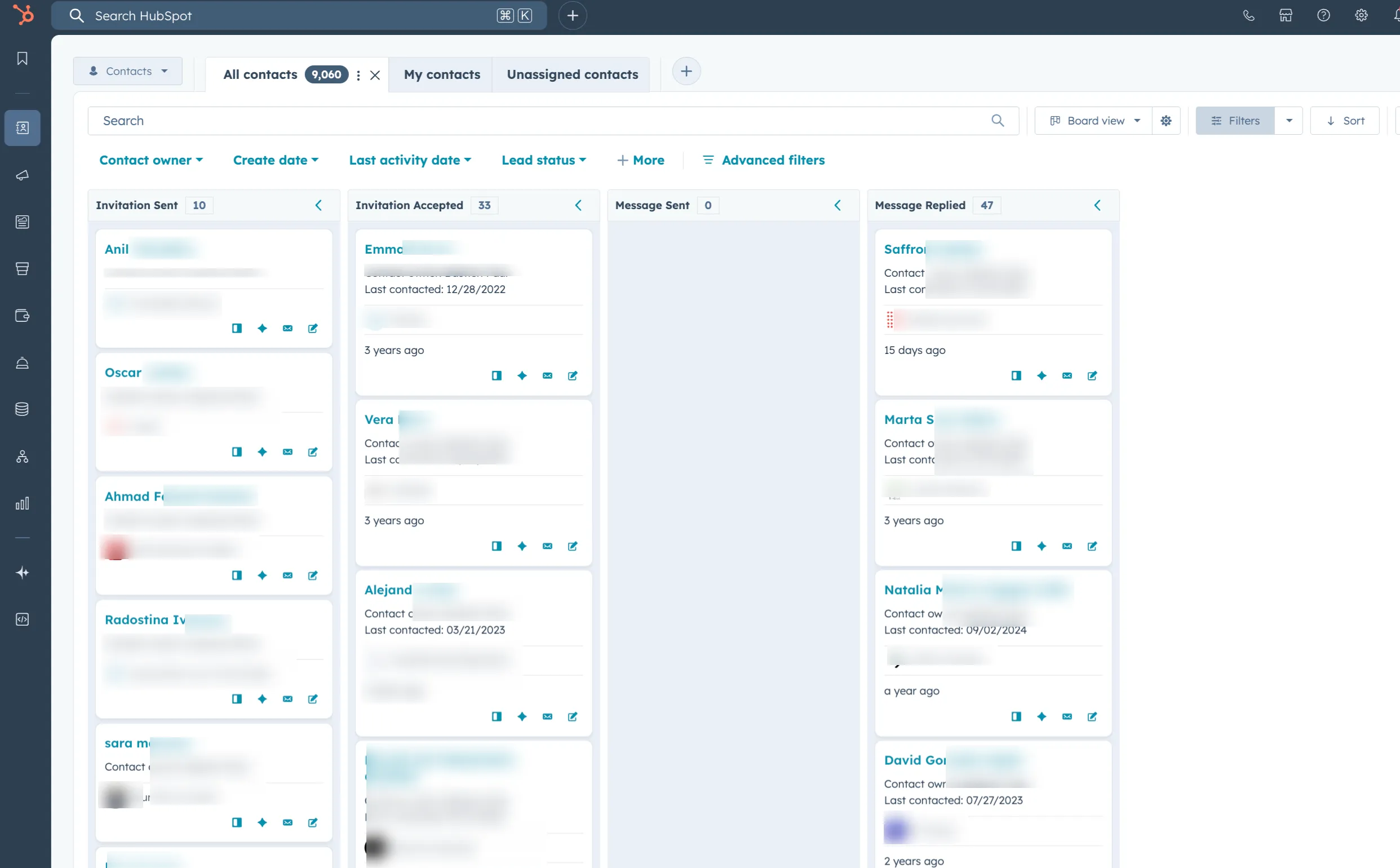
Dieser Workflow verwandelt deine Hublead-Aktionen (Einladung gesendet, Einladung angenommen, Nachricht gesendet, Antwort erhalten) in ein sauberes Kanban-Board in HubSpot. Perfekt, um dein Outreach zu organisieren, zum richtigen Zeitpunkt nachzufassen und dein Sales-Team zu coachen.
Zusammenfassung
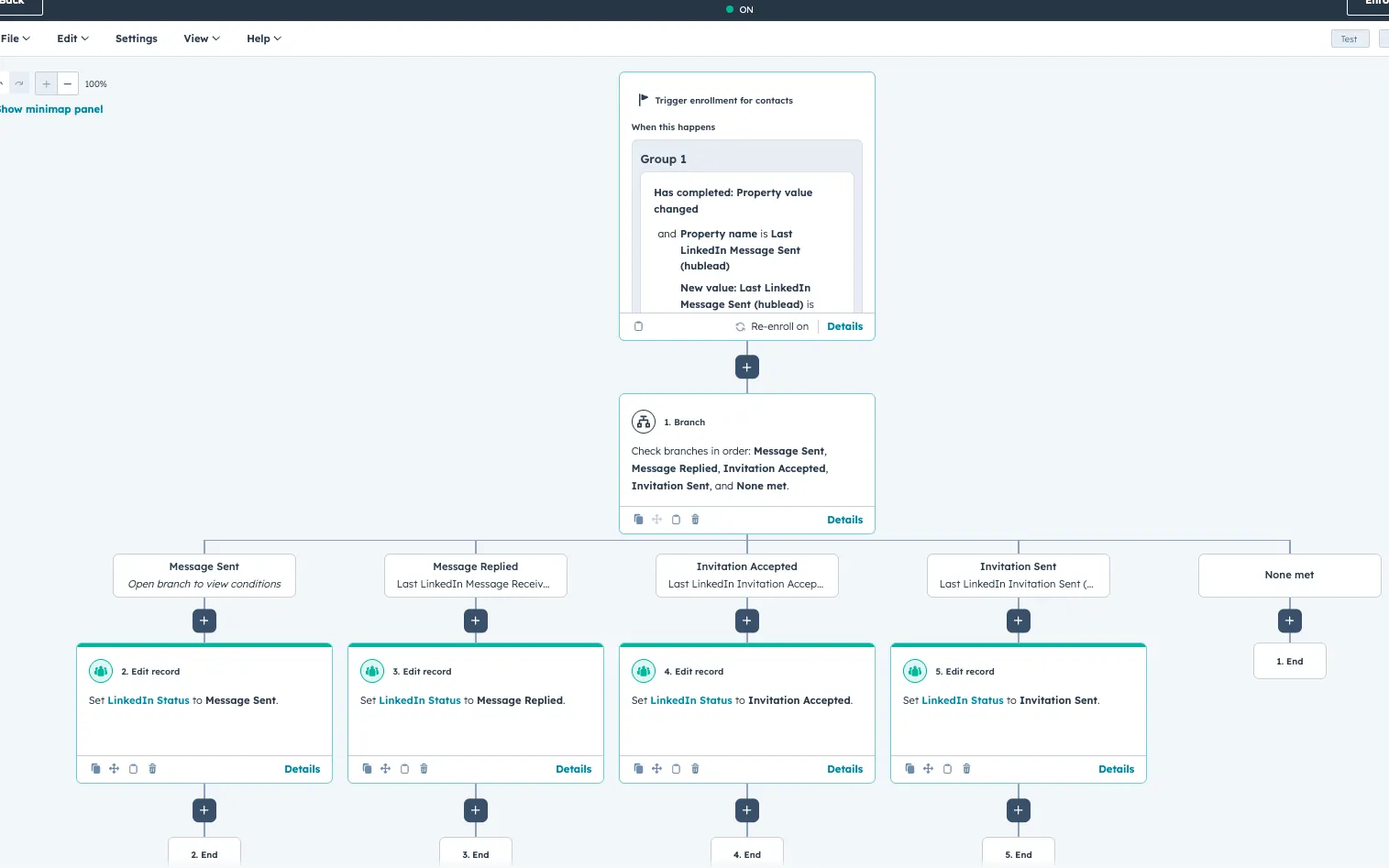
Erstelle eine "LinkedIn Status"-Eigenschaft, aktualisiere sie automatisch über einen HubSpot-Workflow und zeige deine Kontakte in einer Kanban-Board-Ansicht an.
Voraussetzungen
Hublead (Pro-, Business- oder Scale-Plan)
Hublead-Kontakteigenschaften in HubSpot aktiviert (Last LinkedIn Invitation Sent, Last LinkedIn Message Sent, etc.)
Zugriff auf HubSpot-Workflows
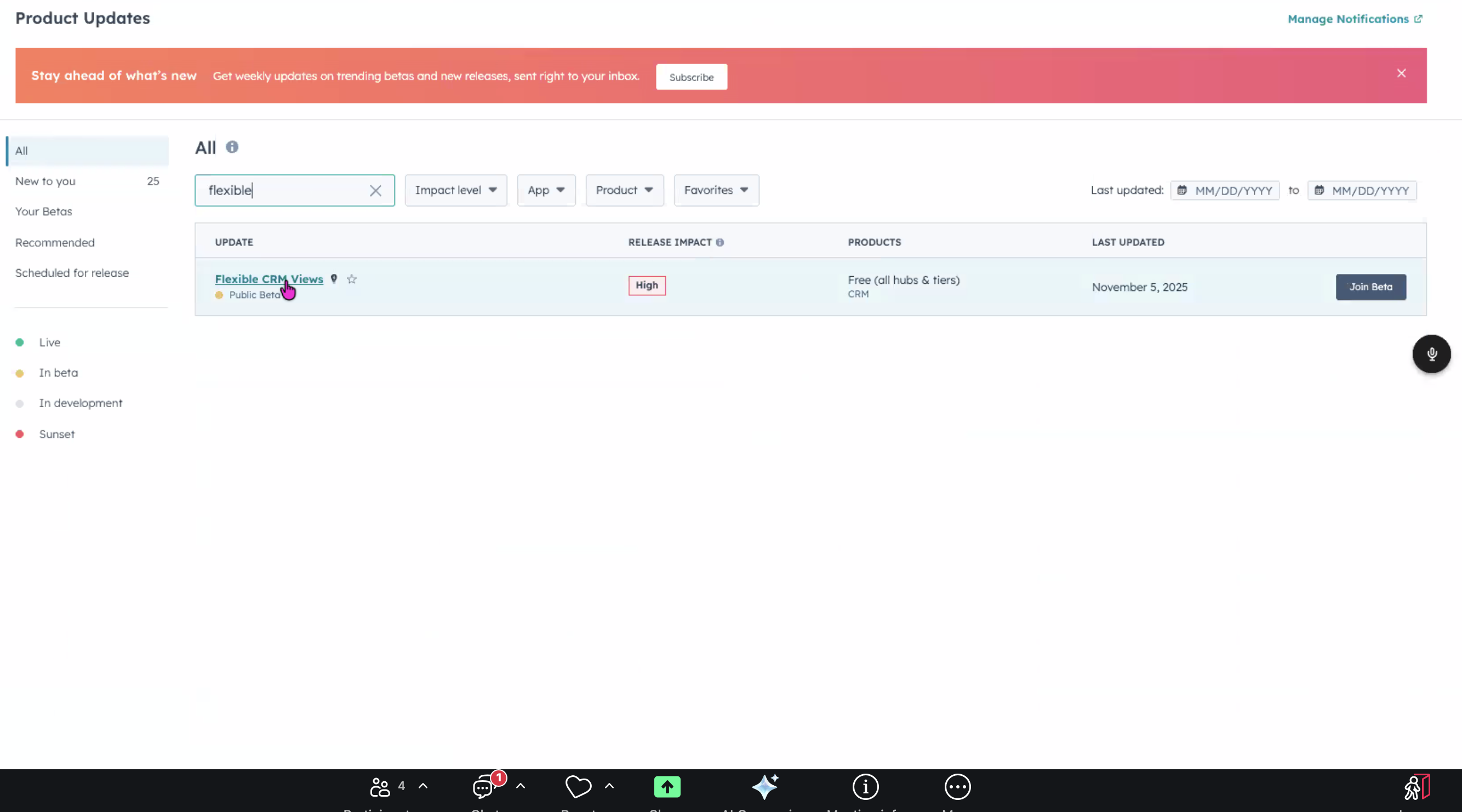
Anmeldung zur CRM-Views-Beta
Free Guide
Bereit, deinen Outbound-Prozess zu optimieren?
Schließe dich über 8.000 Vertriebsteams an, die mit einem Klick suchen, anreichern und an Salesforce übergeben.
Nein. Das Board aktualisiert sich anhand von LinkedIn-Ereignissen (Einladungen, Nachrichten), die nur Hublead in HubSpot-Eigenschaften synchronisieren kann.
Wie aktualisiert sich der LinkedIn-Status automatisch?
Ein HubSpot-Workflow liest die Hublead-Zeitstempel (Einladung gesendet, angenommen, Nachricht gesendet) und aktualisiert eine Dropdown-Eigenschaft „LinkedIn Status“, die die Spalten des Boards steuert.
Brauche ich einen bestimmten HubSpot-Plan?
Du brauchst Workflows, um den Status automatisch zu aktualisieren. Die Board-Ansicht selbst funktioniert mit einem Standard-HubSpot; die Automatisierung erfordert einen Tarif mit Workflows.
Kann ich Kontakte manuell zwischen den Spalten verschieben?
Ja. Die Dropdown-Liste bleibt bearbeitbar, sodass Vertriebler den Status überschreiben können, und der Workflow lässt weiterhin neue LinkedIn-Ereignisse einfließen.
Welche Phasen sollte das Board haben?
Gängige Phasen: Einladung gesendet, Einladung angenommen, Nachricht gesendet, Geantwortet, Termin gebucht. Passe sie an deine Outbound-Motion an.
Entdecke unser neues E-Book
Sieh dir HubSpot-Daten direkt auf LinkedIn an, ohne ständig den Tab wechseln zu müssen, wenn du auf einem Prospect-Profil landest.