Visualisez le Pipeline LinkedIn sous forme de tableau Kanban
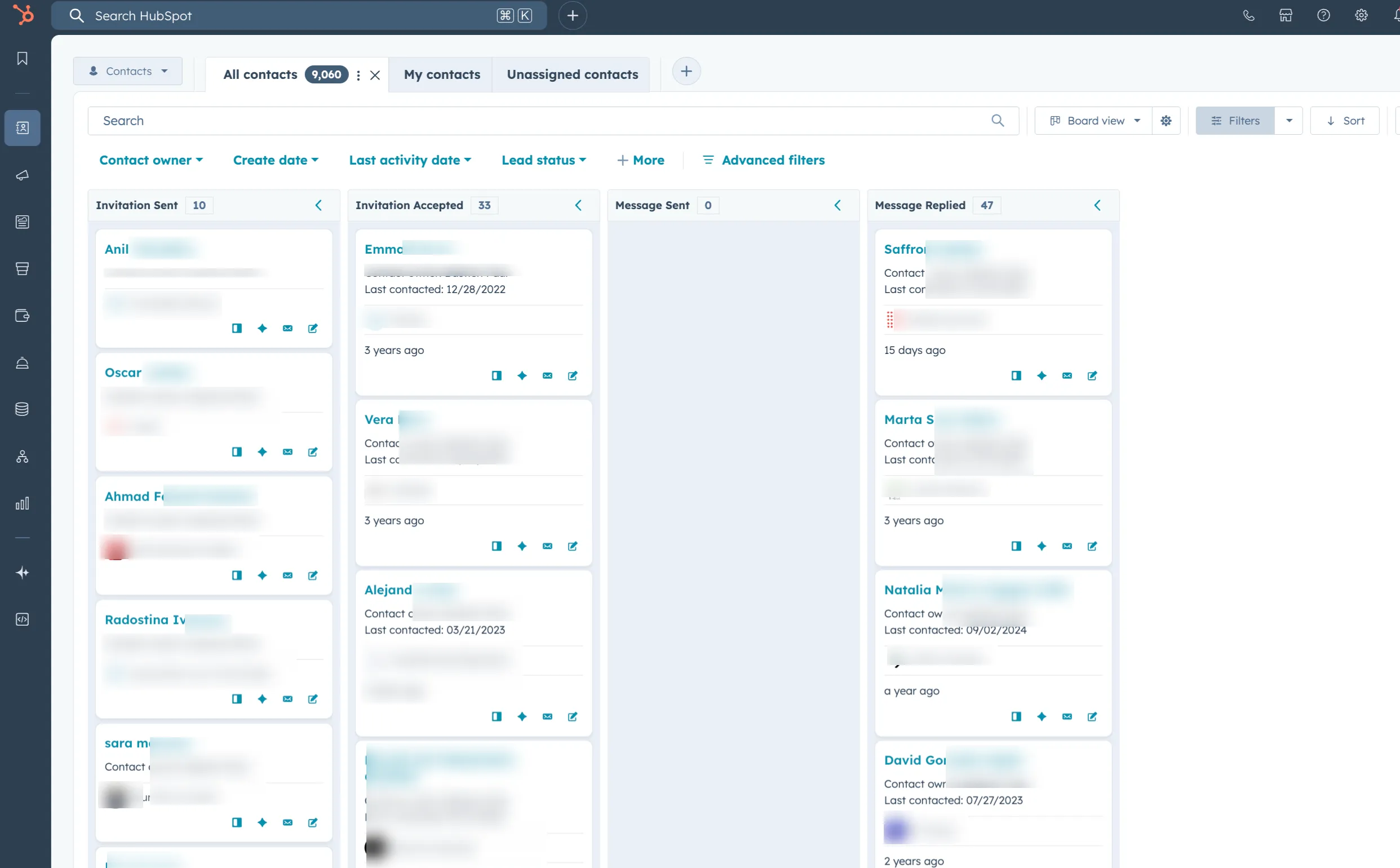
Gérez tout l'outbound LinkedIn directement dans HubSpot grâce à une propriété « Statut LinkedIn » automatisée par Hublead, affichée en tableau Kanban.
Vue d'ensemble
Gérez tout votre outbound LinkedIn directement dans HubSpot grâce à une propriété « Statut LinkedIn » automatisée par Hublead.
Ce que vous allez accomplir
Ce workflow transforme vos actions Hublead (invitation envoyée, invitation acceptée, message envoyé, réponse reçue) en un tableau Kanban propre directement dans HubSpot. Parfait pour organiser votre prospection, relancer au bon moment et coacher votre équipe commerciale.
Résumé
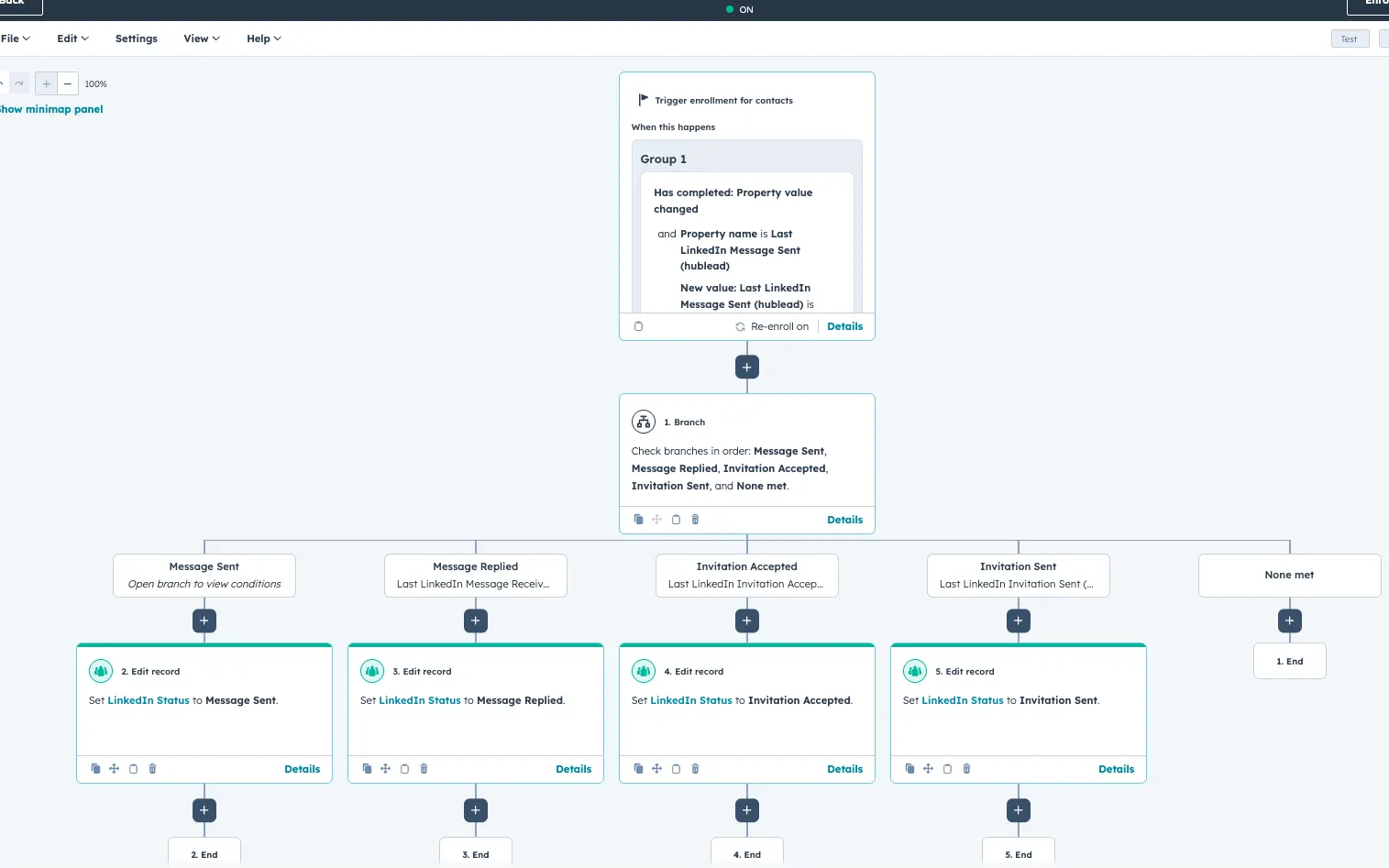
Créez une propriété « Statut LinkedIn », mettez-la à jour automatiquement via un workflow HubSpot, et affichez les contacts dans une vue Kanban.
Prérequis
Hublead (plans Pro, Business ou Scale)
Propriétés de contact Hublead activées dans HubSpot (Last LinkedIn Invitation Sent, Last LinkedIn Message Sent, etc.)
Accès aux Workflows HubSpot
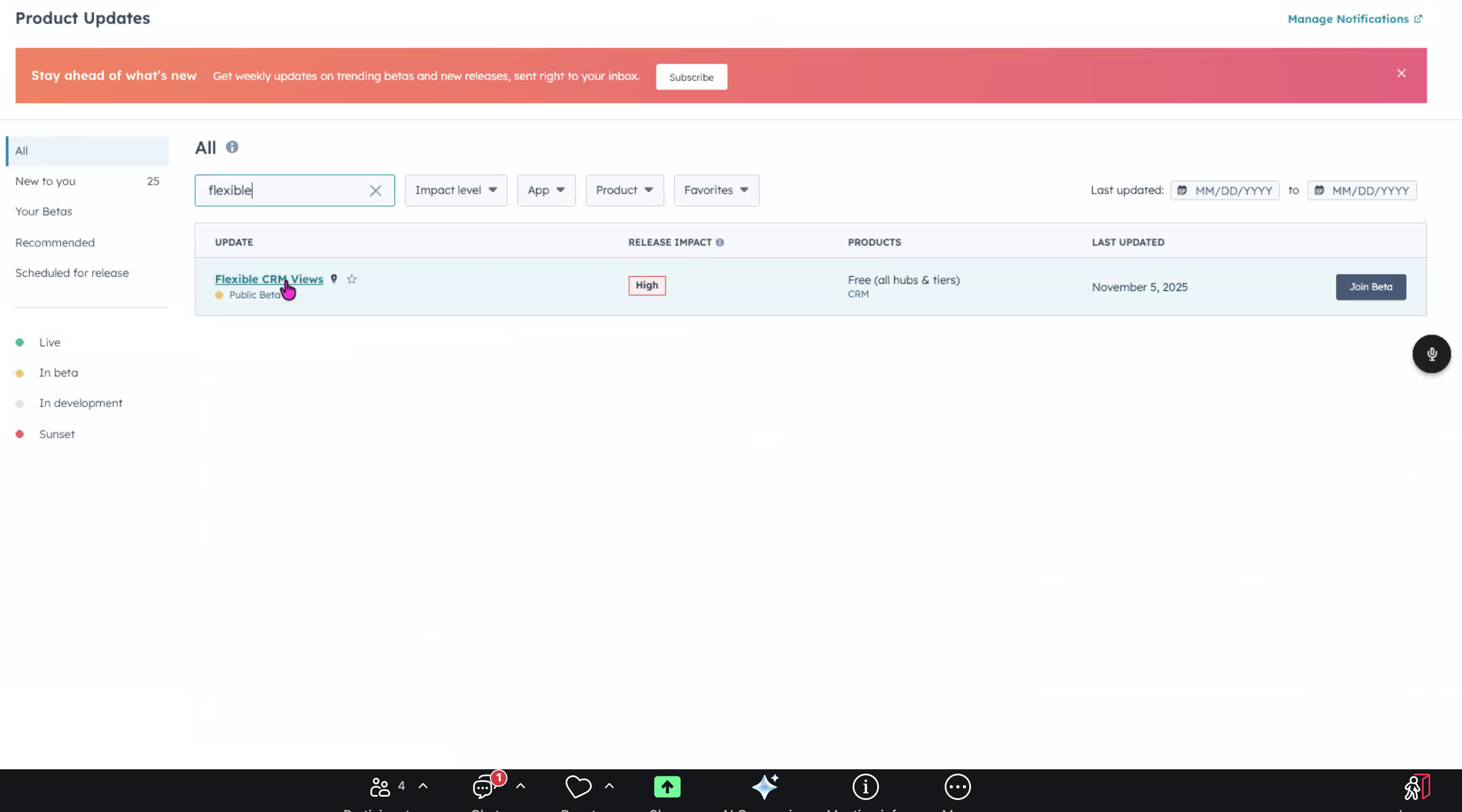
S'inscrire à la bêta des vues CRM
Free Guide
Prêt à corriger ton processus outbound ?
Rejoignez plus de 8 000 équipes commerciales qui recherchent, enrichissent et envoient vers Salesforce en un clic.
Non. Le tableau se met à jour à partir d'événements LinkedIn (invitations, messages) que seul Hublead sait synchroniser dans des propriétés HubSpot.
Comment le statut LinkedIn se met-il à jour automatiquement ?
Un workflow HubSpot lit les horodatages Hublead (invitation envoyée, acceptée, message envoyé) et met à jour une propriété liste déroulante « LinkedIn Status », qui pilote les colonnes du tableau.
J'ai besoin d'un plan HubSpot particulier ?
Il vous faut les workflows pour mettre à jour le statut automatiquement. La vue tableau elle-même fonctionne sur un HubSpot standard, l'automatisation demande un niveau qui inclut les workflows.
Je peux déplacer les contacts entre colonnes à la main ?
Oui. La liste déroulante reste modifiable, les commerciaux peuvent donc forcer le statut, et le workflow continue d'y faire remonter les nouveaux événements LinkedIn.
Quelles étapes mettre dans le tableau ?
Les plus courantes : invitation envoyée, invitation acceptée, message envoyé, réponse reçue, rendez-vous pris. À adapter à votre motion outbound.
Découvre notre nouvel ebook
Consulte les données HubSpot directement sur LinkedIn, sans avoir à changer d'onglet à chaque fois que tu arrives sur un prospect.