
Guide Attio LinkedIn : contacts et conversations
Deux guides pratiques pour les utilisateurs d’Attio qui prospectent sur LinkedIn : importer vos contacts et suivre vos conversations sur la fiche.
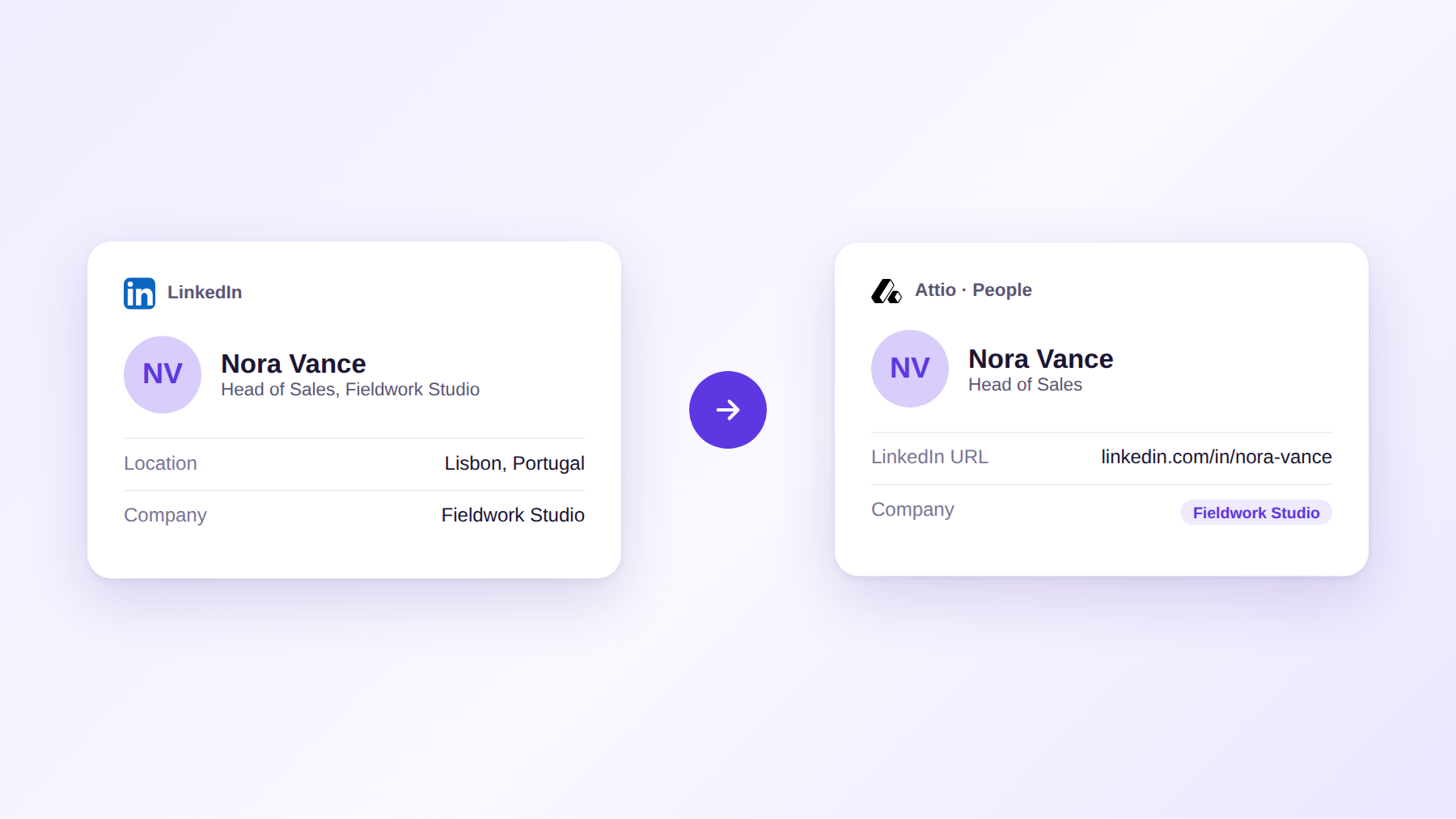
Le guide en 2 chapitres
Attio stocke vos People et vos Companies. LinkedIn, c’est là que vous les trouvez et que vous leur parlez. Le centre d’aide d’Attio ne décrit aucune synchronisation des messages LinkedIn, et son article sur l’extension Chrome ne mentionne pas LinkedIn : vous avez donc le choix entre un CSV, une extension de navigateur et un outil.
Ces guides comparent les options pas à pas et disent ce que chacune écrit dans Attio, y compris ce que la documentation laisse en suspens.
Importer des contacts LinkedIn dans Attio
Import CSV, extension Chrome d’Attio, extension indépendante ou Hublead : sur quelle clé chacun rapproche les fiches, et comment éviter les doublons.
Suivre les conversations LinkedIn dans Attio
C’est dans les notes Attio que finissent les messages LinkedIn. Copier-coller, workflow, outil de messagerie ou Hublead : ce que chacun écrit sur la fiche.
Où se place Hublead
Hublead enregistre un profil LinkedIn dans Attio sous forme de personne et d’entreprise, rapprochées sur le LinkedIn ID : un profil déjà présent dans Attio est mis à jour, pas dupliqué. Il consigne aussi les messages LinkedIn en notes sur la fiche. Vous l’installez depuis la page de connexion de Hublead, et vos collègues se connectent avec leur propre compte Attio.
Enregistrez dans Attio le profil
que vous avez ouvert.
Installez Hublead sur votre workspace Attio depuis la page de connexion de Hublead, puis enregistrez un profil LinkedIn dans Attio.
Gratuit pour commencer, sans carte bancaire.