
Guía de LinkedIn para Attio: contactos y conversaciones
Dos guías prácticas para quienes prospectan en LinkedIn con Attio: importar contactos de LinkedIn a Attio y llevar las conversaciones al registro.
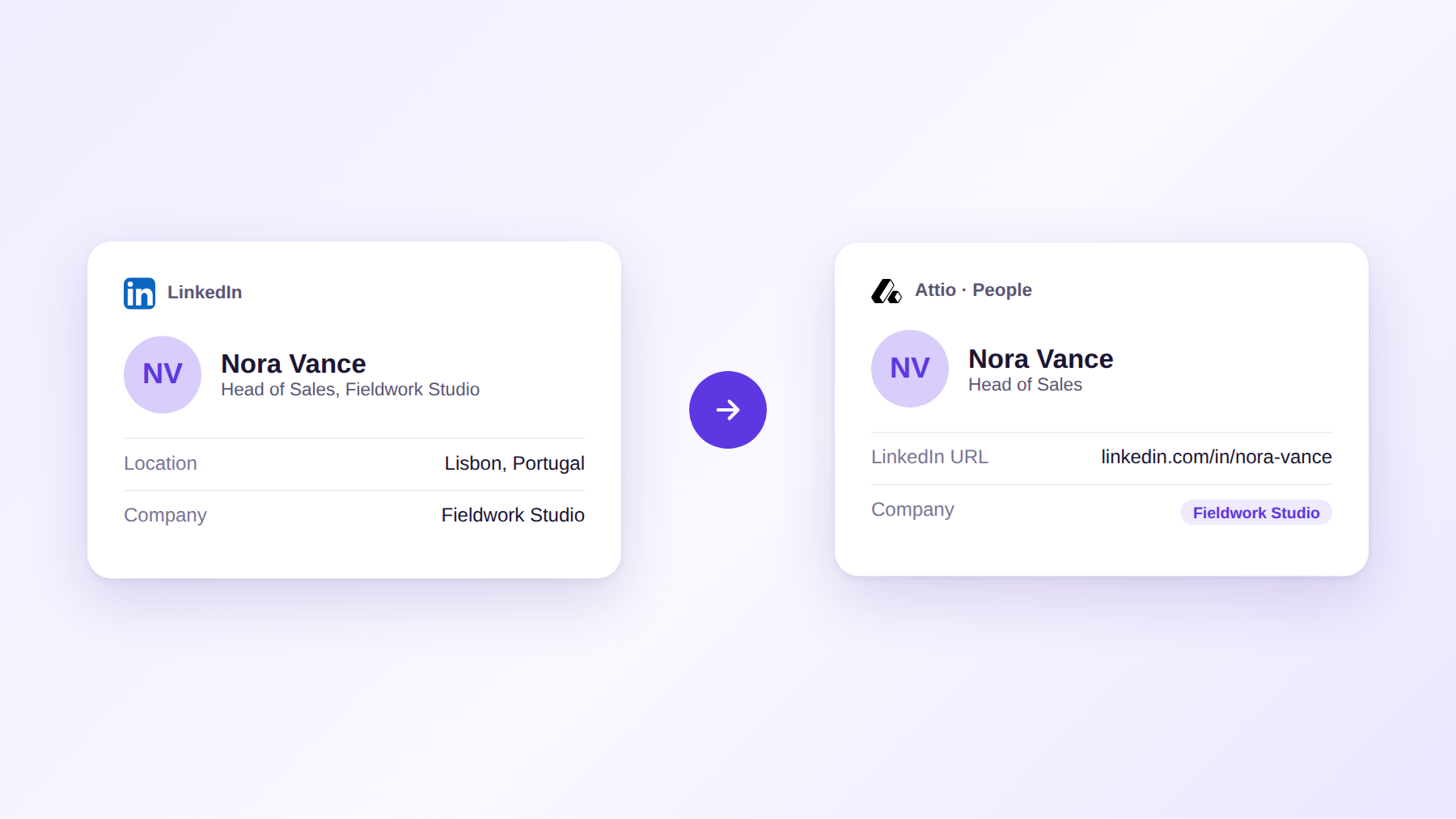
La guía en 2 capítulos
Attio guarda People y Companies. LinkedIn es donde los encuentras y donde hablas con ellos. El centro de ayuda de Attio no describe ninguna sincronización de mensajes de LinkedIn, y su artículo sobre la extensión de Chrome no menciona LinkedIn, así que la elección queda entre un CSV, una extensión de navegador y una herramienta.
Estas guías comparan las opciones paso a paso y explican qué escribe cada una en Attio, incluido lo que la documentación deja abierto.
Importa contactos de LinkedIn a Attio
Importación CSV, la extensión de Chrome de Attio, una extensión independiente o Hublead: qué clave usa cada una para reconocer un registro y cómo evitar personas duplicadas.
Registra conversaciones de LinkedIn en Attio
Los mensajes de LinkedIn llegan a Attio como notas. Copiar y pegar, un workflow, una herramienta de mensajería de LinkedIn o Hublead: qué escribe cada una en el registro.
Dónde encaja Hublead
Hublead guarda un perfil de LinkedIn en Attio como persona y empresa, con coincidencia por el LinkedIn ID, de modo que un perfil que ya está en Attio se actualiza, no se duplica. También añade los mensajes de LinkedIn como notas al registro. Lo instalas desde la página de inicio de sesión de Hublead, y tus compañeros inician sesión con su propia cuenta de Attio.
Guarda en Attio el perfil
que tienes abierto.
Instala Hublead en tu workspace de Attio desde la página de inicio de sesión de Hublead y luego guarda un perfil de LinkedIn en Attio.
Empieza gratis, sin tarjeta.