
Attio-LinkedIn-Leitfaden: Kontakte und Gespräche
Zwei Anleitungen für Attio-Nutzer, die auf LinkedIn akquirieren: LinkedIn-Kontakte in Attio importieren und LinkedIn-Gespräche am Datensatz nachverfolgen.
Der Leitfaden in 2 Kapiteln
Attio verwaltet People und Companies. Auf LinkedIn findest du sie und sprichst mit ihnen. Das Hilfe-Center von Attio beschreibt keine Synchronisierung von LinkedIn-Nachrichten, und der Artikel zur Chrome-Erweiterung erwähnt LinkedIn nicht, deshalb hast du die Wahl zwischen einem CSV-Import, einer Browser-Erweiterung und einem Tool.
Diese Leitfäden vergleichen die Optionen Schritt für Schritt und sagen, was jede in Attio schreibt, auch das, was die Dokumentation offenlässt.
LinkedIn-Kontakte in Attio importieren
CSV-Import, die Chrome-Erweiterung von Attio, eine unabhängige Erweiterung oder Hublead: nach welchem Schlüssel jede abgleicht und wie du doppelte People vermeidest.
LinkedIn-Gespräche in Attio nachverfolgen
In Attio-Notizen landen LinkedIn-Nachrichten. Kopieren und Einfügen, ein Workflow, ein Messaging-Tool oder Hublead: was jeder Weg am Datensatz schreibt.
Wo Hublead ins Spiel kommt
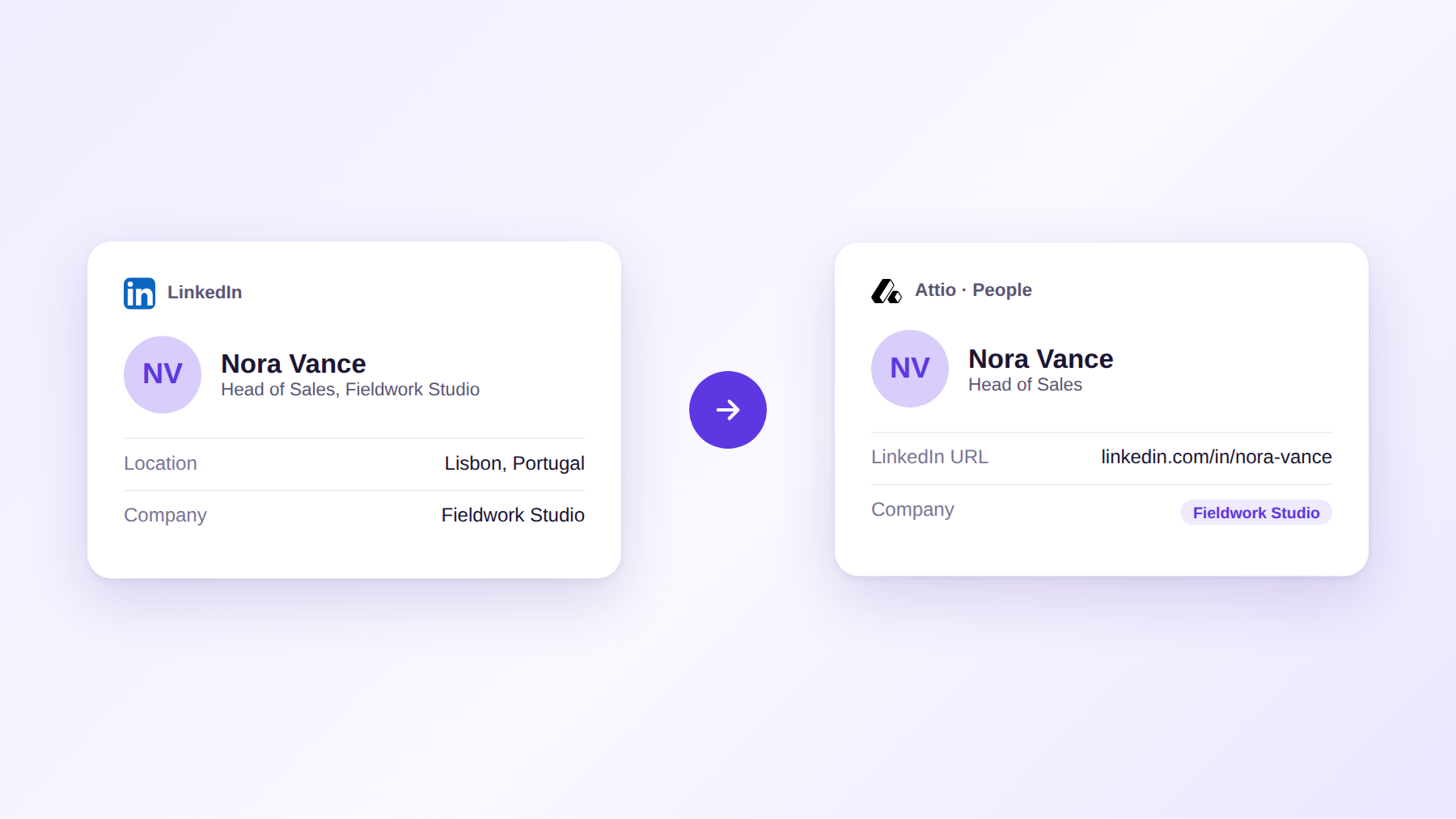
Hublead speichert ein LinkedIn-Profil als Person und als Unternehmen in Attio, abgeglichen über die LinkedIn ID, sodass ein Profil, das schon in Attio ist, aktualisiert und nicht dupliziert wird. Es protokolliert außerdem LinkedIn-Nachrichten als Notizen am Datensatz. Du installierst es über die Hublead-Anmeldeseite, und deine Teammitglieder melden sich mit ihrem eigenen Attio-Konto an.
Speichere das Profil, das du
offen hast, in Attio.
Installiere Hublead in deinem Attio-Workspace über die Hublead-Anmeldeseite und speichere dann ein LinkedIn-Profil in Attio.
Kostenlos starten, keine Kreditkarte nötig.