
Suivre les conversations LinkedIn dans Attio
Le centre d’aide d’Attio ne décrit aucune capture de messages LinkedIn : une conversation arrive donc sur une fiche sous forme de note. Quatre façons de l’y mettre, ce que chacune écrit et quand la choisir.
 Bastien Paul19 novembre 20265 min de lecture
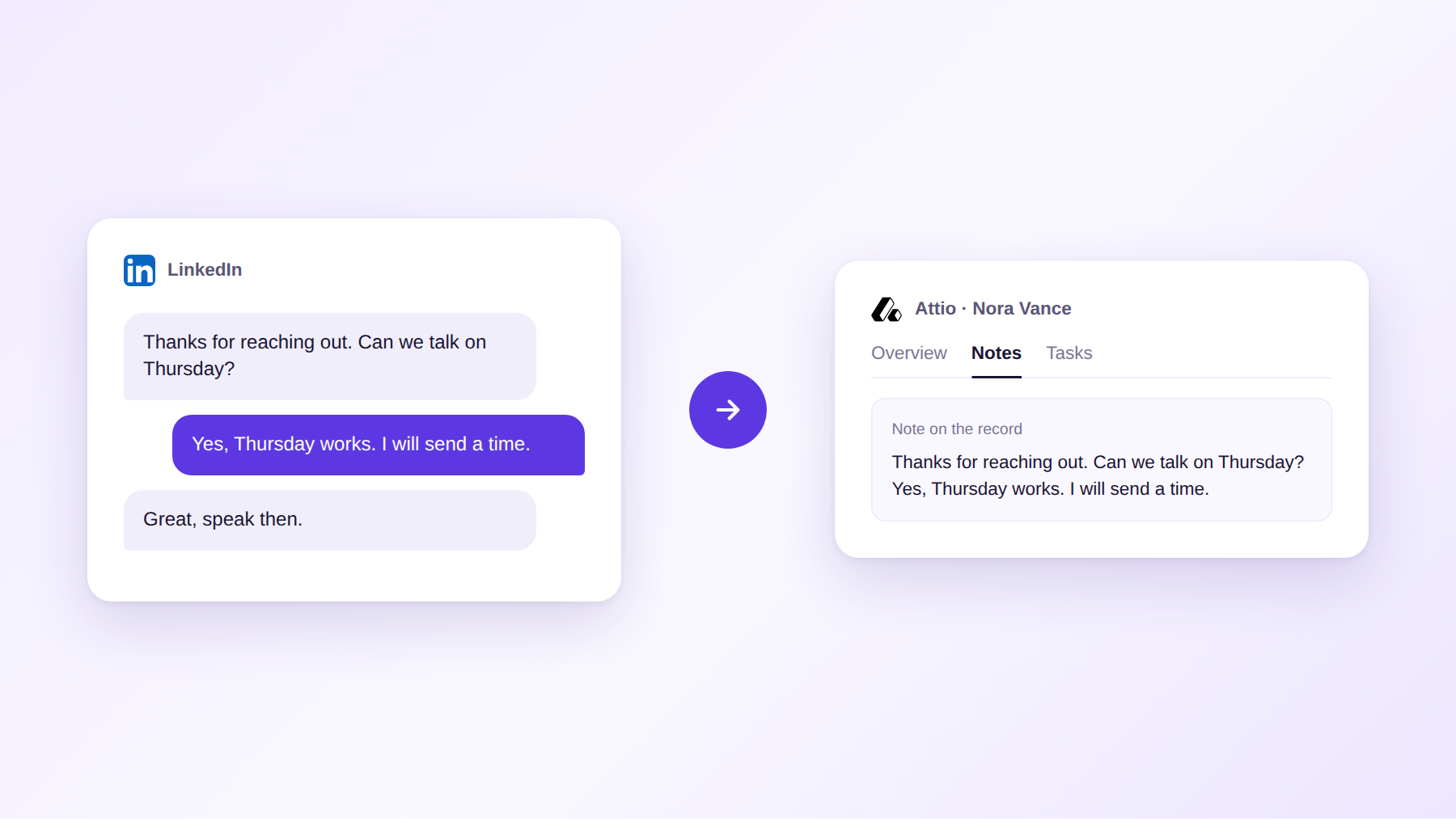
Pour suivre des conversations LinkedIn dans Attio, vous les mettez dans des notes : le centre d’aide d’Attio ne décrit aucune fonction qui capture les messages LinkedIn. La note, c’est vous qui l’écrivez, ou un workflow, ou un outil. D’après la documentation de l’API d’Attio, une note est un document en texte enrichi rattaché à un seul enregistrement parent : votre équipe lit donc le fil sur cette personne ou cette entreprise, dans l’onglet Notes, sous forme de texte.
Ce chapitre du guide Attio LinkedIn présente les quatre façons de procéder et ce que chacune écrit dans Attio. Si vous voulez aussi les profils eux-mêmes dans Attio, commencez par comment importer des contacts LinkedIn dans Attio. Le détail de Hublead avec Attio se trouve sur la page Hublead pour Attio.
Suivre les conversations LinkedIn dans Attio : 4 façons
Les quatre aboutissent au même résultat : du texte dans une note sur une fiche. Elles diffèrent sur qui l’écrit, quand, et quelle part du fil arrive.
| Méthode | Qui écrit la note | Ce qui arrive | La limite | À choisir si |
|---|---|---|---|---|
| Copier-coller | Vous | Ce que vous collez, daté du jour où vous créez la note | Vaut ce que vaut votre discipline, et la date est celle d’aujourd’hui, pas celle de la conversation | Vous avez une poignée de conversations qui comptent |
| Workflow (Zapier, Make) | Le workflow | Le texte que vous lui fournissez | Aucun des deux outils ne liste de déclencheur sur un message LinkedIn : il faut donc qu’autre chose fournisse le texte | Un autre outil produit déjà le texte |
| Outil de messagerie LinkedIn (Kondo, HeyReach, SuperLinkIn) | L’outil, via Attio | Une note par conversation ou par lead, d’après chaque éditeur | Un abonnement de plus, et chaque outil a ses propres règles | Vous en utilisez déjà un pour la prospection ou les DM |
| Hublead | Hublead | Des messages LinkedIn consignés en notes sur la fiche, plus la personne et l’entreprise issues du profil, rapprochées sur le LinkedIn ID | Il s’installe d’abord sur tout l’espace Attio, puis chaque collègue se connecte avec son propre compte Attio | Vous voulez que chaque profil enregistré crée ou mette à jour à la fois la personne et l’entreprise |
Copier une conversation dans une note Attio
Le copier-coller fonctionne, et un fil de la communauté Attio montre où il s’arrête : un fondateur dont les échanges avec ses prospects et clients passent en grande partie par les messages LinkedIn les copie dans des notes et demande quelque chose de plus simple. Voici comment faire :
- Ouvrez la fiche de la personne dans Attio.
- Ouvrez l’onglet Notes et cliquez sur Create note. Appuyer sur n n’importe où dans Attio fait la même chose, d’après la page Notes d’Attio.
- Collez la conversation. Tapez @ puis le nom de l’entreprise pour ajouter un lien vers sa fiche.
- Mettez la date de la conversation dans le titre de la note. Par défaut, une note porte sa date de création : une conversation de juin collée aujourd’hui affichera la date d’aujourd’hui.
N’oubliez pas la règle du parent unique : un fil de groupe avec deux personnes du même compte demande deux notes, une par personne. La documentation de l’API d’Attio dit : « A note’s parent record cannot be changed. » (le parent d’une note ne peut pas être modifié). Une fois enregistrée, la note est partagée avec votre équipe sur la fiche.
Un point propre aux imports scriptés : l’API d’Attio permet à l’appelant de définir la date de création de la note, si bien qu’une conversation rattrapée après coup peut porter sa vraie date. C’est une option de l’API, et la page Notes ne décrit aucun moyen de changer la date dans l’application.
Zapier et Make n’ont pas de déclencheur sur les messages LinkedIn
Zapier peut écrire dans Attio avec une action Create Note. Le manque est de l’autre côté : l’application LinkedIn de Zapier ne liste aucun déclencheur, seulement deux actions qui publient des mises à jour, et celle de Make en liste un seul, Watch Company Posts.
Un Zap ou un scénario Make peut donc enregistrer du texte dans une note Attio, mais ce texte doit venir d’ailleurs, par exemple d’un webhook d’un outil LinkedIn ou d’un formulaire que vous remplissez. À ce stade, c’est l’outil qui fait le vrai travail et le workflow n’est que de la plomberie.
Kondo, HeyReach, SuperLinkIn : ce que chacun écrit
Trois outils figurent sur les pages d’applications d’Attio et disent écrire les conversations sous forme de notes. Lisez chaque page avant d’acheter, car les détails diffèrent.
- Kondo indique « Sync DMs to the People activity feed as notes. » (synchronise les DM vers le fil d’activité des People sous forme de notes). Sa documentation précise que chaque conversation donne une note contenant tout l’historique, mise à jour quand vous ouvrez la conversation dans Kondo. Les contacts sont rapprochés sur l’URL du profil, et les messages ne se synchronisent que si vous activez Sync messages. Il y a trois modes : conversations avec étiquette, toutes les conversations, ou un bouton Sync chat history manuel.
- HeyReach écrit une note markdown sur la personne quand un lead répond, avec les deux côtés du fil, et ne met à jour que la note qu’il a créée.
- SuperLinkIn enregistre les messages disponibles dans une note sur la personne, avec les noms des expéditeurs et les horodatages, après une synchronisation manuelle ou une synchronisation automatique une fois la conversation ouverte. Les conversations de groupe ne sont pas prises en charge.
La vraie différence tient au moment où la note est écrite : Kondo quand vous ouvrez la conversation dans Kondo, HeyReach quand le lead répond, SuperLinkIn après que vous avez ouvert la conversation ou cliqué sur Sync to Attio. Testez avec une conversation de trois messages avant de déployer l’un d’eux auprès d’une équipe.
Consigner les messages LinkedIn en notes avec Hublead
Hublead enregistre des personnes et des entreprises dans Attio et consigne les messages LinkedIn en notes. Quand vous enregistrez un profil LinkedIn, Hublead crée ou met à jour la personne et l’entreprise correspondantes. Les fiches sont rapprochées sur le LinkedIn ID : un profil déjà présent dans Attio est mis à jour, jamais dupliqué.
Pour le configurer :
- Sur la page de connexion de Hublead, choisissez Install on your Attio workspace.
- Connectez-vous avec Attio. Une fois Hublead installé sur l’espace de travail, vos collègues se connectent avec leur propre compte Attio.
Pour Hublead, deux points ne sont pas encore documentés : quelle part d’un fil va dans la note, et à quelle fréquence elle est mise à jour. Faites le même test à trois messages que pour n’importe quel outil, et lisez la note qu’il écrit dans Attio.
Quand les pages d’Attio se contredisent
La page setup d’Attio indique « Attio integrates natively with: Gmail/Outlook (email + calendar sync), Slack, Granola, Typeform, LinkedIn, and more. » (Attio s’intègre nativement avec : Gmail/Outlook, Slack, Granola, Typeform, LinkedIn, et d’autres). Elle ne précise pas ce que cela couvre. Sa page sur l’extension Chrome ne mentionne jamais LinkedIn, alors qu’un changelog de 2023 dit que l’extension transforme des profils LinkedIn en fiches.
Deux vérifications rapides tranchent pour votre espace. Cherchez une connexion LinkedIn dans les paramètres d’Attio. Puis échangez un message LinkedIn avec un collègue et ouvrez sa fiche personne dans Attio.
Découvrez comment Hublead fonctionne avec Attio
Enregistrez un profil LinkedIn : Hublead crée ou met à jour la personne et l’entreprise dans Attio, rapprochées sur le LinkedIn ID, et consigne vos messages LinkedIn en notes. Lisez la page Hublead pour Attio.
Avant de suivre vos conversations
Attio synchronise-t-il nativement les messages LinkedIn ?
Aucun article d’aide ne le décrit, et la page de l’extension Chrome ne mentionne pas LinkedIn. La page setup d’Attio cite LinkedIn parmi les intégrations natives sans dire ce qu’elle synchronise. Les deux vérifications ci-dessus tranchent pour votre espace.
Où apparaissent les messages LinkedIn dans Attio ?
Sous forme de notes sur une fiche. Chaque méthode présentée ici écrit une note, et une note appartient à un seul enregistrement parent, en général la personne. Vous la trouvez dans l’onglet Notes de la fiche.
Peut-on rechercher des conversations LinkedIn dans Attio ?
Oui, une fois la conversation dans une note. La page Notes d’Attio indique qu’Ask Attio peut rechercher des notes par date, auteur, enregistrement lié ou contenu, et les résumer.
Hublead consigne-t-il les messages LinkedIn dans Attio ?
Oui. Hublead enregistre des personnes et des entreprises dans Attio et consigne les messages LinkedIn en notes sur la fiche.
Poursuivre la lecture dans le guide Attio LinkedIn
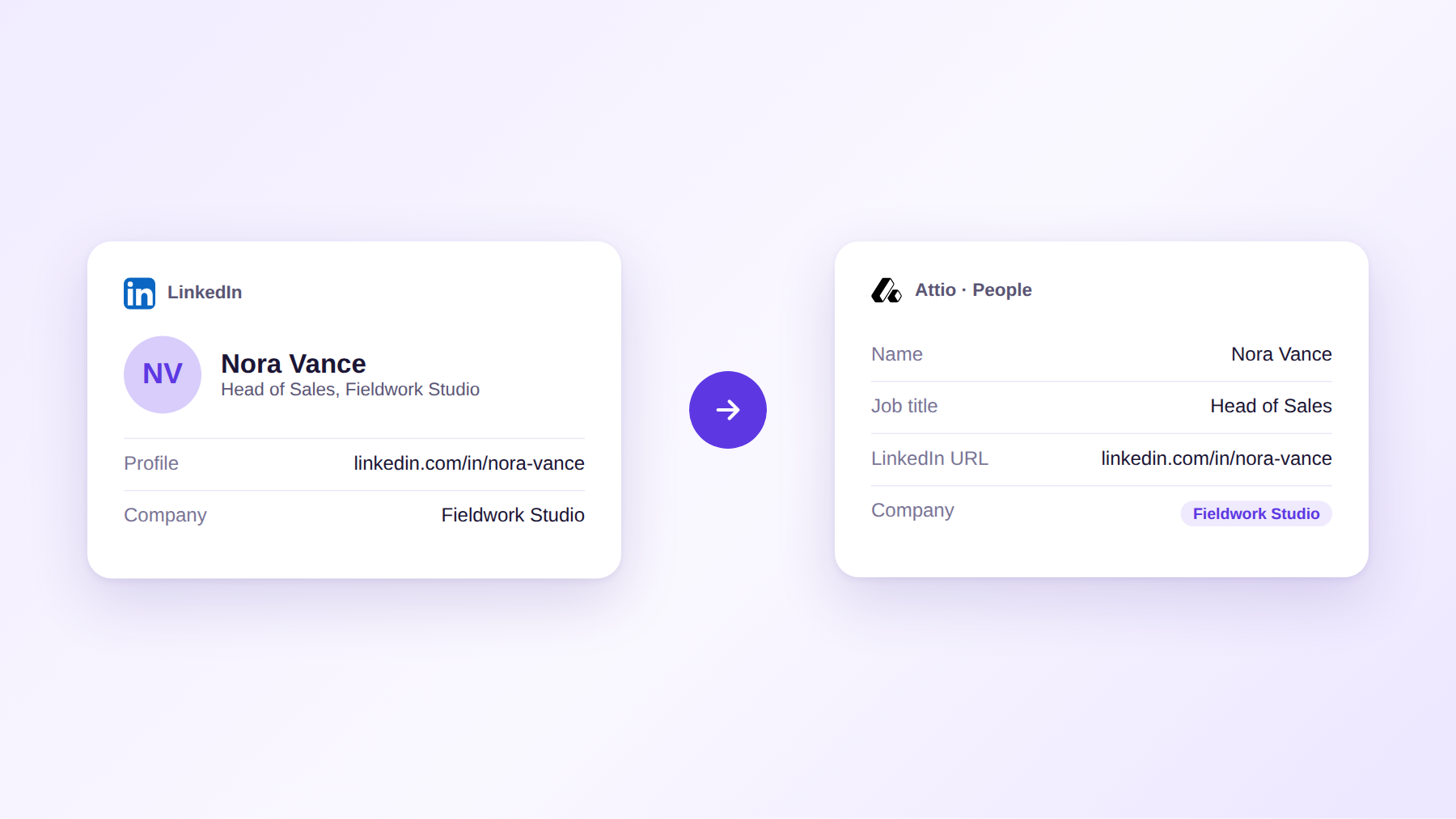
Enregistrez dans Attio le profil
que vous avez ouvert.
Installez Hublead sur votre workspace Attio depuis la page de connexion de Hublead, puis enregistrez un profil LinkedIn dans Attio.
Gratuit pour commencer, sans carte bancaire.