
Cómo registrar conversaciones de LinkedIn en Attio
El centro de ayuda de Attio no describe ninguna captura de mensajes de LinkedIn, así que una conversación llega a un registro como una nota. Cuatro formas de llevarla allí, qué escribe cada una y cuándo elegirla.
 Bastien Paul19 de noviembre de 20265 min de lectura
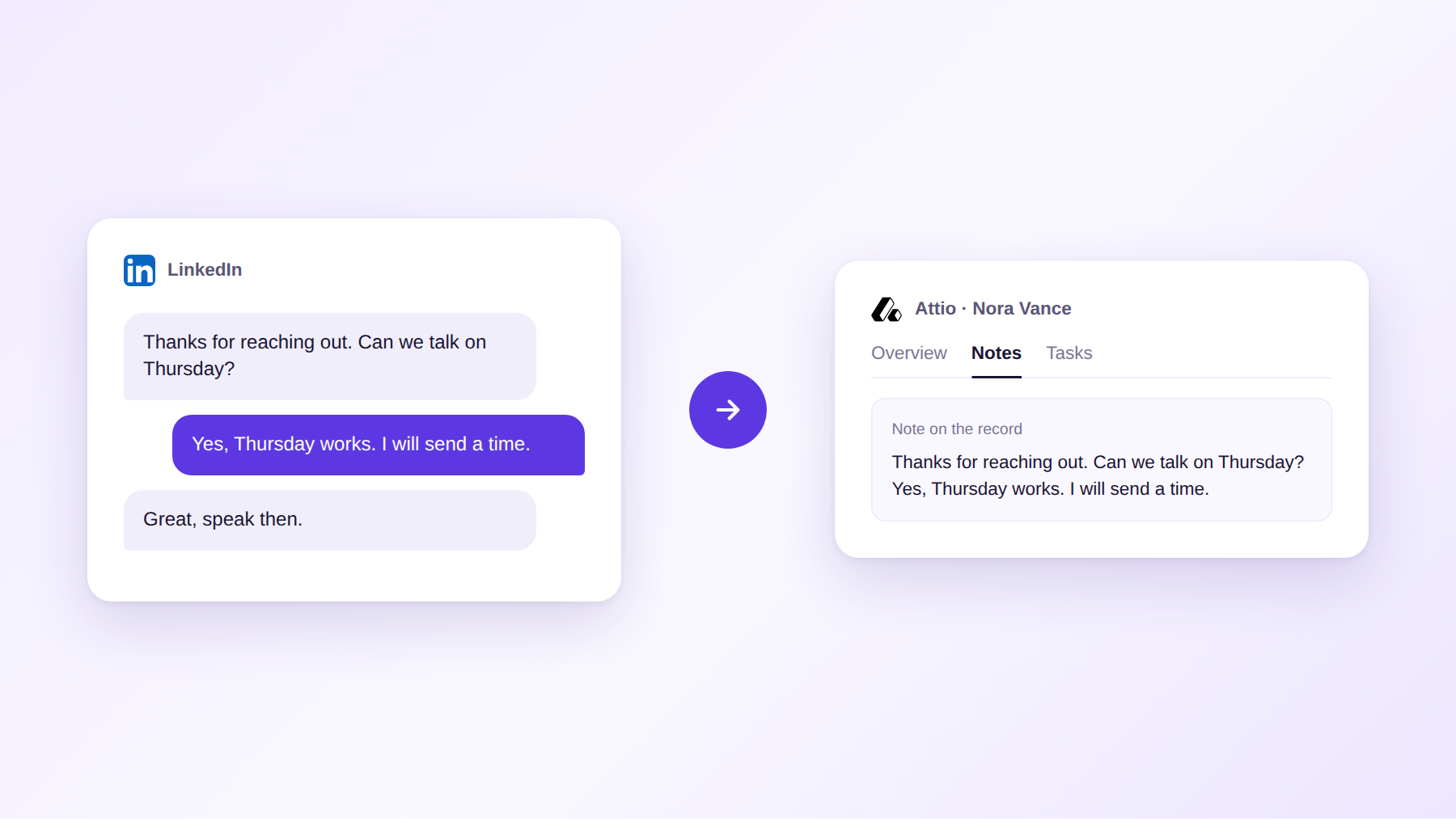
Para registrar conversaciones de LinkedIn en Attio, las metes en notas: el centro de ayuda de Attio no describe ninguna función que capture mensajes de LinkedIn. La nota la escribes tú, la escribe un workflow o la escribe una herramienta. Según la documentación de la API de Attio, una nota es un documento de texto enriquecido adjunto a un único registro padre, así que tu equipo lee la conversación, como texto, en la pestaña Notes de esa persona o empresa.
Este capítulo de la guía de LinkedIn para Attio cubre las cuatro formas de hacerlo y lo que aporta cada una. Si además quieres los propios perfiles en Attio, empieza por cómo importar contactos de LinkedIn a Attio. El panorama completo de Hublead y Attio está en la página de Hublead para Attio.
Cómo registrar conversaciones de LinkedIn en Attio: 4 formas
Las cuatro acaban igual: texto en una nota de un registro. Se diferencian en quién la escribe, cuándo, y cuánta parte de la conversación llega.
| Forma | Quién escribe la nota | Qué llega | La pega | Elígela si |
|---|---|---|---|---|
| Copiar y pegar | Tú | Lo que pegues, con la fecha del día en que creas la nota | Depende de tu disciplina, y la fecha es la de hoy, no la de la conversación | Tienes unas pocas conversaciones que importan |
| Workflow (Zapier, Make) | El workflow | El texto que le des | Ninguna de las dos herramientas lista un trigger de mensajes de LinkedIn, así que otra cosa debe aportar el texto | Otra herramienta ya produce el texto |
| Herramienta de mensajería de LinkedIn (Kondo, HeyReach, SuperLinkIn) | La herramienta, a través de Attio | Una nota por chat o por lead, según lo que dice cada proveedor | Otra suscripción, y cada herramienta tiene sus propias reglas | Ya usas una de ellas para prospección o DMs |
| Hublead | Hublead | Mensajes de LinkedIn como notas en el registro, más la persona y la empresa del perfil, con coincidencia por el LinkedIn ID | Primero se instala en todo el workspace de Attio, y luego cada compañero inicia sesión con su propia cuenta de Attio | Quieres que cada perfil guardado cree o actualice tanto la persona como la empresa |
Copia una conversación en una nota de Attio
Pegar funciona, y un hilo de la comunidad de Attio muestra dónde se queda corto: un fundador cuyas conversaciones con prospectos y clientes ocurren en buena parte en mensajes de LinkedIn las copia en notas y pide algo más fácil. Así se hace:
- Abre el registro de la persona en Attio.
- Abre la pestaña Notes y haz clic en Create note. Pulsar n en cualquier parte de Attio hace lo mismo, según la página de notas de Attio.
- Pega la conversación. Escribe @ y el nombre de la empresa para añadir un enlace a la página de su registro.
- Pon la fecha de la conversación en el título de la nota. Por defecto, una nota lleva la fecha de su creación, así que una conversación de junio pegada hoy muestra la fecha de hoy.
Recuerda la regla del único padre: un hilo de grupo con dos personas de la misma cuenta necesita dos notas, una por persona. La documentación de la API de Attio dice "A note's parent record cannot be changed." (El registro padre de una nota no se puede cambiar.) Una vez guardada, la nota se comparte con tu equipo en la página del registro.
Un detalle para las importaciones por script: la API de Attio permite al que la llama fijar la fecha de creación de la nota, así que una conversación cargada a posteriori puede llevar su fecha real. Es una opción de la API, y la página de notas no describe ninguna forma de cambiar la fecha en la app.
Zapier y Make no tienen un trigger de mensajes de LinkedIn
Zapier puede escribir en Attio con una acción Create Note. El hueco está en el otro lado: la app de LinkedIn de Zapier no lista triggers, solo dos acciones que publican actualizaciones, y la app de LinkedIn de Make lista un trigger, Watch Company Posts.
Así que un Zap o un escenario de Make puede guardar texto en una nota de Attio, pero el texto tiene que venir de otro sitio, como un webhook de una herramienta de LinkedIn o un formulario que rellenas. En ese punto, la herramienta hace el trabajo de verdad y el workflow es solo fontanería.
Kondo, HeyReach, SuperLinkIn: qué escribe cada una
Tres herramientas aparecen en las páginas de apps de Attio y dicen que escriben las conversaciones como notas. Lee cada página antes de comprar, porque los detalles varían de una a otra.
- Kondo lista "Sync DMs to the People activity feed as notes." (Sincroniza los DMs con el feed de actividad de People como notas.) Su documentación dice que cada chat es una nota con todo el historial del chat, que se actualiza cuando abres el chat en Kondo. Los contactos coinciden por la URL del perfil, y los mensajes solo se sincronizan si activas Sync messages. Hay tres modos: chats con etiqueta, todos los chats, o un botón manual Sync chat history.
- HeyReach escribe una nota en markdown en la persona cuando un lead responde, con los dos lados de la conversación, y solo actualiza la nota que creó.
- SuperLinkIn guarda los mensajes disponibles como una nota en la persona, con los nombres de los remitentes y las marcas de tiempo, tras una sincronización manual o una sincronización automática una vez que se abre una conversación. No admite conversaciones de grupo.
La diferencia real es cuándo se escribe la nota: Kondo cuando abres el chat en Kondo, HeyReach cuando el lead responde, SuperLinkIn después de abrir la conversación o de hacer clic en Sync to Attio. Prueba con una conversación de tres mensajes antes de desplegar una herramienta en un equipo.
Registra mensajes de LinkedIn como notas con Hublead
Hublead guarda personas y empresas en Attio y registra los mensajes de LinkedIn como notas. Cuando guardas un perfil de LinkedIn, Hublead crea o actualiza la persona y la empresa correspondientes. Los registros coinciden por el LinkedIn ID, así que un perfil que ya está en Attio se actualiza y nunca se duplica.
Para configurarlo:
- En la página de inicio de sesión de Hublead, elige Install on your Attio workspace.
- Inicia sesión con Attio. Una vez que Hublead está instalado en el workspace, tus compañeros inician sesión con su propia cuenta de Attio.
En Hublead, hay dos cosas que todavía no están documentadas: cuánta parte de una conversación entra en la nota y con qué frecuencia se actualiza. Haz la misma prueba de tres mensajes que harías con cualquier herramienta y lee la nota que escribe en Attio.
Dónde se contradicen las propias páginas de Attio
La página de configuración de Attio dice "Attio integrates natively with: Gmail/Outlook (email + calendar sync), Slack, Granola, Typeform, LinkedIn, and more." (Attio se integra de forma nativa con: Gmail/Outlook (sincronización de email y calendario), Slack, Granola, Typeform, LinkedIn y más.) No dice qué abarca eso. Su página de la extensión de Chrome nunca menciona LinkedIn, aunque un changelog de 2023 dice que la extensión convierte perfiles de LinkedIn en registros.
Dos comprobaciones rápidas lo aclaran para tu workspace. Busca una conexión de LinkedIn en los ajustes de Attio. Después, intercambia un mensaje de LinkedIn con un compañero y abre su registro de persona en Attio.
Mira cómo funciona Hublead con Attio
Guarda un perfil de LinkedIn y Hublead crea o actualiza la persona y la empresa en Attio, con coincidencia por el LinkedIn ID, y registra tus mensajes de LinkedIn como notas. Lee la página de Hublead para Attio.
Antes de configurarlo
¿Sincroniza Attio los mensajes de LinkedIn de forma nativa?
No lo describe ningún artículo de ayuda, y la página de la extensión de Chrome no menciona LinkedIn. La página de configuración de Attio lista LinkedIn entre las integraciones nativas sin decir qué sincroniza. Las dos comprobaciones de arriba lo aclaran para tu workspace.
¿Dónde aparecen los mensajes de LinkedIn en Attio?
Como notas en un registro. Todos los métodos de aquí escriben una nota, y una nota pertenece a un único registro padre, normalmente la persona. La encuentras en la pestaña Notes de la página del registro.
¿Puedo buscar conversaciones de LinkedIn en Attio?
Sí, una vez que están en una nota. La página de notas de Attio dice que Ask Attio puede buscar notas por fecha, autor, registro vinculado o contenido, y resumirlas.
¿Registra Hublead los mensajes de LinkedIn en Attio?
Sí. Hublead guarda personas y empresas en Attio y añade los mensajes de LinkedIn como notas al registro.
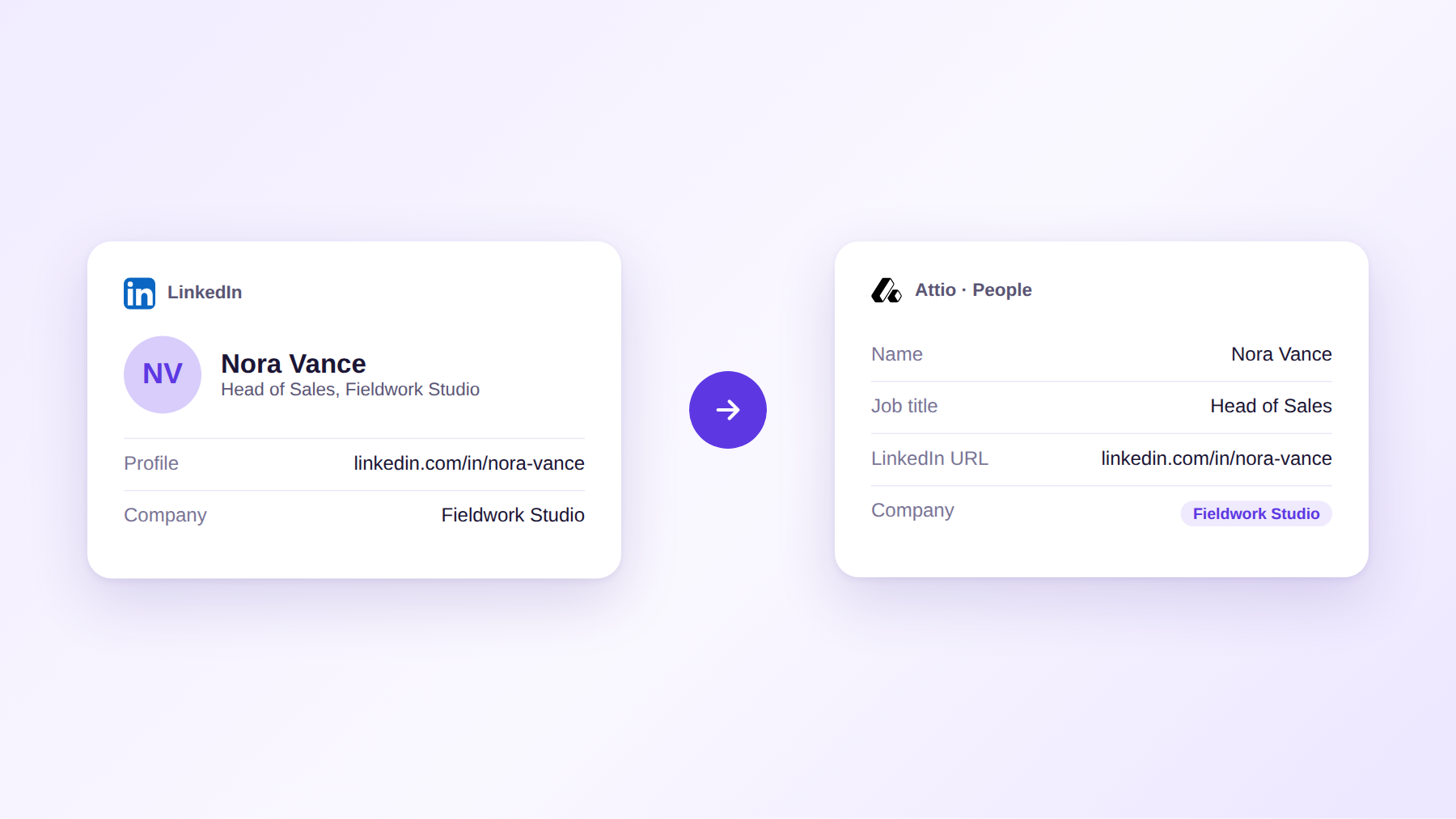
Guarda en Attio el perfil
que tienes abierto.
Instala Hublead en tu workspace de Attio desde la página de inicio de sesión de Hublead y luego guarda un perfil de LinkedIn en Attio.
Empieza gratis, sin tarjeta.