
LinkedIn-Gespräche in Attio nachverfolgen: 4 Wege
Das Hilfe-Center von Attio beschreibt keine Erfassung von LinkedIn-Nachrichten, ein Gespräch gelangt also als Notiz an einen Datensatz. Vier Wege dorthin, was jeder schreibt und wann du ihn wählst.
 Bastien Paul19. November 20265 Min. Lesezeit
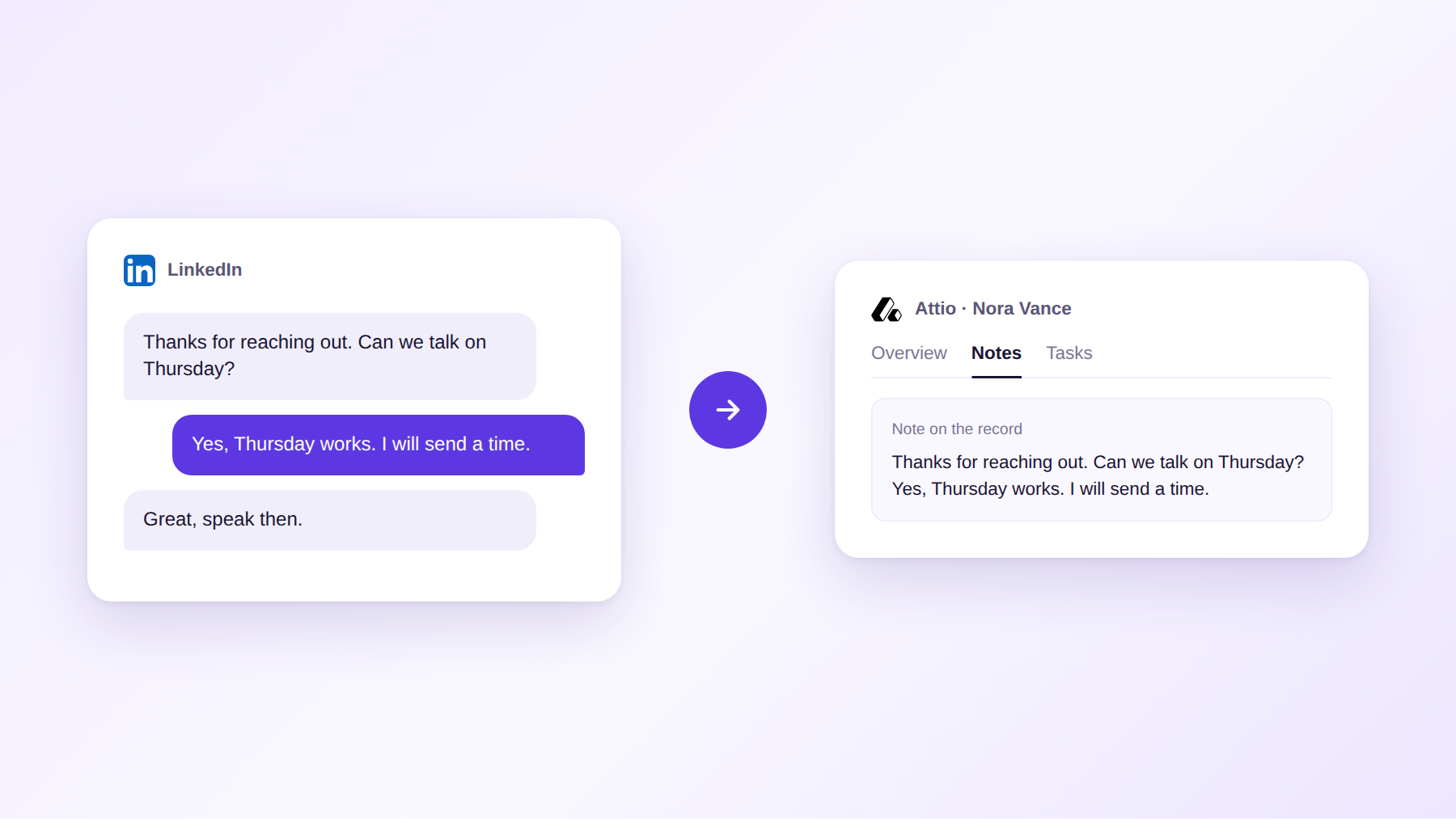
Um LinkedIn-Gespräche in Attio nachzuverfolgen, legst du sie in Notizen ab: Das Hilfe-Center von Attio beschreibt keine Funktion, die LinkedIn-Nachrichten erfasst. Die Notiz schreibst entweder du, ein Workflow oder ein Tool. Laut der API-Dokumentation von Attio ist eine Notiz ein Rich-Text-Dokument, das an einen einzelnen übergeordneten Datensatz gehängt ist. Dein Team liest den Verlauf also bei der Person oder dem Unternehmen, im Tab Notes, als Text.
Dieses Kapitel des Attio-LinkedIn-Leitfadens behandelt die vier Wege und was jeder liefert. Wenn du auch die Profile selbst in Attio haben willst, beginne mit LinkedIn-Kontakte in Attio importieren. Das ganze Bild von Hublead und Attio findest du auf der Seite Hublead für Attio.
LinkedIn-Gespräche in Attio nachverfolgen: 4 Wege
Alle vier enden gleich: Text in einer Notiz an einem Datensatz. Sie unterscheiden sich darin, wer sie schreibt, wann, und wie viel vom Verlauf ankommt.
| Weg | Wer die Notiz schreibt | Was ankommt | Der Haken | Wähle ihn, wenn |
|---|---|---|---|---|
| Kopieren und Einfügen | Du | Das, was du einfügst, datiert auf den Tag, an dem du die Notiz anlegst | Nur so gut wie deine Disziplin, und das Datum ist das von heute, nicht das des Gesprächs | Du hast eine Handvoll Gespräche, auf die es ankommt |
| Workflow (Zapier, Make) | Der Workflow | Der Text, den du ihm gibst | Keines der beiden Tools listet einen Trigger für LinkedIn-Nachrichten, der Text muss also von woanders kommen | Ein anderes Tool liefert den Text schon |
| LinkedIn-Messaging-Tool (Kondo, HeyReach, SuperLinkIn) | Das Tool, über Attio | Eine Notiz pro Chat oder Lead, nach den Angaben des jeweiligen Anbieters | Ein weiteres Abo, und jedes Tool hat eigene Regeln | Du nutzt schon eines davon für Outreach oder DMs |
| Hublead | Hublead | LinkedIn-Nachrichten als Notizen am Datensatz protokolliert, dazu die Person und das Unternehmen aus dem Profil, abgeglichen über die LinkedIn ID | Es wird zuerst im ganzen Attio-Workspace installiert, dann meldet sich jedes Teammitglied mit dem eigenen Attio-Konto an | Du willst, dass jedes gespeicherte Profil die Person und das Unternehmen anlegt oder aktualisiert |
Ein Gespräch in eine Attio-Notiz kopieren
Einfügen funktioniert, und ein Thread in der Attio Community zeigt, wo es an Grenzen stößt: Ein Gründer, dessen Gespräche mit Prospects und Kunden zu großen Teilen in LinkedIn-Nachrichten stattfinden, kopiert sie in Notizen und bittet um etwas Einfacheres. So geht es:
- Öffne den Datensatz der Person in Attio.
- Öffne den Tab Notes und klicke auf Create note. Mit n an beliebiger Stelle in Attio geht es genauso, laut der Notes-Seite von Attio.
- Füge das Gespräch ein. Tippe @ und den Namen des Unternehmens, um einen Link zu dessen Datensatzseite einzufügen.
- Schreibe das Datum des Gesprächs in den Titel der Notiz. Standardmäßig trägt eine Notiz ihr Erstellungsdatum, ein Gespräch vom Juni, das du heute einfügst, zeigt also das heutige Datum.
Denk an die Regel mit dem einen übergeordneten Datensatz: Für einen Gruppen-Thread mit zwei Personen aus demselben Unternehmen brauchst du zwei Notizen, eine pro Person. Die API-Dokumentation von Attio sagt: "A note's parent record cannot be changed." (Der übergeordnete Datensatz einer Notiz lässt sich nicht ändern.) Einmal gespeichert, ist die Notiz auf der Datensatzseite für dein Team sichtbar.
Eine Besonderheit für skriptgesteuerte Importe: Über die API von Attio kann der Aufrufer das Erstellungsdatum der Notiz setzen, ein nachträglich importiertes Gespräch kann also sein echtes Datum tragen. Das ist eine API-Option, und die Notes-Seite beschreibt keine Möglichkeit, das Datum in der App zu ändern.
Zapier und Make haben keinen Trigger für LinkedIn-Nachrichten
Zapier kann mit einer Create-Note-Action in Attio schreiben. Die Lücke liegt auf der anderen Seite: Die LinkedIn-App von Zapier listet keine Trigger, nur zwei Actions, die Updates veröffentlichen, und die LinkedIn-App von Make listet einen Trigger, Watch Company Posts.
Ein Zap oder ein Make-Szenario kann also Text in eine Attio-Notiz speichern, aber der Text muss von woanders kommen, etwa über einen Webhook eines LinkedIn-Tools oder ein Formular, das du ausfüllst. Dann macht das Tool die eigentliche Arbeit, und der Workflow ist nur noch Verkabelung.
Kondo, HeyReach, SuperLinkIn: was jedes Tool schreibt
Drei Tools sind auf den App-Seiten von Attio gelistet und geben an, dass sie Gespräche als Notizen schreiben. Lies jede Seite vor dem Kauf, denn die Details unterscheiden sich.
- Kondo listet "Sync DMs to the People activity feed as notes." (DMs als Notizen mit dem People-Aktivitäts-Feed synchronisieren.) Laut den Docs ist jeder Chat eine Notiz mit dem gesamten Chatverlauf, aktualisiert, wenn du den Chat in Kondo öffnest. Kontakte werden über die Profil-URL abgeglichen, und Nachrichten werden nur synchronisiert, wenn du Sync messages einschaltest. Es gibt drei Modi: Chats mit Label, alle Chats oder ein manueller Button Sync chat history.
- HeyReach schreibt eine Markdown-Notiz an die Person, wenn ein Lead antwortet, mit beiden Seiten des Threads, und aktualisiert nur die Notiz, die es selbst angelegt hat.
- SuperLinkIn speichert verfügbare Nachrichten als Notiz an der Person, mit Absendernamen und Zeitstempeln, nach einer manuellen Synchronisierung oder einer automatischen, sobald ein Gespräch geöffnet wird. Gruppengespräche werden nicht unterstützt.
Der eigentliche Unterschied ist, wann die Notiz geschrieben wird: bei Kondo, wenn du den Chat in Kondo öffnest, bei HeyReach, wenn der Lead antwortet, bei SuperLinkIn, nachdem du das Gespräch öffnest oder auf Sync to Attio klickst. Teste mit einem Gespräch aus drei Nachrichten, bevor du eines im Team einführst.
LinkedIn-Nachrichten mit Hublead als Notizen protokollieren
Hublead speichert Personen und Unternehmen in Attio und protokolliert LinkedIn-Nachrichten als Notizen. Wenn du ein LinkedIn-Profil speicherst, legt Hublead die passende Person und das passende Unternehmen an oder aktualisiert sie. Die Datensätze werden über die LinkedIn ID abgeglichen: Ein Profil, das schon in Attio ist, wird aktualisiert und nie dupliziert.
So richtest du es ein:
- Wähle auf der Hublead-Anmeldeseite Install on your Attio workspace.
- Melde dich mit Attio an. Sobald Hublead im Workspace installiert ist, melden sich deine Teammitglieder mit ihrem eigenen Attio-Konto an.
Bei Hublead sind zwei Dinge noch nicht dokumentiert: wie viel von einem Thread in die Notiz kommt und wie oft sie aktualisiert wird. Mach denselben Test mit drei Nachrichten wie bei jedem Tool und lies die Notiz, die es in Attio schreibt.
Wo sich die eigenen Seiten von Attio widersprechen
Die Setup-Seite von Attio sagt "Attio integrates natively with: Gmail/Outlook (email + calendar sync), Slack, Granola, Typeform, LinkedIn, and more." (Attio ist nativ integriert mit: Gmail/Outlook (E-Mail- und Kalender-Sync), Slack, Granola, Typeform, LinkedIn und mehr.) Was das umfasst, steht dort nicht. Die Seite zur Chrome-Erweiterung erwähnt LinkedIn nie, obwohl ein Changelog von 2023 sagt, dass die Erweiterung LinkedIn-Profile in Datensätze verwandelt.
Zwei kurze Checks klären es für deinen Workspace. Suche in den Einstellungen von Attio nach einer LinkedIn-Verbindung. Tausche dann eine LinkedIn-Nachricht mit einer Kollegin oder einem Kollegen aus und öffne den Person-Datensatz in Attio.
So arbeitet Hublead mit Attio
Speichere ein LinkedIn-Profil, und Hublead legt die Person und das Unternehmen in Attio an oder aktualisiert sie, abgeglichen über die LinkedIn ID, und protokolliert deine LinkedIn-Nachrichten als Notizen. Lies die Seite Hublead für Attio.
Bevor du es einrichtest
Synchronisiert Attio LinkedIn-Nachrichten nativ?
Kein Hilfeartikel beschreibt das, und die Seite zur Chrome-Erweiterung erwähnt LinkedIn nicht. Die Setup-Seite von Attio listet LinkedIn unter den nativen Integrationen, ohne zu sagen, was synchronisiert wird. Die zwei Checks oben klären es für deinen Workspace.
Wo erscheinen LinkedIn-Nachrichten in Attio?
Als Notizen an einem Datensatz. Jede Methode hier schreibt eine Notiz, und eine Notiz gehört zu einem einzigen übergeordneten Datensatz, meist der Person. Du findest sie im Tab Notes der Datensatzseite.
Kann ich LinkedIn-Gespräche in Attio durchsuchen?
Ja, sobald sie in einer Notiz stehen. Laut der Notes-Seite von Attio kann Ask Attio Notizen nach Datum, Autor, verknüpftem Datensatz oder Inhalt durchsuchen und zusammenfassen.
Protokolliert Hublead LinkedIn-Nachrichten in Attio?
Ja. Hublead speichert Personen und Unternehmen in Attio und protokolliert LinkedIn-Nachrichten als Notizen am Datensatz.
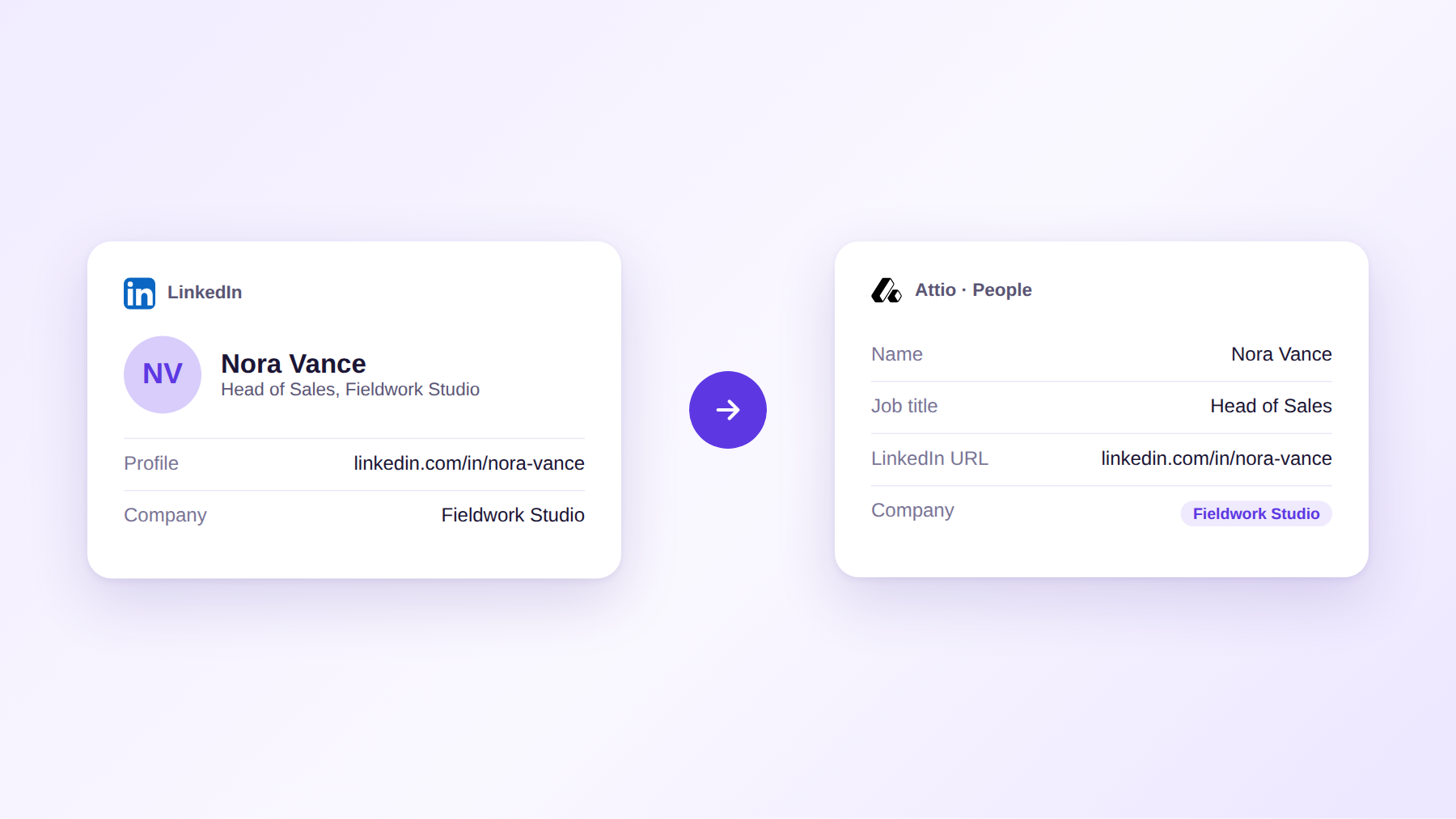
Speichere das Profil, das du
offen hast, in Attio.
Installiere Hublead in deinem Attio-Workspace über die Hublead-Anmeldeseite und speichere dann ein LinkedIn-Profil in Attio.
Kostenlos starten, keine Kreditkarte nötig.