
Cómo importar contactos de LinkedIn a Attio
Cinco formas de llevar perfiles de LinkedIn a Attio como People y Companies, qué clave usa cada una para reconocer un registro y de dónde salen los duplicados.
 Bastien Paul19 de noviembre de 20265 min de lectura
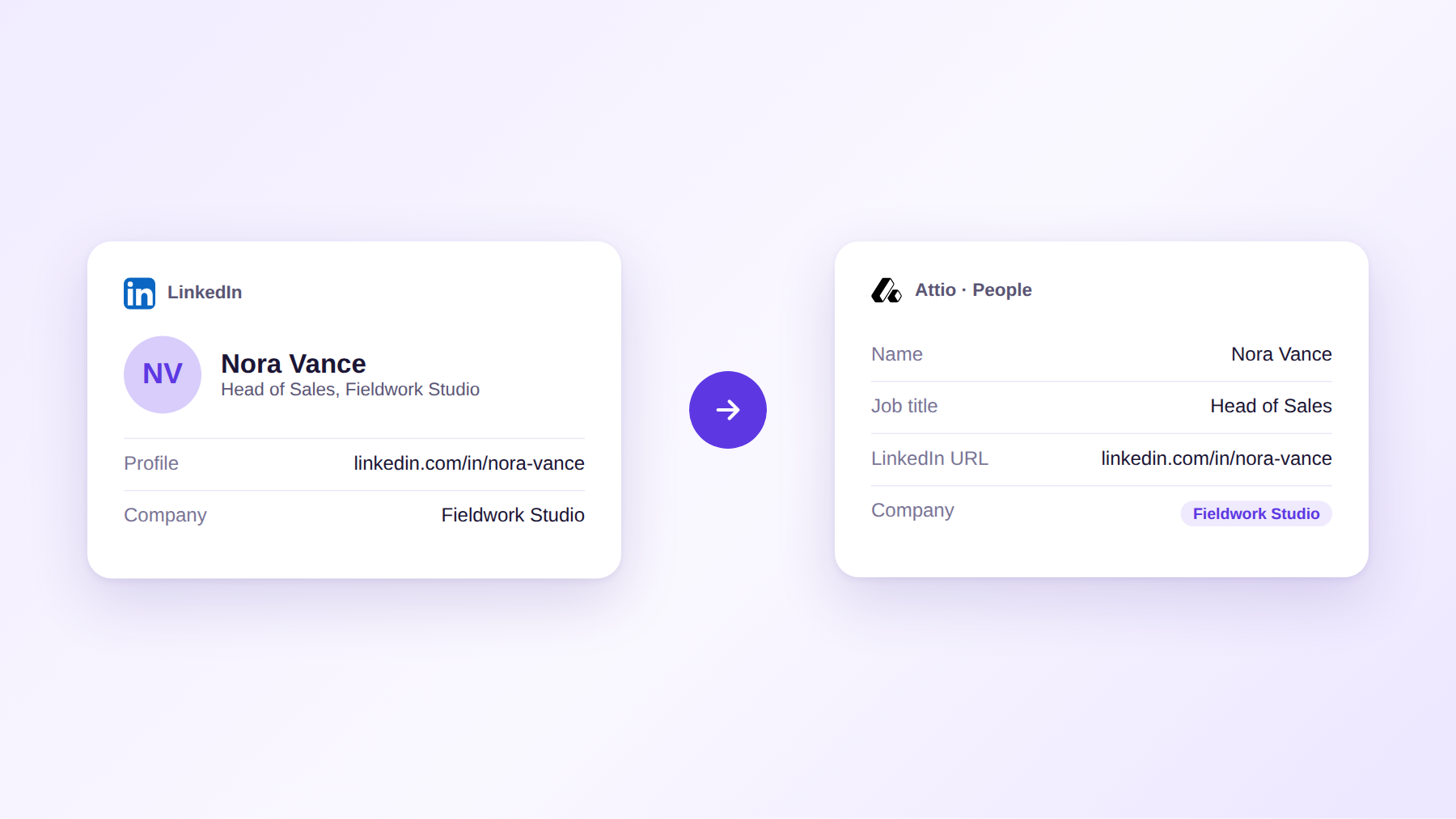
Para importar contactos de LinkedIn a Attio, conviertes los perfiles en registros de People y a sus empleadores en registros de Companies. La única vía que el centro de ayuda de Attio documenta de principio a fin es la importación CSV, donde mapeas columnas y eliges un atributo único. Además, cada registro tiene un atributo de texto LinkedIn para la URL del perfil.
El problema es la coincidencia. En una importación CSV, Attio deduplica People por Email addresses y Companies por Domains. La URL de un perfil de LinkedIn no es ninguna de las dos, así que volver a importar puede duplicar filas.
En resumen: la importación CSV está en todos los planes de Attio y sirve para una importación puntual. Para los perfiles que guardas mientras navegas por LinkedIn, esta guía cubre la extensión de Attio, una extensión independiente y Hublead, y se diferencian en cómo reconocen un registro existente. Si quieres ver primero la vía de Hublead, lee cómo Hublead guarda perfiles de LinkedIn en Attio.
5 formas de importar contactos de LinkedIn a Attio y qué clave usa cada una
Mismo objetivo, cinco claves de coincidencia distintas. La clave decide si guardar a la misma persona dos veces te deja un registro o dos.
| Forma | Qué llega a Attio | Clave de coincidencia | Principal pega | Elígela si |
|---|---|---|---|---|
| Pegar la URL a mano | Lo que escribas, en el atributo LinkedIn | Ninguna. LinkedIn es un atributo de texto, no único | Un perfil cada vez. El enriquecimiento necesita un email (persona) o un dominio (empresa) | Tienes un solo perfil que guardar ahora mismo |
| Importación CSV de una exportación de LinkedIn | People, y Companies a partir de los dominios de los emails de trabajo o de una columna de dominio | Email addresses (People), Domains (Companies) | Las filas sin ellos se importan pero no se comprueban en busca de duplicados. LinkedIn solo exporta los emails de las conexiones que lo permitieron | Tienes una exportación con emails y la importas una sola vez |
| Extensión de Chrome de Attio | Según un changelog de 2023, perfiles de LinkedIn (personas y empresas) como registros enriquecidos con datos | No documentada | El artículo de ayuda actual no menciona LinkedIn | Ya usas la extensión de Attio en Gmail |
| AddToCRM (app independiente) | Personas encontradas en LinkedIn, con un email de trabajo comprobado, según su propia página | Email o URL de LinkedIn, según su propia página. Una coincidencia solo por nombre se muestra como una pregunta | No es de Attio. Encontrar un email consume sus créditos | Quieres una herramienta que mire en Attio antes de añadir a alguien |
| Hublead | La persona y la empresa, 10 campos mapeados | LinkedIn ID | Cada compañero inicia sesión con su propia cuenta de Attio | Quieres que la clave sea el LinkedIn ID, no un email |
Importa a Attio una exportación de LinkedIn en CSV
La exportación lista tus conexiones, así que los prospectos con los que no estás conectado no aparecen.
- Pide el archivo. En LinkedIn: icono Me, Settings & Privacy, Data privacy, Get a copy of your data, y luego el archivo más grande que incluye las conexiones. Recibirás un enlace de descarga en tu email principal (LinkedIn Help).
- Abre el archivo de conexiones. LinkedIn no lista sus columnas ni documenta un dominio de empresa, así que revisa lo que te llega. Attio crea Companies a partir de los dominios de los emails de trabajo (no de gmail.com ni outlook.com). En las filas que no tengan uno, añade tú mismo una columna de dominio.
- Asume que faltarán emails. LinkedIn: "You will only see email addresses for connections who have allowed their connections to see or download their email address." (Solo verás los emails de las conexiones que permitieron que sus conexiones vean o descarguen su email.) Esas filas no tienen clave de coincidencia en Attio. Encontrar emails en LinkedIn explica cómo completarlos.
- Revisa los límites. Solo CSV, una fila de encabezado, hasta 100.000 filas, 100 columnas y 100 MB. Pueden importar los admins y los miembros con acceso al objeto (ayuda de Attio).
- Mapea las columnas y un atributo único. Usa Email addresses para People y Domains para Companies. Mapea la URL del perfil al atributo LinkedIn: según Attio, "The URL must start with linkedin.com/in." (La URL debe empezar por linkedin.com/in.) Las URL de empresa deben empezar por linkedin.com/company (guía de formato).
- Vincula personas y empresas por dominio, no por nombre. Attio vincula un registro solo mediante un atributo único, así que mapea Person > Company > Domains (o Record ID), no Person > Company.
- Previsualiza y ejecuta. El recuento de la vista previa es una estimación de cuántos registros se crearán. Las celdas en blanco no modifican los valores existentes.
Ahora, las cuentas, que son una inferencia nuestra a partir de la regla de Attio, no una cifra medida. Attio dice que los registros sin email o dominio "can still be imported but won’t be enriched or checked for duplicates." (todavía se pueden importar, pero no se enriquecen ni se comprueban en busca de duplicados). Supón que tu exportación tiene 1.000 filas y 600 no tienen email. Si la importas dos veces, las 400 filas con email coinciden con las de la primera importación. Las 600 sin email son filas nuevas las dos veces, así que acabas con 1.600 People. Las filas que comparten un email dentro de un mismo archivo se fusionan en un solo registro.
Usa la extensión de Chrome de Attio en LinkedIn
En abril de 2023, Attio escribió que su extensión de Chrome actualizada "allows you to turn LinkedIn profiles (people and companies) into data-enriched records with a single click." (te permite convertir perfiles de LinkedIn, de personas y empresas, en registros enriquecidos con datos con un solo clic). Changelogs posteriores añaden un botón de Sales Navigator (septiembre de 2024) y un campo Location rellenado (diciembre de 2024).
Pero el artículo de ayuda actual habla de Gmail y de otros sitios web, y nunca dice LinkedIn. No hemos encontrado qué campos escribe ni cómo evita los duplicados.
Usa una extensión independiente que comprueba Attio primero
AddToCRM es una app independiente que aparece en el directorio de Attio. Dice que, antes de añadir a alguien, lo busca en Attio, y que una coincidencia por su email o por su URL de LinkedIn se muestra como "In Attio". Un registro que solo comparte el nombre se muestra como una pregunta hasta que lo confirmas. Todo esto son afirmaciones suyas, tomadas de su propia página.
Guarda perfiles de LinkedIn en Attio con Hublead
Cuando un miembro guarda un perfil de LinkedIn, Hublead crea o actualiza la persona y la empresa correspondientes en tu workspace de Attio. Los registros coinciden por el LinkedIn ID, así que un perfil que ya está en Attio se actualiza y nunca se duplica.
Los 10 campos que mapea:
- People: Name, Job title, LinkedIn URL, LinkedIn ID, Email, Phone, Company
- Companies: Domain, Name, Description
Opcionalmente, Hublead asigna como propietario al miembro que guarda un perfil, en un atributo de People. Para empezar, usa "Install on your Attio workspace" en la página de inicio de sesión de Hublead. Después, tus compañeros inician sesión con su propia cuenta de Attio.
Hay algo que no está documentado: cómo encaja el LinkedIn ID con una persona que ya creaste por CSV. Pruébalo primero con un solo perfil.
Prueba estas 3 cosas antes de una importación grande
- ¿Duplica la extensión de Attio? Guarda dos veces el mismo perfil de LinkedIn y compara los registros.
- ¿Se enriquece LinkedIn automáticamente en People? Una página de ayuda de Attio lista LinkedIn entre los atributos enriquecidos, y otra solo lista Facebook y Twitter. Crea una persona solo con un email de trabajo y observa el atributo LinkedIn.
- ¿Puede una URL de LinkedIn ser una clave de coincidencia? En los objetos estándar, Attio marca como únicos solo el email y el dominio. Importa dos veces el mismo CSV sin columna de email y cuenta las filas.
El siguiente capítulo trata de cómo registrar conversaciones de LinkedIn en Attio. Vuelve a la guía de LinkedIn para Attio.
Guarda en Attio el perfil que tienes abierto
Hublead crea o actualiza la persona y su empresa en tu workspace de Attio a partir del perfil de LinkedIn que guardas. Configura Hublead en tu workspace de Attio.
Antes de importar
¿Puede Attio importar contactos de LinkedIn directamente?
No hemos encontrado una conexión directa con LinkedIn en el centro de ayuda de Attio. Documenta una importación CSV, y un changelog de 2023 dice que su extensión de Chrome convierte perfiles de LinkedIn en registros, pero el artículo de ayuda actual sobre la extensión no menciona LinkedIn.
¿Elimina Attio los duplicados de contactos de LinkedIn?
En una importación CSV, solo por Email addresses en People y Domains en Companies. Según Attio, los registros sin ellos se importan pero no se comprueban en busca de duplicados, así que una exportación de LinkedIn con emails que faltan puede crear People duplicados en una segunda importación.
¿Necesito un email para importar a Attio?
No, las filas sin email también se importan. Pero no se enriquecen ni se comprueban en busca de duplicados, y LinkedIn solo exporta los emails de las conexiones que lo permitieron. Si puedes, añade los emails antes de importar.
¿Crea Hublead duplicados en Attio?
Los registros coinciden por el LinkedIn ID, así que un perfil que ya está en Attio se actualiza y nunca se duplica. Cómo encaja ese ID con una persona que ya importaste por CSV no está documentado, así que revisa primero un perfil.
Sigue leyendo en la guía de LinkedIn para Attio
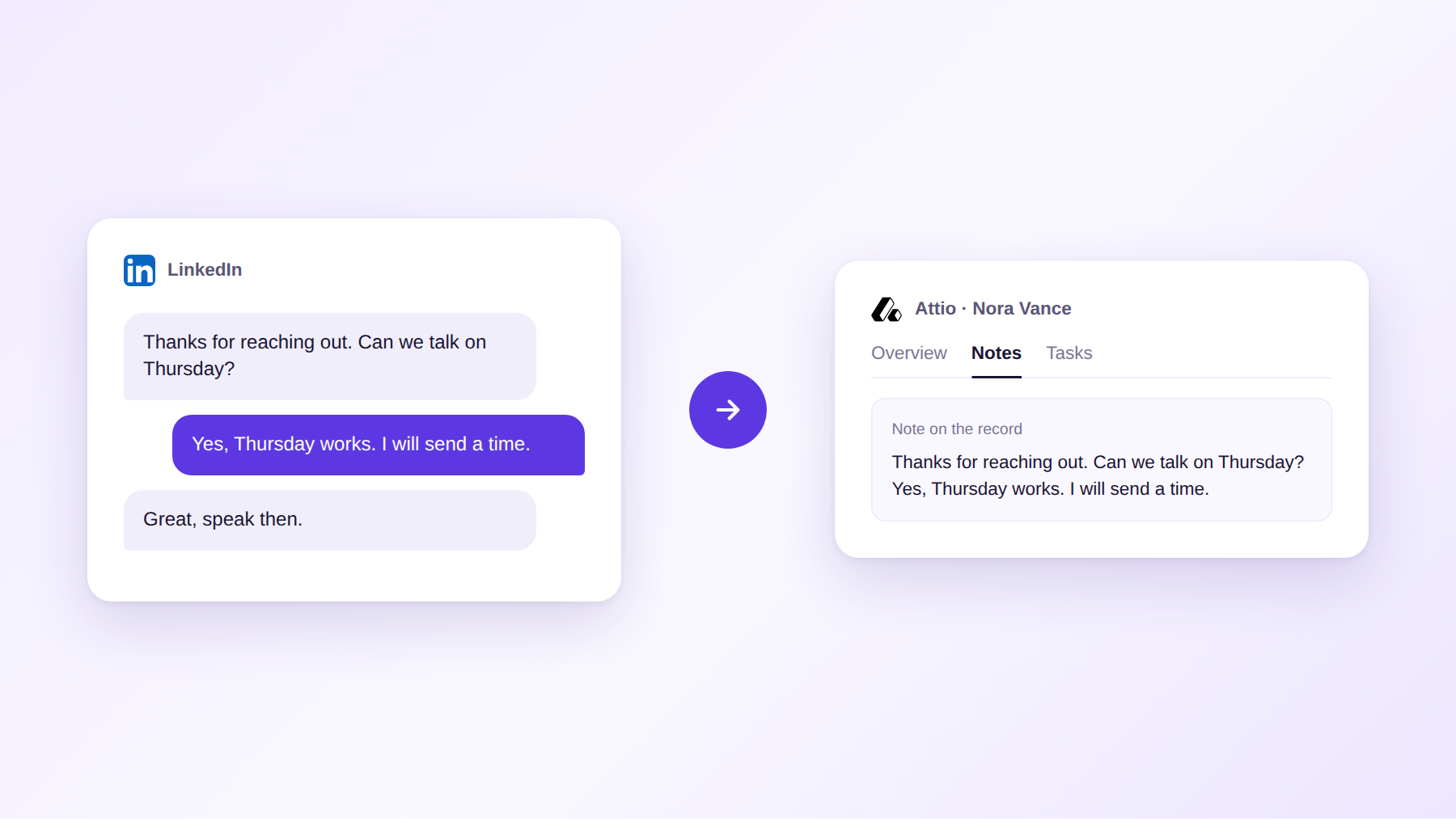
Guarda en Attio el perfil
que tienes abierto.
Instala Hublead en tu workspace de Attio desde la página de inicio de sesión de Hublead y luego guarda un perfil de LinkedIn en Attio.
Empieza gratis, sin tarjeta.