
LinkedIn-Kontakte in Attio importieren: 5 Wege
Fünf Wege, LinkedIn-Profile als People und Companies in Attio zu bekommen, der Schlüssel, nach dem jeder abgleicht, und woher Duplikate kommen.
 Bastien Paul19. November 20265 Min. Lesezeit
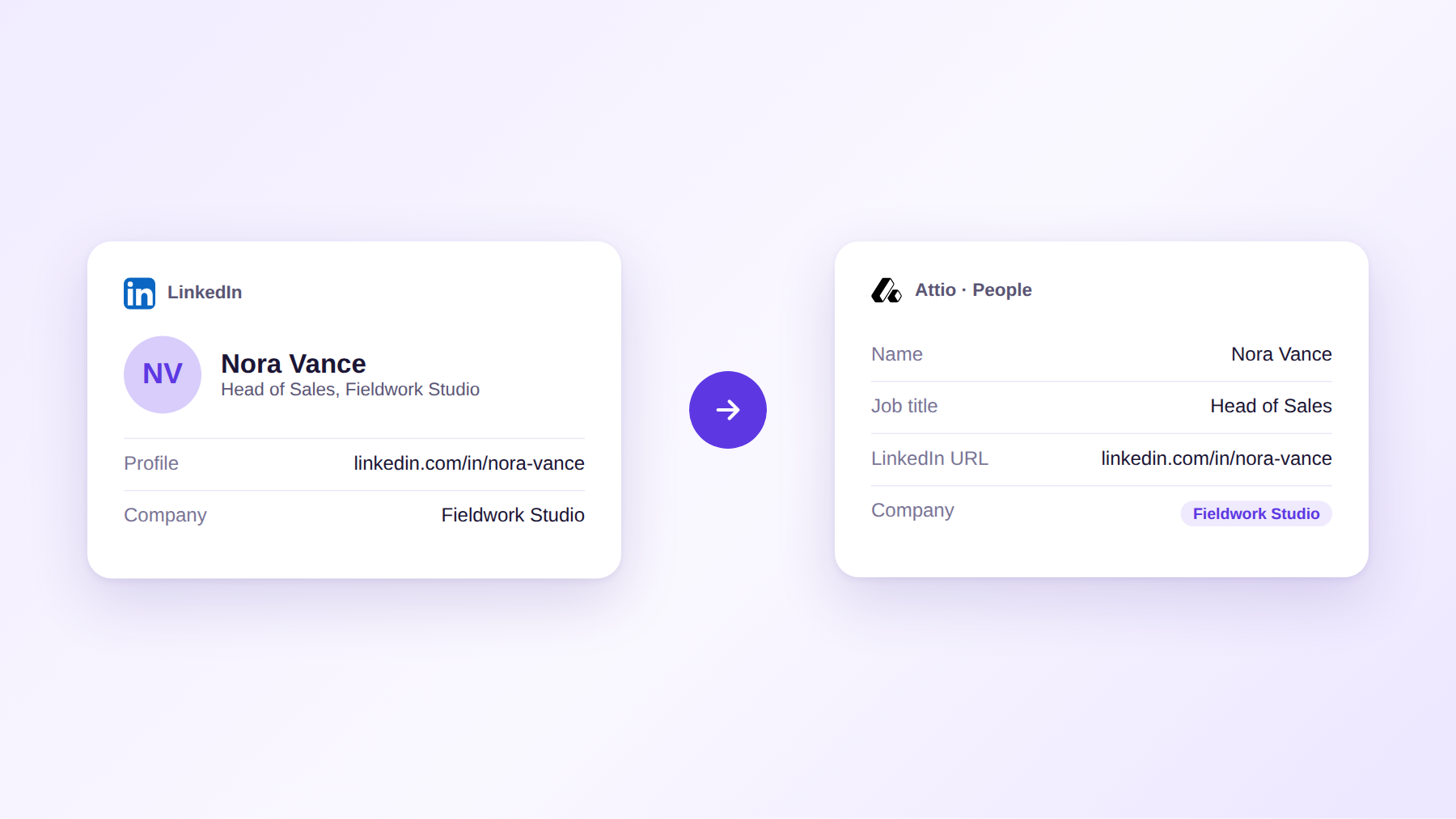
Um LinkedIn-Kontakte in Attio zu importieren, machst du aus Profilen People-Datensätze und aus ihren Arbeitgebern Companies-Datensätze. Der einzige Weg, den das Hilfe-Center von Attio von Anfang bis Ende dokumentiert, ist der CSV-Import: Du ordnest Spalten zu und wählst ein eindeutiges Attribut. Jeder Datensatz hat außerdem ein Text-Attribut LinkedIn für die Profil-URL.
Der Haken ist der Abgleich. Beim CSV-Import dedupliziert Attio People anhand von Email addresses und Companies anhand von Domains. Eine LinkedIn-Profil-URL ist keines von beiden, deshalb kann ein erneuter Import Zeilen doppelt anlegen.
Die kurze Antwort: Der CSV-Import steht in jedem Attio-Tarif zur Verfügung und reicht für einen einmaligen Import. Für Profile, die du beim Surfen auf LinkedIn speicherst, behandelt dieser Leitfaden die eigene Erweiterung von Attio, eine unabhängige Erweiterung und Hublead. Sie unterscheiden sich darin, wie sie abgleichen. Wenn du die Hublead-Variante zuerst lesen willst: So speichert Hublead LinkedIn-Profile in Attio.
5 Wege, LinkedIn-Kontakte in Attio zu importieren, und der Schlüssel, nach dem jeder abgleicht
Dasselbe Ziel, fünf verschiedene Abgleichschlüssel. Speicherst du dieselbe Person zweimal, entscheidet der Schlüssel, ob du einen Datensatz bekommst oder zwei.
| Weg | Was in Attio landet | Abgleichschlüssel | Hauptproblem | Wähle das, wenn |
|---|---|---|---|---|
| URL von Hand einfügen | Das, was du tippst, im Attribut LinkedIn | Keiner. LinkedIn ist ein Text-Attribut, nicht eindeutig | Ein Profil nach dem anderen. Für die Anreicherung braucht es eine E-Mail-Adresse (Person) oder eine Domain (Company) | Du willst gerade ein einzelnes Profil ablegen |
| CSV-Import eines LinkedIn-Exports | People, und Companies aus den Domains der geschäftlichen E-Mail-Adressen oder aus einer Domain-Spalte | Email addresses (People), Domains (Companies) | Zeilen ohne diese Werte werden importiert, aber nicht auf Duplikate geprüft. LinkedIn exportiert E-Mail-Adressen nur für Kontakte, die das erlaubt haben | Du hast einen Export mit E-Mail-Adressen und importierst ihn einmal |
| Chrome-Erweiterung von Attio | Laut einem Changelog von 2023 LinkedIn-Profile (Personen und Unternehmen) als angereicherte Datensätze | Nicht dokumentiert | Der aktuelle Hilfeartikel erwähnt LinkedIn mit keinem Wort | Du nutzt die Erweiterung von Attio bereits in Gmail |
| AddToCRM (unabhängige App) | Auf LinkedIn gefundene Personen, laut eigener Seite mit geprüfter geschäftlicher E-Mail-Adresse | E-Mail-Adresse oder LinkedIn-URL, laut eigener Seite. Ein Treffer nur über den Namen wird als Frage angezeigt | Nicht von Attio. Für die E-Mail-Suche werden Credits verbraucht | Du willst ein Tool, das in Attio nachsieht, bevor es jemanden hinzufügt |
| Hublead | Die Person und das Unternehmen, 10 zugeordnete Felder | LinkedIn ID | Jeder im Team meldet sich mit dem eigenen Attio-Konto an | Du willst, dass die LinkedIn ID und nicht die E-Mail-Adresse der Schlüssel ist |
LinkedIn-Export mit dem CSV-Import von Attio importieren
Der Export enthält nur deine Kontakte. Prospects, mit denen du nicht vernetzt bist, fehlen darin.
- Archiv anfordern. Auf LinkedIn: Symbol „Sie“, Einstellungen & Datenschutz, Datenschutz, Kopie Ihrer Daten anfordern, dann die Option „Download larger data archive, including connections“ wählen und auf Archiv anfordern klicken. Ein Download-Link kommt an deine primäre E-Mail-Adresse (LinkedIn-Hilfe).
- Die Kontaktdatei öffnen. LinkedIn nennt die Spalten nicht und dokumentiert keine Company-Domain, also prüfe, was du bekommen hast. Attio legt Companies aus den Domains geschäftlicher E-Mail-Adressen an (nicht gmail.com oder outlook.com). Für Zeilen ohne eine solche Domain ergänzt du selbst eine Domain-Spalte.
- Mit fehlenden E-Mail-Adressen rechnen. LinkedIn: "You will only see email addresses for connections who have allowed their connections to see or download their email address." (Du siehst nur E-Mail-Adressen von Kontakten, die erlaubt haben, dass ihre Kontakte sie sehen oder herunterladen.) Diese Zeilen haben in Attio keinen Abgleichschlüssel. E-Mail-Adressen auf LinkedIn finden zeigt, wie du sie ergänzt.
- Die Grenzen prüfen. Nur CSV, eine Kopfzeile, bis zu 100.000 Zeilen, 100 Spalten und 100 MB. Admins können importieren, ebenso Mitglieder mit Zugriff auf das Objekt (Attio-Hilfe).
- Spalten und ein eindeutiges Attribut zuordnen. Nimm Email addresses für People, Domains für Companies. Ordne die Profil-URL dem Attribut LinkedIn zu: Laut Attio gilt "The URL must start with linkedin.com/in." (Die URL muss mit linkedin.com/in beginnen.) Company-URLs müssen mit linkedin.com/company beginnen (Formatierungsanleitung).
- People über die Domain mit Companies verknüpfen, nicht über den Namen. Attio verknüpft einen Datensatz nur über ein eindeutiges Attribut, ordne also Person > Company > Domains (oder Record ID) zu, nicht Person > Company.
- Vorschau ansehen, dann starten. Die Anzahl in der Vorschau ist eine Schätzung, wie viele Datensätze angelegt werden. Leere Zellen lassen bestehende Werte unverändert.
Jetzt die Rechnung. Sie ist unsere Ableitung aus der Regel von Attio, keine gemessene Zahl. Attio schreibt, Datensätze ohne E-Mail-Adresse oder Domain "can still be imported but won’t be enriched or checked for duplicates." (können trotzdem importiert werden, werden aber weder angereichert noch auf Duplikate geprüft.) Angenommen, dein Export hat 1.000 Zeilen und 600 davon haben keine E-Mail-Adresse. Importierst du ihn zweimal, werden die 400 Zeilen mit E-Mail-Adresse beim zweiten Lauf den Datensätzen des ersten zugeordnet. Die 600 ohne sind beide Male neue Zeilen, am Ende hast du also 1.600 People. Zeilen, die sich innerhalb einer Datei eine E-Mail-Adresse teilen, werden zu einem Datensatz zusammengeführt.
Die Chrome-Erweiterung von Attio auf LinkedIn nutzen
Im April 2023 schrieb Attio, dass die aktualisierte Chrome-Erweiterung "allows you to turn LinkedIn profiles (people and companies) into data-enriched records with a single click." (es dir erlaubt, LinkedIn-Profile (Personen und Unternehmen) mit einem Klick in angereicherte Datensätze zu verwandeln.) Spätere Changelogs ergänzen einen Sales-Navigator-Button (September 2024) und eine befüllte Location (Dezember 2024).
Der aktuelle Hilfeartikel behandelt jedoch Gmail und andere Websites und erwähnt LinkedIn nirgends. Wir konnten nicht herausfinden, welche Felder die Erweiterung schreibt oder wie sie Duplikate vermeidet.
Eine unabhängige Erweiterung nutzen, die zuerst in Attio nachsieht
AddToCRM ist eine unabhängige App, die im Verzeichnis von Attio gelistet ist. Sie gibt an, dass sie vor dem Hinzufügen einer Person in Attio nach ihr sucht und dass ein Treffer über die E-Mail-Adresse oder die LinkedIn-URL als "In Attio" angezeigt wird. Ein Datensatz, der nur den Namen gemeinsam hat, wird als Frage angezeigt, bis du bestätigst. Das sind die Angaben der App, von ihrer eigenen Seite.
LinkedIn-Profile mit Hublead in Attio speichern
Wenn ein Mitglied ein LinkedIn-Profil speichert, legt Hublead die passende Person und das passende Unternehmen in deinem Attio-Workspace an oder aktualisiert sie. Die Datensätze werden über die LinkedIn ID abgeglichen: Ein Profil, das schon in Attio ist, wird aktualisiert und nie dupliziert.
Die 10 Felder, die zugeordnet werden:
- People: Name, Job title, LinkedIn URL, LinkedIn ID, Email, Phone, Company
- Companies: Domain, Name, Description
Optional setzt Hublead das Mitglied, das ein Profil speichert, als Owner in einem People-Attribut. Zum Start nutzt du "Install on your Attio workspace" auf der Hublead-Anmeldeseite. Danach melden sich deine Teammitglieder mit ihrem eigenen Attio-Konto an.
Eines ist nicht dokumentiert: wie die LinkedIn ID zu einer Person passt, die du schon per CSV angelegt hast. Teste es zuerst an einem Profil.
Diese 3 Dinge vor einem großen Import testen
- Dupliziert die Erweiterung von Attio? Speichere dasselbe LinkedIn-Profil zweimal und vergleiche die Datensätze.
- Wird LinkedIn bei People automatisch angereichert? Eine Hilfeseite von Attio nennt LinkedIn unter den angereicherten Attributen, eine andere nur Facebook und Twitter. Lege eine Person nur mit einer geschäftlichen E-Mail-Adresse an und beobachte das Attribut LinkedIn.
- Kann eine LinkedIn-URL ein Abgleichschlüssel sein? Attio markiert in den Standardobjekten nur E-Mail-Adresse und Domain als eindeutig. Importiere dieselbe CSV zweimal ohne E-Mail-Spalte und zähle die Zeilen.
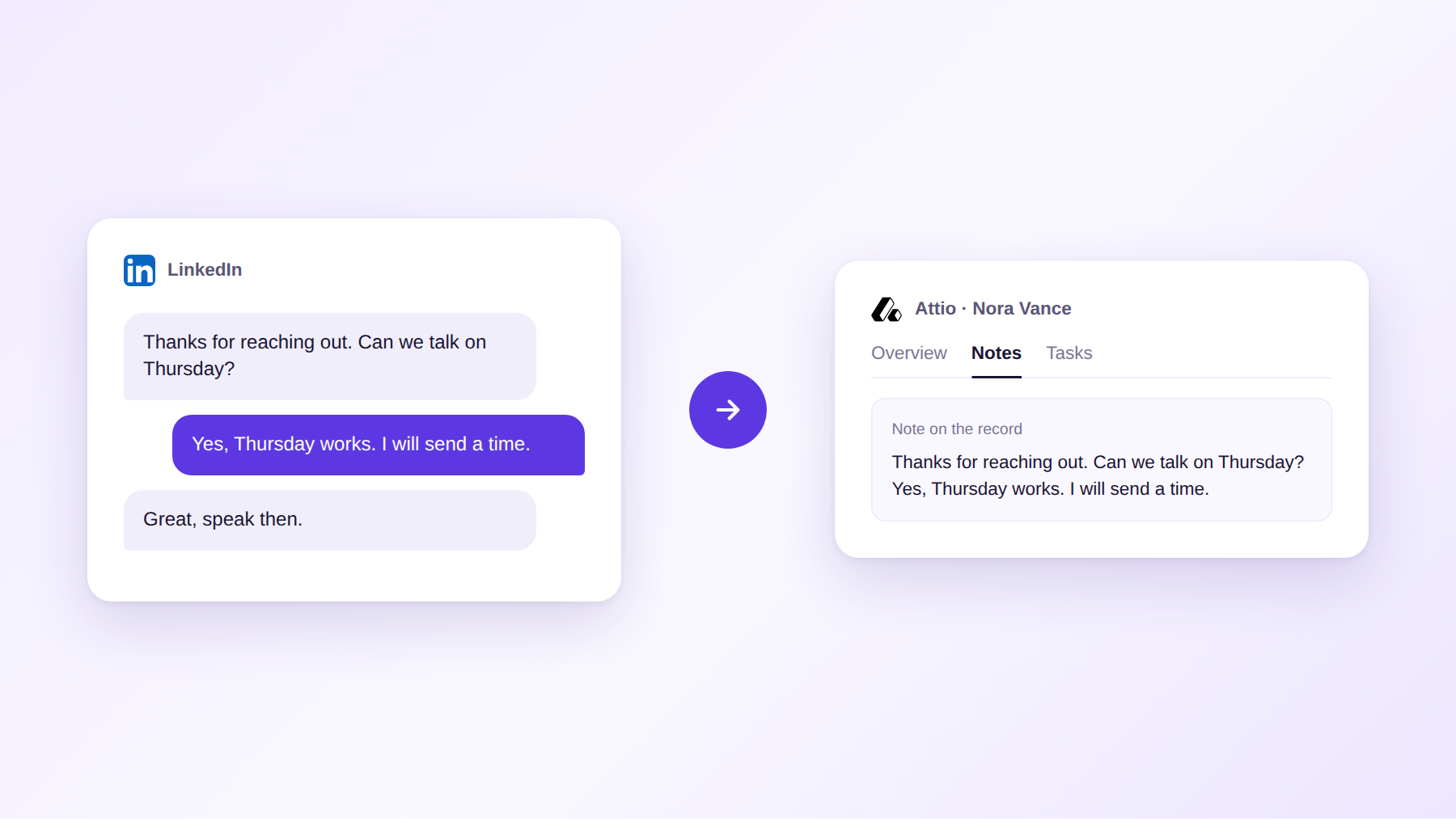
Das nächste Kapitel behandelt, wie du LinkedIn-Gespräche in Attio nachverfolgst. Zurück zum Attio-LinkedIn-Leitfaden.
Speichere das geöffnete Profil in Attio
Aus dem LinkedIn-Profil, das du speicherst, legt Hublead die Person und ihr Unternehmen in deinem Attio-Workspace an oder aktualisiert sie. Hublead in deinem Attio-Workspace einrichten.
Bevor du es einrichtest
Kann Attio LinkedIn-Kontakte direkt importieren?
Wir haben im Hilfe-Center von Attio keine direkte LinkedIn-Verbindung gefunden. Dokumentiert ist ein CSV-Import, und laut einem Changelog von 2023 verwandelt die Chrome-Erweiterung LinkedIn-Profile in Datensätze, aber der aktuelle Hilfeartikel zur Erweiterung erwähnt LinkedIn nie.
Dedupliziert Attio LinkedIn-Kontakte?
Beim CSV-Import nur anhand von Email addresses bei People und Domains bei Companies. Laut Attio werden Datensätze ohne diese Werte importiert, aber nicht auf Duplikate geprüft. Ein LinkedIn-Export mit fehlenden E-Mail-Adressen kann bei einem zweiten Import also doppelte People anlegen.
Brauche ich eine E-Mail-Adresse, um in Attio zu importieren?
Nein, Zeilen ohne E-Mail-Adresse werden trotzdem importiert. Sie werden aber nicht angereichert und nicht auf Duplikate geprüft, und LinkedIn exportiert E-Mail-Adressen nur für Kontakte, die das erlaubt haben. Ergänze die E-Mail-Adressen vor dem Import, wenn du kannst.
Erzeugt Hublead Duplikate in Attio?
Die Datensätze werden über die LinkedIn ID abgeglichen: Ein Profil, das schon in Attio ist, wird aktualisiert und nie dupliziert. Wie diese ID zu einer Person passt, die du schon per CSV importiert hast, ist nicht dokumentiert. Prüfe also zuerst ein Profil.
Speichere das Profil, das du
offen hast, in Attio.
Installiere Hublead in deinem Attio-Workspace über die Hublead-Anmeldeseite und speichere dann ein LinkedIn-Profil in Attio.
Kostenlos starten, keine Kreditkarte nötig.