
Comment trouver les adresses e-mail de tes leads sur LinkedIn
Tu dois trouver les coordonnées de ton prochain lead ? Nous explorons les meilleurs outils et tactiques pour trouver les adresses e-mail et numéros de téléphone de n’importe quel lead sur LinkedIn.
 Bastien Paul24 août 20266 min de lecture
La réponse courte
LinkedIn n'affiche les coordonnées que si la personne choisit de les partager. Pour obtenir une adresse e-mail et un numéro de téléphone, installe Hublead et clique sur Enrich sur le profil, ou enrichis une liste HubSpot en masse depuis l'application web Hublead. Les données se synchronisent ensuite avec HubSpot.
Tu as constitué une liste de leads dans Sales Navigator, tu as envoyé des demandes de connexion, et peut-être même des InMails. C’est tout, n’est-ce pas ?
Pas vraiment. Loin de là.
Tu vas aussi devoir envoyer des e-mails, appeler et envoyer des messages à ces prospects si tu veux créer de la familiarité et de la reconnaissance sur tous les canaux. Tu n’as besoin que de deux choses : une adresse e-mail et un numéro de téléphone. Le problème, c’est que LinkedIn ne partage pas toujours ces informations, et peu d’outils fonctionnent nativement avec LinkedIn.
Dans ce guide, nous partageons nos outils préférés pour trouver les coordonnées des prospects sur LinkedIn.
LinkedIn partage-t-il les coordonnées ?
La réponse courte : parfois.
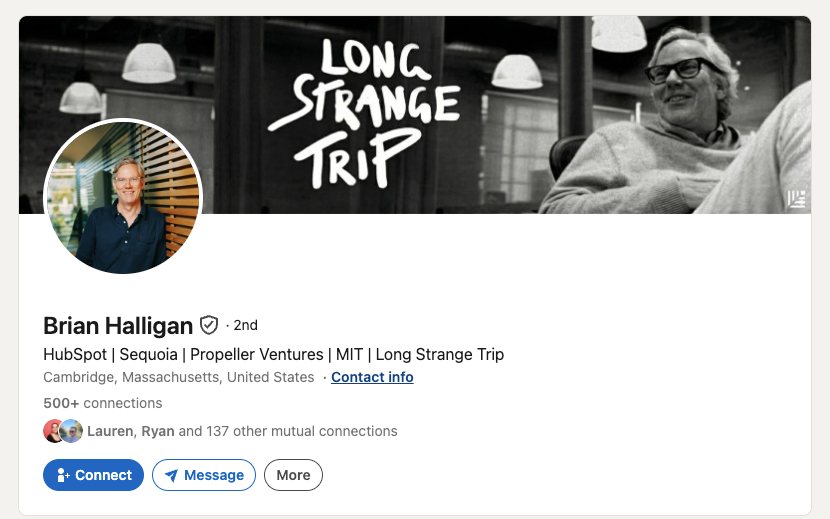
Va sur n’importe quel profil LinkedIn et tu verras « Coordonnées » juste à côté du nom et du titre :
C’est aussi simple que ça, non ?
Pas vraiment. Certaines personnes partagent leur adresse e-mail et leur numéro de téléphone, mais pas toujours. Brian Halligan est quelqu’un d’assez connu, et il le sait. Alors il masque ses coordonnées :
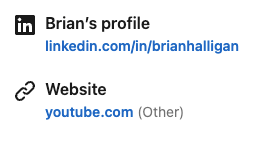
La plupart de tes leads ont compris que publier publiquement leur adresse e-mail et leur numéro de téléphone sur LinkedIn n’est probablement pas idéal pour la confidentialité. Cela signifie que tu devras utiliser un outil tiers pour trouver les coordonnées de tes prospects, ce que nous allons partager juste après.
Guide gratuit
Démarrez plus de conversations avec ces 15 accroches LinkedIn
Obtiens une réponse de tes prospects avec ces accroches LinkedIn qui ont fait leurs preuves.
Comment utiliser les outils de recherche d’e-mails et de numéros en masse pour LinkedIn
Ce ne sont pas les outils de recherche d’e-mails et d’enrichissement qui manquent.
Tout ce que tu as à faire, c’est soit exporter une liste de leads depuis Sales Navigator, soit noter les profils que tu prospectes sur LinkedIn dans un tableur, puis rechercher ces mêmes leads sur Clay, Apollo ou ZoomInfo.
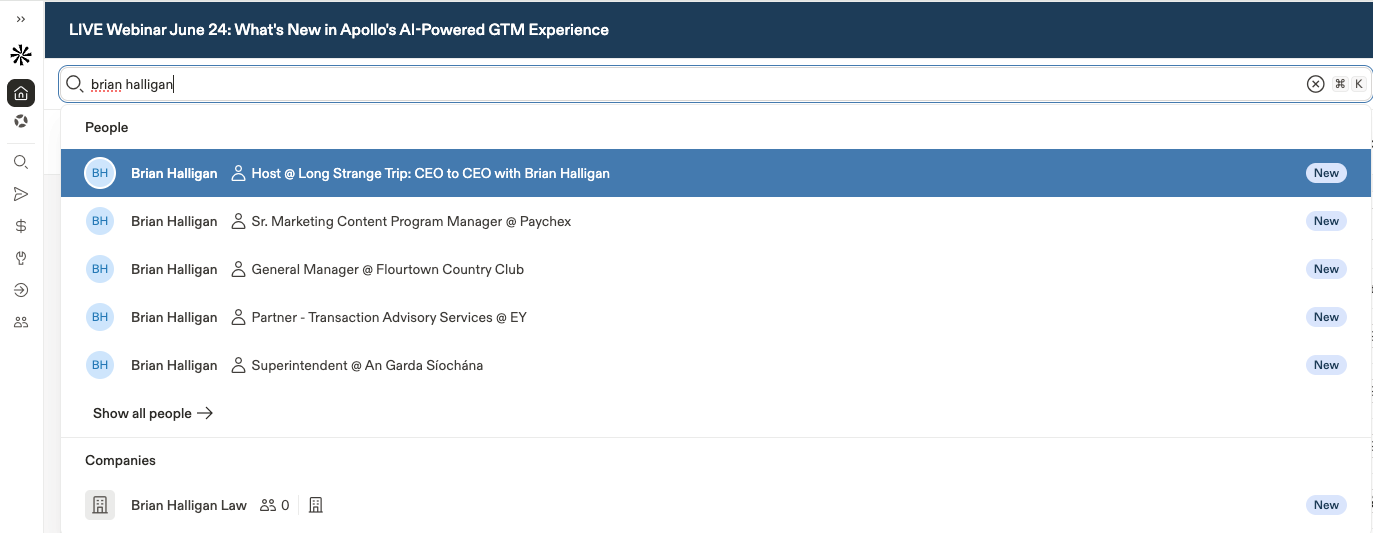
Il y a juste un petit problème : c’est incroyablement inefficace.
Si tu prospectes beaucoup sur LinkedIn, que ce soit sur LinkedIn classique ou Sales Navigator, ces outils t’obligent à ouvrir un deuxième onglet et soit à copier-coller des données, soit à les exporter et les importer. Et ensuite, à exporter tout ça dans ton CRM.
Pour être honnête, Apollo propose bien une extension Chrome qui te permet d’ouvrir un panneau latéral pour rechercher et récupérer des données d’enrichissement sur un profil LinkedIn. Si tu utilises HubSpot comme CRM, l’intégration native laisse beaucoup à désirer et oblige de nombreux commerciaux à copier-coller les données de leads depuis Apollo malgré tout. Dans le même esprit, Clay et ZoomInfo offrent des fonctionnalités similaires via leurs extensions Chrome, mais sans la possibilité fluide de synchroniser ces données directement vers HubSpot.
Nous n’avons encore jamais rencontré de commercial ayant le luxe de gérer tout cela manuellement. Heureusement, il existe des outils d’enrichissement dédiés à LinkedIn, que nous allons te présenter juste après.
La meilleure façon de trouver les adresses e-mail et numéros de téléphone des leads sur LinkedIn
Les grands outils d’enrichissement GTM ne s’entendent peut-être pas bien avec LinkedIn et HubSpot, mais il existe plein d’autres outils d’enrichissement qui fonctionnent directement dans LinkedIn et peuvent synchroniser chaque lead directement vers ton CRM.
Nous te recommanderions Hublead comme la meilleure option pour cela. Hublead est un produit que nous avons conçu pour synchroniser les données LinkedIn et HubSpot, rechercher des leads et enrichir des leads directement dans LinkedIn.
Suis ces étapes pour découvrir à quel point Hublead facilite la prospection, l’enrichissement et l’enregistrement de leads dans ton CRM :
- Ajoute Hublead à Chrome
- Trouve tes prospects sur LinkedIn
- Clique sur « Enrich »
Ajoute Hublead à Chrome
Tout d’abord, rends-toi sur le Chrome Store pour installer Hublead. Tu peux essayer Hublead gratuitement pour voir comment il s’intègre à ton flux de prospection avant de souscrire à un plan payant (qui démarre à seulement 32 $/mois).
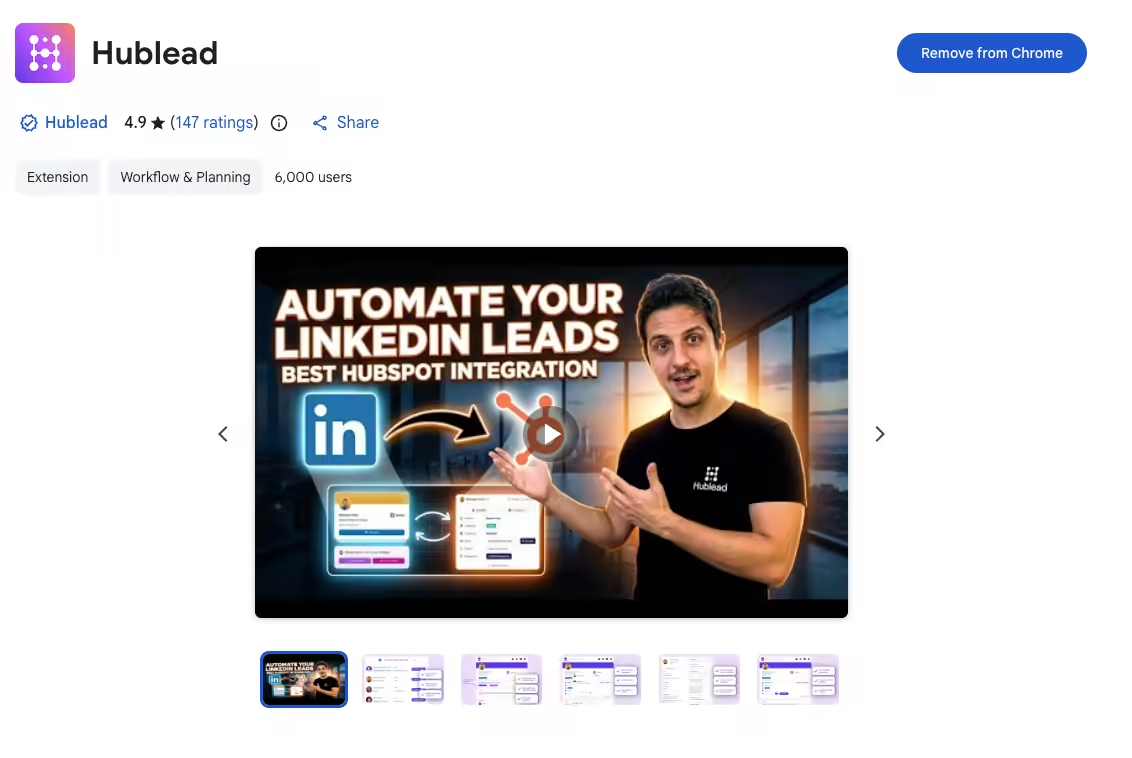
Trouve tes prospects sur LinkedIn
Une fois que tu as installé Hublead et que tu l’as connecté à ton portail HubSpot, rends-toi sur n’importe quel profil que tu prospectes actuellement sur LinkedIn. Tu verras une nouvelle section ajoutée juste en dessous du nom et du titre :
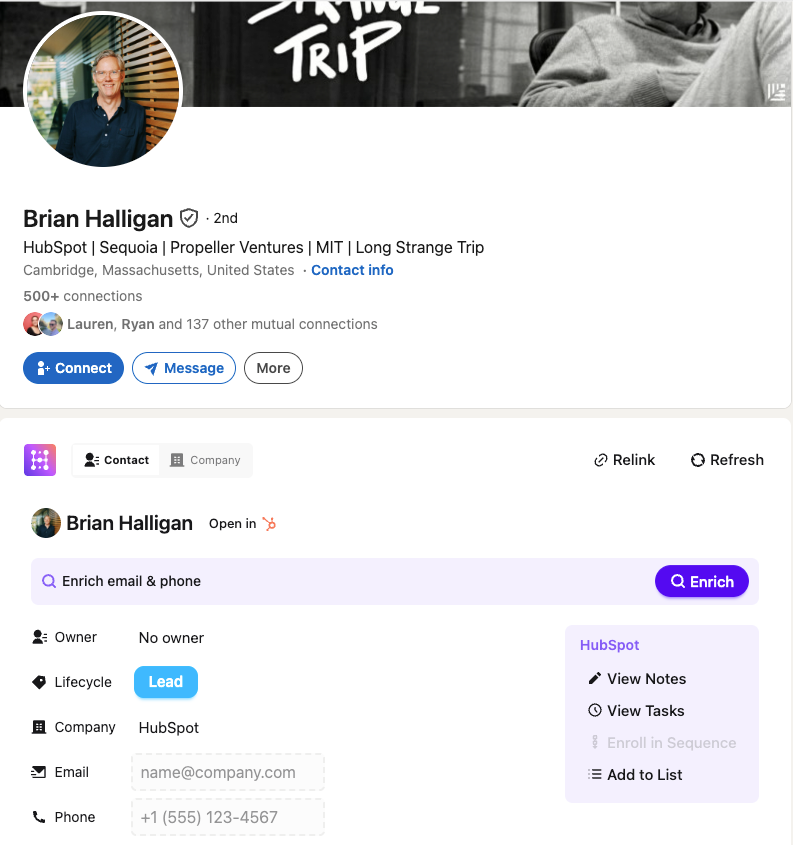
C’est là que la magie opère. Tu peux vérifier si un lead existe dans ton CRM et l’importer en quelques secondes si ce n’est pas le cas. Tu peux consulter les notes de la fiche contact ainsi que les tâches ouvertes, gérer les listes statiques sur lesquelles il figure, et même voir et modifier des propriétés.
Et tout ça sans jamais quitter LinkedIn !
Clique sur « Enrich » sur son profil
Regarde à nouveau ce profil LinkedIn. Je n’ai pas encore l’adresse e-mail ni le numéro de téléphone de Brian Halligan, mais tu vois ce bouton violet « Enrich » ?
C’est tout ce que tu as à cliquer pour trouver des adresses e-mail et numéros de téléphone disponibles et vérifiés pour n’importe quel lead avec 95 % de précision.
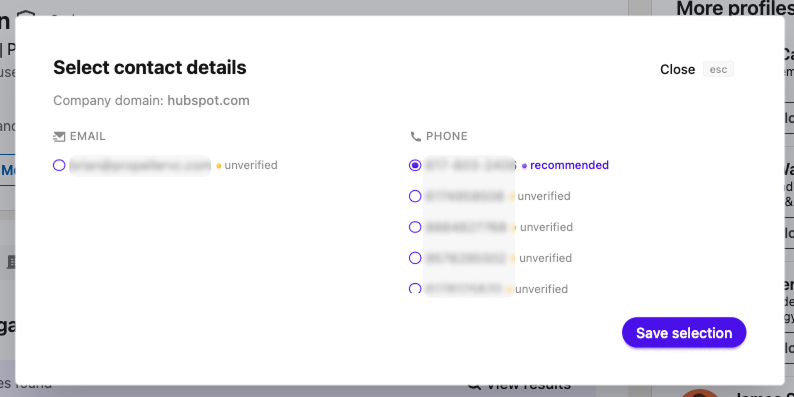
Si tu passes vraiment beaucoup de temps à prospecter sur LinkedIn, Hublead est le meilleur outil pour garantir que HubSpot reste à jour sans que tu aies jamais besoin de te connecter.
Comment enrichir des leads depuis LinkedIn en masse
Hublead peut faire plus qu’enrichir un contact à la fois ; tu peux aussi enrichir une liste entière dans HubSpot en masse.
Connecte-toi à Hublead et rends-toi dans la section Bulk Enrichment de l’application, puis clique sur le bouton New Enrichment Job en haut à droite de l’écran.
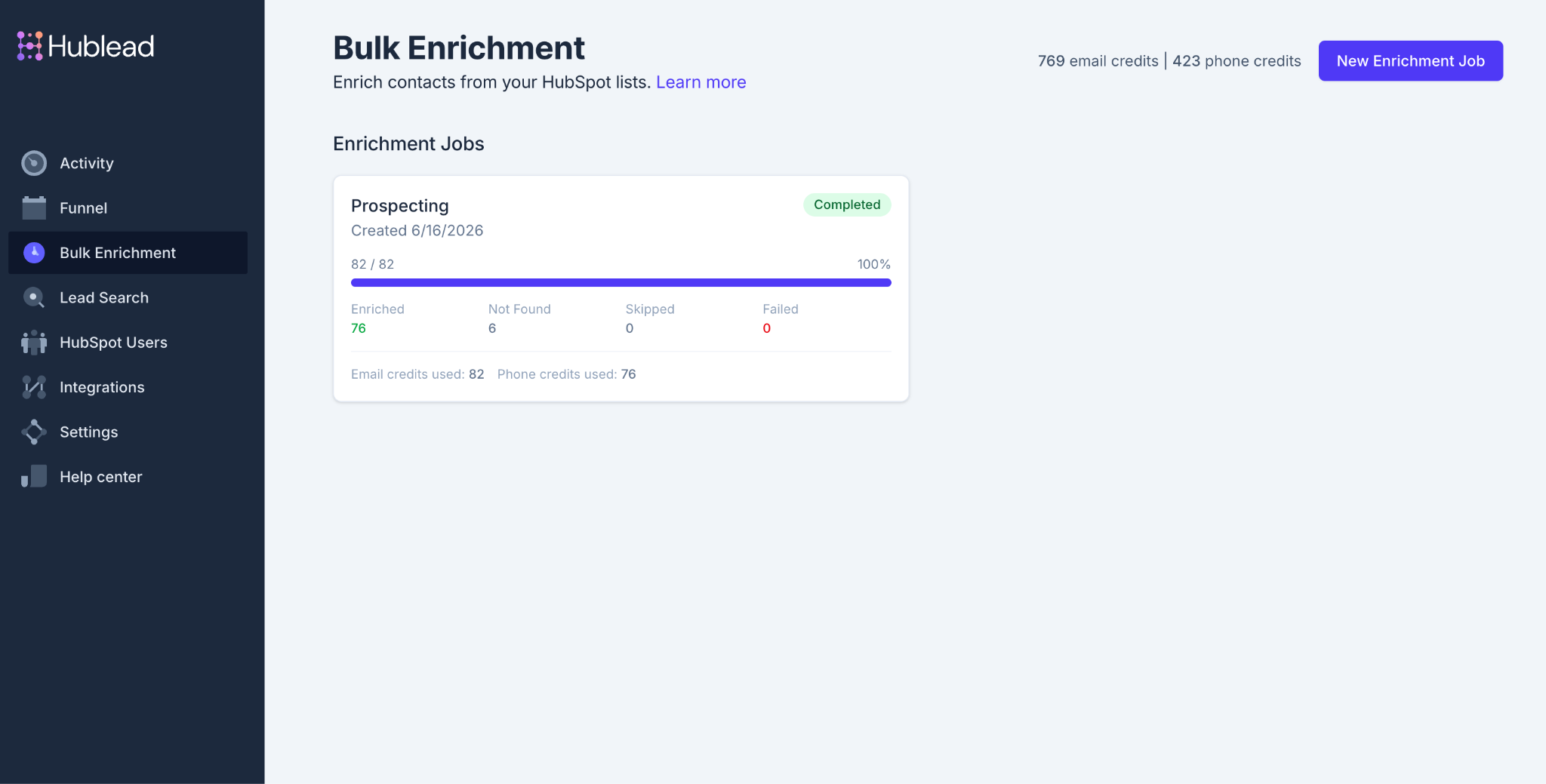
Tu seras alors invité à sélectionner une liste HubSpot à enrichir. Une fois que tu cliques sur ta liste, Hublead enrichit chaque contact en quelques minutes. Grâce à l’import LinkedIn fluide de Hublead et à l’enrichissement en masse, tu peux constituer des ICP ciblés et rassembler leurs coordonnées pour alimenter tes campagnes outbound plus vite que jamais.
Enregistre et enrichis tes contacts depuis LinkedIn dès aujourd’hui, essaie Hublead gratuitement
LinkedIn est aujourd’hui l’une des plateformes de prospection les plus puissantes, mais ce n’est qu’un seul canal.
Le social selling est important, mais ce n’est qu’un aspect de la vente. Tu dois aussi utiliser des points de contact directs, comme l’e-mail et le téléphone, pour engager des conversations avec tes prospects et garder ton pipeline bien rempli.
Si tu prospectes fréquemment sur LinkedIn, il n’y a pas de meilleur outil que Hublead pour enrichir tes leads avec des coordonnées précises et synchroniser ton activité vers HubSpot.
Clique sur le bouton ci-dessous pour essayer Hublead gratuitement et voir combien de temps tu peux gagner.
Guide gratuit
Démarrez plus de conversations avec ces 15 accroches LinkedIn
Obtiens une réponse de tes prospects avec ces accroches LinkedIn qui ont fait leurs preuves.
Avant d’aller plus loin
Apollo, ZoomInfo et Clay fonctionnent-ils avec LinkedIn ?
Oui, mais leurs intégrations avec HubSpot ne sont pas fluides. Apollo, ZoomInfo et Clay proposent tous d’excellents outils d’enrichissement de leads, mais si tu utilises HubSpot comme CRM, tu devras peut-être copier des données manuellement ou nettoyer des données erronées après la synchronisation.
Quel est le meilleur outil de recherche d’e-mails pour LinkedIn ?
Nous recommandons Hublead ! L’enrichissement Hublead peut trouver les adresses e-mail et numéros de téléphone de n’importe quel lead sur LinkedIn avec 95 % de précision et synchroniser ces données vers HubSpot en un clic.
Combien de leads puis-je enrichir avec Hublead ?
Cela dépend de ton plan : les clients Professional peuvent enrichir 50 leads par utilisateur et par mois (600 par an), Business 500 (6 000 par an) et Scale 2 000 (24 000 par an). Hublead propose aussi des plans Enterprise avec une tarification personnalisée selon tes besoins/ceux de ton équipe.
Hublead me permet-il aussi de rechercher des leads ?
Oui ! Hublead dispose d’une base de données de plus de 200 M de leads que tu peux rechercher et filtrer selon ton ICP. Tu peux sélectionner les leads que tu veux enregistrer, les enrichir et les importer directement dans HubSpot. C’est comme avoir la recherche Sales Navigator intégrée à ton CRM !
À lire aussi sur LinkedIn et HubSpot
 Sales Tools
13 intégrations indispensables pour HubSpot Sales Hub
HubSpot est un excellent CRM, mais avec les bonnes intégrations, tu peux booster ton processus outbound. Dans ce guide, on partage nos 13 intégrations HubSpot favorites.
Sales Tools
13 intégrations indispensables pour HubSpot Sales Hub
HubSpot est un excellent CRM, mais avec les bonnes intégrations, tu peux booster ton processus outbound. Dans ce guide, on partage nos 13 intégrations HubSpot favorites.
 Sales Tools
Les 6 meilleurs outils de recherche d'emails pour HubSpot
Tu cherches un outil de recherche d'emails compatible avec HubSpot ? Nous avons testé les meilleurs : voici ce qui fonctionne, ce qui ne fonctionne pas, et lesquels valent ton budget.
Sales Tools
Les 6 meilleurs outils de recherche d'emails pour HubSpot
Tu cherches un outil de recherche d'emails compatible avec HubSpot ? Nous avons testé les meilleurs : voici ce qui fonctionne, ce qui ne fonctionne pas, et lesquels valent ton budget.
 Data & CRM
Propriétés de contact HubSpot : Guide complet
Comment définir et gérer les propriétés de contact HubSpot pour stocker efficacement les informations clés, comme les emails et les soumissions de formulaires, et gagner un temps précieux dans ton CRM.
Data & CRM
Propriétés de contact HubSpot : Guide complet
Comment définir et gérer les propriétés de contact HubSpot pour stocker efficacement les informations clés, comme les emails et les soumissions de formulaires, et gagner un temps précieux dans ton CRM.
Votre CRM sur chaque
profil LinkedIn.
Installez l’extension, connectez HubSpot ou Salesforce, ouvrez un profil. Vous voyez tout de suite si la personne est dans votre CRM.
Gratuit pour commencer, sans carte bancaire.