

Comment suivre les activités de prospection LinkedIn dans HubSpot
Apprends à synchroniser chaque activité de prospection LinkedIn — messages, invitations, InMails — dans HubSpot pour que ta prospection reste suivie, mesurable et exploitable dans tes rapports.
Il n'y a aucun doute dans mon esprit : LinkedIn est le meilleur canal de prospection, point final. Il y a juste un petit problème : comment t'assurer que toutes ces heures passées à rechercher, te connecter et envoyer des messages aux prospects reviennent bien dans ton CRM ?
Quand la plupart des sales managers ouvrent HubSpot pour vérifier l'activité outbound comme les emails enregistrés et les appels passés, tout ce travail acharné que tu fais sur LinkedIn n'apparaît pas, et c'est un gros problème pour les sales reps qui essaient d'atteindre leur quota.
Tu n'as pourtant pas besoin de tout copier-coller manuellement dans ton CRM. Dans ce guide, je vais te montrer comment synchroniser tes activités de prospection vers HubSpot, pour que tu aies un enregistrement complet de ton travail.
Pourquoi tu dois synchroniser HubSpot et LinkedIn
HubSpot suit ce qui se passe dans HubSpot. LinkedIn se passe complètement ailleurs, et à moins d'avoir un système délibéré pour relier les deux, cette activité disparaît.
Si ta prospection LinkedIn génère des réponses mais que ces conversations ne sont pas suivies, tu n'as aucun moyen d'attribuer du pipeline à ce canal, aucun moyen d'identifier quel messaging fonctionne, et aucun moyen de tenir tes reps responsables de leurs objectifs d'activité LinkedIn.
La bonne nouvelle, c'est que ce problème a une solution. Lis la suite pour découvrir les meilleures intégrations et outils disponibles.
Quelles activités LinkedIn suivre dans HubSpot
Avant de construire le moindre système, clarifie quelles actions sont vraiment liées aux résultats de pipeline, et lesquelles sont du bruit.
Voici les cinq catégories qui reviennent le plus souvent :
- Demandes de connexion envoyées et acceptées : le volume envoyé est une métrique de base de l'activité. Le taux d'acceptation est plus parlant, car il te dit si le profil, le positionnement et la liste cible de ton rep fonctionnent.
- Messages LinkedIn (DM) : c'est l'activité au signal le plus fort de la liste. Le taux de réponse aux messages est l'équivalent LinkedIn le plus proche du taux de réponse aux emails. Si tu ne suis rien d'autre, suis ça.
- InMails : pour les équipes utilisant Sales Navigator, les InMails fonctionnent comme de la prospection à froid vers des prospects auxquels tu n'es pas connecté. Le volume et le taux de réponse comptent. Enregistre-les comme tu enregistrerais un email à froid.
- Vues de profil : tu peux suivre quand les reps consultent des profils, mais cela corrèle rarement avec les résultats et est facile à manipuler.
- Engagement sur les posts (likes, commentaires) : l'activité de social selling compte pour la construction de marque, mais c'est une métrique de vanité pour le reporting de pipeline. Exclus-la de tes dashboards SDR.
Les trois dont tu as vraiment besoin sont les demandes de connexion (acceptées), les taux de réponse aux DM et les taux de réponse aux InMails. Ce sont les signaux qui te disent si la prospection LinkedIn génère des conversations.
Tout cela est très bien en théorie, mais comment faire pour que ça se concrétise dans HubSpot ? Je te le montre juste après.

Prêt à corriger ton processus outbound ?
Ce que l'intégration LinkedIn native de HubSpot peut et ne peut pas faire
HubSpot dispose d'une intégration native avec LinkedIn Sales Navigator, et même si elle fonctionne plutôt bien pour la plupart des équipes, elle ne résout qu'environ 20 % du problème.
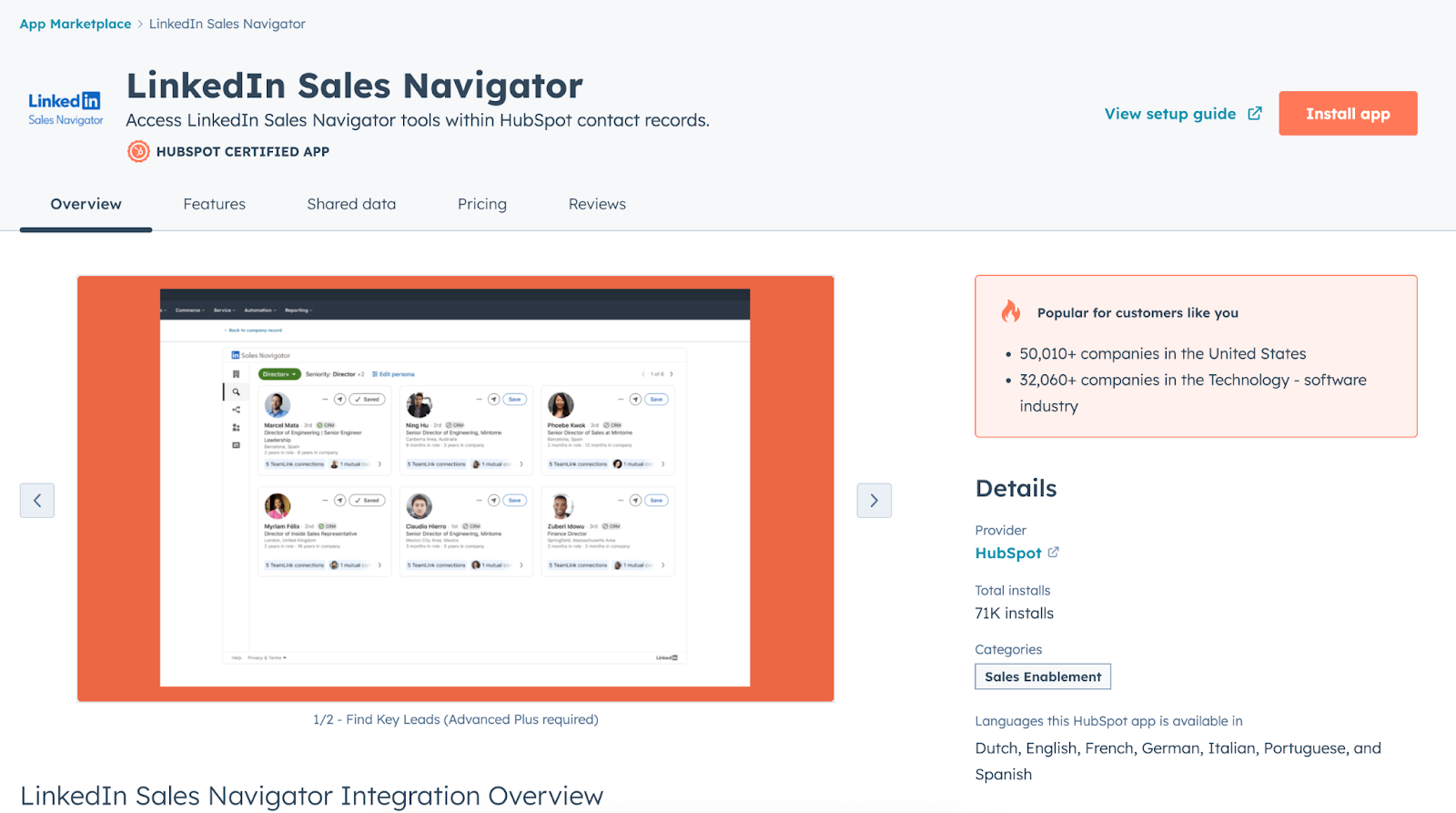
Voici ce que t'apporte l'intégration native :
- Voir les données de profil LinkedIn depuis les fiches de contact HubSpot : nom, titre, entreprise et connexions partagées.
- Envoyer des InMails directement depuis une fiche de contact HubSpot sans changer d'onglet.
- Voir l'activité LinkedIn récente d'un prospect (posts, changements de poste) dans la timeline du contact.
- Synchroniser les données de profil basiques (entreprise, rôle) avec les propriétés de contact HubSpot.
Mais voici ce que l'intégration native ne fait pas :
- Elle n'enregistre pas automatiquement les messages LinkedIn ou les InMails comme activités dans HubSpot.
- Elle ne suit pas le volume de demandes de connexion ni les taux d'acceptation.
- Elle ne te donne pas de métriques d'activité LinkedIn par rep dans les rapports HubSpot.
- Elle ne synchronise pas les conversations DM dans la timeline du contact.
La limite principale est que l'intégration native est conçue pour la visibilité des profils, pas pour le suivi d'activité. Elle t'aide à voir les données LinkedIn sans quitter HubSpot, mais elle ne boucle pas la boucle dans l'autre sens : faire revenir l'activité LinkedIn dans HubSpot pour que tu puisses en faire des rapports.
De plus, l'intégration est limitée aux niveaux les plus élevés de Sales Navigator, la rendant inaccessible aux petites équipes commerciales qui débutent dans la construction d'une motion outbound sur LinkedIn.
Heureusement, il existe des outils tiers qui comblent ces lacunes.
Les meilleurs outils pour synchroniser les données de prospection LinkedIn dans HubSpot
L'intégration LinkedIn native est un début correct, mais elle laisse beaucoup à désirer pour les sales reps. Pour combler ces lacunes, essaie l'une des options tierces suivantes :
- Mettre en place des automatisations basées sur l'API
- Utiliser un outil spécialement conçu pour ça
Automatisation basée sur l'API (par ex. n8n, Zapier)
Il est possible de construire ta propre automatisation LinkedIn-vers-HubSpot avec des outils comme n8n.
Un rapide tour sur Reddit ou la HubSpot Community révèle des façons créatives dont les sales reps ont résolu ça. L'avantage évident de cette voie par rapport à l'intégration Sales Navigator est que tu as une flexibilité totale pour tout configurer comme tu veux. L'inconvénient, c'est que l'accès à l'API de LinkedIn pour les DM et les InMails est restreint, et construire un pipeline fiable nécessite un investissement technique conséquent de ta part.
Si tu as un développeur sous la main pour construire les choses à ta place, ça peut fonctionner. Sinon, essaie l'option suivante.
Extensions Chrome spécialement conçues
J'ai moi-même rencontré exactement ce problème quand je travaillais comme responsable marketing et GTM, c'est pourquoi nous avons construit Hublead, une extension Chrome qui intègre LinkedIn à HubSpot de façon transparente.
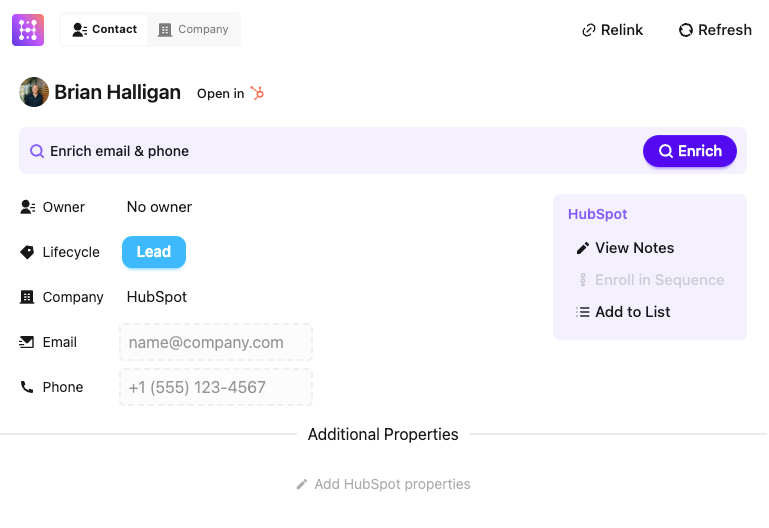
Tout ce que tu as à faire, c'est ajouter Hublead à ton navigateur Chrome et connecter ton portail HubSpot, et voilà, tu es fin prêt.
Voici un aperçu de ce que tu peux faire avec Hublead :
- Voir les données prospect de HubSpot dans LinkedIn sans rebasculer vers ton portail.
- Importer un prospect depuis LinkedIn vers HubSpot en un clic.
- Enrichir les prospects avec des adresses email et numéros de téléphone précis.
- Créer et enregistrer des modèles de messages pour LinkedIn.
- Synchroniser les DM et les InMails.
- Filtrer les prospects déjà enregistrés lors de la recherche de leads avec Sales Navigator.
- Suivre les demandes de connexion et les acceptations dans HubSpot.
- Déclencher des workflows basés sur l'activité d'un prospect sur LinkedIn.
Et bien plus encore.
Fini le copier-coller. Fini la déduplication des contacts et le nettoyage des fiches. Tu peux prospecter sur LinkedIn en ayant la certitude que chaque connexion, DM et InMail retrouvera son chemin vers HubSpot.
Les sales reps sont d'accord : Hublead est un sauveur :
« Hublead est super facile à utiliser. Tu continues simplement à travailler sur LinkedIn comme d'habitude, mais tu peux partager les infos vers ton CRM en même temps ! »
Comment construire un dashboard de prospection LinkedIn dans HubSpot
Une fois que l'activité LinkedIn se synchronise dans HubSpot avec Hublead ou une autre méthode, tu disposes des briques de base pour un reporting commercial pertinent.
La clé est de rester concentré ; mets en place ces quatre rapports une fois que tu as injecté les données LinkedIn dans ton CRM :
- Activité par rep : messages LinkedIn vs emails vs appels. Cela montre si les reps atteignent leurs objectifs d'activité et comment LinkedIn se compare aux autres canaux d'outreach.
- Ratio outreach-vers-réponse LinkedIn : messages ou InMails envoyés divisés par les réponses reçues, par rep. Un rep avec un gros volume et de faibles taux de réponse a un problème de messaging. Un rep avec un volume plus faible mais de bons taux de réponse trouve les bonnes personnes avec le bon message.
- Taux d'acceptation des connexions par rep : utile pour diagnostiquer les problèmes en haut du funnel ; si les demandes d'un rep ne sont pas acceptées, c'est un problème de ciblage ou de profil qui mérite du coaching.
- Pipeline issu de LinkedIn : cela nécessite de taguer les contacts ou deals avec une source LinkedIn au moment de l'import. Si tu utilises l'import de contacts en un clic de Hublead, tu peux standardiser la propriété de source originale pour que ce rapport soit précis.
Découvre mes dashboards Sales HubSpot préférés pour plus d'exemples de reporting.
Comment utiliser les données de prospection LinkedIn pour le lead scoring
La plupart des équipes scorent les leads en se basant sur les ouvertures d'emails et les vues de page. Pendant ce temps, les signaux d'achat les plus forts dorment dans leurs DM LinkedIn, complètement non suivis.
Une fois que l'activité LinkedIn afflue dans HubSpot sous forme de propriétés de contact et d'événements de timeline, tu peux l'utiliser comme variable dans les modèles de lead scoring de HubSpot.
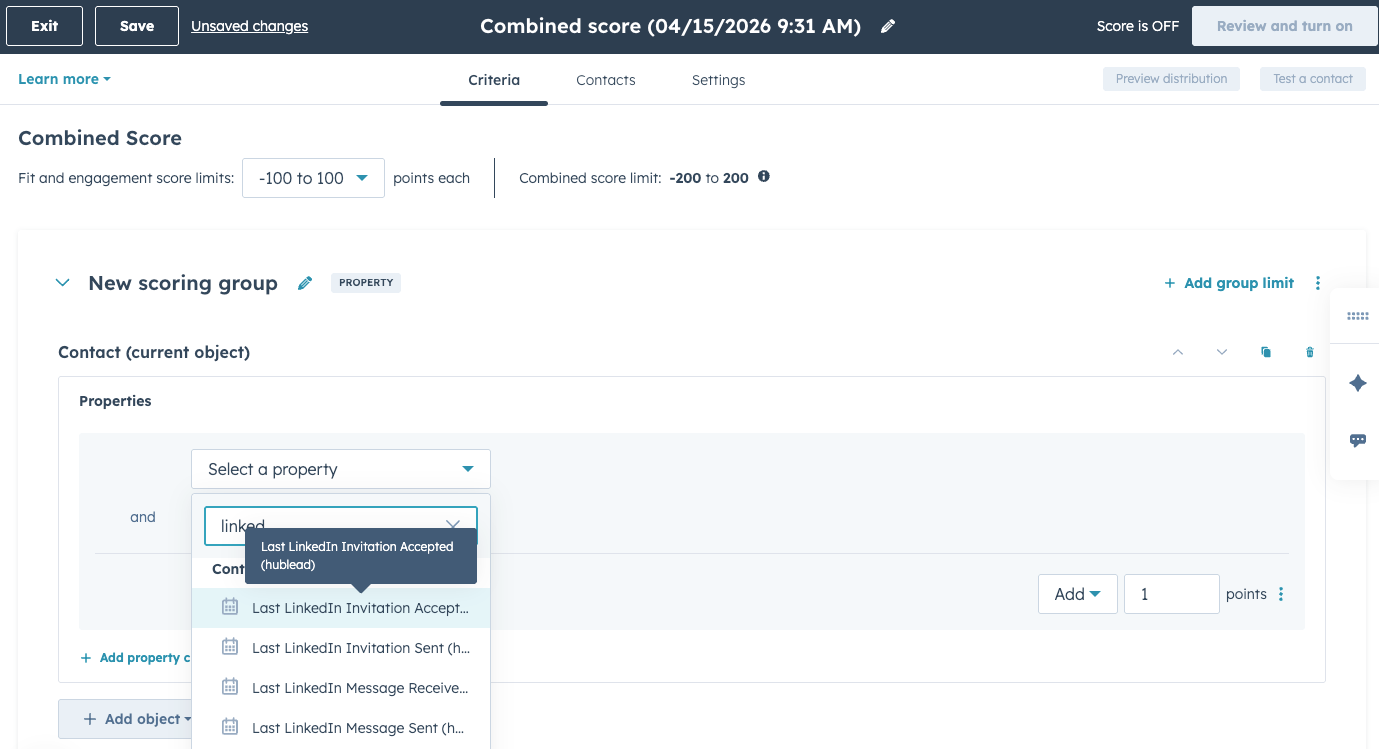
D'après mon expérience, les signaux d'engagement LinkedIn s'inscrivent sur un spectre d'intention :
- Demande de connexion acceptée : accepter ta demande de connexion est un bon début, mais c'est un signal d'intention modéré. Maintenant, le travail commence : les amener à parler.
- Réponse à un DM en moins de 48 heures : répondre à tes DM montre une forte intention. Ils sont attentifs et prêts à échanger, ce qui pourrait signaler que la fenêtre d'achat est ouverte.
- Réponse à un InMail avec une question : comme ci-dessus, répondre à un InMail montre une très forte intention. Cette personne est intéressée, alors marque-la pour un suivi immédiat.
Garde la configuration initiale simple. N'essaie pas de construire un modèle de scoring à 15 facteurs ; l'objectif est de faire remonter les contacts engagés sur LinkedIn en haut de la liste d'appels d'un rep pour qu'ils ne restent pas tout en bas d'un tableur.
Pour un guide complet, consulte notre guide du lead scoring HubSpot.
Essaie Hublead gratuitement et vois combien de temps il peut te faire gagner cette semaine
Tes options natives pour synchroniser les activités de prospection LinkedIn vers HubSpot sont peut-être limitées, mais les intégrations personnalisées et les outils tiers peuvent aider à garder ton CRM précis et à jour.
LinkedIn est aujourd'hui le canal de prospection n°1 pour le social selling, donc tes reps ont besoin de tous les avantages possibles pour optimiser LinkedIn comme canal outbound et démontrer leur efficacité à leur équipe.
Pour ça, il n'y a pas de meilleur outil que Hublead. Hublead te permet de synchroniser chaque demande de connexion, DM et InMail directement vers HubSpot et peut même enrichir les contacts avec des adresses email et numéros de téléphone précis pour alimenter ta prospection. Les sales reps gagnent plus de 2 heures chaque semaine grâce à Hublead. Essaie Hublead gratuitement ici pour booster ton workflow de prospection.
Prêt à corriger ton processus outbound ?
Questions fréquemment posées
HubSpot a-t-il une intégration LinkedIn ?
Il n'existe pas d'intégration directe LinkedIn-vers-HubSpot, mais des outils permettent de copier facilement les données de LinkedIn vers ta base de données CRM HubSpot, te faisant gagner du temps et évitant la frustration.
Comment importer mes connexions LinkedIn dans HubSpot ?
Tu peux importer tes connexions LinkedIn dans HubSpot en exportant tes connexions LinkedIn sous forme de fichier CSV ou en utilisant une extension Chrome comme Hublead, qui t'aide à importer directement tes connexions LinkedIn et à mettre à jour ta liste de contacts HubSpot automatiquement.
Puis-je personnaliser les données synchronisées entre LinkedIn et HubSpot ?
Oui, tu peux personnaliser les données synchronisées entre LinkedIn et HubSpot en mappant les champs. Tu peux choisir quels champs LinkedIn sont mappés à quels champs HubSpot, te permettant de contrôler les données synchronisées.
Comment intégrer LinkedIn à HubSpot ?
Installe l'extension Chrome Hublead. Va sur LinkedIn et commence à importer des contacts en un seul clic grâce au bouton Hublead. Synchronise les messages LinkedIn vers HubSpot, et Hublead synchronisera automatiquement les nouveaux messages. L'algorithme propulsé par l'IA de Hublead peut aider à trouver des emails & numéros de téléphone, et il vérifie en temps réel si un contact LinkedIn existe déjà dans HubSpot pour éviter les doublons.