
Comment créer et sauvegarder des modèles de messages pour LinkedIn
Fatigué de copier-coller les mêmes messages LinkedIn ? Découvre comment créer des modèles de messages réutilisables pour ta prospection sur LinkedIn.
 Bastien Paul24 août 20265 min de lecture
La réponse courte
LinkedIn n'a pas de modèles de messages natifs, et les modèles de vente HubSpot ne fonctionnent que pour les e-mails : il faut un outil tiers. Avec Hublead, ouvre une conversation LinkedIn, clique pour utiliser un modèle, crée-en un nouveau et insère des tokens de personnalisation LinkedIn et HubSpot.
Si tu prospectes régulièrement sur LinkedIn, il y a de fortes chances que tu envoies le même message (ou du moins des messages similaires) encore et encore à tes prospects.
Quelle est ta solution ? Copier-coller depuis un Google Doc ?
HubSpot te permet de créer des modèles pour les campagnes de vente, alors pourquoi pas LinkedIn ? Dans ce guide, je partage les meilleures façons de créer et sauvegarder des modèles de messages LinkedIn pour accélérer ta prospection.
Peut-on créer des modèles de messages pour LinkedIn ?
Non, du moins pas nativement dans LinkedIn.
LinkedIn est avant tout un outil de réseautage social et d'intelligence commerciale. Pas une plateforme de messagerie à grande échelle. Pour cette raison, LinkedIn ne te permet pas de créer et sauvegarder des modèles de messages, même avec un abonnement Sales Navigator.
Pas de problème, HubSpot dispose d'une intégration LinkedIn, et HubSpot te permet de créer et sauvegarder des modèles pour les e-mails de vente. HubSpot intégrerait sûrement cela dans l'intégration LinkedIn, non ?
Non. Les modèles de vente ne peuvent être utilisés que pour les e-mails de vente (envoyés via HubSpot ou accessibles via l'extension HubSpot dans ta boîte de réception).
Cela ne signifie pas que les commerciaux sont condamnés à copier-coller le même message encore et encore sur LinkedIn. Il existe des outils tiers que tu peux utiliser pour créer, sauvegarder et envoyer des modèles dans les DMs et InMails.
Guide gratuit
Démarrez plus de conversations avec ces 15 accroches LinkedIn
Obtiens une réponse de tes prospects avec ces accroches LinkedIn qui ont fait leurs preuves.
Les meilleurs outils pour créer des modèles de messages sur LinkedIn
Donc HubSpot n'offre pas de moyen natif pour créer des modèles de messages pour LinkedIn ; heureusement, il existe de nombreux autres outils qui le font.
Et je ne parle pas simplement de les sauvegarder dans un Google Doc partagé. Tu auras besoin d'un outil tiers qui s'intègre à LinkedIn ; parmi les meilleurs, on trouve :
- Hublead : Un outil qui synchronise parfaitement HubSpot et LinkedIn
- LinkedHelper : Un outil d'automatisation LinkedIn pour la prospection
- Surfe : Un outil d'automatisation des ventes qui s'intègre également à LinkedIn
- BotDog : Un outil d'automatisation LinkedIn alimenté par l'IA pour l'envoi d'invitations.
Lequel choisir ?
Les quatre sont de bonnes options, mais ils servent des objectifs légèrement différents. Par exemple, BotDog peut automatiser les invitations et les séquences de messages, mais uniquement pour Sales Navigator. Surfe synchronise LinkedIn et HubSpot, mais ne permet pas une automatisation de messagerie plus avancée.
Nous avons créé Hublead pour combler exactement ce manque.
Hublead est une extension Chrome qui synchronise parfaitement LinkedIn avec HubSpot, te permettant d'importer des contacts en un clic, de les enrichir avec des informations précises, et, oui, de créer et envoyer des modèles de messages aux prospects.
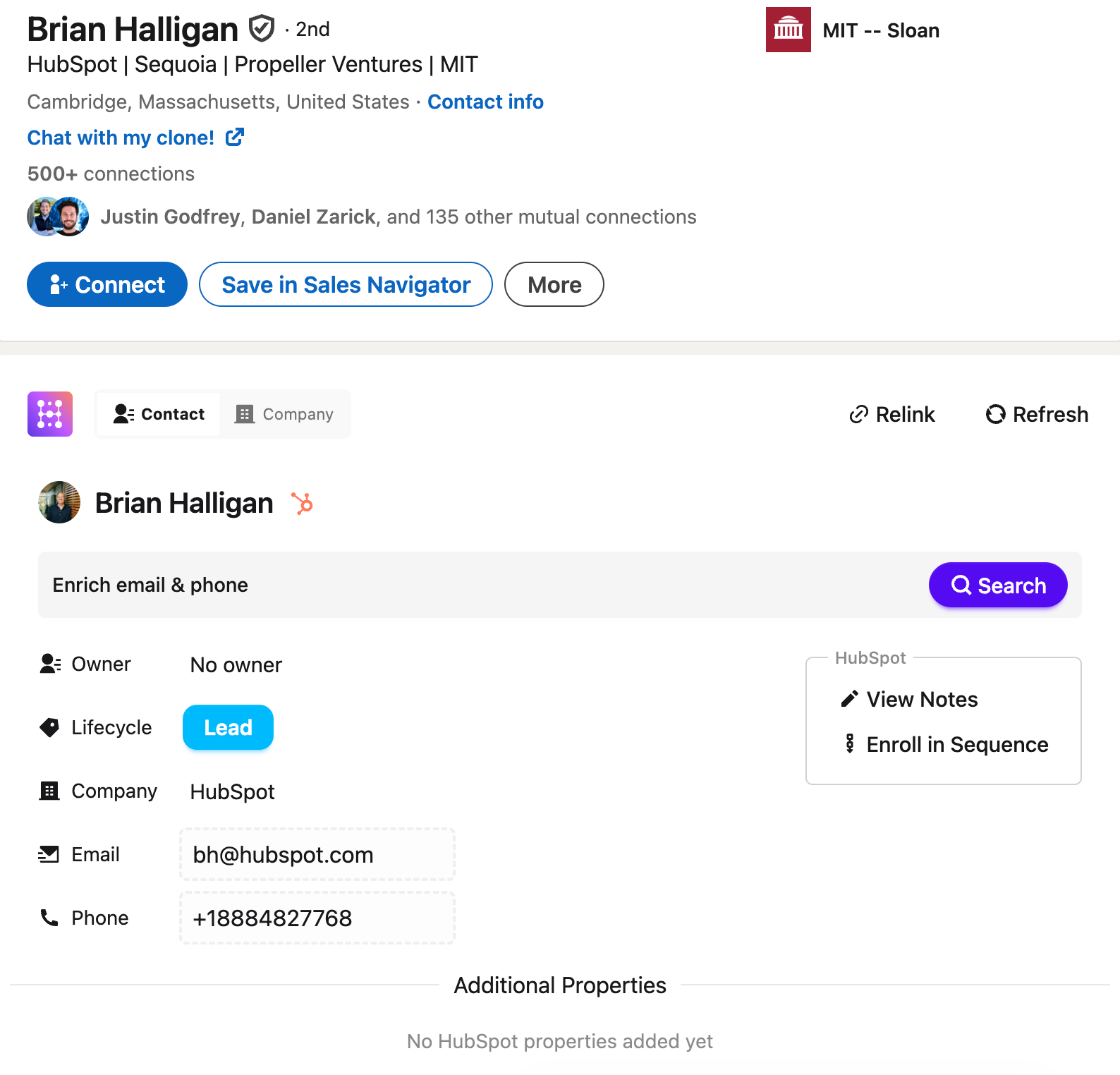
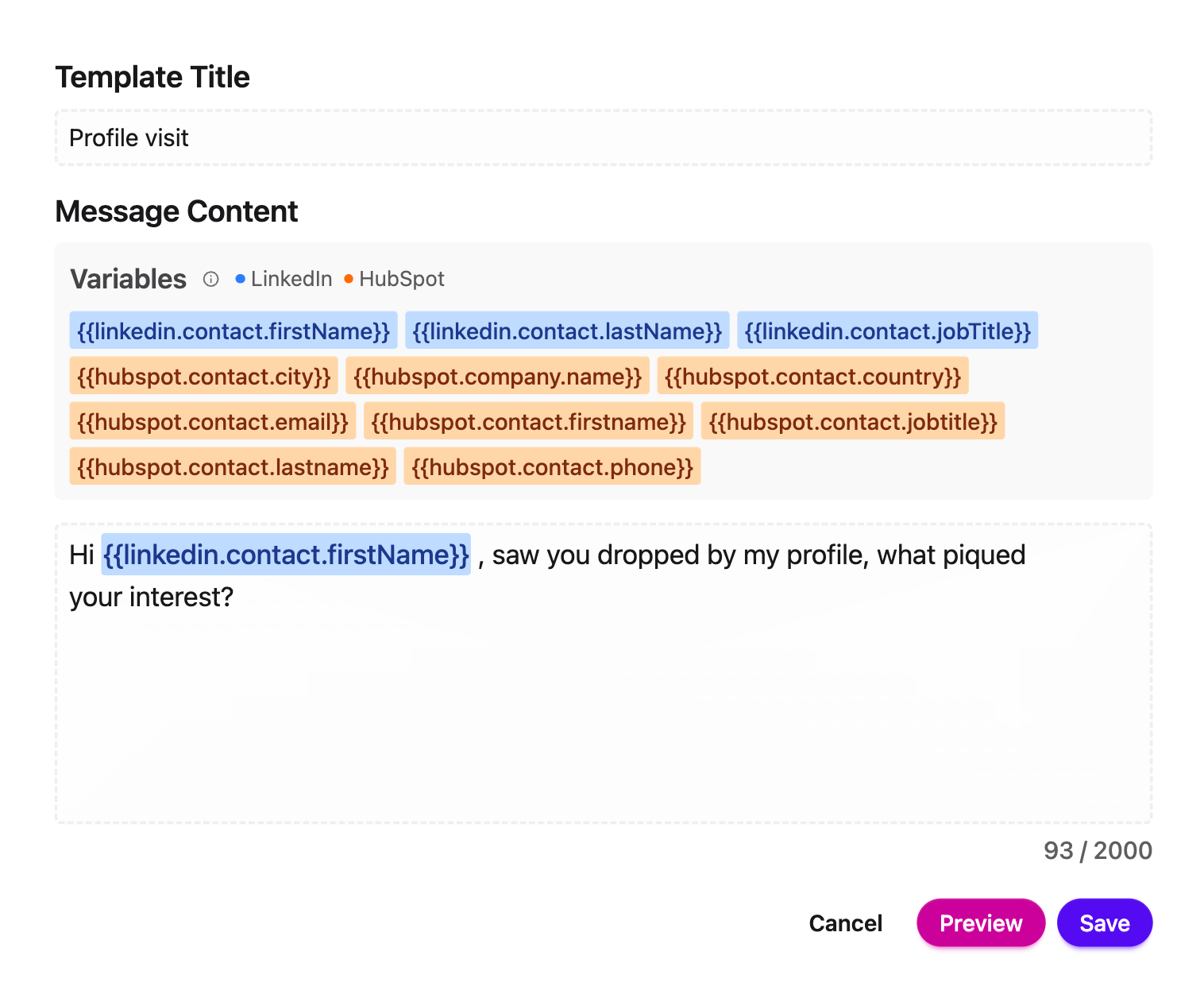
Le meilleur aspect des modèles de messages Hublead, ce n'est pas seulement qu'ils te font gagner beaucoup de temps (ce qu'ils font), mais parce que Hublead se synchronise avec ton portail HubSpot, tu peux personnaliser tes modèles en utilisant les mêmes tokens de personnalisation que dans un modèle d'e-mail HubSpot :
Comment utiliser les modèles de messages LinkedIn avec Hublead
Comme tu l'as vu ci-dessus, créer des modèles de messages LinkedIn avec Hublead est un jeu d'enfant.
Il te suffit d'ouvrir LinkedIn, d'aller dans tes messages et de rechercher le prospect à qui tu souhaites écrire, ou d'ouvrir son profil et de cliquer sur le bouton Message. Avec Hublead installé, tu verras « Écrire un message ou utiliser un modèle » dans la zone de saisie.
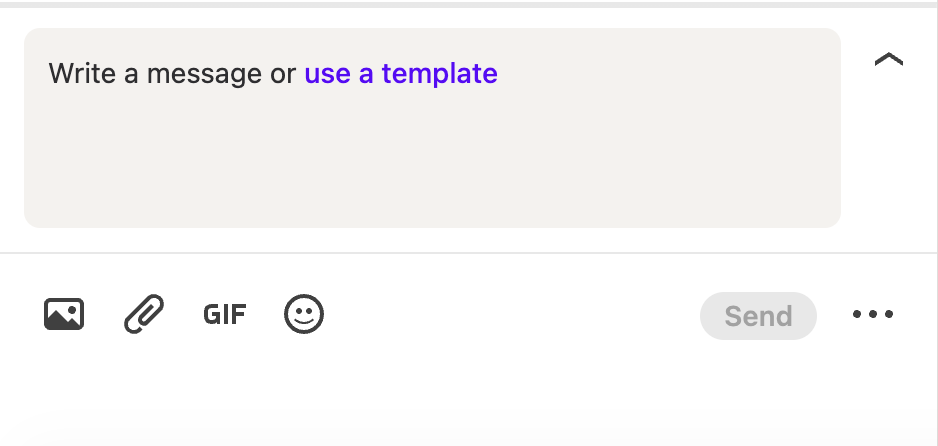
Clique sur le lien pour utiliser un modèle, puis clique sur le bouton « +Créer un nouveau modèle ». Cela ouvrira la fenêtre de création de modèles, où tu peux créer ton modèle et même insérer des tokens de personnalisation LinkedIn et HubSpot !
Une fois sauvegardés, tes modèles apparaîtront chaque fois que tu ouvres la fenêtre de modèles.
Meilleures pratiques pour créer des modèles de messages
Avant de lancer ces modèles à tout-va, voici quelques bonnes pratiques que je recommande de suivre pour améliorer tes chances d'obtenir une réponse :
- Choisis tes cibles avec soin : La prospection sur LinkedIn vit ou meurt par la pertinence, et la pertinence commence par les personnes que tu cibles. Avant d'envoyer le moindre message, assure-toi de parler à quelqu'un qui correspond réellement à ton ICP. Cela signifie le bon rôle, la bonne taille d'entreprise, le bon secteur d'activité et, idéalement, un déclencheur qui te dit que le moment est propice.
- Sois bref : Si ton message nécessite de défiler, il est trop long. Vise 3-4 phrases maximum. Ton prospect lit cela sur un téléphone, entre deux réunions, avec la moitié de son attention ailleurs. Respecte cela. Un message court qui est lu vaut mieux qu'un long message ignoré, à chaque fois.
- Rends-le pertinent : Le générique est invisible. Plus ton message a l'air d'avoir pu être envoyé à n'importe qui, plus il sera ignoré par tout le monde. Fais référence à quelque chose de spécifique : un article qu'ils ont écrit, un jalon de l'entreprise, un problème dont tu sais qu'ils font face.
- Termine par une demande claire : Chaque message doit avoir un seul objectif. Pas deux, pas trois. Un seul. Que ce soit demander s'ils seraient ouverts à un appel, partager une ressource, ou simplement poser une question pour démarrer une conversation, sois clair sur ce que tu veux qu'ils fassent ensuite. Les messages ambigus obtiennent des réponses ambiguës, ce qui est généralement pas de réponse du tout.
Consulte mon guide sur les meilleurs modèles de vente LinkedIn à utiliser pour améliorer tes chances d'obtenir une réponse.
Ce qu'il faut éviter lors de la messagerie sur LinkedIn
Parce que je ne te connais pas, ni ton produit, ni ton ICP, tout conseil que je peux donner sur ce qu'il faut faire sera intentionnellement de haut niveau, car le meilleur conseil de vente t'instruit plutôt que de te donner quelque chose à copier-coller.
Je peux te dire ce qu'il ne faut jamais faire, cependant.
Ne pas…
- Pitcher directement un prospect froid immédiatement après s'être connecté avec lui
- Écrire plus d'un paragraphe pour un message d'ouverture
- Utiliser une phrase vague comme « j'adorerais vous contacter » dans ton message de connexion
- D'ailleurs, j'éviterais complètement le message de connexion à moins de connaître la personne
- Se disputer avec un prospect quand il ne répond pas ou n'est pas intéressé (c'est arrivé à moi, et ça me laisse toujours perplexe)
Évite cela, et tu limiteras les « signalements spam » que tu génères. Cela ne garantit pas une réponse, mais cela améliorera tes chances.
Crée tes modèles aujourd'hui : Essaie Hublead gratuitement
Tes options natives pour créer des modèles de messages pour LinkedIn sont peut-être limitées, mais les intégrations personnalisées et les outils tiers peuvent aider à garder ton CRM précis et à jour.
LinkedIn est le canal de prospection #1 pour la vente sociale aujourd'hui, donc tes commerciaux ont besoin de chaque avantage possible pour optimiser LinkedIn comme canal d'outbound et démontrer leur efficacité à leur équipe.
Pour cela, il n'y a pas de meilleur outil que Hublead. Hublead te permet de synchroniser chaque demande de connexion, DM et InMail directement dans HubSpot et peut même enrichir les contacts avec des adresses e-mail et numéros de téléphone précis pour alimenter ta prospection. Les commerciaux économisent 2+ heures par semaine grâce à Hublead. Essaie Hublead gratuitement ici pour booster ton workflow de prospection.
Guide gratuit
Démarrez plus de conversations avec ces 15 accroches LinkedIn
Obtiens une réponse de tes prospects avec ces accroches LinkedIn qui ont fait leurs preuves.
Questions fréquemment posées
Peut-on sauvegarder des modèles de messages nativement sur LinkedIn ?
Non. LinkedIn n'offre pas la possibilité de créer des modèles de messages, même avec un abonnement Sales Navigator ou Premium. Pour sauvegarder et réutiliser des messages, tu auras besoin d'un outil tiers comme Hublead qui s'intègre aux outils de messagerie de LinkedIn.
Puis-je personnaliser un modèle de message LinkedIn ?
Oui, et tu devrais. Les outils qui s'intègrent à ton CRM te permettent d'insérer des tokens de personnalisation (prénom, entreprise, titre du poste, etc.) qui se remplissent automatiquement lorsque tu ouvres le modèle.
Combien de modèles de messages LinkedIn devrais-je créer ?
La plupart des commerciaux s'en sortent bien avec 4 à 6 modèles principaux : une demande de connexion (si tu en utilises une), un premier contact, un suivi, un message à valeur ajoutée (étude de cas, partage de ressource), un message de rupture, et peut-être un modèle basé sur un événement ou un déclencheur. Au-delà, tu perdras du temps à choisir.
Puis-je synchroniser les messages LinkedIn avec HubSpot ?
Seulement si tu utilises un outil conçu pour ça, Hublead enregistre les DMs LinkedIn et les InMails dans la fiche de contact HubSpot correspondante, donc ton CRM reste précis sans saisie manuelle. Sans outil de synchronisation, l'activité LinkedIn reste dans LinkedIn et n'entre jamais dans les rapports HubSpot.
À lire aussi sur LinkedIn et HubSpot
 Sales Tools
Comment optimiser ton profil LinkedIn pour la vente
Pas besoin d'être un expert pour faire de LinkedIn un canal de vente. Voici ton guide complet pour optimiser ton profil LinkedIn et vendre plus.
Sales Tools
Comment optimiser ton profil LinkedIn pour la vente
Pas besoin d'être un expert pour faire de LinkedIn un canal de vente. Voici ton guide complet pour optimiser ton profil LinkedIn et vendre plus.
 Sales Tools
HubSpot Onboarding : La checklist complète pour les équipes commerciales
Le seul guide d'Onboarding HubSpot conçu pour les équipes commerciales. Suis cette checklist semaine par semaine pour configurer les pipelines, les séquences et le Sales Workspace correctement.
Sales Tools
HubSpot Onboarding : La checklist complète pour les équipes commerciales
Le seul guide d'Onboarding HubSpot conçu pour les équipes commerciales. Suis cette checklist semaine par semaine pour configurer les pipelines, les séquences et le Sales Workspace correctement.
 Sales Tools
13 intégrations indispensables pour HubSpot Sales Hub
HubSpot est un excellent CRM, mais avec les bonnes intégrations, tu peux booster ton processus outbound. Dans ce guide, on partage nos 13 intégrations HubSpot favorites.
Sales Tools
13 intégrations indispensables pour HubSpot Sales Hub
HubSpot est un excellent CRM, mais avec les bonnes intégrations, tu peux booster ton processus outbound. Dans ce guide, on partage nos 13 intégrations HubSpot favorites.
Votre CRM sur chaque
profil LinkedIn.
Installez l’extension, connectez HubSpot ou Salesforce, ouvrez un profil. Vous voyez tout de suite si la personne est dans votre CRM.
Gratuit pour commencer, sans carte bancaire.