HubSpot Sales Email Templates : Guide et exemples
Tu en as marre des templates d'emails génériques qui ne fonctionnent pas ? Voici comment créer des templates de vente HubSpot qui obtiennent des réponses grâce à une personnalisation stratégique, des tests et une prospection multi-canaux.
Il existe des centaines d'articles, eBooks, formations et vidéos YouTube qui promettent tous la même chose : la séquence d'emails magique qui « marche ».
Ils contiennent tous les mêmes emails génériques, mais se surpassent avec des études de cas soigneusement sélectionnées pour te convaincre que cette fois, c'est différent.
Ce n'est pas différent.
Je ne vais pas te donner la séquence d'emails magique qui convainc tes prospects de réserver une réunion. Mais je vais te donner un guide honnête sur la façon de créer et d'utiliser les templates d'emails à ton avantage, et d'en faire de vrais catalyseurs de succès.
Si tu veux un beau pack de templates bien ficelé, ce guide n'est pas pour toi. Mais si tu en as marre d'envoyer des emails en boucle à des prospects tout en fixant une boîte de réception vide, c'est ta chance de changer ça.
Comment créer un template dans HubSpot
Commençons par les bases de la création de templates dans HubSpot, puis passons à la stratégie.
Créer des templates de vente dans HubSpot est super simple. Il existe deux façons de créer un template d'email :
- Créer directement dans HubSpot
- Créer depuis ta boîte de réception
Comment créer un template dans HubSpot
D'abord, connecte-toi à HubSpot. Dans le menu de gauche, clique sur l'icône CRM, puis sélectionne Templates de messages dans le menu. Tu accéderas ainsi à la section des templates d'emails et WhatsApp.
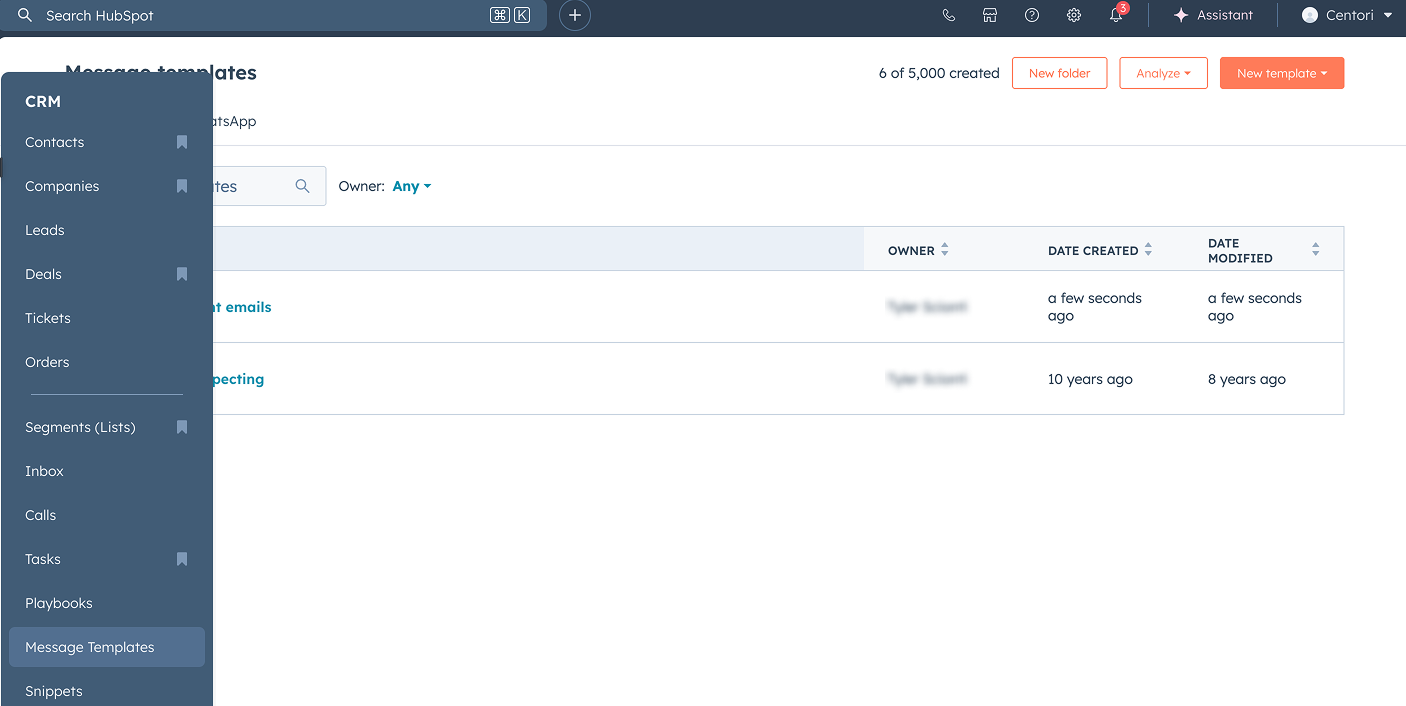
Pour créer un nouveau template, clique sur le bouton orange Nouveau template, et crée-en un depuis zéro ou utilise-en un depuis la bibliothèque HubSpot.
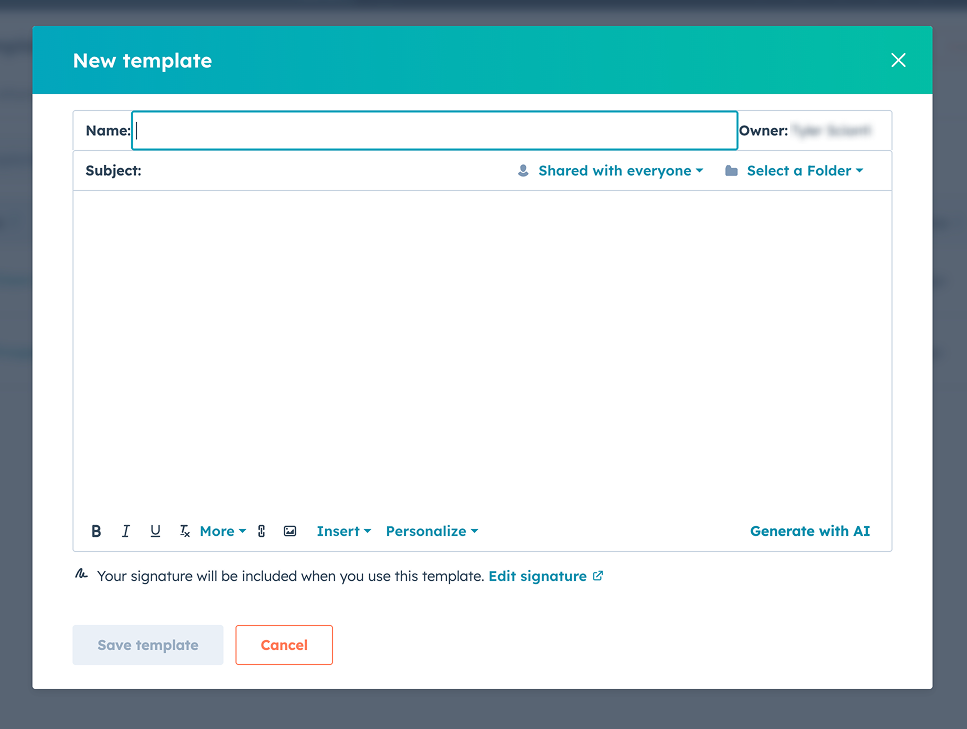
Les templates pré-construits de HubSpot conviennent, mais je reviendrai sur le « pourquoi » et le « comment » du messaging plus tard. Une fois le texte de ton template saisi, ajoute des tokens de personnalisation si nécessaire, nomme ton template et sauvegarde-le pour une utilisation ultérieure.
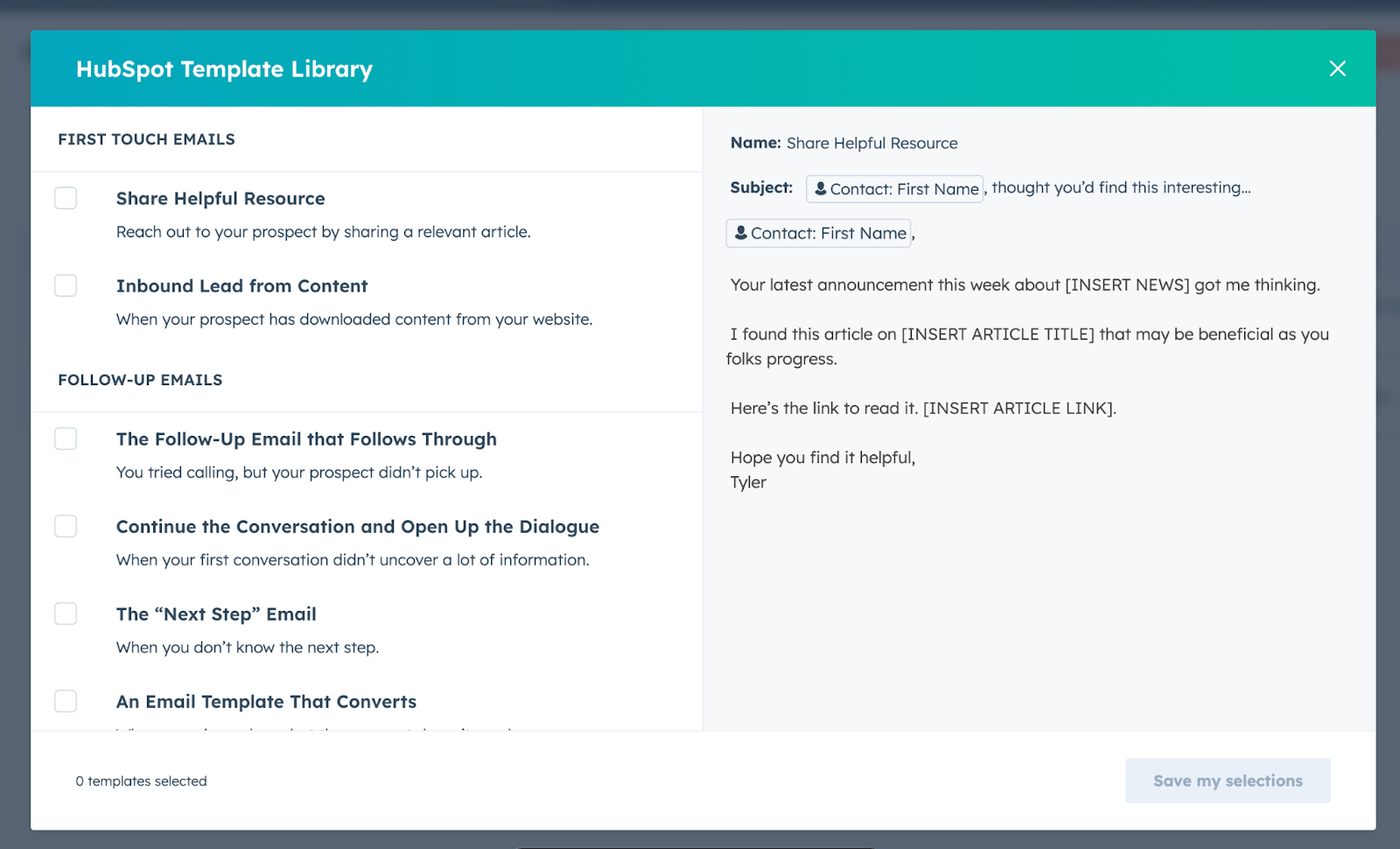
J'aime organiser les templates en dossiers pour les retrouver facilement. Ainsi, que tu envoies des messages depuis ta boîte de réception ou que tu cherches des templates pour une Sequence, ils sont simples à trouver.
Comment créer un template depuis ta boîte de réception
Le grand avantage de l'Extension Chrome HubSpot est que tu n'as pas besoin de quitter ta boîte de réception pour créer ou gérer des templates d'emails de vente.
Lors de la rédaction d'un nouvel email, clique sur l'icône « Templates » dans l'éditeur d'email.
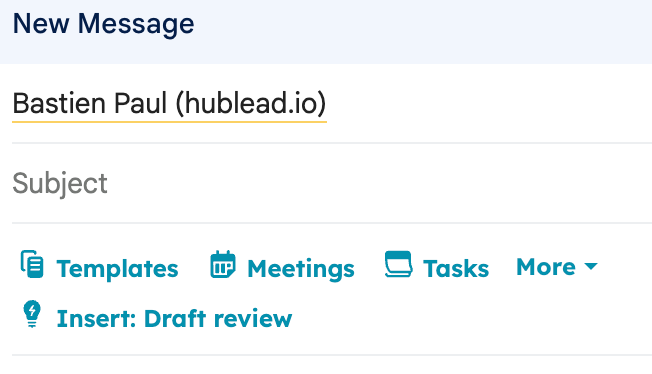
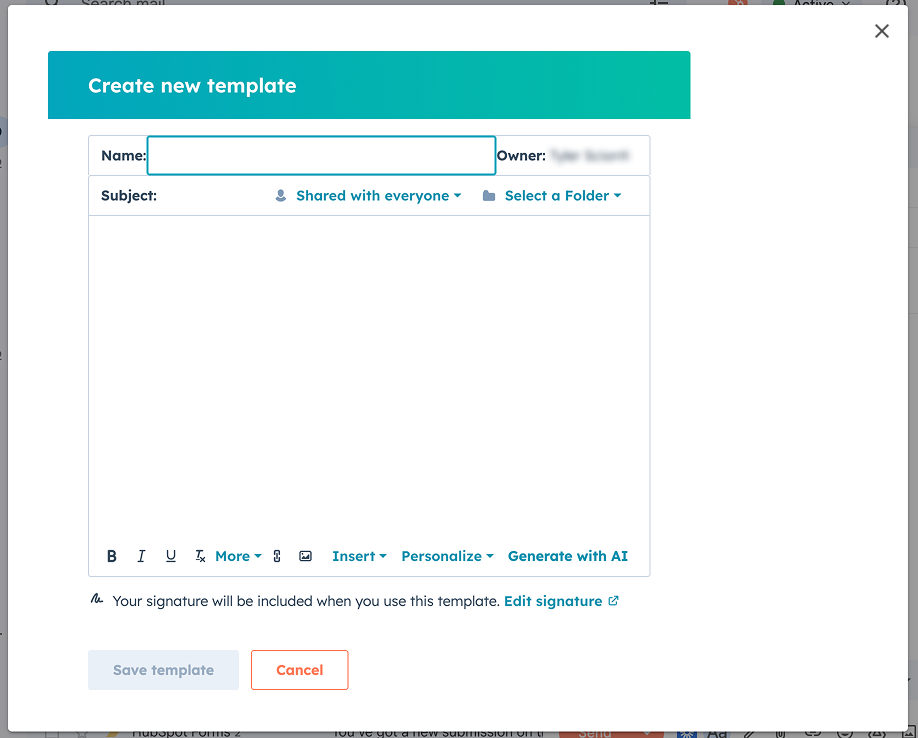
Une fenêtre s'ouvrira pour insérer un template ou en créer un nouveau. Tu ne peux pas accéder à la bibliothèque de HubSpot de cette façon, mais si tu es à l'aise pour créer des templates depuis zéro, c'est un moyen rapide de les créer.
Comme dans l'application, ajoute des tokens de personnalisation si nécessaire, nomme ton template et sauvegarde-le.
Ensuite, je te montrerai comment utiliser et envoyer ces templates.
Comment envoyer un template dans HubSpot
Si tu ressembles à la plupart des Commerciaux que je connais, tu enverras surtout des templates depuis ta boîte de réception. Tu as d'autres options, cependant, qui méritent d'être examinées :
- Envoyer depuis la fiche contact
- Envoyer depuis ta boîte de réception
- Envoyer dans une Sequence
Envoyer depuis la fiche contact
Bien que j'envoie principalement des emails depuis ma boîte de réception, il est bon de noter que si tu envoies un email depuis une fiche contact, tu peux y utiliser tes templates.
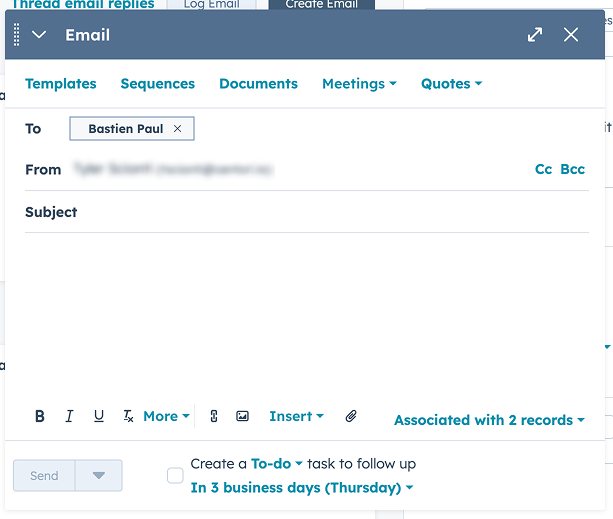
Après avoir cliqué sur le bouton Créer un email sur une fiche contact, clique sur Templates pour insérer un template. Contrairement à l'envoi depuis ta boîte de réception, tu ne peux pas créer un nouveau template de cette façon ; tu peux uniquement envoyer des templates existants.
Envoyer depuis ta boîte de réception
Comme mentionné ci-dessus, tu peux sélectionner des templates d'emails à envoyer depuis ta boîte de réception avec l'extension HubSpot. C'est ma façon préférée d'utiliser les templates, mais lis la suite pour savoir exactement comment je les utilise dans mon processus de vente.
Envoyer depuis une Sequence
Ma deuxième façon préférée d'utiliser les templates de vente est dans une Sequence !
Les Sequences sont l'outil d'automatisation du CRM HubSpot conçu pour envoyer des emails, créer des tâches et plus encore pour chaque prospect que tu inscris. Les Sequences te permettent d'envoyer une série d'emails personnalisés à des Leads qualifiés ou des prospects froids au fil du temps, automatisant ta prospection Outbound à grande échelle.
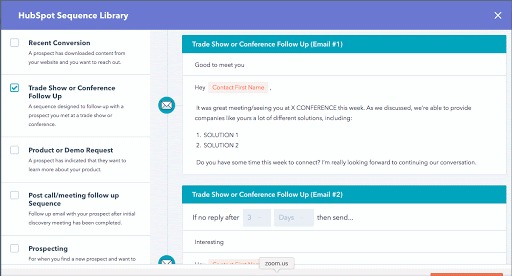
Tu peux utiliser des templates de vente dans les Sequences ou définir des rappels de tâches pour automatiser ton processus Outbound (au moins une partie). Découvre mon guide sur les Sequences HubSpot et mes 10 préférées que tu peux utiliser !

Prêt à corriger ton processus outbound ?
Ce qu'il faut faire et ne pas faire avec les templates dans ta prospection
Voilà pour les bases de la création d'un template HubSpot. Passons à la stratégie. Pour être honnête, le contenu de ton template compte bien moins que la préparation que tu mets avant de cliquer sur « Envoyer » et le timing.
Dans la vente, le timing est tout. La chance joue aussi un rôle, mais plus tu es stratégique et intentionnel dans ton processus de vente, meilleurs seront tes résultats.
À faire
- Personnaliser. Je ne parle pas seulement des tokens de personnalisation comme le nom et l'entreprise. Essaie de segmenter ta liste à l'avance et d'adapter les messages, angles et accroches à ton audience. Tu parlerais différemment au CEO qu'au responsable d'un département, alors adapte ton messaging en conséquence.
- Faire attention aux performances. Tu crois vraiment réussir en volant à l'aveugle ? Fais attention aux taux d'ouverture, au nombre d'ouvertures, aux clics et évidemment aux réponses pour évaluer ton messaging. Découvre mes tableaux de bord et rapports de vente préférés ici.
- Tester fréquemment. Tu n'es jamais « terminé ». Tu progresses juste vers l'optimisation de ton processus Outbound. Teste les lignes d'objet, les accroches et les angles dans tes segments pour voir ce qui fonctionne le mieux.
- Mixer les canaux. Même le template parfaitement personnalisé donnera… rien. Une ou deux ouvertures, mais aucune réponse. C'est courant. Tu peux améliorer tes chances en mixant les canaux : relancer sur LinkedIn, laisser un message vocal, etc. Cela améliorera considérablement tes chances d'être remarqué, et donc d'obtenir une réponse.
Si LinkedIn fait partie de ton mix de Follow-up, le guide d'intégration HubSpot LinkedIn couvre les principales façons de connecter LinkedIn et HubSpot, notamment la synchronisation des messages LinkedIn vers HubSpot.
À ne pas faire
- Envoyer des messages génériques en masse. Le revers de la personnalisation, c'est de ne pas envoyer des messages peu travaillés et génériques. Ton client est probablement intelligent, alors traite-le comme tel. Il verra clair dans les messages génériques qui sonnent comme du ChatGPT.
- Ignorer tes données. Le meilleur moyen de passer des mois de travail acharné sans résultats, c'est d'ignorer tes chiffres. Suis chaque point de données et teste pour voir ce qui peut améliorer les performances.
- Mettre le message au-dessus de la persistance et du timing. Si tu es offensant, fade ou générique, tu repousseras ton prospect… mais le messaging n'est pas tout. Le timing et la persistance comptent davantage et feront la différence entre un Pipeline plein et une longue liste de prospects que tu as « travaillés » sans jamais les faire avancer.
Approfondissons la stratégie ensuite.
Faut-il utiliser l'IA pour écrire des emails de vente ?
Réponse courte : non.

Écoute, j'adore l'IA… pour les bonnes choses. L'IA peut être formidable pour analyser des données, faire des prédictions ou éditer du contenu, mais elle n'est pas bonne pour créer du contenu depuis zéro. Voici pourquoi. Les outils IA comme ChatGPT et Claude sont entraînés sur d'énormes quantités de données issues d'articles de blog peu travaillés et génériques sur le web.
Demande à ChatGPT de t'écrire un email de vente, et il fera de son mieux pour générer un email combinant des éléments de tous les emails de vente disponibles sur le web. Ils ressemblent généralement à ça :
Bonjour {{NOM}},
Comme la plupart des PDG de petites entreprises à qui je parle, vous rencontrez peut-être PROBLÈME
C'est pourquoi nous avons créé SOLUTION. Voici comment elle peut vous aider :
- Proposition de valeur
- Proposition de valeur
- Proposition de valeur
Si vous êtes ouvert à cela, je serais ravi de vous montrer comment d'autres PERSONA utilisent SOLUTION pour atteindre RÉSULTAT.
Vous pouvez voir une courte démo ici.
Ou répondez, et je vous enverrai un aperçu rapide.
J'ai demandé ça à ChatGPT, et comme tu peux le voir, le résultat est terrible : personne ne se réveille en voulant entendre un commercial, et personne ne se soucie de ce que tu as à dire sur ton produit ou de ce que tu « adorerais » qu'ils fassent.
Les meilleurs emails de vente sont hyper-personnalisés, opportuns et pertinents, et s'accompagnent de canaux supplémentaires pour se démarquer plutôt que de se fondre dans la masse. L'IA peut faire beaucoup de choses, mais pas ça. Lis la suite pour les templates que je recommande et les bonnes pratiques à suivre.
5 templates d'emails de vente que tu peux utiliser
Tu ne devrais pas utiliser ChatGPT pour « t'écrire un email de vente », mais tu peux commencer avec les templates suivants pour donner une base solide à tes campagnes Outbound.
Je recommande de commencer avec les suivants. Chacun devra être ajusté selon ton audience, traite-les donc comme une base. N'oublie pas : rends-les spécifiques et pertinents, et teste :
- Premier contact de prospection
- Envoyer à un utilisateur/champion
- Follow-up après un message vocal
- Follow-up post-démo
- Trouver le blocage
Premier contact de prospection
C'est un email d'ouverture basique qui établit qui tu es, qui tu aides et tes intentions. La clé est de combiner cet email avec d'autres activités, comme interagir sur LinkedIn ou faire un suivi avec un appel à froid.
Bonjour {{NOM}},
Je vous contacte pour planifier une réunion. Mon entreprise, {{ENTREPRISE}}, aide {{ICP}} à résoudre {{PROBLÈME}}.
Les fondateurs me disent {{PROBLÈME}}. J'ai aidé mes clients avec ce problème et j'aimerais avoir l'opportunité d'expliquer comment. Ensuite, j'aimerais en savoir plus sur {{ENTREPRISE}} et votre situation.
Mon agenda est disponible le {{CRÉNEAUX}}. L'un de ces jours vous convient-il pour un appel ?
Bien cordialement,
{{VOTRE NOM}}
Envoyer à un utilisateur/champion
Disons que tu cibles un responsable de département et que les choses se passent bien, mais s'essoufflent.
Cible quelqu'un sous ce responsable, peut-être un manager ou un contributeur individuel, puis mentionne que tu as été en contact avec ton prospect initial et demande s'ils savent quelque chose en interne. C'est une excellente tactique à long terme pour inciter ton prospect initial à s'engager à nouveau avec toi.
Bonjour {{NOM}},
J'échange avec {{CONTACT INITIAL}} depuis quelques semaines et nous avions discuté d'une réunion de suivi, mais je n'ai pas eu de nouvelles depuis.
A-t-il/elle été absent(e) ? Ou votre entreprise a-t-elle déjà choisi une solution ? Je serais ravi d'échanger à nouveau avec {{CONTACT INITIAL}} si ce n'est pas le cas.
Bien cordialement,
{{VOTRE NOM}}
Follow-up après un message vocal
Tu laisses un message vocal ? Fais un suivi avec ce message dans sa boîte de réception. Dans mon expérience, ça peut décrocher un rappel si le prospect te connaît déjà, toi ou ta marque.
Bonjour {{NOM}},
Je viens d'essayer votre téléphone et j'ai laissé un message. Je suis disponible pour échanger jusqu'à {{HEURE}}. Si vous êtes libre, vous pouvez me joindre au {{NUMÉRO}}.
Bien cordialement,
{{VOTRE NOM}}
Follow-up post-démo
Fais toujours un suivi après une démo pour réitérer ce que vous avez discuté et proposer une étape suivante claire. Si tu as revu les tarifs et obtenu de bons signaux pendant l'appel, invite-les à signer. Si tu as terminé l'appel avec des questions en suspens, guide-les vers le prochain appel.
Bonjour {{NOM}},
Merci pour votre temps lors de notre appel {{JOUR}}.
Sur la base de ce que vous m'avez partagé concernant {{DÉFI}}, je pense que {{SOLUTION}} pourrait être une bonne option pour {{ENTREPRISE}} en vous aidant à atteindre {{RÉSULTAT}}. Si tout vous convient, la prochaine étape est de signer votre contrat et de démarrer.
Si vous avez des questions avant de signer, n'hésitez pas à me le faire savoir.
Bien cordialement,
{{VOTRE NOM}}
Trouver le blocage
En dernier recours, j'utilise cette campagne quand un prospect risque de me ghoster. J'ai eu de bons résultats avec ça par le passé et j'ai même relAncé un deal que je pensais perdu.
Bonjour {{NOM}},
C'est tout à fait normal si la réponse est « non » à une collaboration — dites-le moi simplement et je ne vous recontacterai pas.
D'un autre côté, si la réponse est « on hésite » — c'est aussi bien. La conversation sur le ROI peut être complexe. Serait-il judicieux d'inclure quelques personnes supplémentaires dans nos échanges pour en discuter ?
Si c'est aucune des options ci-dessus, faites-le moi savoir et dites-moi comment je peux aider !
Bien cordialement,
{{VOTRE NOM}}
Comment utiliser les templates HubSpot sur LinkedIn
Comme je l'ai partagé ci-dessus, combiner ta prospection email avec plusieurs canaux améliorera tes chances d'obtenir une réponse.
Les emails seuls sont faciles à ignorer. Mais en créant une familiarité avec un prospect sur plusieurs canaux, comme le téléphone et LinkedIn, ton Outbound semble plus urgent et nécessaire.
Tu ne peux pas utiliser les templates de vente HubSpot sur LinkedIn… si tu utilises uniquement HubSpot. Mais si tu utilises Hublead pour connecter HubSpot et LinkedIn, tu peux sauvegarder des templates dans Hublead pour les utiliser plus tard.
Tout comme les templates d'emails HubSpot, ces templates de messages te permettent d'envoyer des messages à des prospects à grande échelle. Et avec Hublead, chaque DM et InMail se synchronise directement avec HubSpot pour que tu puisses voir ce qui fonctionne et ce qui ne fonctionne pas dans ton processus de vente.
Hublead fait bien plus que ça. Tu peux aussi :
- Trouver les emails et numéros de téléphone des prospects
- Supprimer les tâches administratives de ton Workflow
- Garder tes données CRM propres et fiables
Et bien plus ! Essaie Hublead gratuitement ici.
Bonnes pratiques de prospection à suivre
Nous avons couvert beaucoup de choses ! Tu as appris à créer des templates, quand utiliser l'IA dans ton processus, et tu as des templates à adapter. Je te laisse avec quelques bonnes pratiques avant de conclure.
- Angle de copywriting
- Qualifier les cibles
- Segmenter les contacts
Teste tes angles de copywriting
Le timing est tout dans la vente, mais tu ne peux pas le contrôler. La pertinence est un proche second, cependant. Les exemples que j'ai donnés ci-dessus sont intentionnellement génériques. Ils manquent de personnalité et de détails pertinents qui feront ressortir tes emails du reste des messages dans la boîte de réception de ton prospect.
Alors ajuste-les et teste tes angles. Regarde comment un style se comporte comparé à l'autre. Le succès dans la vente vient de la persistance et des tests.
Qualifier les cibles
Avant même de toucher à ton clavier, est-ce que ce prospect est quelqu'un que tu devrais contacter en premier lieu ?
Par exemple, chez Hublead, des milliers d'entreprises pourraient bénéficier de la synchronisation de leur CRM avec LinkedIn… mais Hublead s'intègre uniquement avec HubSpot. Une entreprise pourrait adorer le produit, mais être un mauvais fit si elle utilise Salesforce ou Pipedrive.
Ou si tu offres des services, est-ce que l'entreprise a déjà un employé à plein temps dédié aux services que tu fournis ?
Ce sont des questions faciles à répondre avec un peu de recherche sur LinkedIn ou en utilisant des outils comme Apollo. Assure-toi que ta liste de prospection est qualifiée pour acheter ton produit/service avant de contacter.
Segmenter les contacts
Au-delà de la qualification des cibles, la prochaine étape pour améliorer tes chances est de segmenter les contacts. Tu peux segmenter les contacts selon :
- La taille de l'entreprise
- Le rôle au sein de l'entreprise
- L'intérêt/la familiarité avec ton produit
- Le fait qu'ils utilisent un concurrent
Les possibilités sont infinies. La segmentation t'aidera à affiner les angles dans tes messages et à garantir que chaque campagne que tu envoies est aussi pertinente que possible.
Maîtriser l'Outbound avec l'HubSpot Outbound Handbook
Créer des templates d'emails n'est que le point de départ. Tu dois maintenant remplir ton Pipeline avec des Leads qualifiés et des opportunités chaudes.
Pour ça, tu as besoin d'une stratégie Outbound.
Si tu veux vraiment booster ton processus de vente dans HubSpot, télécharge gratuitement l'HubSpot Outbound Handbook, notre guide pour construire un processus Outbound scalable et efficace dans HubSpot. Dans ce guide, nous couvrons :
- Les canaux à utiliser
- Comment attirer l'attention de tes prospects
- Les outils à utiliser pour accélérer les ventes
Et bien plus ! Clique sur le bouton ci-dessous pour l'obtenir gratuitement et commencer à scaler ton processus Outbound dans HubSpot.
Prêt à corriger ton processus outbound ?
Combien de templates de vente peut-on créer ?
Les comptes HubSpot gratuits sont limités à trois templates d'emails, mais les comptes créés avant le 18 septembre 2024 peuvent modifier, consulter et utiliser les cinq premiers templates du compte. Les comptes Starter, Pro et Enterprise peuvent créer 5 000 templates.
Peut-on utiliser les templates de vente HubSpot sur LinkedIn ?
Tu ne peux pas utiliser les templates HubSpot pour LinkedIn, mais Hublead te permet de créer des templates de messages pour tes DM et InMail ! Essaie Hublead gratuitement ici.