
So erstellst und speicherst du Nachrichtenvorlagen für LinkedIn
Kopieren und Einfügen derselben LinkedIn-Nachrichten satt? Erfahre, wie du wiederverwendbare Nachrichtenvorlagen für die LinkedIn-Akquise erstellst.
 Bastien Paul24. August 20265 Min. Lesezeit
Die kurze Antwort
LinkedIn hat keine eigenen Nachrichtenvorlagen, und HubSpot-Vertriebsvorlagen funktionieren nur für E-Mails, daher brauchst du ein Tool eines Drittanbieters. Mit Hublead öffnest du einen LinkedIn-Chat, klickst auf Vorlage verwenden, erstellst eine neue und fügst LinkedIn- und HubSpot-Personalisierungs-Tokens ein.
Wenn du regelmäßig auf LinkedIn prospektierst, verschickst du wahrscheinlich dieselbe (oder zumindest ähnliche) Nachricht immer wieder an Interessenten.
Was ist deine Lösung? Kopieren und Einfügen aus einem Google-Dokument?
HubSpot ermöglicht die Erstellung von Vorlagen für Sales-Kampagnen – warum also nicht auch für LinkedIn? In diesem Leitfaden teile ich die besten Möglichkeiten, LinkedIn-Nachrichtenvorlagen zu erstellen und zu speichern, um deine Akquise zu beschleunigen.
Kann man Nachrichtenvorlagen für LinkedIn erstellen?
Nein, zumindest nicht nativ in LinkedIn.
LinkedIn ist in erster Linie ein soziales Netzwerk und ein Sales-Intelligence-Tool. Keine Messaging-Plattform für Skalierung. Deshalb erlaubt LinkedIn nicht, Nachrichtenvorlagen zu erstellen und zu speichern – selbst nicht mit einem Sales-Navigator-Abonnement.
Kein Problem, HubSpot hat eine LinkedIn-Integration, und HubSpot ermöglicht es, Vorlagen für Sales-E-Mails zu erstellen und zu speichern. Da wäre es naheliegend, dass HubSpot das auch in die LinkedIn-Integration einbaut, oder?
Leider nicht. Sales-Vorlagen können nur für Sales-E-Mails verwendet werden.
Das bedeutet nicht, dass Vertriebsmitarbeitern nichts anderes übrig bleibt, als dieselbe Nachricht auf LinkedIn immer wieder zu kopieren und einzufügen. Es gibt Drittanbieter-Tools, mit denen du Vorlagen in DMs und InMails erstellen, speichern und versenden kannst.
Kostenloser Leitfaden
Starte mehr Gespräche mit diesen 15 LinkedIn-Openern
Erhalte Antworten von deinen Prospects mit diesen bewährten LinkedIn-Openern.
Die besten Tools zum Erstellen von Nachrichtenvorlagen auf LinkedIn
HubSpot bietet also keine native Möglichkeit, Nachrichtenvorlagen für LinkedIn zu erstellen. Glücklicherweise gibt es aber viele andere Tools, die das können.
Und ich meine nicht nur das Speichern in einem gemeinsamen Google Doc. Du brauchst ein Drittanbieter-Tool, das mit LinkedIn integriert ist. Einige der besten sind:
- Hublead: Ein Tool, das HubSpot und LinkedIn nahtlos synchronisiert
- LinkedHelper: Ein LinkedIn-Automatisierungstool für die Akquise
- Surfe: Ein Sales-Automatisierungstool, das auch mit LinkedIn integriert ist
- BotDog: Ein KI-gesteuertes LinkedIn-Automatisierungstool zum Versenden von Einladungen.
Welches solltest du wählen?
Alle vier sind solide Optionen, dienen aber leicht unterschiedlichen Zwecken. BotDog kann zum Beispiel Einladungen und Nachrichtensequenzen automatisieren, aber nur für Sales Navigator. Surfe synchronisiert LinkedIn und HubSpot, erlaubt aber keine fortgeschrittene Automatisierung von Nachrichten.
Genau diese Lücke schließt Hublead, dafür haben wir es gebaut.
Hublead ist eine Chrome-Erweiterung, die LinkedIn nahtlos mit HubSpot synchronisiert, sodass du Kontakte mit einem Klick importieren, mit genauen Informationen anreichern und, ja, Nachrichtenvorlagen erstellen und an Prospects senden kannst.
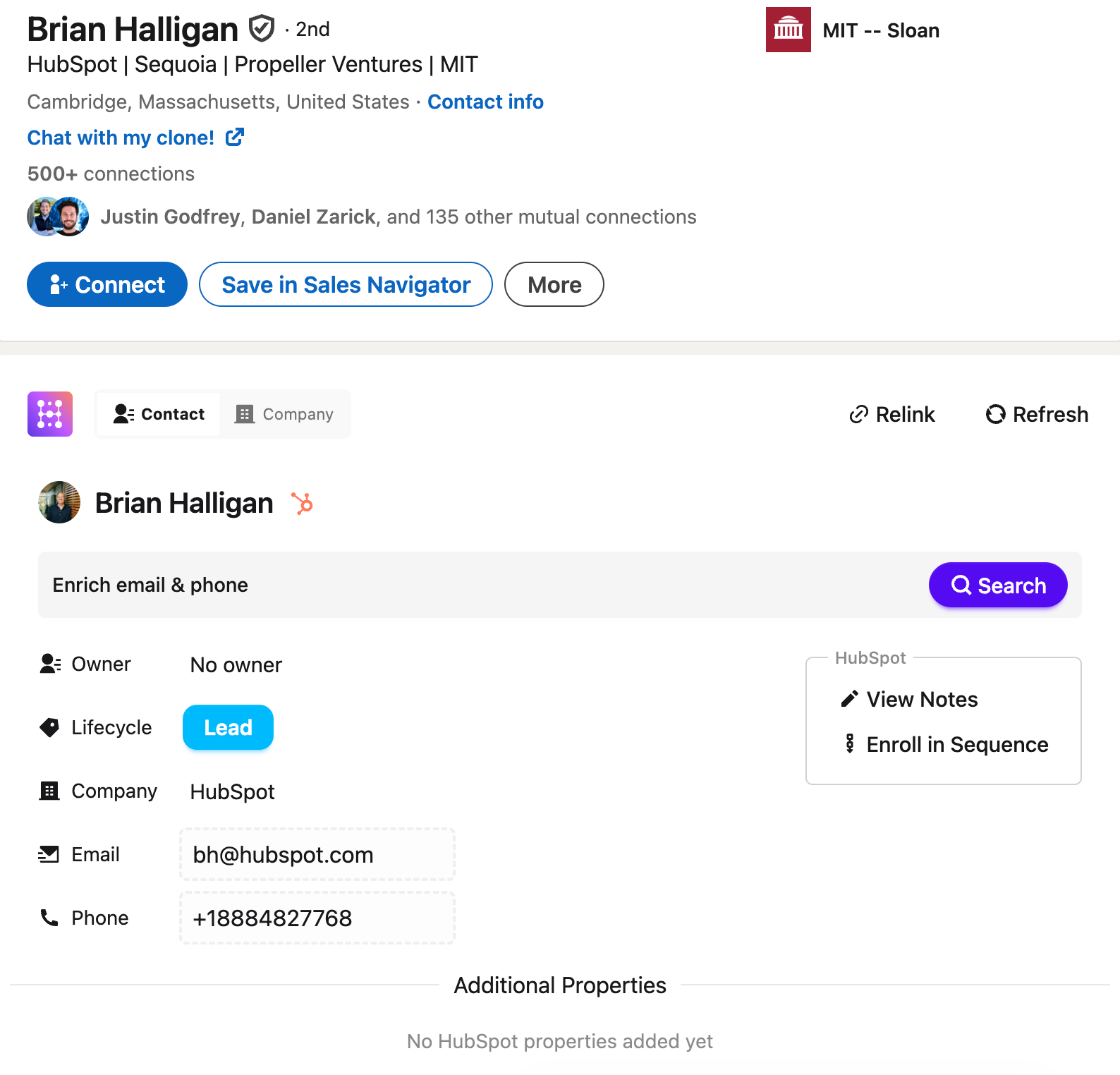
Das Beste an den Nachrichtenvorlagen von Hublead ist nicht nur, dass sie dir jede Menge Zeit sparen (das tun sie). Weil Hublead mit deinem HubSpot-Portal synchronisiert, kannst du deine Vorlagen mit denselben Personalisierungs-Tokens personalisieren, die du in einer HubSpot-E-Mail-Vorlage verwenden würdest:
So verwendest du LinkedIn-Nachrichtenvorlagen mit Hublead
Wie du oben gesehen hast, ist das Erstellen von LinkedIn-Nachrichtenvorlagen mit Hublead kinderleicht.
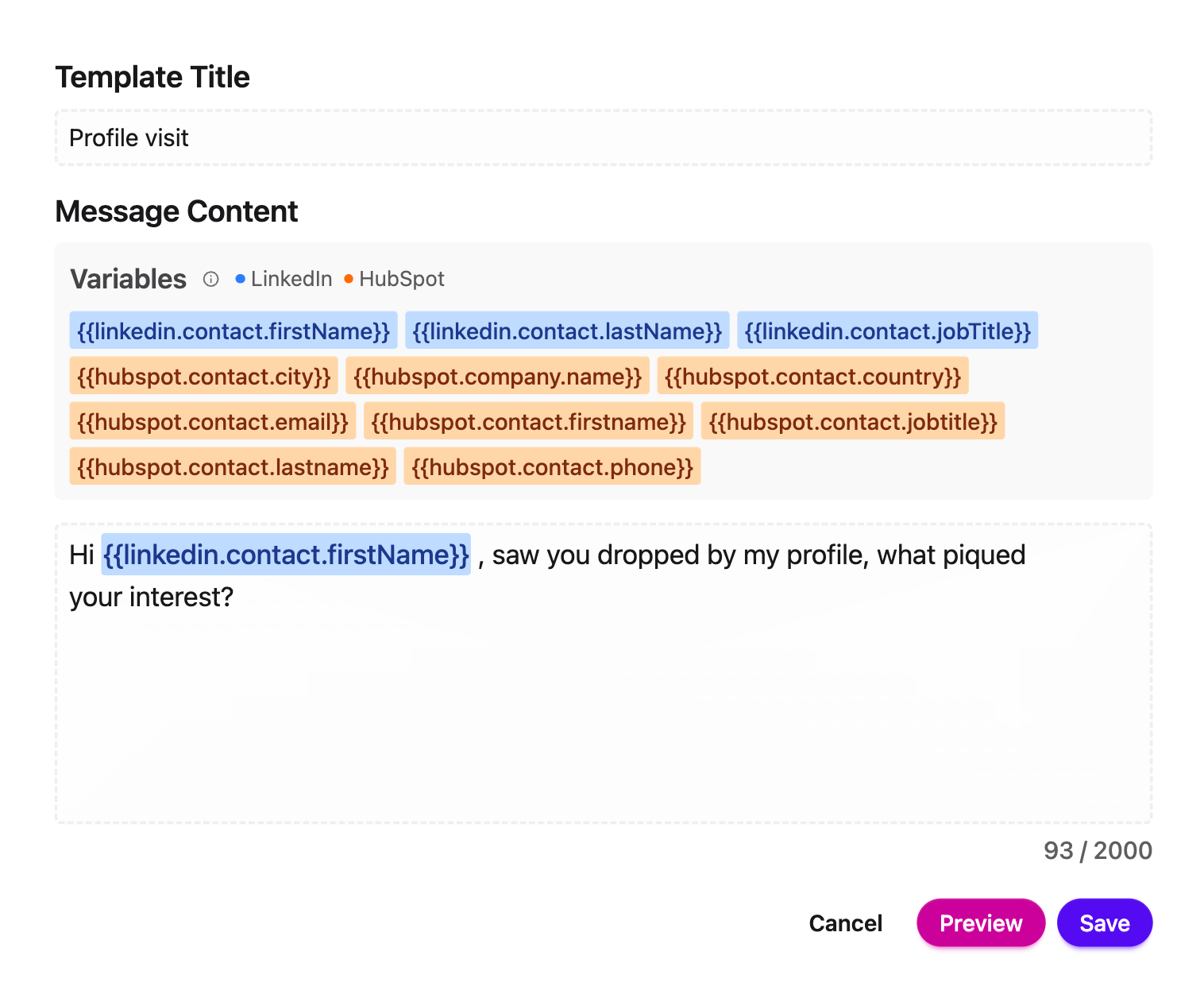
Du musst nur LinkedIn öffnen, zu deinen Nachrichten gehen und den Prospect suchen, dem du schreiben willst, oder sein Profil öffnen und auf Nachricht klicken. Mit installiertem Hublead siehst du „Eine Nachricht schreiben oder eine Vorlage verwenden“ im Eingabebereich.
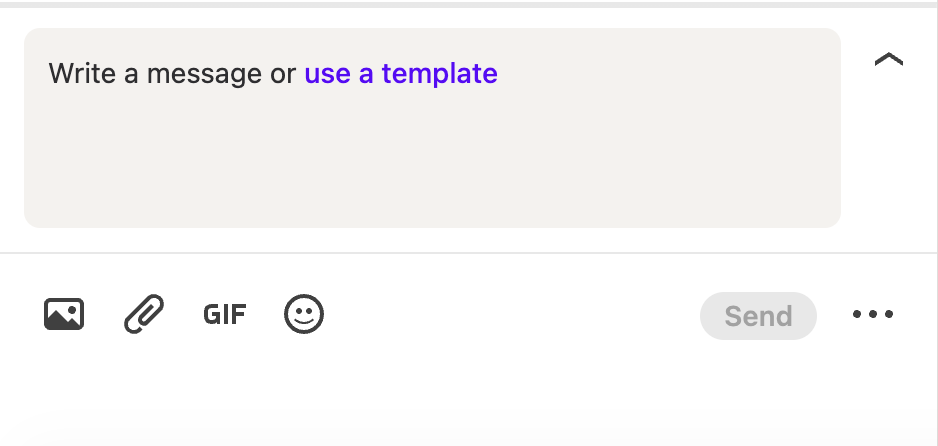
Klicke auf den Link, um eine Vorlage zu verwenden, und dann auf die Schaltfläche „+Neue Vorlage erstellen“. Damit öffnet sich das Fenster zum Erstellen von Vorlagen, in dem du deine Vorlage schreiben und sogar LinkedIn- und HubSpot-Personalisierungs-Tokens einfügen kannst!
Nach dem Speichern erscheinen deine Vorlagen jedes Mal, wenn du das Vorlagenfenster öffnest.
Best Practices beim Erstellen von Nachrichtenvorlagen
Bevor du diese Vorlagen jetzt verschickst, als gäbe es kein Morgen, hier ein paar Best Practices, die ich dir empfehle, um deine Chancen auf eine Antwort zu erhöhen:
- Wähle deine Zielgruppe sorgfältig aus: LinkedIn-Outreach steht und fällt mit Relevanz, und Relevanz beginnt damit, wen du ansprichst. Bevor du auch nur eine Nachricht sendest, stelle sicher, dass du mit jemandem sprichst, der wirklich zu deinem ICP passt. Das heißt: die richtige Rolle, die richtige Unternehmensgröße, die richtige Branche und idealerweise ein Auslöser, der dir sagt, dass der Zeitpunkt stimmt.
- Halte es kurz: Wenn man für deine Nachricht scrollen muss, ist sie zu lang. Ziel sind maximal 3 bis 4 Sätze. Dein Prospect liest das auf dem Smartphone, zwischen zwei Meetings, mit halber Aufmerksamkeit. Respektiere das. Eine kurze Nachricht, die gelesen wird, schlägt jedes Mal eine lange Nachricht, die übersprungen wird.
- Mach es relevant: Generisch ist unsichtbar. Je mehr deine Nachricht wirkt, als hätte sie an jeden gehen können, desto eher wird sie von allen ignoriert. Verweise auf etwas Konkretes: einen Beitrag, den die Person geschrieben hat, einen Meilenstein des Unternehmens, ein Problem, von dem du weißt, dass es sie beschäftigt.
- Schließe mit einer klaren Bitte: Jede Nachricht sollte genau eine Aufgabe haben. Nicht zwei, nicht drei. Nur eine. Ob du fragst, ob die Person offen für ein Gespräch ist, eine Ressource teilst oder einfach eine Frage stellst, um ein Gespräch zu beginnen: Sag klar, was sie als Nächstes tun soll. Unklare Nachrichten bekommen unklare Antworten, und das heißt meistens gar keine Antwort.
Schau dir meinen Leitfaden zu den besten LinkedIn-Verkaufsvorlagen an, um deine Chancen auf eine Antwort zu erhöhen.
Was du beim Messaging auf LinkedIn vermeiden solltest
Da ich weder dich noch dein Produkt oder deinen ICP kenne, bleibt jeder Rat, was du tun solltest, bewusst allgemein. Denn der beste Vertriebsrat leitet dich an, statt dir etwas zum Kopieren und Einfügen zu geben.
Ich kann dir aber sagen, was du nie tun solltest.
Tu nicht Folgendes:
- Einen kalten Prospect direkt nach der Vernetzung mit einem Pitch überfallen
- Mehr als einen Absatz für eine Eröffnungsnachricht schreiben
- Einen vagen Satz wie „würde mich gerne vernetzen“ in deiner Vernetzungsnachricht verwenden
- Wo wir schon dabei sind: Ich würde die Vernetzungsnachricht ganz weglassen, es sei denn, du kennst die Person
- Mit einem Prospect streiten, wenn er nicht antwortet oder kein Interesse hat (das ist mir passiert, und es ist mir jedes Mal ein Rätsel)
Vermeide das, und du sendest weniger „Spam-Signale“. Eine Antwort ist damit nicht garantiert, aber deine Chancen steigen.
Erstelle deine Vorlagen heute: Teste Hublead kostenlos
Deine nativen Möglichkeiten, Nachrichtenvorlagen für LinkedIn zu erstellen, sind vielleicht begrenzt, aber individuelle Integrationen und Drittanbieter-Tools können dafür sorgen, dass dein CRM korrekt und aktuell bleibt.
LinkedIn ist heute der Prospecting-Kanal Nr. 1 für Social Selling. Deine Vertriebler brauchen also jeden Vorteil, um LinkedIn als Outbound-Kanal optimal zu nutzen und ihrem Team ihre Wirksamkeit zu zeigen.
Dafür gibt es kein besseres Tool als Hublead. Mit Hublead synchronisierst du jede Kontaktanfrage, jede DM und jede InMail direkt mit HubSpot und kannst Kontakte sogar mit genauen E-Mail-Adressen und Telefonnummern anreichern, um deinen Outreach zu befeuern. Vertriebler sparen dank Hublead jede Woche mehr als 2 Stunden. Teste Hublead hier kostenlos und bring deinen Prospecting-Workflow auf das nächste Level.
Kostenloser Leitfaden
Starte mehr Gespräche mit diesen 15 LinkedIn-Openern
Erhalte Antworten von deinen Prospects mit diesen bewährten LinkedIn-Openern.
Bevor du weitermachst
Kann man Nachrichtenvorlagen nativ auf LinkedIn speichern?
Nein. LinkedIn bietet keine Möglichkeit, Nachrichtenvorlagen zu erstellen – auch nicht mit einem Sales Navigator oder Premium-Abonnement. Du brauchst ein Drittanbieter-Tool wie Hublead.
Kann ich eine LinkedIn-Nachrichtenvorlage personalisieren?
Ja, und das solltest du auch. Tools, die mit deinem CRM integriert sind, ermöglichen das Einfügen von Personalisierungs-Tokens (Vorname, Unternehmen, Berufsbezeichnung usw.), die beim Öffnen der Vorlage automatisch befüllt werden.
Wie viele LinkedIn-Nachrichtenvorlagen sollte ich erstellen?
Die meisten Vertriebsmitarbeiter kommen gut mit 4–6 Kernvorlagen aus: Kontaktanfrage, erste Nachricht, Follow-up, Mehrwert-Nachricht, Abschluss-Nachricht und eventuell eine event-basierte Vorlage.
Kann ich LinkedIn-Nachrichten mit HubSpot synchronisieren?
Nur wenn du ein speziell dafür entwickeltes Tool verwendest. Hublead protokolliert LinkedIn-DMs und InMails im entsprechenden HubSpot-Kontaktdatensatz, sodass dein CRM ohne manuelle Eingabe aktuell bleibt.
Weiterlesen zu LinkedIn und HubSpot
 Sales Tools
So optimierst du dein LinkedIn-Profil für den Vertrieb
Du musst kein Guru sein, um LinkedIn in einen Vertriebskanal zu verwandeln. Hier ist dein vollständiger Leitfaden zur Optimierung deines LinkedIn-Profils für mehr Verkäufe.
Sales Tools
So optimierst du dein LinkedIn-Profil für den Vertrieb
Du musst kein Guru sein, um LinkedIn in einen Vertriebskanal zu verwandeln. Hier ist dein vollständiger Leitfaden zur Optimierung deines LinkedIn-Profils für mehr Verkäufe.
 Sales Tools
HubSpot Onboarding: Die vollständige Checkliste für Vertriebsteams
Der einzige HubSpot-Onboarding-Leitfaden speziell für Vertriebsteams. Folge dieser wöchentlichen Checkliste, um Pipelines, Sequenzen und Sales Workspace richtig einzurichten.
Sales Tools
HubSpot Onboarding: Die vollständige Checkliste für Vertriebsteams
Der einzige HubSpot-Onboarding-Leitfaden speziell für Vertriebsteams. Folge dieser wöchentlichen Checkliste, um Pipelines, Sequenzen und Sales Workspace richtig einzurichten.
 Sales Tools
13 unverzichtbare Integrationen für HubSpot Sales Hub
HubSpot ist ein großartiges CRM. Aber mit den richtigen Integrationen hebst du deinen Outbound-Prozess auf das nächste Level. In diesem Guide teilen wir unsere 13 Lieblings-Integrationen.
Sales Tools
13 unverzichtbare Integrationen für HubSpot Sales Hub
HubSpot ist ein großartiges CRM. Aber mit den richtigen Integrationen hebst du deinen Outbound-Prozess auf das nächste Level. In diesem Guide teilen wir unsere 13 Lieblings-Integrationen.
Dein CRM auf jedem
LinkedIn-Profil.
Installiere die Erweiterung, verbinde HubSpot oder Salesforce, öffne ein Profil. Du siehst sofort, ob die Person in deinem CRM ist.
Kostenlos starten, keine Kreditkarte nötig.