HubSpot Onboarding : La checklist complète pour les équipes commerciales
Le seul guide d'Onboarding HubSpot conçu pour les équipes commerciales. Suis cette checklist semaine par semaine pour configurer les pipelines, les séquences et le Sales Workspace correctement.
Tu viens de t'inscrire à HubSpot Sales Hub. Ton équipe a ses licences. Ton patron attend des résultats.
Et maintenant ?
Voici ce qui arrive généralement : les commerciaux cliquent partout pendant une semaine, configurent la moitié d'un pipeline, sautent la formation, et trois mois plus tard ton CRM est un désert. Ce n'est pas un problème HubSpot - c'est un problème de configuration.
La plupart des guides d'Onboarding HubSpot sont écrits pour les équipes marketing (ou pour tout le monde en même temps). Ils te font paramétrer les codes de tracking et l'authentification email avant même de mentionner ton pipeline commercial. J'ai lu le "Guide Ultime" de MarketVeep et la page de 10 000 mots de Campaign Creators de bout en bout. Les deux sont de bonnes ressources, mais MarketVeep couvre tous les hubs de manière générique (leurs étapes sont les mêmes que tu sois en marketing ou en vente), et Campaign Creators est axé sur la vente de leurs packages d'Onboarding (dà partir de 2 400 $) plutôt que de te montrer comment faire toi-même. Aucun des deux ne dit à un responsable commercial exactement quoi configurer le premier jour.
Ce guide est différent. C'est une checklist semaine par semaine conçue spécifiquement pour les équipes commerciales. Pas de blabla, pas de théorie. Juste les étapes exactes pour passer de « on vient d'acheter HubSpot » à « l'équipe cartonne » en 30 jours.
Points clés
Pas le temps ? Voici l'essentiel :
• Suis une checklist de 4 semaines pour rendre ton équipe commerciale pleinement opérationnelle sur HubSpot
• Configure le Sales Workspace, les pipelines de leads et les séquences pour que les commerciaux se concentrent sur la vente
• Automatise la progression des étapes pour que personne ne perde de temps sur des tâches administratives
• Synchronise l'activité LinkedIn dès le premier jour pour une visibilité complète sur la prospection de ton équipe
Si tu as 10 minutes devant toi, continue à lire pour le détail complet.
Qu'est-ce que l'Onboarding HubSpot (et pourquoi les équipes commerciales ont besoin de leur propre plan) ?
L'Onboarding HubSpot est le processus de configuration de ton compte HubSpot pour que ton équipe puisse vraiment l'utiliser. Comme l'explique un partenaire HubSpot ici, il s'agit de « tirer parti de la suite de fonctionnalités puissantes d'HubSpot » plutôt que de simplement se connecter en espérant que ça marche.
Mais voici ce que la plupart des guides ratent : ils traitent toutes les équipes de la même façon. Le cadre d'Onboarding typique couvre l'automatisation marketing, les tickets de support, la configuration CMS et les pipelines commerciaux en une seule fois. C'est bien pour une vue d'ensemble, mais ça laisse les responsables commerciaux sans un plan d'action clair et focalisé.
Les équipes commerciales ont des besoins spécifiques :
• Un pipeline de deals qui correspond à ton processus de vente réel (pas un template générique)
• Un routage des leads pour que le bon commercial reçoive le bon prospect
• Des séquences pour une prospection cohérente à grande échelle
• Un suivi de l'activité qui capture les appels, emails et interactions LinkedIn
• Des tableaux de bord qui montrent aux managers ce qui se passe vraiment
Si ton plan d'Onboarding n'adresse pas ces points dès le premier jour, tes commerciaux vont retomber sur les tableurs et les post-it. Je l'ai vu arriver trop souvent.
La checklist complète d'Onboarding HubSpot pour les équipes commerciales
Voici le plan sur 4 semaines. Chaque semaine s'appuie sur la précédente. Ne saute pas d'étapes.
Semaine 1 : fondations (configuration du compte et données)
Avant que tes commerciaux ne touchent quoi que ce soit, les fondations doivent être solides. C'est la semaine « ennuyeuse » qui rapporte des dividendes pendant des mois.
☐ Configure les comptes utilisateurs et les permissions. Crée des comptes pour chaque commercial. Attribue les sièges Sales Hub. Définis les permissions pour que les commerciaux voient ce dont ils ont besoin et rien de plus. Conseil pratique : crée un ensemble de permissions « Commercial » réutilisable. Il devrait inclure l'accès aux contacts, entreprises, deals et tâches, mais bloquer les paramètres et les configurations au niveau du compte. Comme le note Campaign Creators dans leurs packages d'Onboarding, des permissions utilisateurs correctes maintiennent ton équipe « organisée et efficace en s'assurant que chaque utilisateur a accès aux bonnes données et aux bons outils ».
☐ Nettoie et importe tes contacts. C'est là que la plupart des équipes se plantent. Ne te contente pas de déverser un CSV dans HubSpot. Supprime les doublons, standardise les noms d'entreprises et assure-toi que chaque contact a au minimum : prénom, nom, email et entreprise. Avant d'importer, mappe tes colonnes CSV aux propriétés HubSpot dans un tableur d'abord. Cela évite l'erreur classique d'importer « Nom de l'entreprise » dans « Prénom » parce que tu as sauté l'étape de mappage.
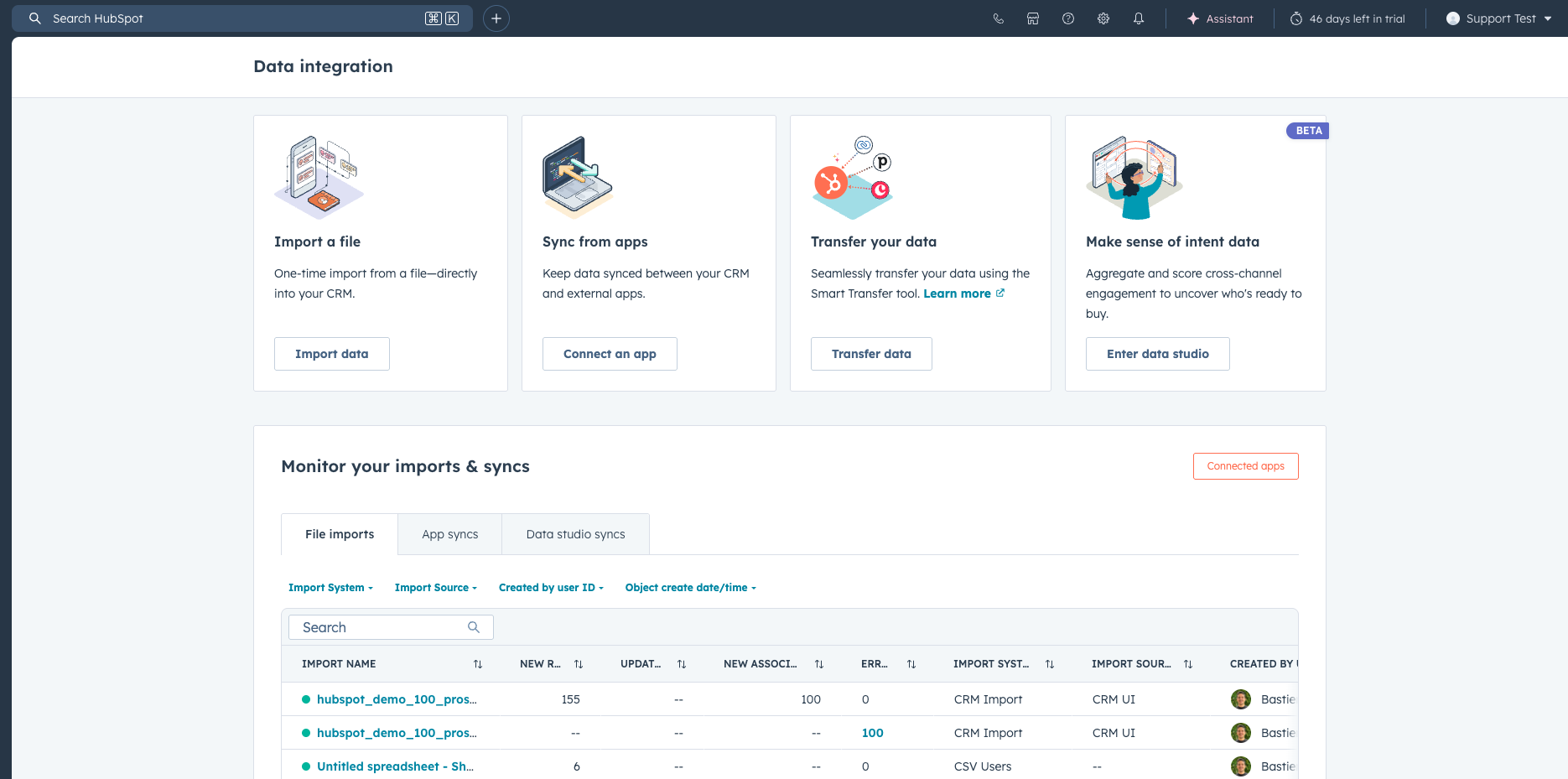
Pour aller plus loin, consulte notre guide sur les outils d'enrichissement de données HubSpot. Si tu crains que des doublons s'infiltrent, notre guide sur les contacts en double HubSpot explique comment les trouver et les fusionner.
☐ Crée des propriétés de contact personnalisées pour la vente. Les propriétés par défaut de HubSpot sont un point de départ, mais ton équipe commerciale a besoin de plus. Je recommande de créer des propriétés pour : la source du lead (spécifique, pas juste « web »), le score ICP fit, le buyer persona et la dernière interaction significative. Un quick win : crée une propriété de liste déroulante appelée « Source Lead Détaillée » avec des valeurs comme « Outbound LinkedIn », « Demande de démo Inbound », « Parrainage », « Événement » et « Email froid ». C'est bien plus utile que la « Source d'origine » générique de HubSpot pour le reporting commercial.
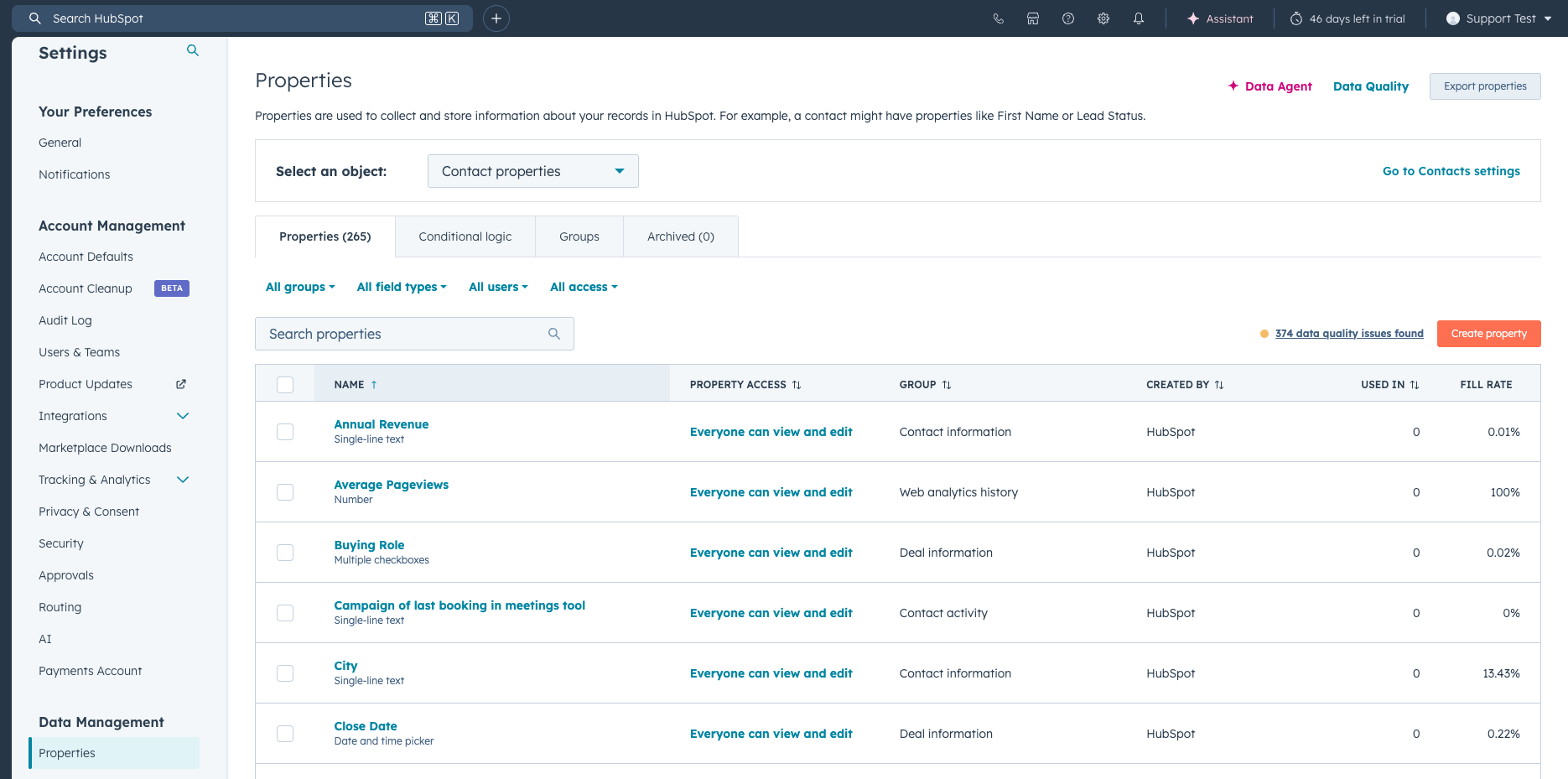
En savoir plus sur les propriétés de contact HubSpot dans notre guide dédié.
☐ Connecte l'intégration email. Lie Gmail ou Outlook pour que les commerciaux puissent envoyer des emails tracés directement depuis HubSpot. Cela enregistre aussi automatiquement toute l'activité email. Campaign Creators liste la configuration du domaine d'envoi d'email (authentification DKIM) comme l'une de leurs premières étapes d'implémentation - c'est aussi important que ça. Assure-toi que chaque commercial connecte sa propre boîte de réception (Paramètres > Général > Email > Connecter un email personnel). Ne saute pas cette étape : sans elle, HubSpot ne peut pas tracker les ouvertures ni enregistrer les réponses.
☐ Installe le code de tracking HubSpot. Cela te permet de voir quand les prospects visitent ton site web. C'est une tâche de 2 minutes qui donne à tes commerciaux un contexte précieux avant chaque appel. Tu le trouveras dans Paramètres > Tracking & Analytics > Code de tracking. Copie le snippet et colle-le avant la balise de fermeture sur ton site. Si tu es sur WordPress, utilise plutôt le plugin HubSpot.
☐ Connecte tes intégrations principales. Au minimum : Slack (pour les notifications), ton calendrier (pour la planification de meetings) et LinkedIn. Le Marketplace d'Applications HubSpot compte 1 800+ intégrations, mais commence par trois ou quatre dont ton équipe commerciale a vraiment besoin. Consulte notre liste des intégrations indispensables pour HubSpot Sales Hub pour choisir les bonnes.
Conseil pro : Résiste à l'envie d'importer tous les contacts que tu as jamais collectés. Commence par ton pipeline actif et tes leads récents (6 derniers mois maximum). Tu pourras toujours importer les données historiques plus tard, une fois que tes processus sont bien établis.

Prêt à corriger ton processus outbound ?
Semaine 2 : pipeline commercial et gestion des deals
Les fondations sont en place. Cette semaine, tu construis le moteur qui fait tourner tout le reste : ton pipeline. Configure bien ton pipeline et tout ce qui en découle (reporting, prévisions, automatisation) fonctionnera. Configure-le mal et tu le reconstruiras dans trois mois.
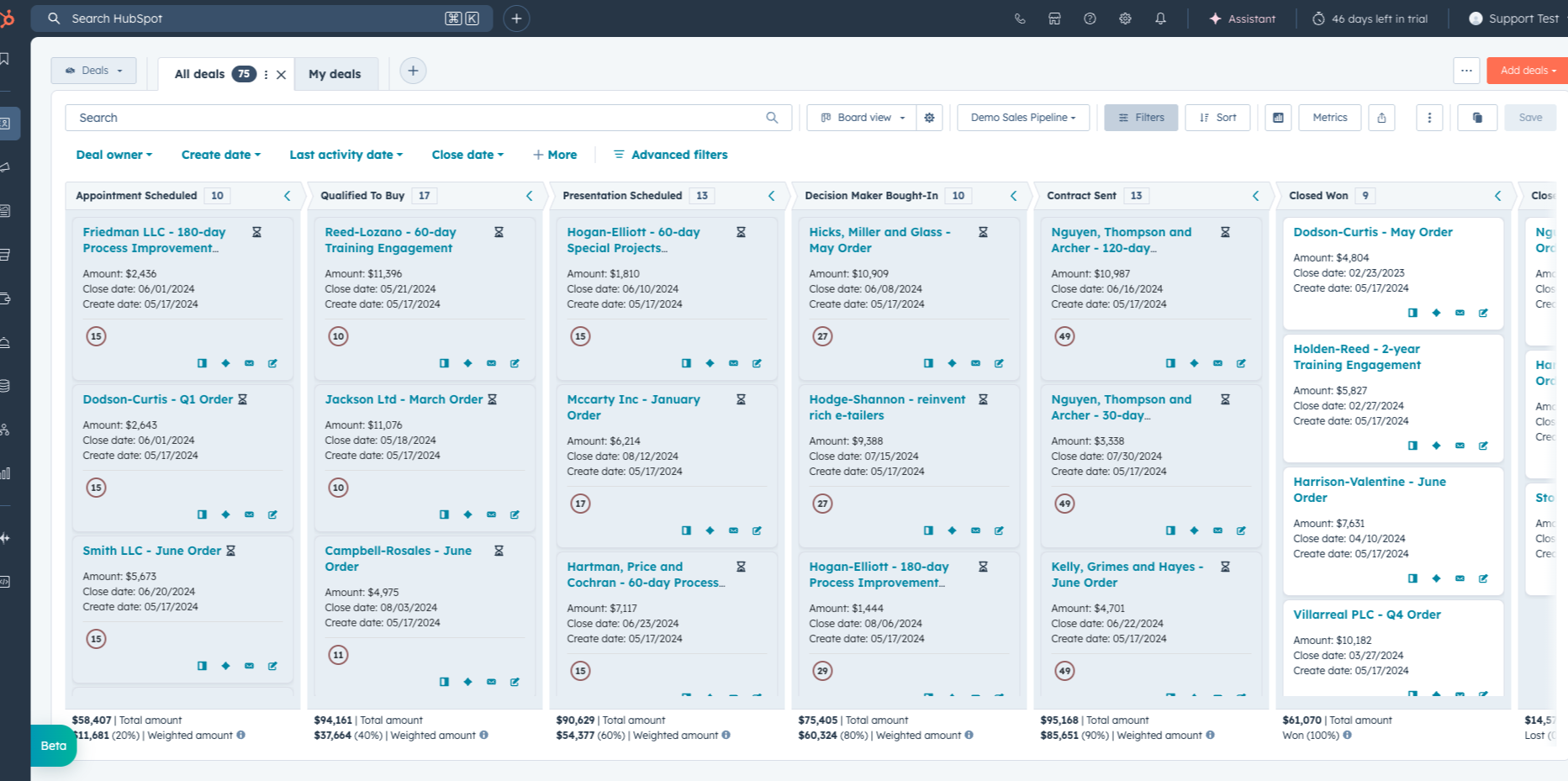
☐ Construis ton pipeline de deals avec des étapes personnalisées. Mappe ton processus de vente réel aux étapes du pipeline. Garde-le simple : 5-7 étapes maximum. Quelque chose comme : Qualifié > Découverte > Démo > Proposition > Négociation > Gagné / Perdu. Chaque étape devrait représenter une action spécifique qui s'est produite, pas un statut vague. Voici un test pratique : si un commercial ne peut pas expliquer en une phrase ce qui doit se passer pour faire avancer un deal à l'étape suivante, tes étapes sont trop vagues. Pour un guide complet, consulte notre article sur la gestion du pipeline HubSpot.
☐ Configure les propriétés des deals. Au-delà des valeurs par défaut, crée des propriétés pour : la date de clôture prévue, la source du deal, le concurrent mentionné et la raison de la perte. Elles alimenteront ton reporting plus tard. Une propriété que la plupart des équipes oublient : « Prochaine étape ». Un champ texte simple où les commerciaux écrivent la prochaine action concrète. Cela prend 5 secondes à remplir et évite aux managers de demander « qu'est-ce qui se passe avec ce deal ? » lors de chaque 1:1. Voici notre guide complet sur les propriétés de deal HubSpot.
☐ Configure ton pipeline de leads avec progression automatique des étapes. C'est un changement de jeu que la plupart des équipes ignorent. Un lead dans HubSpot est un objet spécial qui se situe entre « contact » et « deal ». Tu crées des leads automatiquement lorsqu'un contact atteint un certain cycle de vie (comme « Lead » ou « Prospect Qualifié »). Le vrai atout ? La progression automatique des étapes. Comme l'explique CJ Maurer de The Gist : « Les deals passent automatiquement de nouveau à en cours dès que des emails ou des appels sont effectués. Il n'y a littéralement aucun travail administratif manuel pour le commercial. » Configure-le pour que les leads progressent par étapes selon l'activité : Nouveau vers En cours quand un commercial effectue une activité, En cours vers Engagé quand le lead réagit (répond à un email, réserve un meeting). CJ souligne également que si tu as Sales Navigator, « il y a des choses extraordinaires que tu peux faire » directement depuis la vue des leads. La valeur reporting est aussi énorme : « Si certains commerciaux placent rapidement de l'activité sur ces leads, très peu sont à l'étape nouveau. Ils sont tous au moins en phase d'engagement. Alors que certains commerciaux, soyons honnêtes, résistent à faire l'activité. Et tu vas voir un tas de leads à cette étape nouveau. » Pour la configuration complète, consulte notre guide sur le statut des leads HubSpot et l'analyse approfondie de l'objet leads HubSpot.
☐ Configure les raisons de qualification et de disqualification des leads. Quand un commercial qualifie un lead, demande-lui de créer un deal - c'est configurable dans les paramètres de ton pipeline de leads. Quand il disqualifie, demande une raison (budget, timing, pas adapté, etc.) et une tâche de suivi. Comme le dit CJ Maurer : « Tu boucles essentiellement la boucle. Si je dis que c'est disqualifié, je mets la raison de disqualification, je laisse une note, et tu peux faire en sorte que selon la raison de disqualification, ton commercial soit obligé de mettre une tâche de suivi pour l'avenir. » C'est là que la plupart des CRM deviennent des cimetières de leads. Le Workflow de disqualification de HubSpot empêche ça.
☐ Crée des Workflows basés sur les deals. Commence par trois : (1) notifier le commercial quand un deal passe à une nouvelle étape, (2) créer une tâche de suivi quand un deal stagne trop longtemps dans une étape (7 jours est un bon défaut), et (3) alerter le manager quand un deal de haute valeur est créé. Pour plus d'idées, consulte nos exemples de Workflow HubSpot et les meilleures pratiques de Workflow.
Bon à savoir : Ne construis pas plusieurs pipelines sauf si tu as des processus de vente vraiment différents (par exemple, nouveaux clients vs. renouvellements). Un seul pipeline avec des étapes claires vaut mieux que trois pipelines que personne ne maintient.
Semaine 3 : outils de vente et prospection
Ton pipeline est configuré. Maintenant, donne à tes commerciaux les outils pour le remplir. Cette semaine consiste à faire de HubSpot l'endroit où la vente se passe, pas juste où les données vivent.
☐ Configure le Sales Workspace comme centre de commande quotidien de tes commerciaux. C'est le nouvel outil de HubSpot et il est excellent. Comme le recommande CJ Maurer : « Si tu es un responsable commercial, tu devrais apprendre à ton équipe à mettre en signet et à ouvrir ce résumé chaque matin. » Il montre les tâches (avec niveaux de priorité et files de tâches personnalisées), les enrollements dans les séquences, les actions guidées (recommandations de suivi alimentées par l'IA divisées en « liées aux closings » et « liées à la prospection »), ton calendrier, et un fil d'activité avec des mises à jour sur les leads et les deals. CJ Maurer mentionne aussi les types de tâches et les files de tâches qui te permettent de personnaliser la façon dont les commerciaux gèrent leurs priorités quotidiennes. Aucun autre guide d'Onboarding ne mentionne même le Sales Workspace, et c'est sans doute l'outil quotidien le plus important pour tes commerciaux. Pour plus sur la gestion des tâches, consulte notre guide sur comment utiliser les tâches HubSpot.
☐ Crée des modèles d'emails et des snippets. Construis des modèles pour tes scénarios de prospection les plus courants : email d'introduction, suivi sans réponse, récap post-démo et follow-up de proposition. Garde-les courts et personnalisés. Un bon modèle a 3-5 tokens de personnalisation (prénom, entreprise, point de douleur spécifique) et ne dépasse pas 150 mots. Tout ce qui est plus long sera survolé ou ignoré. Consulte notre guide des modèles d'emails de vente HubSpot.
☐ Construis 2-3 séquences pour les scénarios de prospection courants. Les séquences sont des cadences d'emails automatisées qui sont envoyées depuis la boîte de réception du commercial. Commence par : (1) une séquence de prospection froide (3-5 touches sur 2 semaines), (2) un nurturing post-démo (3 touches sur 10 jours), et (3) une réactivation pour les leads refroidis (2 touches avec un email de rupture). CJ Maurer appelle les séquences « un autre outil de vente absolument essentiel » - et le Sales Workspace montre les contacts enrollés dans les séquences directement sur la page récap, pour que les commerciaux puissent tout gérer depuis un seul endroit. Conseil rapide : configure le timing de ta séquence pour envoyer des emails entre 8h et 10h dans le fuseau horaire du prospect.
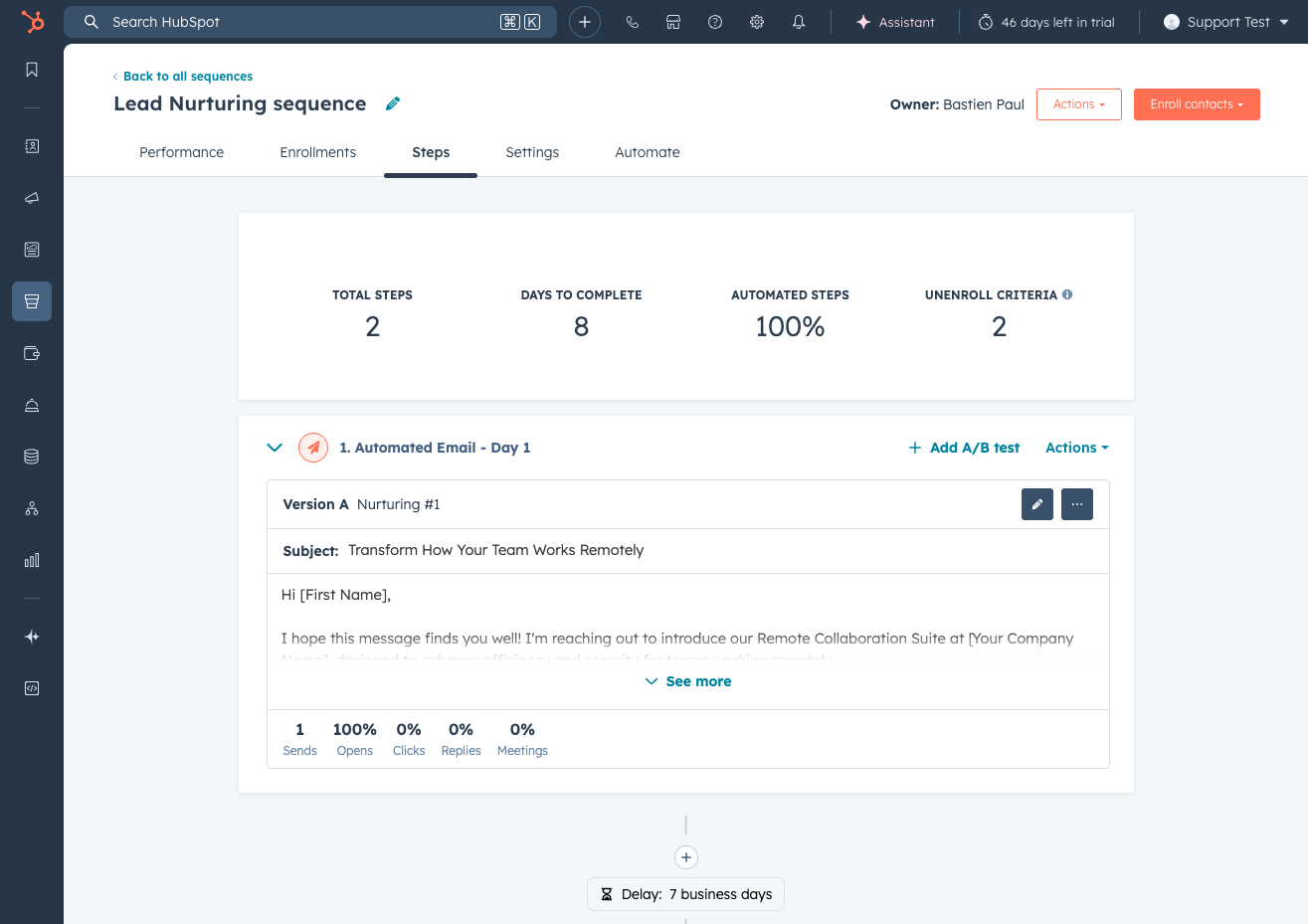
Pour de l'inspiration, voici nos exemples de séquences HubSpot préférés. Tu veux comprendre quand utiliser les séquences vs. les Workflows ? On a un guide de comparaison pour ça.
☐ Configure ton planificateur de meetings. Configure les liens de meeting de ton équipe avec les créneaux disponibles, le temps tampon entre les meetings (15 minutes minimum - tes commerciaux ont besoin de souffler), et des emails de confirmation personnalisés. Cela élimine les allers-retours de planification. Ajoute le lien de meeting à ta signature email et aux étapes de séquence. Voici comment configurer ton planificateur de meetings HubSpot.
☐ Configure les appels avec des résultats personnalisés. Si ton équipe passe des appels, configure des résultats d'appel personnalisés au-delà des valeurs par défaut de HubSpot. Ajoute des résultats comme « Secrétaire atteint », « Messagerie - message laissé » et « Décideur contacté ». Ces données sont précieuses pour le coaching. Tu peux aussi enregistrer les appels (avec consentement) à des fins de formation en utilisant les fonctionnalités d'intelligence conversationnelle HubSpot. Pour la configuration complète des appels, consulte notre guide des appels HubSpot.
☐ Connecte LinkedIn et Sales Navigator. Tes commerciaux passent des heures sur LinkedIn chaque jour. Sans synchroniser cette activité dans HubSpot, tu voles à l'aveugle sur une grande partie de leur prospection. Hublead connecte LinkedIn et HubSpot pour que les demandes de connexion, les messages et les InMails soient automatiquement enregistrés comme activités sur la fiche contact. Cela signifie que tes rapports de pipeline reflètent vraiment ce qui se passe - pas seulement les emails et les appels. De plus, le Sales Workspace affichera la prospection LinkedIn aux côtés de l'activité email et téléphonique. Pour le guide complet d'intégration, consulte notre page d'intégration HubSpot LinkedIn Sales Navigator.
Conseil : N'essaie pas de tout lancer en même temps. Commence par le Sales Workspace et les séquences en semaine 3, puis ajoute les appels et la synchronisation LinkedIn une fois que les commerciaux sont à l'aise.
Semaine 4 : reporting, formation et go-live
La configuration est terminée. Maintenant assure-toi que ton équipe sait l'utiliser et que tu peux voir ce qui fonctionne.
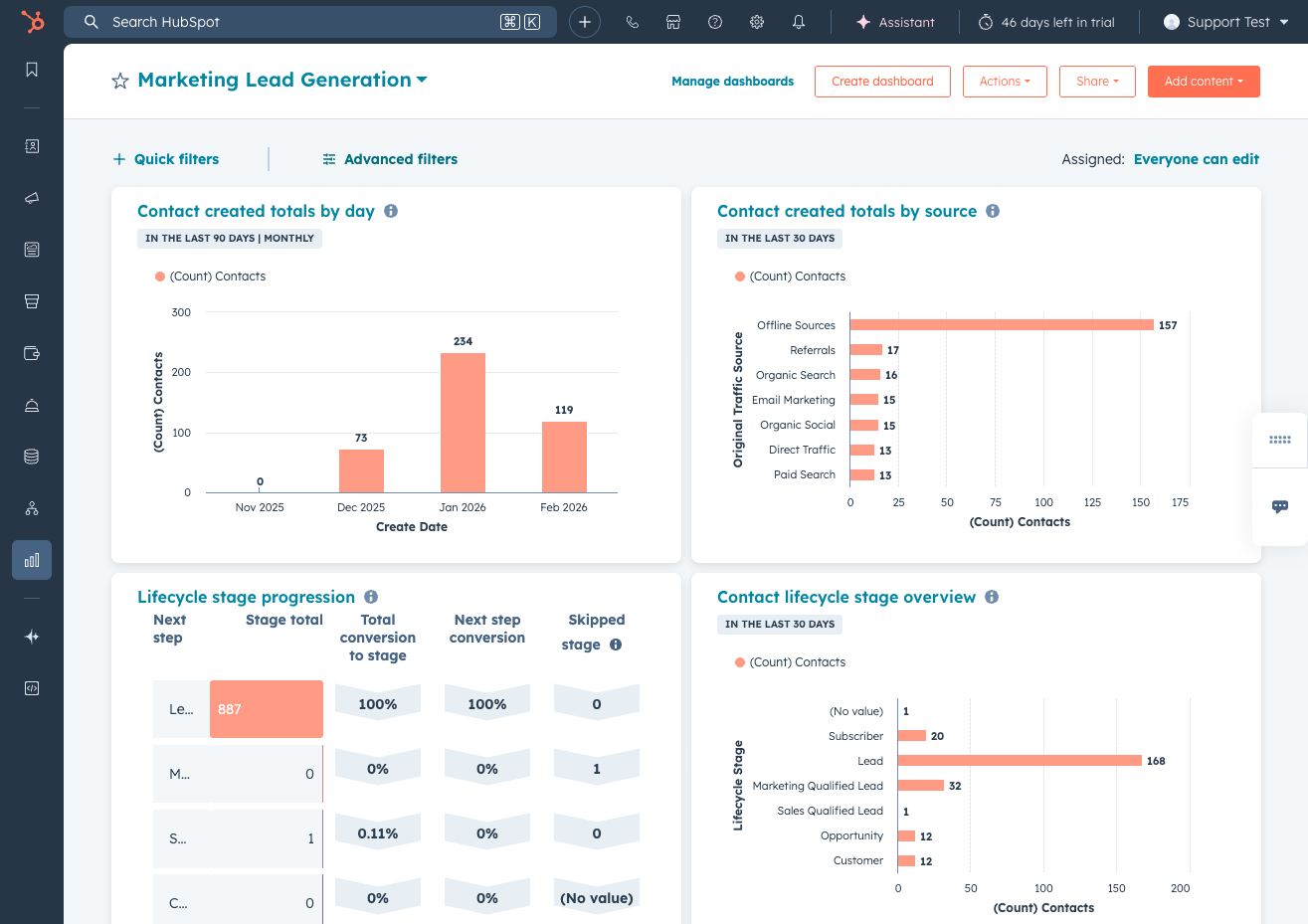
☐ Construis tes tableaux de bord de vente principaux. Chaque responsable commercial a besoin de trois tableaux de bord : (1) un tableau de bord Pipeline montrant les deals par étape, valeur et vélocité, (2) un tableau de bord Activité montrant les appels, emails et meetings par commercial, et (3) un tableau de bord Conversion montrant les taux de conversion lead-to-deal et deal-to-close. Commence avec les templates de tableau de bord HubSpot, puis personnalise. Ne construis pas 15 tableaux de bord en semaine 1. Trois solides valent mieux que quinze médiocres. Consulte nos exemples de tableaux de bord HubSpot pour des templates.
☐ Crée des rapports pour les managers. Au-delà des tableaux de bord, construis des rapports pour : les deals créés ce mois par commercial, le temps moyen dans chaque étape du pipeline, et les taux de conversion du tunnel de vente. Un rapport que la plupart des managers ratent : « Deals sans activité depuis 7+ jours ». Cela remonte les deals bloqués avant qu'ils ne meurent discrètement. Ces rapports t'aident à repérer les opportunités de coaching tôt.
☐ Organise des sessions de formation pratiques. Ne te contente pas de démontrer l'outil. Demande à chaque commercial d'effectuer des tâches spécifiques pendant la formation : enregistrer un appel, enroller un contact dans une séquence, créer un deal et mettre à jour un statut de lead. MarketVeep fait un bon point dans leur guide : « Même si tu es familier avec les systèmes CRM, sauter une formation complète de l'équipe peut conduire à une utilisation incohérente et à une sous-utilisation. » La formation devrait être spécifique au rôle. Tes SDRs ont besoin des séquences et de la gestion des leads. Tes AEs ont besoin du pipeline et des Workflows de deals. Ton manager a besoin des tableaux de bord et du reporting. Une session générique ne suffira pas. Apprendre par la pratique est plus efficace que regarder un partage d'écran.
☐ Documente ton processus de vente dans HubSpot. Crée un playbook simple (même un Google Doc fonctionne) qui répond à : quand est-ce que je crée un deal ? Quelles propriétés je remplis ? Quand est-ce que je disqualifie un lead ? Comment est-ce que j'enregistre une interaction LinkedIn ? C'est le guide de référence de ton équipe. Comme MarketVeep le souligne à juste titre : « Garde une trace de chaque décision de configuration - propriétés personnalisées, Workflows, conventions de nommage, rôles utilisateurs et points d'intégration. » Toi dans le futur (et n'importe quel nouveau collaborateur) t'en remerciera.
☐ Lance et surveille les métriques d'adoption. Suis ces éléments chaque semaine pendant le premier mois : nombre d'activités enregistrées par commercial, deals créés, enrollements dans les séquences et fréquence de connexion. Si un commercial ne se connecte pas tous les jours, c'est ton signal pour intervenir. Définis un benchmark : chaque commercial devrait enregistrer au moins 10 activités par jour (appels + emails + interactions LinkedIn) d'ici la fin de la semaine 4.
Conseil pro : Planifie une « permanence HubSpot » de 30 minutes chaque semaine pendant le premier mois. Les commerciaux auront des questions qu'ils ne poseront pas lors d'une formation en groupe. Facilite leur débloquage.
5 meilleures pratiques d'Onboarding HubSpot pour les équipes commerciales
Au-delà de la checklist, ces pratiques font la différence entre un CRM utilisé et un CRM qui prend la poussière.
1. Commence par ton pipeline, pas par tes données.
La plupart des guides disent « importe tes données en premier ». Je ne suis pas d'accord. Définis d'abord tes étapes de pipeline et tes propriétés de deals. Cela te dit exactement quelles données tu as besoin et comment les structurer. Importer avant de connaître ton pipeline, c'est comme meubler une maison avant de connaître le plan.
2. Automatise la progression des étapes pour que les commerciaux n'aient pas à mettre à jour manuellement.
C'est le plus grand hack d'adoption. Si les commerciaux doivent déplacer manuellement les leads de « Nouveau » à « En cours » chaque fois qu'ils envoient un email, ils ne le feront pas. Configure l'automatisation pour que les leads progressent selon l'activité. Comme le dit CJ Maurer : « Tout ce qu'ils ont à faire, c'est d'ouvrir leurs leads, voir lesquels nécessitent une réponse et se concentrer simplement sur l'activité plutôt que de mettre à jour des choses dans le CRM. »
3. Fais du Sales Workspace leur page d'accueil.
Tes commerciaux ont besoin d'un seul endroit pour commencer leur journée. Le Sales Workspace montre les tâches, les enrollements dans les séquences, les actions guidées et le calendrier en une seule vue. Si ton équipe ouvre HubSpot et voit un tableau de bord utile au lieu d'un menu confus, ils continueront à revenir. Comme le dit CJ Maurer : « Si tu es un responsable commercial en B2B, je ne sais pas comment tu peux tirer le meilleur de ton équipe sans utiliser ce Sales Workspace HubSpot. »
4. Synchronise l'activité LinkedIn dès le premier jour.
En vente B2B, une grande partie de la prospection se passe sur LinkedIn. Si ces interactions n'apparaissent pas dans HubSpot, ton reporting est incomplet et ton manager n'a aucune visibilité. Des outils comme Hublead synchronisent les demandes de connexion LinkedIn, les DMs et les InMails directement sur les fiches contact HubSpot. Configure-le pendant l'Onboarding, pas six mois plus tard. Tu peux même créer automatiquement des tâches de suivi quand une invitation LinkedIn est acceptée ou déclencher des séquences HubSpot à partir de l'engagement LinkedIn.
5. Mesure l'adoption, pas seulement la fin de la configuration.
« Nous avons terminé l'Onboarding » ne signifie rien si les commerciaux ne se connectent pas. Suis les utilisateurs actifs quotidiens, les activités enregistrées par commercial et les deals créés. Si les chiffres baissent après la semaine 2, tu as un problème d'adoption, pas un problème de configuration.
Les erreurs courantes d'Onboarding HubSpot (et comment les éviter)
J'ai vu ces erreurs encore et encore. Voici comment les esquiver :
Importer des données sales. Des déchets en entrée, des déchets en sortie. Si tu importes 50 000 contacts sans adresses email, avec des noms d'entreprises incomplets et des contacts datant de 2018, tu pollues ton CRM dès le premier jour. MarketVeep qualifie une mauvaise configuration des données de « l'une des plus grandes erreurs » de l'Onboarding, et ils ont raison. Nettoie d'abord, importe ensuite. Effectue un audit des données HubSpot dans le premier mois pour rattraper tout ce que tu as raté.
Construire trop de pipelines. Un seul pipeline pour les nouveaux clients suffit pour la plupart des équipes. Deux pipelines (nouveaux clients + renouvellements) est le maximum pour la plupart des PMEs. Si tu as cinq pipelines au premier mois, quelque chose a mal tourné.
Sauter la configuration des séquences. Les séquences sont l'outil de vente le plus puissant dans HubSpot. Si tes commerciaux envoient des emails ponctuels au lieu d'enroller des contacts dans des séquences, ils laissent de l'efficacité sur la table. Même deux ou trois séquences bien construites feront gagner des heures par semaine par commercial.
Ne pas connecter LinkedIn. Tes commerciaux prospectent sur LinkedIn que ça te plaise ou non. Si cette activité n'est pas dans HubSpot, tu as un angle mort. Règle ça pendant l'Onboarding, pas six mois plus tard.
Se précipiter dans l'automatisation sans stratégie. MarketVeep le dit parfaitement : « L'automatisation doit être construite autour de processus bien définis et d'objectifs clairs. » N'automatise pas un processus défaillant. Définis d'abord ton pipeline et tes étapes, puis ajoute des Workflows. Pour des conseils sur la bonne façon de construire l'automatisation, consulte notre guide pratique d'automatisation des ventes HubSpot.
Former une seule fois et ne jamais recommencer. Une seule session de formation pendant l'Onboarding ne suffit pas. Planifie des rappels mensuels, partage des conseils sur Slack et crée de courtes vidéos tutorielles pour les tâches courantes. L'adoption est un marathon, pas un sprint.
Coût de l'Onboarding HubSpot : à quoi s'attendre
Parlons argent. Le coût de l'Onboarding HubSpot dépend du chemin que tu choisis :
L'Onboarding direct de HubSpot (obligatoire pour les nouveaux clients Pro/Enterprise) :
• Sales Hub Professional : 1 470 € en une fois (obligatoire)
• Sales Hub Enterprise : 3 420 € en une fois (obligatoire)
• Inclut un plan d'Onboarding personnalisé, la personnalisation du CRM, la configuration de base du reporting, l'Onboarding de l'équipe et la configuration de l'automatisation standard
• Source : Services d'Onboarding HubSpot, à partir de février 2026
Onboarding via une agence partenaire :
• De 2 400 $ à 7 000 $+ selon la complexité
• Par exemple, Campaign Creators (550+ Onboardings réussis) facture à partir de 2 400 $ pour Marketing Hub Professional jusqu'à 7 000 $+ pour des configurations Enterprise multi-hub
• Inclut la configuration sur mesure, la migration des données et la formation
• Idéal pour les équipes sans expertise HubSpot interne ou avec des intégrations complexes
DIY avec cette checklist :
• 0 $ (juste ton temps)
• Idéal pour les équipes ayant une certaine expérience des CRM qui veulent le contrôle total
• Temps estimé : 20-30 heures sur 4 semaines
Quand faire appel à un partenaire : Si tu migres depuis un autre CRM (en particulier Salesforce), que tu as des structures de données complexes ou que tu as besoin d'intégrations personnalisées, un partenaire certifié vaut l'investissement. Campaign Creators gère les migrations de données API depuis Salesforce, Dynamics et Pipedrive comme service séparé. Si tu pars de zéro avec une petite équipe (moins de 10 commerciaux), cette checklist et HubSpot Academy t'y amèneront.
Rends ton équipe commerciale productive sur HubSpot
L'Onboarding HubSpot n'est pas compliqué. C'est juste un travail structuré que la plupart des équipes sautent ou bâclent. Suis cette checklist de 4 semaines, concentre-toi sur les outils que tes commerciaux utiliseront vraiment au quotidien (surtout le Sales Workspace et les séquences), et mesure l'adoption dès la semaine 1.
La différence entre les équipes qui adorent HubSpot et celles qui l'abandonnent tient presque toujours à l'Onboarding. Fais-le bien et tes commerciaux ont un système qui facilite la vente. Saute-le et tu as une base de données coûteuse que personne ne met à jour.
Commence par la semaine 1, parcours la checklist, et si tu veux connecter la prospection LinkedIn de ton équipe à HubSpot dès le premier jour, essaie Hublead.
Prêt à corriger ton processus outbound ?
Qu'est-ce que l'Onboarding HubSpot ?
L'Onboarding HubSpot est le processus de configuration de ton compte HubSpot pour que ton équipe puisse l'utiliser efficacement. Pour les équipes commerciales, cela signifie construire des pipelines, configurer la gestion des leads, mettre en place des séquences et former les commerciaux sur les Workflows quotidiens.
Combien coûte l'Onboarding HubSpot ?
L'Onboarding proposé par HubSpot coûte 1 470 € pour Sales Hub Professional et 3 420 € pour Enterprise (frais uniques obligatoires, à partir de février 2026). Les agences partenaires facturent entre 2 400 $ et 7 000 $+ selon la portée du projet. Tu peux aussi faire l'Onboarding toi-même gratuitement en utilisant des guides comme celui-ci et HubSpot Academy.
Combien de temps prend l'Onboarding HubSpot ?
Pour les équipes commerciales suivant un plan structuré, prévois 4 semaines pour la configuration de base et la formation. Les implémentations mono-hub prennent généralement 30 jours, les configurations multi-équipes 60 jours, et les déploiements multi-hub complexes avec des intégrations personnalisées jusqu'à 90 jours.
Peut-on faire l'Onboarding HubSpot soi-même ?
Oui. Avec une checklist structurée, les cours HubSpot Academy et un peu d'expérience CRM, la plupart des petites et moyennes équipes commerciales peuvent réaliser l'Onboarding elles-mêmes avec succès. La clé est de suivre un plan semaine par semaine plutôt que d'essayer de tout comprendre en même temps.
Quel est le meilleur partenaire d'Onboarding HubSpot ?
Cela dépend de ton secteur et de tes besoins. Cherche des partenaires avec une Accréditation d'Onboarding HubSpot et de l'expérience dans les implémentations axées sur la vente. Demande des références de sociétés similaires à la tienne.