
Comment synchroniser les messages LinkedIn avec Salesforce
Journalisez les conversations LinkedIn comme des activités Salesforce. Pourquoi la réécriture native ne suffit pas (Advanced Plus, InMails uniquement), ce que le manque d’activité coûte à vos prévisions, et comment synchroniser automatiquement chaque DM sur le bon enregistrement.
 Bastien Paul1 juillet 20267 min de lecture

Voici à quoi devrait ressembler la journée type d’un commercial : prospecter, se connecter, envoyer des DM. Et recommencer.
Voici à quoi elle ressemble en réalité : prospecter et se connecter, saisir des infos dans le CRM, envoyer des DM et des e-mails, saisir encore des infos dans le CRM, et ainsi de suite.
Pour la plupart des commerciaux, surtout ceux qui prospectent beaucoup sur LinkedIn, l’essentiel de ce travail n’arrive pas dans le CRM sans effort manuel. Selon nous, tout temps passé à autre chose qu’à remplir votre pipeline est du temps perdu.
Si vous cherchez à synchroniser facilement vos messages LinkedIn directement dans votre CRM, vous êtes au bon endroit. Nous allons vous montrer comment synchroniser les messages LinkedIn avec Salesforce grâce à Hublead, la meilleure extension Chrome pour intégrer LinkedIn à Salesforce.
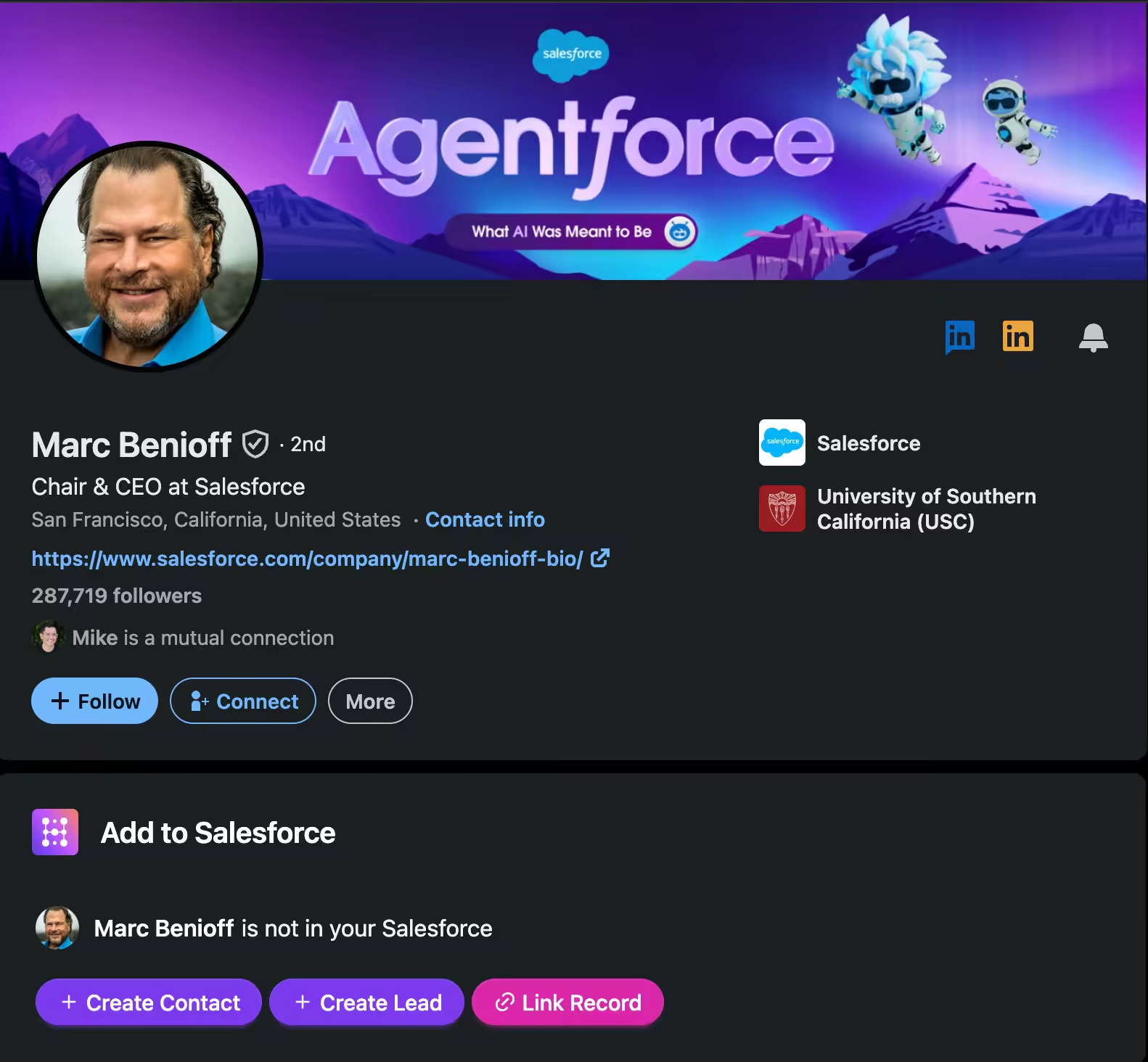
Hublead propose une intégration Salesforce LinkedIn qui envoie les contacts, les messages et l’activité LinkedIn dans Salesforce en un clic.
Pourquoi synchroniser les messages LinkedIn avec Salesforce ?
Salesforce est un excellent CRM, mais un CRM ne vaut que par les données qu’il contient.
Salesforce journalise par défaut les e-mails et les appels, mais les messages LinkedIn manquent dans vos activités de prospection journalisées. Résultat : une visibilité limitée sur le pipeline pour votre manager, et un historique d’activité incomplet pour le commercial.
Ce n’est pas qu’une question de dossiers bien tenus. Les activités manquantes ont des conséquences en aval pour le reste de votre équipe :
- Les revues de pipeline et les prévisions s’appuient sur l’activité récente. Un deal sans aucun contact journalisé depuis des semaines est décoté ou repoussé, même si le commercial a échangé dix messages LinkedIn avec l’acheteur la veille.
- Un manager ne peut pas coacher une conversation qu’il ne voit pas. La gestion d’objection la plus importante du trimestre peut très bien dormir dans un fil de DM que personne à la direction ne peut lire.
- Quand un deal passe du SDR à l’AE, ou qu’un commercial quitte l’entreprise, l’historique LinkedIn part avec lui. La personne suivante ouvre un Contact sans aucun contexte et doit reprendre la relation de zéro.
Synchroniser les messages, à l’inverse, fait gagner du temps, vous donne, à vous et à votre équipe, de meilleures données et facilite les passations.
Vous êtes convaincu ? Voici maintenant les meilleurs outils pour synchroniser vos DM et InMails LinkedIn.
Les meilleurs outils pour synchroniser les messages LinkedIn avec Salesforce
Pour synchroniser vos messages LinkedIn avec Salesforce, vous avez trois options :
- Les intégrations natives de Salesforce
- Un développement sur mesure
- Une extension Chrome comme Hublead.
Voici comment elles se comparent :
| Intégrations natives | Développement sur mesure | Extension Chrome (Hublead) | |
|---|---|---|---|
| Solution | Intégration LinkedIn via AgentExchange. Fonctionne uniquement avec Sales Navigator Advanced Plus. | Développement sur mesure avec Zapier ou des API | Hublead synchronise LinkedIn (gratuit) et toutes les offres Sales Navigator |
| Coût | 💰💰💰 | 💰💰 (selon les outils supplémentaires nécessaires) | 💰 |
| Ce qui est synchronisé | Importe automatiquement des objets CRM comme les Contacts et les Opportunities, et journalise les messages sur les fiches de compte. | Tout ce que vous parvenez à synchroniser vous-même avec les API LinkedIn et des outils externes | Hublead journalise tous vos points de contact LinkedIn dans Salesforce. Vous pouvez importer et enrichir des Leads/Contacts en un clic, ainsi que des comptes. Vous pouvez ensuite synchroniser les DM et les InMails, ainsi que les demandes de connexion. |
| Maintenance | Rien à maintenir, mais des fonctionnalités limitées par conception | Votre équipe doit maintenir une intégration développée sur mesure. | Rien. Hublead maintient l’extension. |
Quelle est la meilleure solution ?
Si vous avez LinkedIn Sales Navigator Advanced Plus, les trois options s’offrent à vous, mais même dans ce cas, Hublead est sans doute la meilleure. Sommes-nous de parti pris ? Un peu. Mais après avoir accompagné plus de 8 000 équipes commerciales qui gagnent régulièrement plus de 8 heures par semaine, nous pensons pouvoir dire que Hublead peut faire gagner un temps considérable à votre équipe commerciale.
Est-il sûr de synchroniser les messages LinkedIn avec Salesforce ?
Oui. LinkedIn voit d’un mauvais œil les outils d’automatisation qui abusent de sa plateforme avec des demandes de connexion et des DM automatisés, mais synchroniser les DM et les InMails LinkedIn avec Salesforce présente bien moins de risques.
Plus de 8 000 utilisateurs actifs synchronisent déjà LinkedIn avec leur CRM grâce à Hublead. Hublead est conforme au RGPD et au CCPA, et nous pouvons fournir sur demande un accord de traitement des données (DPA) complet si votre équipe juridique ou sécurité en a besoin avant le déploiement.
En bref, Hublead est sûr à utiliser et conforme aux réglementations sur la protection des données.
Comment importer les messages LinkedIn dans Salesforce avec Hublead
Synchroniser les DM et les InMails de LinkedIn vers Salesforce est simple avec Hublead ; il suffit de suivre ces étapes :
- Téléchargez l’extension Chrome Hublead
- Connectez Hublead à votre compte Salesforce
- Synchronisez vos messages depuis LinkedIn
Téléchargez l’extension Chrome Hublead
Commencez par installer l’extension Chrome Hublead et connectez-la à vos comptes LinkedIn et Salesforce.
Rendez-vous sur le Chrome Web Store et téléchargez l’extension Hublead.
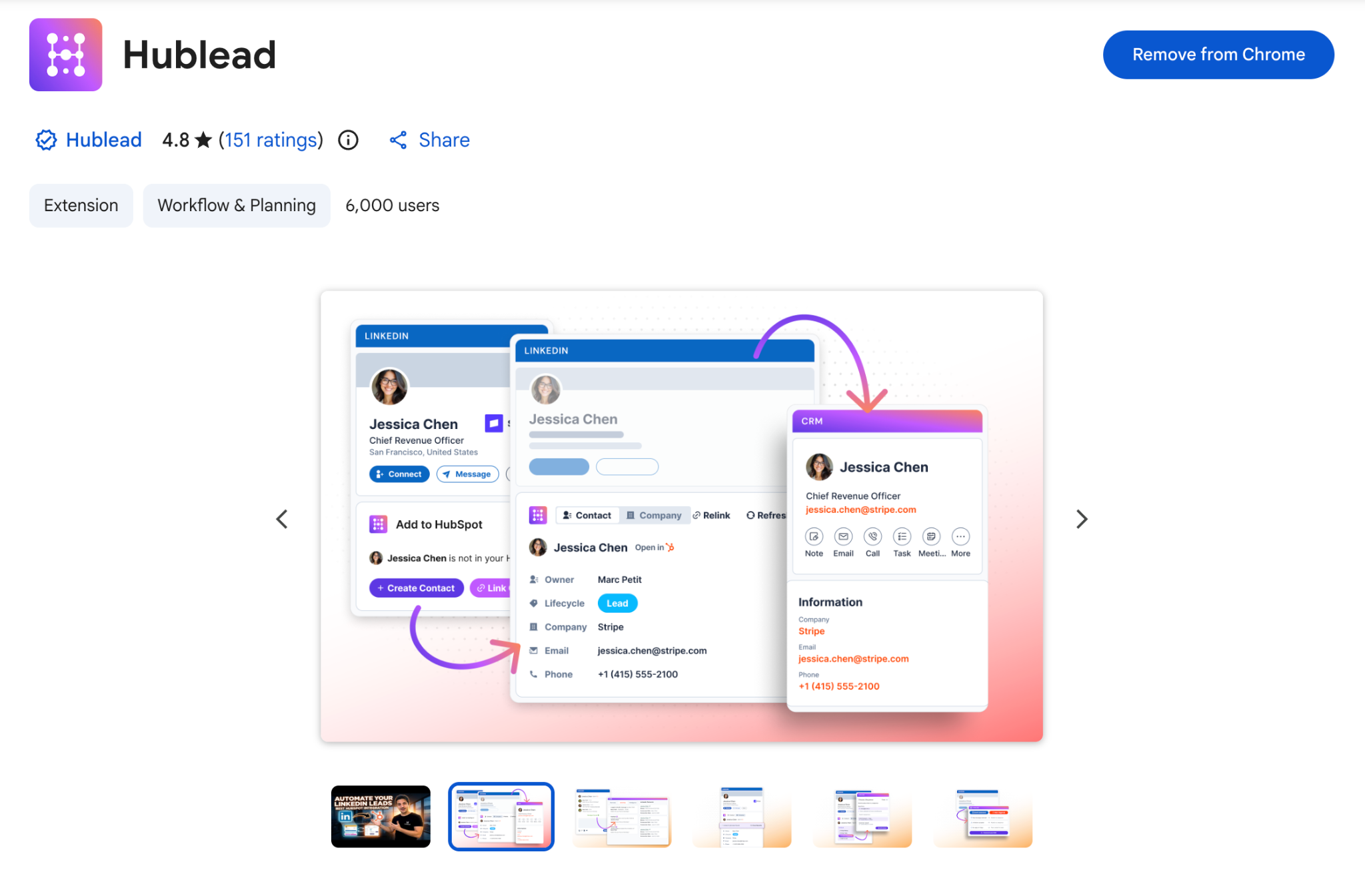
Connectez Hublead à votre compte Salesforce
Une fois l’extension installée, ouvrez LinkedIn : vous verrez une nouvelle option pour connecter Hublead à votre compte Salesforce.
Si Hublead n’est pas installé dans votre organisation Salesforce, un admin devra l’ajouter avant que vous puissiez connecter Hublead à votre compte Salesforce depuis la fenêtre d’authentification.
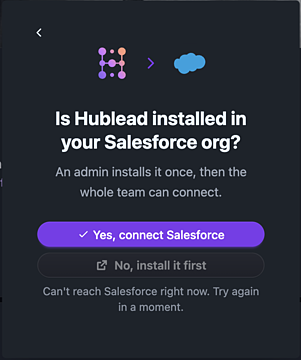
Une fois Hublead ajouté à Salesforce, cliquez sur le bouton pour authentifier la connexion en vous identifiant sur Salesforce. Et c’est tout ! En quelques minutes, vous avez configuré Hublead et pouvez gagner plus de 2 heures dès cette semaine, sans rien copier-coller de LinkedIn vers Salesforce.
Activez la synchronisation et synchronisez messages et InMails
Toutes les offres Hublead, de Pro à Enterprise, vous permettent de synchroniser les messages avec Salesforce. Avec Pro, vous synchronisez en un clic, tandis qu’avec « Business » la synchronisation se fait à mesure que vous lisez les messages ; au-delà, chaque message se synchronise automatiquement.
Si un contact n’existe pas dans Salesforce, vous serez invité à l’ajouter comme contact ou comme lead. Hublead importe alors tout l’historique de la conversation, pas seulement les messages à venir. Cela dit, seuls les 20 à 30 derniers messages de chaque conversation sont journalisés. Ils sont enregistrés à raison d’une activité Salesforce par jour : les messages envoyés le même jour sont regroupés dans l’activité existante au lieu d’en créer une nouvelle.
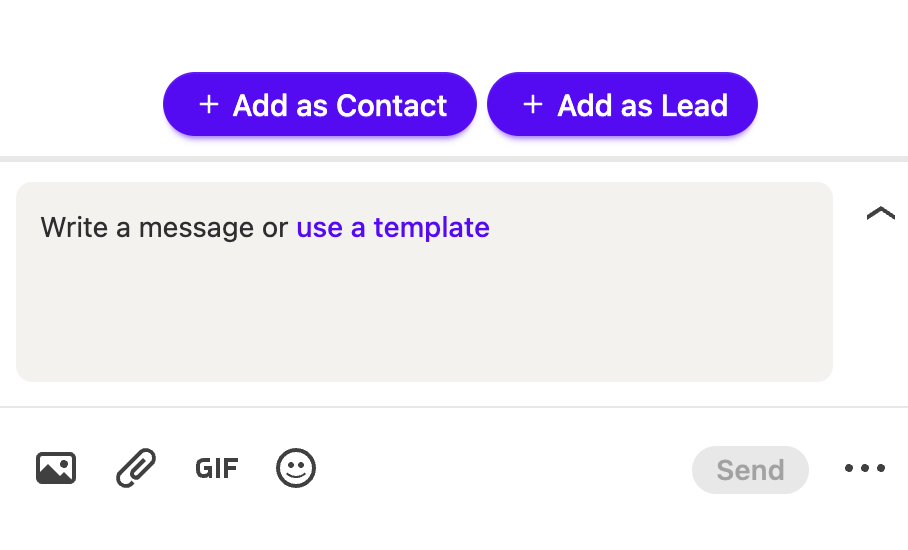
Vous pouvez ensuite synchroniser les messages directement dans la timeline du contact :
Synchroniser les DM, importer des leads et plus encore : découvrez tout ce que Hublead sait faire
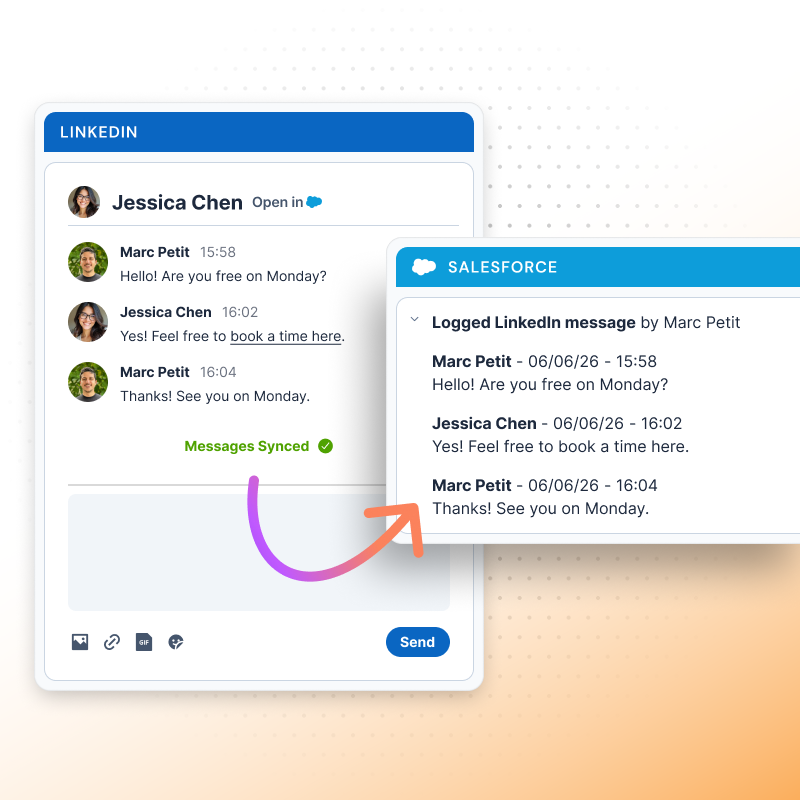
La seule synchronisation des messages permet déjà à Hublead de supprimer des heures de tâches répétitives de votre semaine. Mais synchroniser les DM et les InMails n’est pas tout ce que Hublead sait faire. Voici pourquoi les équipes commerciales font confiance à Hublead pour synchroniser leurs données et avancer plus vite que jamais.
Importez et enrichissez des leads en un clic
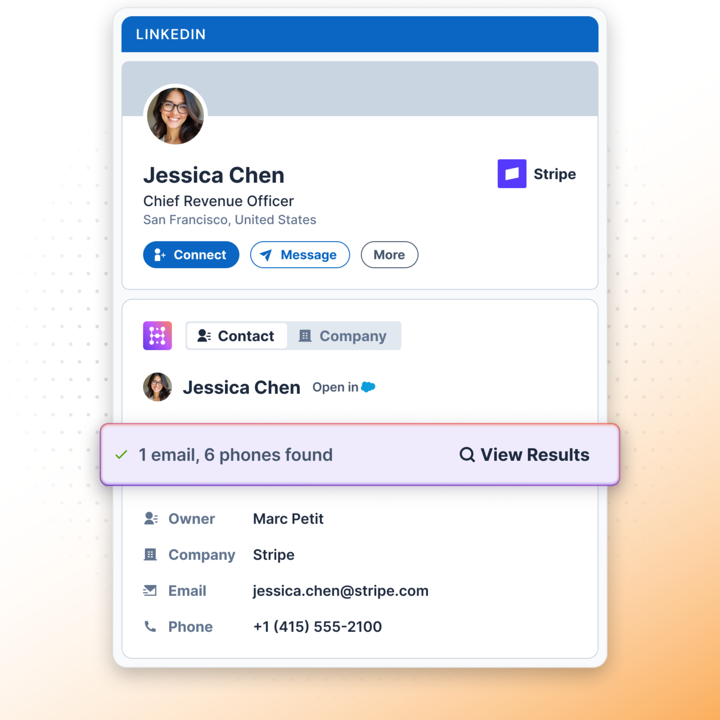
Hublead ne se limite pas à synchroniser les messages LinkedIn : vous pouvez aussi importer des profils LinkedIn directement dans Salesforce. Grâce aux fonctions d’enrichissement de données de Hublead, vous trouvez aussi les adresses e-mail et les numéros de téléphone, pour que votre CRM dispose de données à jour sur chaque prospect.
Modifiez les données Salesforce dans LinkedIn
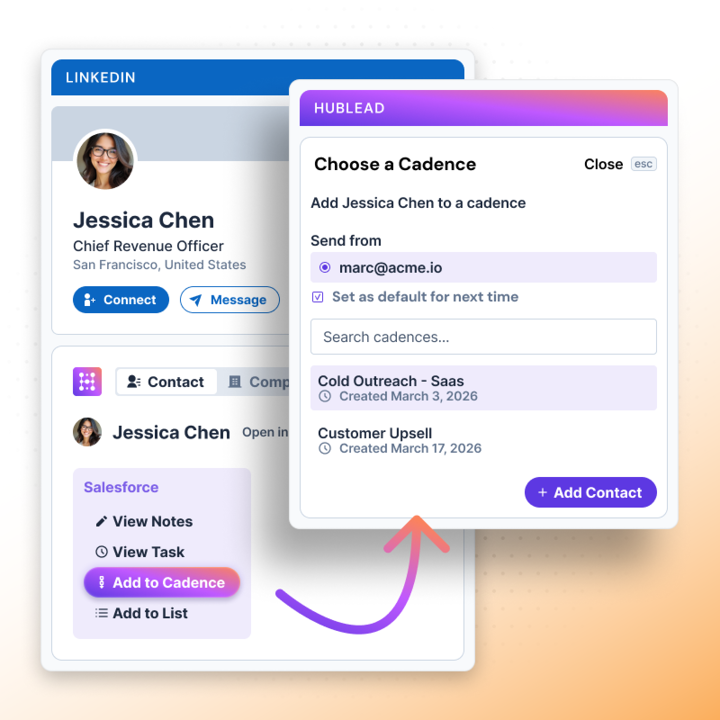
Hublead ne se contente pas de synchroniser LinkedIn avec Salesforce ; il affiche aussi les données Salesforce sur le profil LinkedIn de votre prospect. Vous pouvez modifier les propriétés du contact, créer des notes et des tâches dans Salesforce, et même inscrire un lead dans une cadence Salesforce sans quitter le profil de votre prospect. C’est comme avoir votre CRM intégré directement dans LinkedIn !
Enrichissez une liste de leads en masse
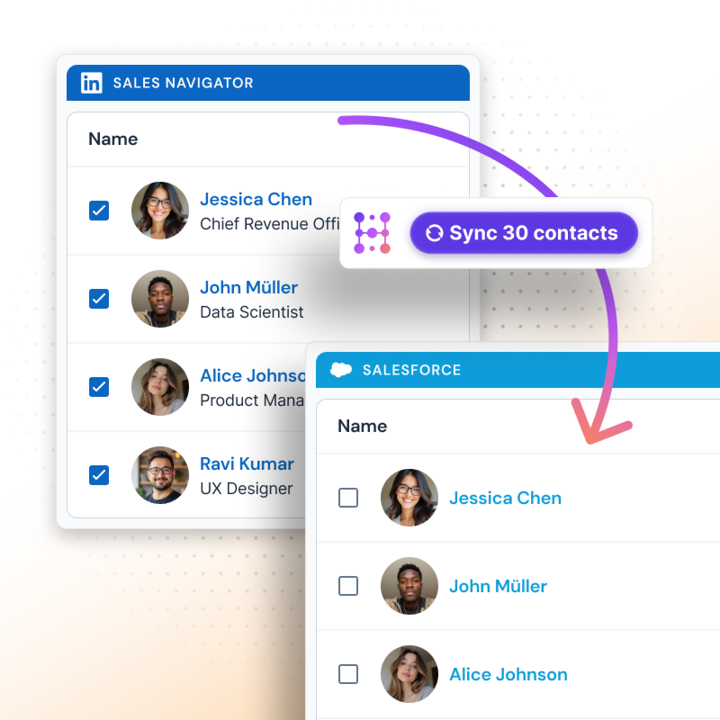
Vous pouvez enrichir vos leads un par un si vous le souhaitez, mais vous gagnerez encore plus de temps en enrichissant une liste entière de leads dans l’application web Hublead. Prospectez sur LinkedIn, importez des leads, enregistrez-les dans votre liste, puis enrichissez chaque lead d’un simple clic.
Et le meilleur, c’est que Hublead fonctionne avec toutes les offres LinkedIn et Sales Navigator. Aucun abonnement supplémentaire ni accès réservé. Ajoutez simplement Hublead à Chrome, et vous êtes prêt à synchroniser.
Bonnes pratiques pour journaliser les messages LinkedIn
Vous êtes à quelques minutes de synchroniser chaque conversation avec un prospect directement dans votre CRM. Voici d’abord quelques bonnes pratiques à garder en tête :
- Associez d’abord le bon enregistrement. Vérifiez que la conversation est rattachée au bon Contact ou Lead, surtout pour les noms courants, afin que l’historique d’activité reste fiable. Une correspondance propre vous aide aussi à éviter les enregistrements en double.
- Journalisez dans le contexte de l’Opportunity. Quand un Contact est lié à une Opportunity ouverte, les messages journalisés donnent au deal une trace d’activité vivante, que les prévisions et l’analyse du pipeline peuvent réellement exploiter.
- Restez à jour. Une conversation journalisée quasiment en temps réel vaut plus qu’un import massif en fin de trimestre, car toute la valeur est que le manager voie que le deal est vivant cette semaine.
- Standardisez au sein de l’équipe. Si seulement la moitié des commerciaux journalisent leurs messages LinkedIn, les données d’activité sont inégales et les managers ne peuvent pas s’y fier. Faites de la synchronisation des messages la règle pour tous ceux qui vendent sur LinkedIn.
Comment faire du reporting sur l’activité LinkedIn dans Salesforce
Journaliser les messages, c’est bien, mais les sales managers veulent savoir plus que le simple fait que leurs commerciaux contactent des prospects. Ils veulent montrer ce qui fonctionne et affiner leurs processus de vente au fil de l’eau.
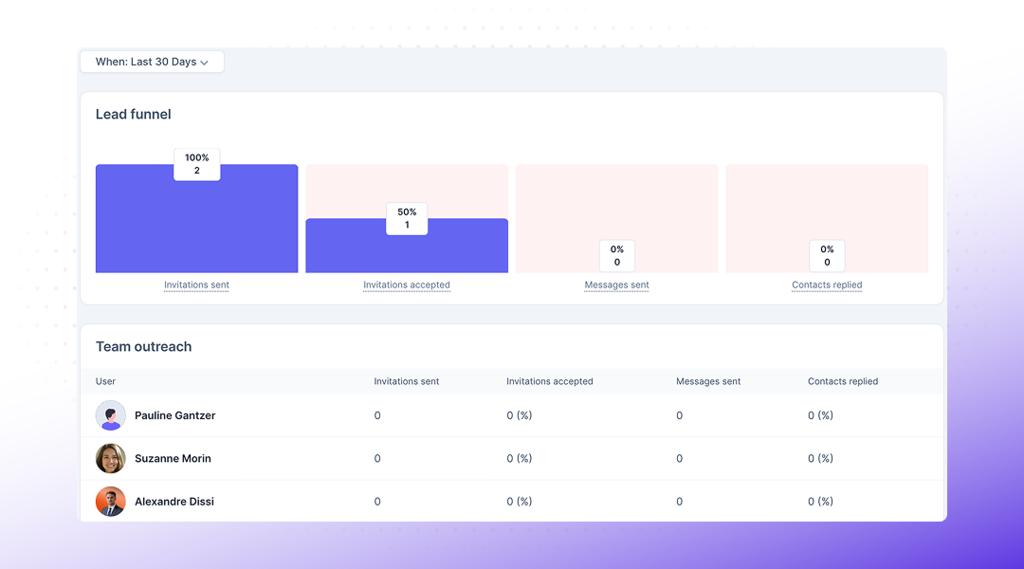
Hublead propose un reporting natif dans son application web, qui vous donne une vue d’ensemble de l’activité par commercial, notamment les demandes de connexion envoyées et acceptées, et les messages envoyés. Pour un reporting plus fin, la capture de données de Hublead et les fonctions de reporting natives de Salesforce vous aident. Hublead synchronise les messages, les contacts et les demandes de connexion dans Salesforce, ce qui vous permet de créer les rapports suivants :
- Activité par commercial. Faites un rapport sur les contacts LinkedIn journalisés par commercial sur une période donnée, pour que le coaching repose sur ce que les commerciaux ont réellement fait sur ce canal, et non sur des suppositions.
- Deals avec une activité LinkedIn récente. Filtrez les Opportunities ouvertes par dernier contact LinkedIn, pour que les revues de pipeline fassent remonter les deals bien vivants sur LinkedIn même quand les e-mails sont restés sans réponse.
- Répartition des canaux sur les deals gagnés. Comparez la fréquence de l’activité LinkedIn sur les deals conclus et sur ceux qui glissent, et vous commencerez à voir ce que vaut réellement ce canal.
Aucun de ces rapports n’est possible tant que la conversation reste dans LinkedIn. Si ces commerciaux diffusent aussi des publicités, reliez le tout avec l’intégration LinkedIn Ads et Salesforce pour que LinkedIn payant et organique apparaissent au même endroit.
Besoin de synchroniser les messages de LinkedIn vers Salesforce ? Essayez Hublead gratuitement
Votre CRM ne vaut que par les données qu’il contient.
Le problème, c’est que le travail d’un commercial est de prospecter, pas de gérer son CRM. Mais si vous ne synchronisez pas vos activités dans votre CRM, votre travail ne sera pas reconnu à sa juste valeur, et votre équipe n’aura pas une visibilité complète sur LinkedIn en tant que canal outbound.
Si vous passez des heures chaque semaine à saisir des données à la main dans votre CRM, il est temps d’essayer Hublead. Hublead importe les leads de LinkedIn vers Salesforce, les dédoublonne si des enregistrements existent déjà, et synchronise les DM et les InMails directement dans la fiche du contact.
Hublead fait le travail fastidieux pour que vous puissiez vous concentrer sur la prospection. Essayez Hublead gratuitement, sans carte bancaire.
Faites entrer vos conversations LinkedIn dans Salesforce
Hublead journalise chaque message LinkedIn comme une activité Salesforce sur le bon enregistrement : aucun deal ne passe pour mort alors qu’il ne l’est pas, et aucune passation ne repart de zéro.
Avant de vous lancer
Où les messages LinkedIn synchronisés apparaissent-ils dans Salesforce ?
Sous forme d’activités sur le Contact ou le Lead correspondant, dans la même timeline d’activité que les e-mails et les appels. Toute personne qui ouvre cet enregistrement voit l’historique des conversations LinkedIn en contexte, y compris les managers qui préparent une prévision et les AE qui reprennent un compte.
Que se passe-t-il si j’envoie des messages à quelqu’un depuis LinkedIn gratuit et depuis Sales Navigator ?
Hublead synchronise les deux ! Contrairement à l’intégration native entre Salesforce et LinkedIn, Hublead fonctionne aussi bien avec LinkedIn gratuit qu’avec Sales Navigator. Que vous envoyiez des DM ou des InMails, Hublead synchronise tout dans Salesforce.
Pourquoi la journalisation des messages LinkedIn compte-t-elle pour les prévisions ?
Salesforce évalue la santé d’un deal à partir de l’activité récente. Si les conversations LinkedIn ne sont jamais journalisées, un deal bien vivant semble au point mort et se retrouve décoté lors des revues de pipeline. Journaliser les messages garde des prévisions fiables et le deal visible.
Ai-je besoin de Sales Navigator pour journaliser les messages LinkedIn ?
Non, Hublead fonctionne avec un compte LinkedIn gratuit. Sales Navigator ne compte que si vous dépendez de sa réécriture native, centrée sur les InMails, de l’offre Advanced Plus.
À lire aussi sur LinkedIn et HubSpot
 Data & CRM
Comment utiliser le Smart CRM Sync de HubSpot pour LinkedIn Sales Navigator
Besoin que les données Sales Navigator apparaissent dans HubSpot ? Découvrez comment synchroniser LinkedIn Sales Navigator avec HubSpot grâce à l'intégration CRM Sync.
 Data & CRM
La meilleure alternative à LinkedIn CRM Sync pour HubSpot
L'intégration LinkedIn CRM Sync de HubSpot est médiocre : quelle est la meilleure alternative ? Découvrez-le dans ce guide.
 Data & CRM
Comment enregistrer des leads de LinkedIn vers HubSpot
Découvrez comment enregistrer rapidement et facilement dans HubSpot les leads que vous prospectez sur LinkedIn.
Guide Salesforce LinkedIn
Guide Salesforce LinkedIn →Votre CRM sur chaque
profil LinkedIn.
Installez l’extension, connectez HubSpot ou Salesforce, ouvrez un profil. Vous voyez tout de suite si la personne est dans votre CRM.
Gratuit pour commencer, sans carte bancaire.