
So synchronisierst du LinkedIn-Nachrichten mit Salesforce
Protokolliere LinkedIn-Konversationen als Salesforce-Aktivitäten. Warum das native Zurückschreiben nicht reicht (Advanced Plus, nur InMails), was dich die Aktivitätslücke im Forecasting kostet und wie du jede DM automatisch am richtigen Datensatz synchronisierst.
 Bastien Paul1. Juli 20267 Min. Lesezeit
So sollte der durchschnittliche Tag von Vertrieblern aussehen: Prospecting, vernetzen, DMs schreiben. Und wieder von vorn.
So sieht er tatsächlich aus: Prospecting und vernetzen, Infos ins CRM tippen, DMs und E-Mails schreiben, noch mehr Infos ins CRM tippen, und so weiter.
Für die meisten Vertriebler, vor allem für alle, die viel Prospecting auf LinkedIn machen, landet der Großteil dieser Arbeit ohne manuellen Aufwand gar nicht im CRM. Wenn du uns fragst: Jede Minute, die nicht in deine Pipeline fließt, ist verschwendet.
Wenn du LinkedIn-Nachrichten einfach direkt in dein CRM synchronisieren willst, bist du hier richtig. Unten zeigen wir dir, wie du LinkedIn-Nachrichten mit Hublead, der besten Chrome-Erweiterung für die Integration von LinkedIn und Salesforce, mit Salesforce synchronisierst.
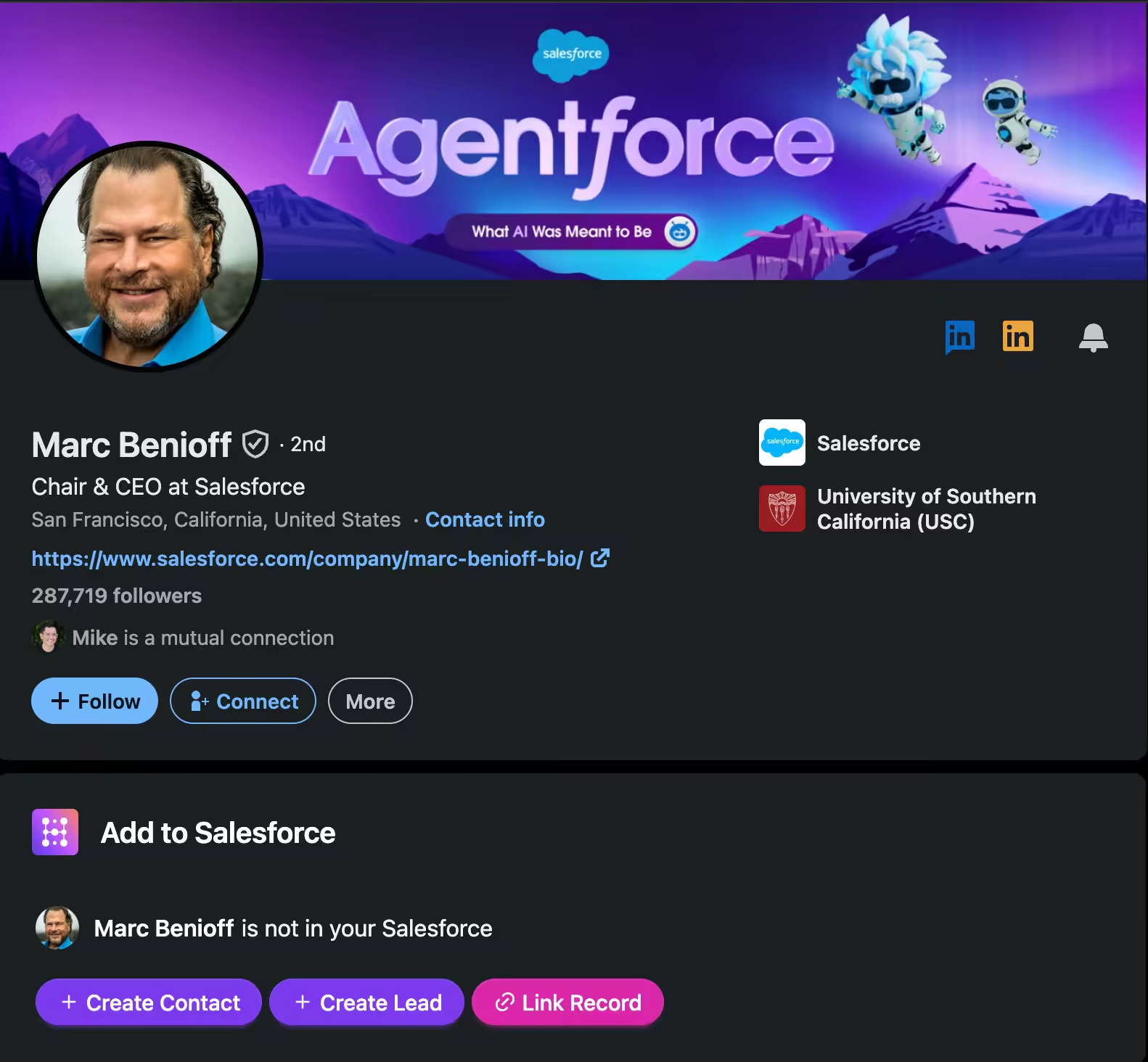
Die Salesforce-LinkedIn-Integration von Hublead bringt LinkedIn-Kontakte, Nachrichten und Aktivitäten mit einem Klick in Salesforce.
Warum LinkedIn-Nachrichten mit Salesforce synchronisieren?
Salesforce ist ein fantastisches CRM, aber jedes CRM ist nur so gut wie die Daten darin.
Salesforce protokolliert standardmäßig E-Mails und Anrufe, aber LinkedIn-Nachrichten fehlen in deinen erfassten Prospecting-Aktivitäten. Das bedeutet eingeschränkten Einblick in die Pipeline für deine Führungskraft und einen lückenhaften Aktivitätsverlauf für Vertriebler.
Hier geht es nicht nur um ordentliche Dokumentation. Die fehlenden Aktivitäten wirken sich auf den Rest deines Teams aus:
- Pipeline-Reviews und Forecasting stützen sich auf aktuelle Aktivität. Ein Deal ohne protokollierten Kontakt seit Wochen wird abgewertet oder verschoben, selbst wenn der Vertriebler gestern zehn LinkedIn-Nachrichten mit dem Käufer ausgetauscht hat.
- Eine Führungskraft kann kein Gespräch coachen, das sie nicht sieht. Die wichtigste Einwandbehandlung des Quartals steckt vielleicht in einem DM-Verlauf, den niemand in der Leitung lesen kann.
- Wenn ein Deal vom SDR zum AE wechselt oder ein Vertriebler das Unternehmen verlässt, geht der LinkedIn-Verlauf mit. Die nächste Person öffnet einen Kontakt ohne Kontext und muss die Beziehung neu aufbauen.
Nachrichten zu synchronisieren spart dagegen Zeit, liefert dir und deinem Team bessere Daten und erleichtert Übergaben.
Okay, du bist überzeugt. Als Nächstes stelle ich dir die besten Tools vor, um deine LinkedIn-DMs und InMails zu synchronisieren.
Die besten Tools, um LinkedIn-Nachrichten mit Salesforce zu synchronisieren
Um deine LinkedIn-Nachrichten mit Salesforce zu synchronisieren, hast du drei Möglichkeiten:
- Native Salesforce-Integrationen
- Eine Eigenentwicklung
- Eine Chrome-Erweiterung wie Hublead.
So schneiden sie im Vergleich ab:
| Native Integrationen | Eigenentwicklung | Chrome-Erweiterung (Hublead) | |
|---|---|---|---|
| Lösung | LinkedIn-Integration über AgentExchange. Funktioniert nur mit Sales Navigator Advanced Plus. | Eigenentwicklung mit Zapier oder APIs | Hublead synchronisiert LinkedIn (Free) und jeden Sales Navigator Tarif |
| Kosten | 💰💰💰 | 💰💰 (abhängig von den zusätzlichen Tools, die du brauchst) | 💰 |
| Was synchronisiert wird | Importiert automatisch CRM-Objekte wie Kontakte und Opportunities und protokolliert Nachrichten an Account-Datensätzen. | Alles, was du selbst mit LinkedIn-APIs und externen Tools synchronisieren kannst | Hublead protokolliert alle deine LinkedIn-Touchpoints in Salesforce. Du importierst und reicherst Leads/Kontakte sowie Accounts mit einem Klick an. Danach synchronisierst du DMs und InMails sowie Vernetzungsanfragen. |
| Wartung | Keine Wartung, aber funktional bewusst eingeschränkt | Dein Team muss eine selbst gebaute Integration warten. | Keine. Hublead wartet die Erweiterung. |
Welche Lösung ist die beste?
Wenn du LinkedIn Sales Navigator Advanced Plus hast, kannst du zwischen allen drei wählen. Aber selbst dann ist Hublead vielleicht die beste Option. Sind wir voreingenommen? Ein bisschen. Aber nach der Arbeit mit über 8.000 Sales-Teams, die regelmäßig mehr als 8 Stunden pro Woche sparen, können wir mit gutem Gewissen sagen: Hublead kann deinem Sales-Team enorm viel Zeit sparen.
Ist es sicher, LinkedIn-Nachrichten mit Salesforce zu synchronisieren?
Ja. LinkedIn sieht Automatisierungstools kritisch, die die Plattform mit automatisierten Vernetzungsanfragen und DMs missbrauchen. LinkedIn-DMs und InMails mit Salesforce zu synchronisieren birgt dagegen weniger Risiko.
Schon heute synchronisieren über 8.000 aktive Nutzer LinkedIn über Hublead mit ihrem CRM. Hublead ist DSGVO- und CCPA-konform, und auf Anfrage stellen wir einen vollständigen Auftragsverarbeitungsvertrag (AVV) bereit, falls dein Rechts- oder Security-Team vor dem Rollout einen braucht.
Kurz gesagt: Hublead ist sicher und erfüllt die Datenschutzvorgaben.
So importierst du LinkedIn-Nachrichten mit Hublead in Salesforce
Mit Hublead synchronisierst du DMs und InMails ganz einfach von LinkedIn mit Salesforce. Folge einfach diesen Schritten:
- Lade die Hublead Chrome-Erweiterung herunter
- Verbinde Hublead mit deinem Salesforce-Konto
- Synchronisiere deine Nachrichten von LinkedIn
Lade die Hublead Chrome-Erweiterung herunter
Installiere zuerst die Hublead Chrome-Erweiterung und verbinde sie mit deinem LinkedIn- und deinem Salesforce-Konto.
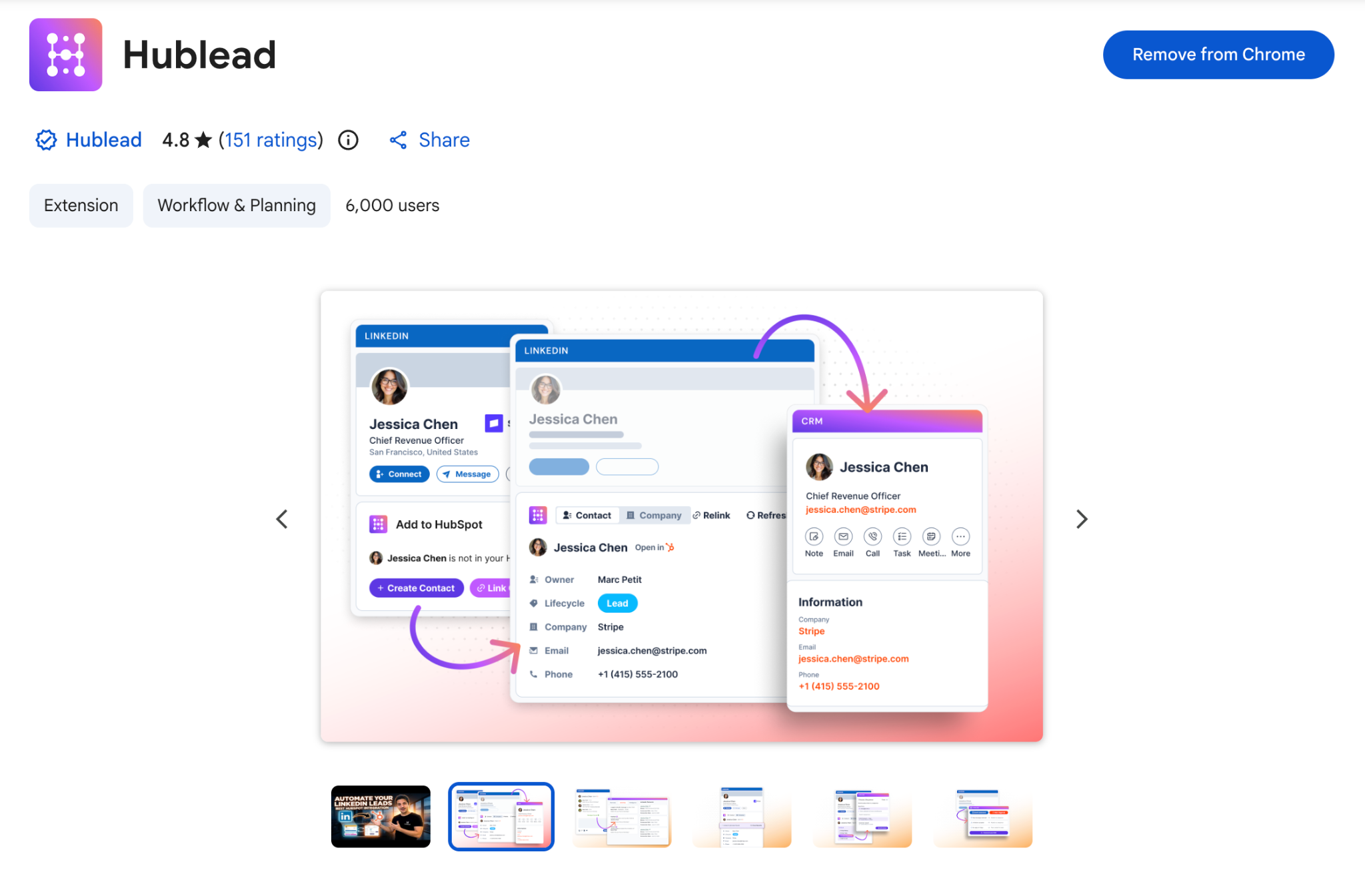
Geh in den Chrome Web Store und lade die Hublead-Erweiterung herunter.
Verbinde Hublead mit deinem Salesforce-Konto
Öffne nach der Installation LinkedIn. Dort siehst du eine neue Option, um Hublead mit deinem Salesforce-Konto zu verbinden.
Wenn Hublead noch nicht in deiner Salesforce-Org installiert ist, muss ein Admin es zuerst hinzufügen. Danach kannst du Hublead im Authentifizierungsfenster mit deinem Salesforce-Konto verbinden.
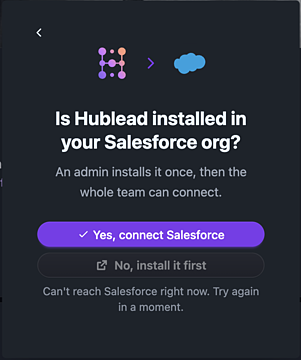
Sobald Hublead in Salesforce hinzugefügt ist, klickst du auf den Button und authentifizierst die Verbindung, indem du dich bei Salesforce anmeldest. Das war's! In nur wenigen Minuten hast du Hublead eingerichtet und sparst diese Woche mehr als 2 Stunden, weil du nichts mehr von LinkedIn nach Salesforce kopieren musst.
Nachrichten-Sync aktivieren und Nachrichten und InMails synchronisieren
In jedem Hublead Tarif, von Pro bis Enterprise, synchronisierst du Nachrichten mit Salesforce. Mit Pro synchronisierst du per Klick, mit „Business“ werden Nachrichten synchronisiert, während du sie liest. Darüber hinaus wird jede Nachricht automatisch synchronisiert.
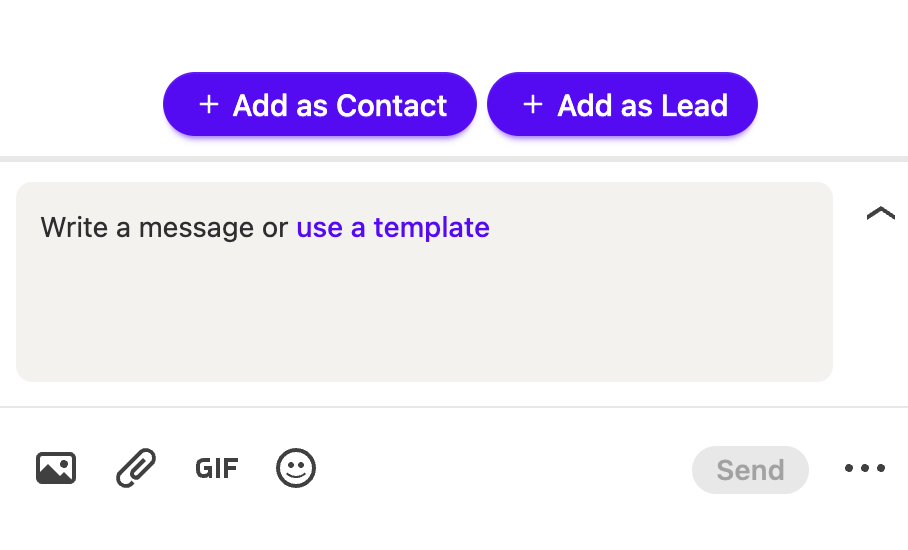
Wenn ein Kontakt noch nicht in Salesforce existiert, wirst du gefragt, ob du ihn als Kontakt oder Lead hinzufügen willst. Hublead importiert dann den gesamten Gesprächsverlauf, nicht nur künftige Nachrichten. Allerdings werden nur die letzten 20-30 Nachrichten jeder Konversation protokolliert. Gespeichert werden sie als eine Salesforce-Aktivität pro Tag gespeichert: Nachrichten vom selben Tag werden in der bestehenden Aktivität gebündelt, statt eine neue anzulegen.
Und dann synchronisierst du Nachrichten direkt in die Timeline des Kontakts:
DMs synchronisieren, Leads importieren und mehr: Was Hublead noch kann
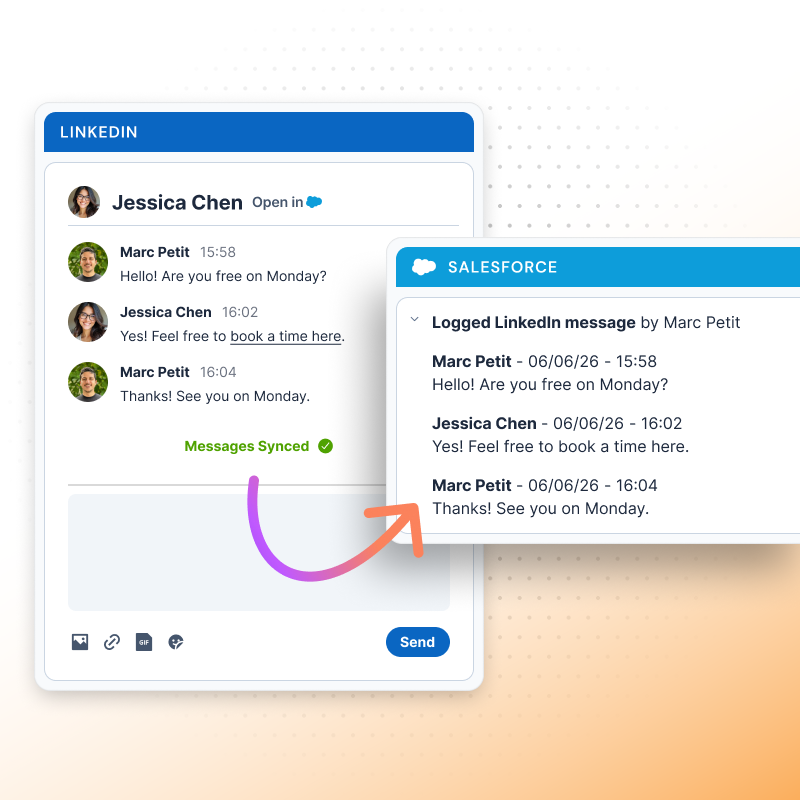
Allein durch das Synchronisieren von Nachrichten nimmt dir Hublead jede Woche Stunden an Fleißarbeit ab. Aber DMs und InMails zu synchronisieren ist nicht alles, was Hublead kann. Darum vertrauen Sales-Teams auf Hublead, um ihre Daten zu synchronisieren und schneller als je zuvor voranzukommen.
Leads mit einem Klick importieren und anreichern
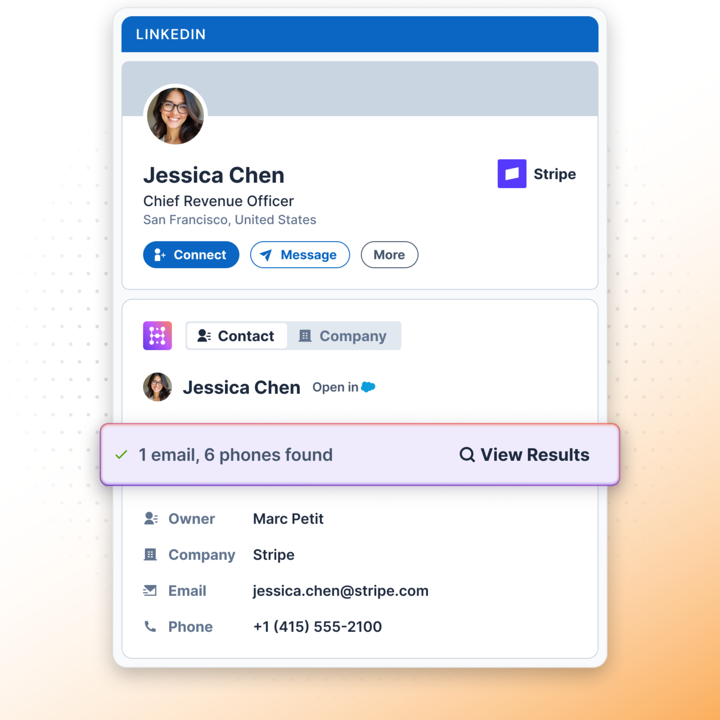
Hublead synchronisiert nicht nur LinkedIn-Nachrichten: Du kannst auch LinkedIn-Profile direkt in Salesforce importieren. Mit den Enrichment-Funktionen von Hublead findest du außerdem E-Mail-Adressen und Telefonnummern, damit dein CRM für jeden Prospect aktuelle Daten hat.
Salesforce-Daten in LinkedIn bearbeiten
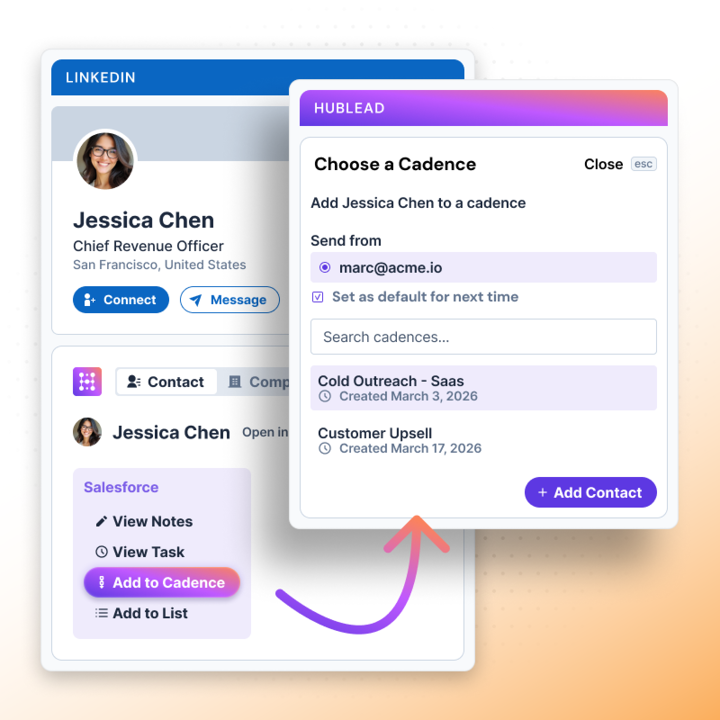
Hublead synchronisiert nicht nur LinkedIn mit Salesforce, sondern bringt auch Salesforce-Daten auf das LinkedIn-Profil deines Prospects. Du bearbeitest Kontakteigenschaften, erstellst Notizen und Aufgaben in Salesforce und nimmst einen Lead sogar in eine Salesforce Cadence auf, ohne das Profil deines Prospects zu verlassen. Als wäre dein CRM direkt in LinkedIn eingebaut!
Eine Lead-Liste auf einmal anreichern
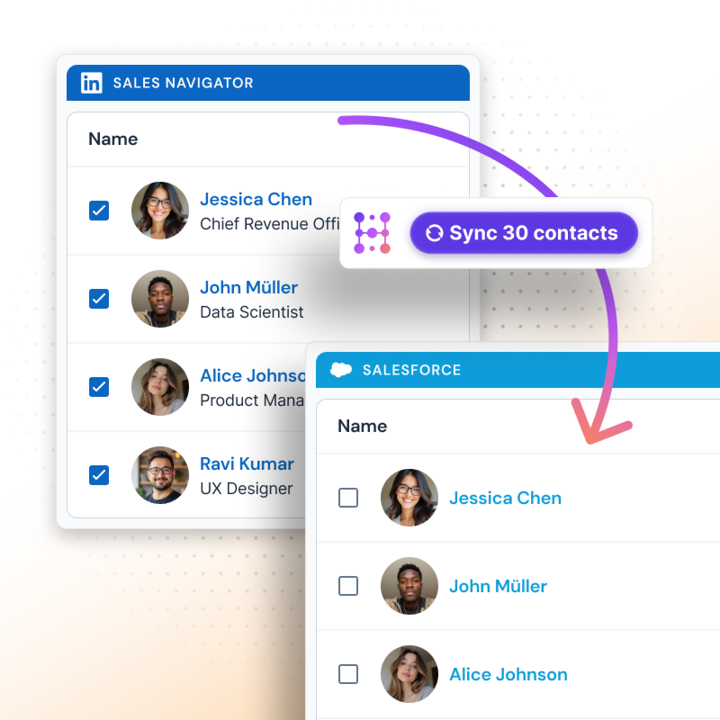
Du kannst Leads einzeln anreichern, aber noch mehr Zeit sparst du, wenn du eine ganze Lead-Liste in der Hublead Web-App anreicherst. Prospecting auf LinkedIn, Leads importieren, in deiner Liste speichern und dann jeden Lead per Knopfdruck anreichern.
Und das Beste: Hublead macht das für jeden Tarif von LinkedIn und Sales Navigator. Keine zusätzlichen Abos, keine gesperrten Funktionen. Füge Hublead einfach zu Chrome hinzu, und du kannst sofort synchronisieren.
Best Practices für das Protokollieren von LinkedIn-Nachrichten
Du bist nur wenige Minuten davon entfernt, jede Konversation mit einem Prospect direkt in dein CRM zu synchronisieren. Vorher ein paar kurze Best Practices:
- Ordne zuerst den richtigen Datensatz zu. Prüfe, ob die Konversation mit dem richtigen Kontakt oder Lead verknüpft ist, gerade bei häufigen Namen, damit der Aktivitätsverlauf verlässlich bleibt. Sauberes Matching schützt dich außerdem vor doppelten Datensätzen.
- Protokolliere im Kontext der Opportunity. Wenn ein Kontakt mit einer offenen Opportunity verknüpft ist, geben die protokollierten Nachrichten dem Deal eine lebendige Aktivitätsspur, die Forecasting und Pipeline-Analyse tatsächlich auswerten können.
- Bleib aktuell. Eine nahezu in Echtzeit protokollierte Konversation ist mehr wert als ein Massen-Upload zum Quartalsende, denn der Wert liegt darin, dass die Führungskraft sieht: Der Deal lebt diese Woche.
- Standardisiere im ganzen Team. Wenn nur die Hälfte der Vertriebler LinkedIn-Nachrichten protokolliert, sind die Aktivitätsdaten ungleichmäßig, und Führungskräfte können ihnen nicht trauen. Mach den Nachrichten-Sync zum Standard für alle, die über LinkedIn verkaufen.
So erstellst du Reports zur LinkedIn-Aktivität in Salesforce
Nachrichten zu protokollieren ist gut, aber Sales Manager wollen mehr wissen, als dass ihre Vertriebler Prospects kontaktieren. Diese Manager wollen zeigen, was funktioniert, und ihre Vertriebsprozesse laufend verbessern.
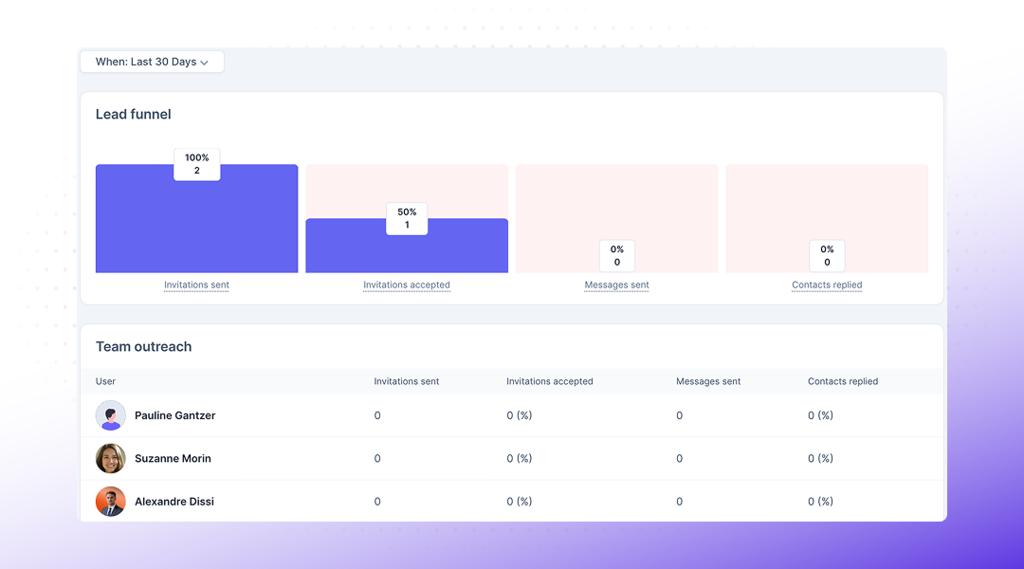
Hublead bietet in seiner Web-App ein natives Reporting mit einem Überblick über die Aktivität pro Vertriebler, inklusive gesendeter und angenommener Vernetzungsanfragen sowie gesendeter Nachrichten. Für detailliertere Reports helfen die Datenerfassung von Hublead und die nativen Reporting-Funktionen von Salesforce. Hublead synchronisiert Nachrichten, Kontakte und Vernetzungsanfragen zurück nach Salesforce, sodass du folgende Reports erstellen kannst:
- Aktivität pro Vertriebler. Werte protokollierte LinkedIn-Kontakte pro Vertriebler über einen Zeitraum aus, damit Coaching darauf basiert, was im Kanal tatsächlich passiert ist, und nicht auf Vermutungen.
- Deals mit aktueller LinkedIn-Aktivität. Filtere offene Opportunities nach dem letzten LinkedIn-Kontakt, damit Pipeline-Reviews Deals zeigen, die auf LinkedIn aktiv sind, auch wenn es per E-Mail still geworden ist.
- Kanal-Mix bei gewonnenen Deals. Vergleiche, wie oft LinkedIn-Aktivität bei gewonnenen Deals vorkommt und wie oft bei Deals, die sich verschieben. So siehst du, wie viel der Kanal wirklich wert ist.
Keiner dieser Reports ist möglich, solange die Konversation nur in LinkedIn liegt. Wenn deine Vertriebler auch Ads schalten, verbinde alles mit der Integration von LinkedIn Ads und Salesforce, damit bezahlte und organische LinkedIn-Aktivität an einem Ort erscheinen.
Du willst Nachrichten von LinkedIn mit Salesforce synchronisieren? Teste Hublead kostenlos
Dein CRM ist nur so gut wie die Daten darin.
Das Problem: Der Job von Vertrieblern ist Prospecting, nicht CRM-Pflege. Wenn du deine Aktivitäten aber nicht in dein CRM zurück synchronisierst, wird deine harte Arbeit nicht angerechnet, und dein Team hat keinen vollen Einblick in LinkedIn als Outbound-Kanal.
Wenn du jede Woche Stunden damit verbringst, Daten von Hand in dein CRM einzutragen, ist es Zeit, Hublead zu testen. Hublead importiert Leads von LinkedIn in Salesforce, bereinigt Dubletten, wenn Datensätze schon existieren, und synchronisiert DMs und InMails direkt in den Kontaktdatensatz.
Hublead erledigt die harte Arbeit, damit du dich auf Prospecting konzentrieren kannst. Teste Hublead kostenlos, ohne Kreditkarte.
Bring deine LinkedIn-Konversationen in Salesforce
Hublead protokolliert jede LinkedIn-Nachricht als Salesforce-Aktivität am richtigen Datensatz. So sieht kein Deal tot aus, der lebt, und keine Übergabe beginnt bei null.
Bevor du loslegst
Wo erscheinen synchronisierte LinkedIn-Nachrichten in Salesforce?
Als Aktivitäten am zugeordneten Kontakt oder Lead, in derselben Aktivitäts-Timeline wie E-Mails und Anrufe. Wer den Datensatz öffnet, sieht den LinkedIn-Gesprächsverlauf im Kontext, auch Führungskräfte bei der Forecast-Vorbereitung und AEs bei einer Übergabe.
Was, wenn ich jemandem über LinkedIn Free und Sales Navigator schreibe?
Hublead synchronisiert beides! Anders als die native Integration zwischen Salesforce und LinkedIn funktioniert Hublead mit LinkedIn Free und Sales Navigator. Ob du DMs oder InMails schickst, Hublead synchronisiert alles mit Salesforce.
Warum ist das Protokollieren von LinkedIn-Nachrichten fürs Forecasting wichtig?
Salesforce bewertet den Zustand eines Deals anhand aktueller Aktivität. Werden LinkedIn-Konversationen nie protokolliert, wirkt ein aktiver Deal festgefahren und wird in Pipeline-Reviews abgewertet. Protokollierte Nachrichten halten den Forecast ehrlich und den Deal sichtbar.
Brauche ich Sales Navigator, um LinkedIn-Nachrichten zu protokollieren?
Nein, Hublead funktioniert mit einem kostenlosen LinkedIn-Konto. Sales Navigator zählt nur, wenn du auf das native, auf InMails ausgerichtete Zurückschreiben im Tarif Advanced Plus setzt.
Weiterlesen zu LinkedIn und HubSpot
 Data & CRM
Die besten Salesforce LinkedIn-Integrationen für Vertriebler (2026)
Keine Lust mehr, LinkedIn-Leads von Hand in Salesforce zu kopieren? Wir vergleichen die besten Integrationen, um Leads, DMs und Kontaktdaten ohne Fleißarbeit zu synchronisieren.
 Data & CRM
So nutzt du HubSpots Smart CRM Sync für LinkedIn Sales Navigator
Sollen Sales-Navigator-Daten in HubSpot auftauchen? Erfahre, wie du LinkedIn Sales Navigator über die CRM-Sync-Integration mit HubSpot synchronisierst.
 Data & CRM
Die beste Alternative zu LinkedIn CRM Sync für HubSpot
HubSpots LinkedIn CRM Sync Integration ist schlecht – was ist also die beste Alternative? Finde es in diesem Guide heraus.
Salesforce LinkedIn Leitfaden
Salesforce LinkedIn Leitfaden →Dein CRM auf jedem
LinkedIn-Profil.
Installiere die Erweiterung, verbinde HubSpot oder Salesforce, öffne ein Profil. Du siehst sofort, ob die Person in deinem CRM ist.
Kostenlos starten, keine Kreditkarte nötig.