
Cómo importar contactos de LinkedIn a Salesforce
Tres formas de importar contactos de LinkedIn a Salesforce: CSV, Sales Navigator y enriquecimiento en un clic. Las ventajas, los límites reales de cada una, la trampa de los duplicados y cuál te da una lista contactable.
 Bastien Paul1 de julio de 20268 min de lectura
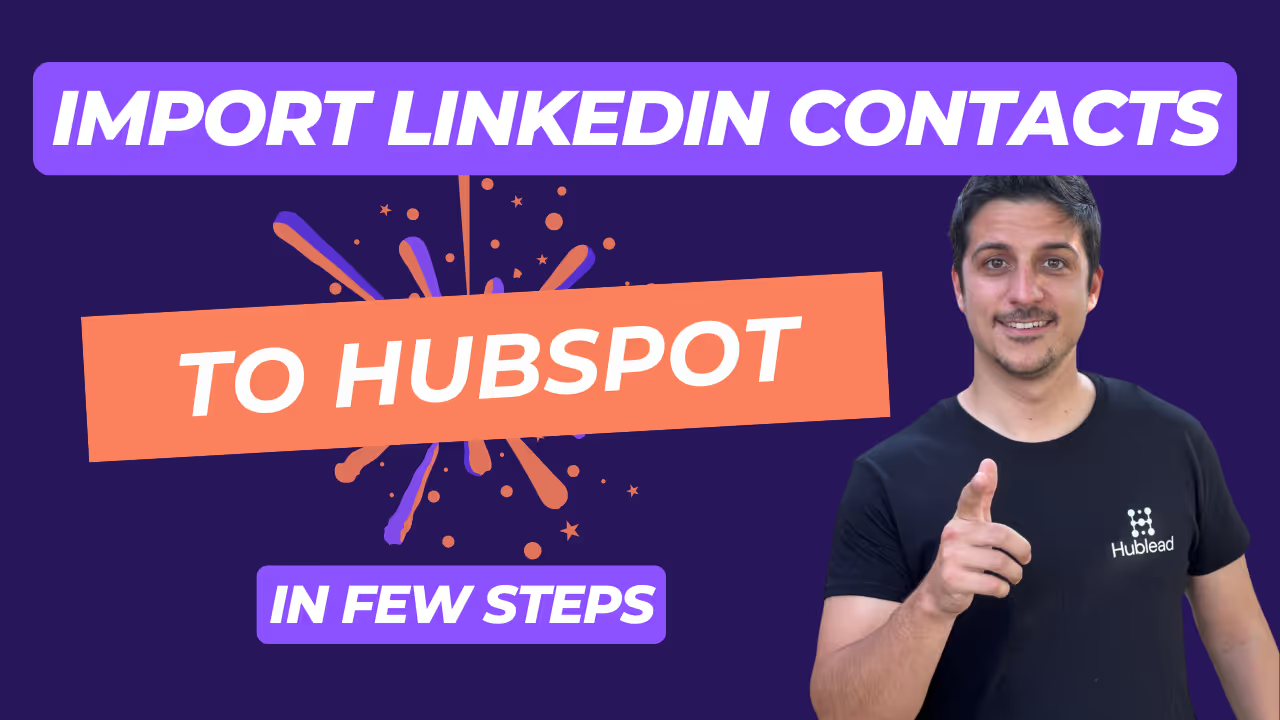
Ya pasaste una tarde haciendo prospección en LinkedIn: buscando leads, conectando con ellos y probando una docena de mensajes de apertura para captar su atención. ¿De verdad quieres pasar otra hora esta noche copiando esos datos en Salesforce?
Eso pensamos. Por suerte, estamos en 2026 y el mundo ya dejó muy atrás eso de escribir a mano los nombres y correos de los leads en un CRM. Algunas de las soluciones que verás abajo incluso te permiten importar un lead de LinkedIn a Salesforce con un solo clic.
Sigue leyendo para conocer tus opciones, junto con consejos para no crear datos duplicados.
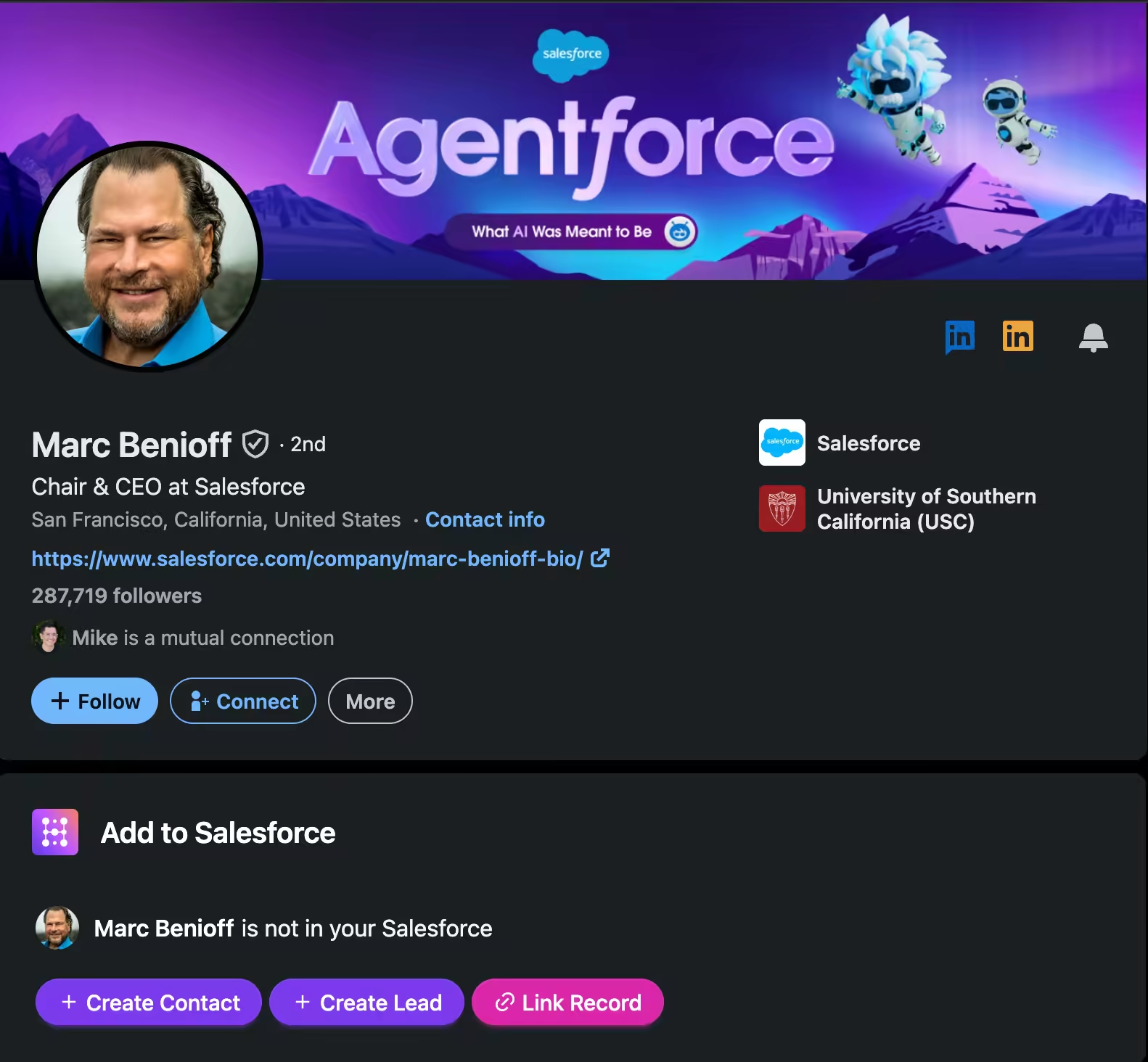
La integración LinkedIn Salesforce de Hublead lleva los contactos, los mensajes y la actividad de LinkedIn a Salesforce en un clic.
3 formas de importar contactos de LinkedIn a Salesforce
Tienes tres opciones para sincronizar leads de LinkedIn a Salesforce:
- Exportar manualmente con un CSV
- Con la sincronización de Sales Navigator
- Importación y enriquecimiento en un clic con Hublead
Cada una tiene su propio equilibrio entre tiempo de configuración, costo y qué tan seguro es escalarla. Por ejemplo, exportar o hacer scraping de demasiados perfiles de LinkedIn a la vez es una de las formas más rápidas de que marquen tu cuenta. Así se comparan las tres, seguidas de instrucciones paso a paso para cada una.
Mira la tabla de abajo para comparar tus opciones rápidamente:
| Importar manualmente con un CSV | Usar el CRM Sync de Sales Navigator | Usar Hublead | |
|---|---|---|---|
| Facilidad | ❌ | ✅ | ✅ |
| Precio | 💰 (Gratis) | 💰💰💰 | 💰💰 |
| Importar desde LinkedIn | ✅ | ❌ | ✅ |
| Importar desde Sales Navigator | ✅ | ✅ | ✅ |
| Tiempo ahorrado | 0 horas/semana | 10 horas/semana | 10 horas/semana |
1. Export e import CSV manual
Exportar e importar leads a mano es el recurso de toda la vida. Y es gratis. La desventaja obvia es que resulta mucho más tedioso que las otras dos opciones que vemos más abajo.
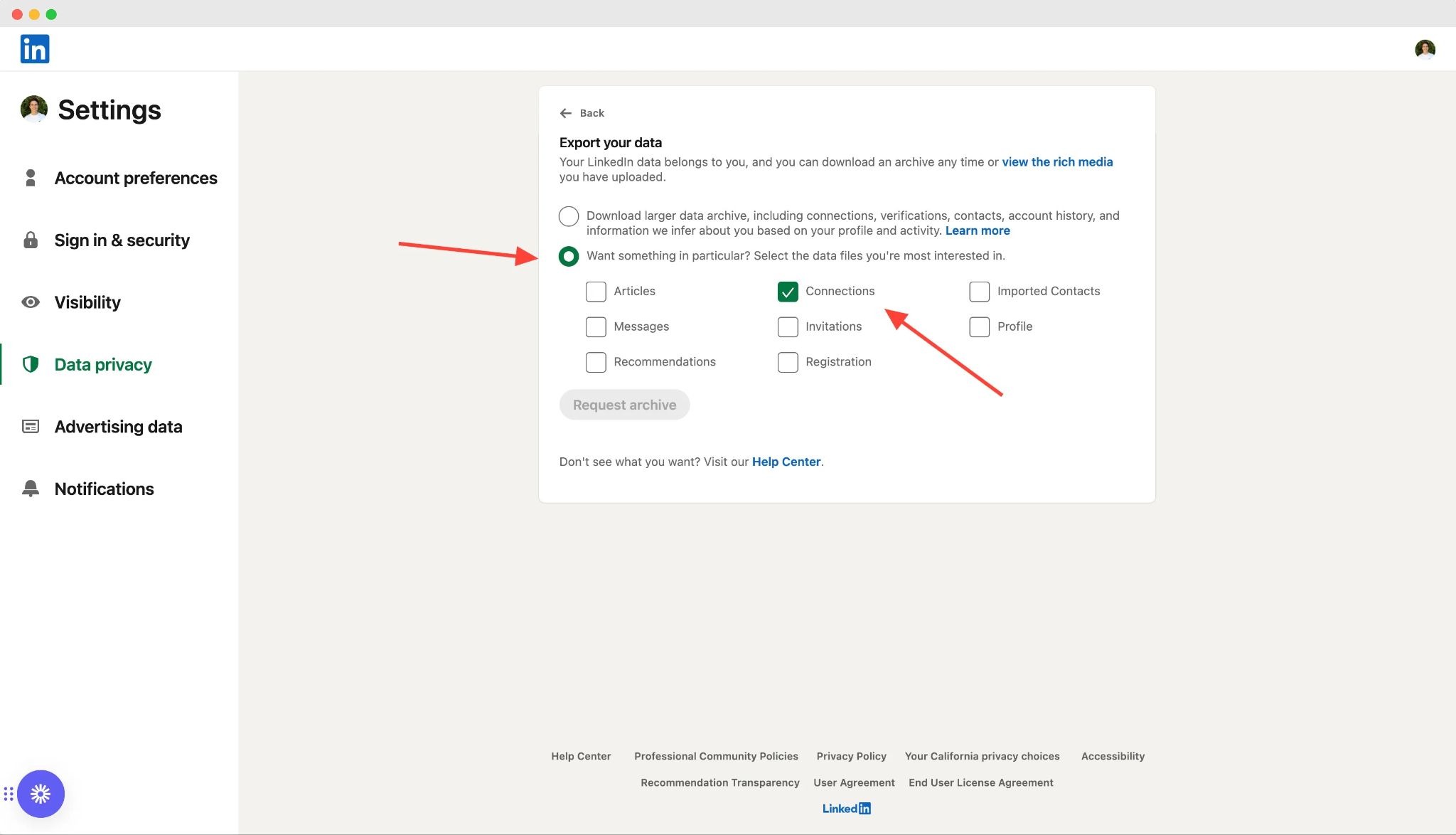
Si eliges la vía manual, puedes ingresar la información de los leads en una hoja de cálculo o pedirle a LinkedIn una copia de los datos de tus contactos. Ahí está la trampa: solo puedes exportar datos de las personas con las que ya estás conectado, así que no se incluirán todos los prospectos a los que enviaste una solicitud de conexión que todavía no aceptaron.
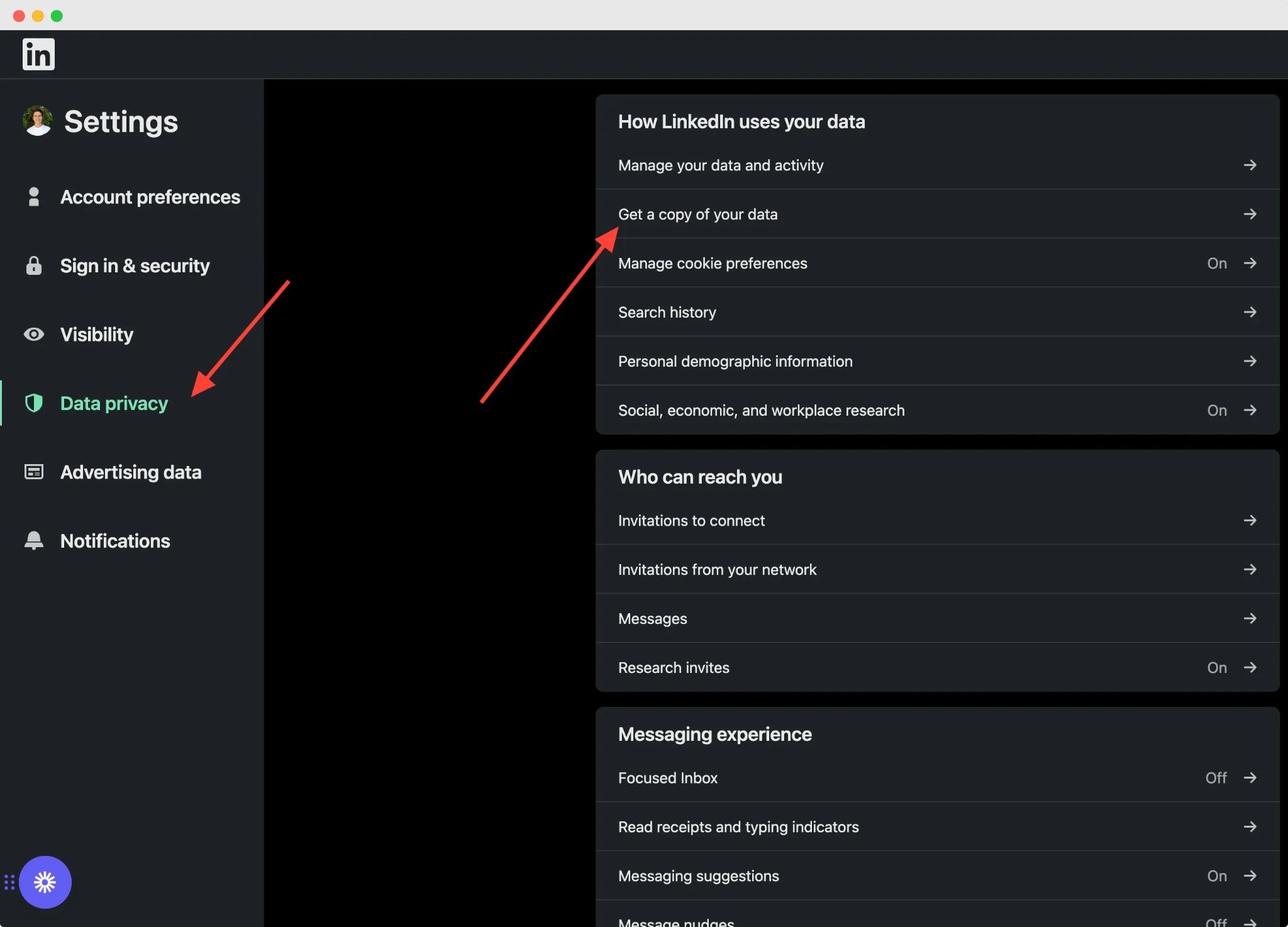
La exportación de LinkedIn incluye la información básica de su perfil, como su nombre, empresa y cargo, junto con la fecha en que se conectaron.
Luego usa el Asistente de importación de datos de Salesforce, que maneja hasta 50.000 registros a la vez, para importar Contacts, Leads y Accounts, mapear las columnas a los campos de tu CRM e importar.
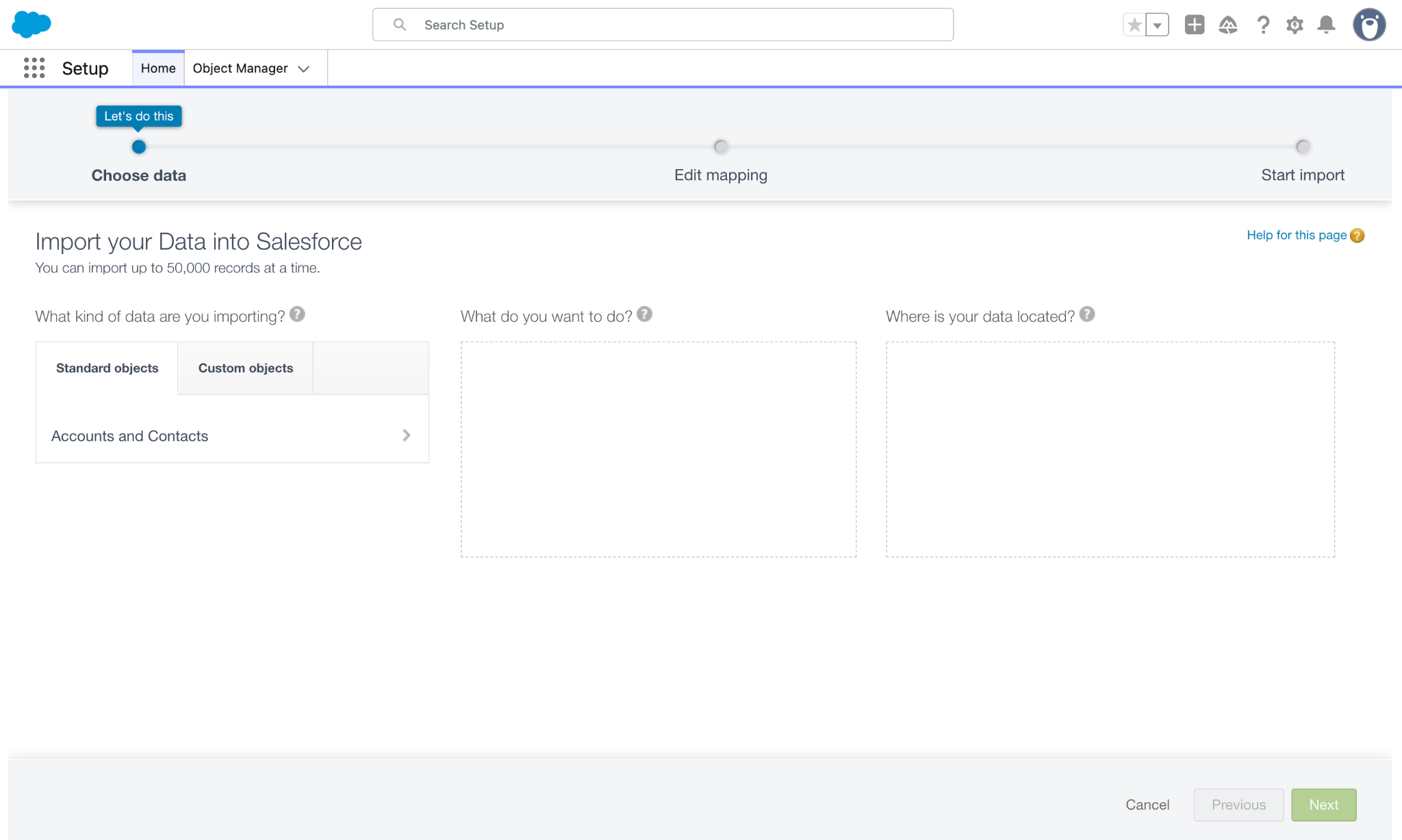
El problema es que no obtendrás sus datos de contacto, solo información básica del perfil. Supongamos que la exportación tiene 2.000 nombres: son 2.000 nombres con empresa y cargo y, como mucho, unas pocas decenas de correos. Es una lista fantasma: registros que se ven completos en un reporte y no sirven de nada en cuanto intentas contactar a alguien. Así que necesitarás una herramienta de enriquecimiento de terceros como Clay para llenar los huecos, lo que significa más subidas, exportaciones e importaciones para tener buenos datos en tu CRM.
Por suerte, hay mejores opciones.
2. CRM Sync de Sales Navigator
Si tienes el plan Advanced Plus de Sales Navigator, puedes ejecutar un CRM Sync directamente con Salesforce.
Es mucho mejor que importar leads a mano, ¿verdad? Lo es, pero tiene un precio bastante alto. Esa sincronización cuesta 1.600 $ por licencia al año, una inversión importante para algo tan simple como sincronizar leads y no tener que escribir sus datos tú mismo.
Además, esta sincronización no enriquece tus leads, así que todavía te queda bastante trabajo para encontrar sus datos de contacto. Es decir, igual tendrás que exportar una lista, enriquecerla con una herramienta de terceros y luego importarla a Salesforce.
3. Importación en un clic con enriquecimiento con Hublead
Si tan solo existiera una herramienta que sincronizara leads de LinkedIn y Sales Navigator directamente con Salesforce y los enriqueciera con datos de contacto precisos.
Existe. Hublead es una Extensión de Chrome que sincroniza LinkedIn con Salesforce sin fricciones.
Ya sea que tengas LinkedIn Free o Sales Navigator Advanced Plus, puedes importar contactos de LinkedIn a Salesforce con un clic, enriquecerlos e incluso ver los datos de Salesforce de cada lead en su perfil de LinkedIn.

También puedes sincronizar solicitudes de conexión, DMs e InMails, y editar registros del CRM directamente en el perfil de LinkedIn de un lead.
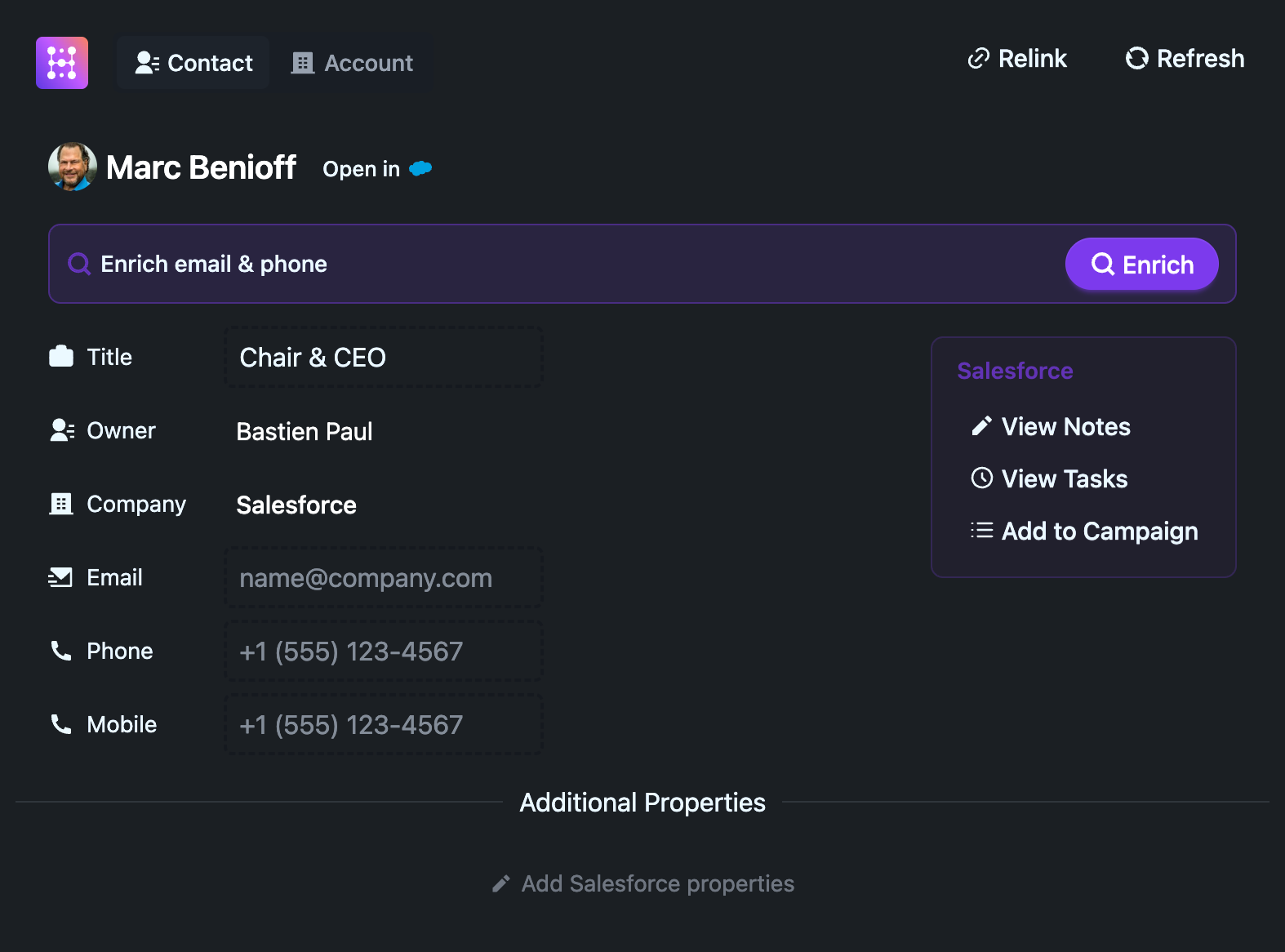
Sin CSV. Sin carga manual de datos. Y sin datos duplicados que ensucien tu CRM. Solo una experiencia fluida para ti y más tiempo para hacer prospección en LinkedIn.
Hublead también te permite ver y crear notas y tareas para cada registro de Salesforce, y editar las propiedades del contacto directamente en LinkedIn.
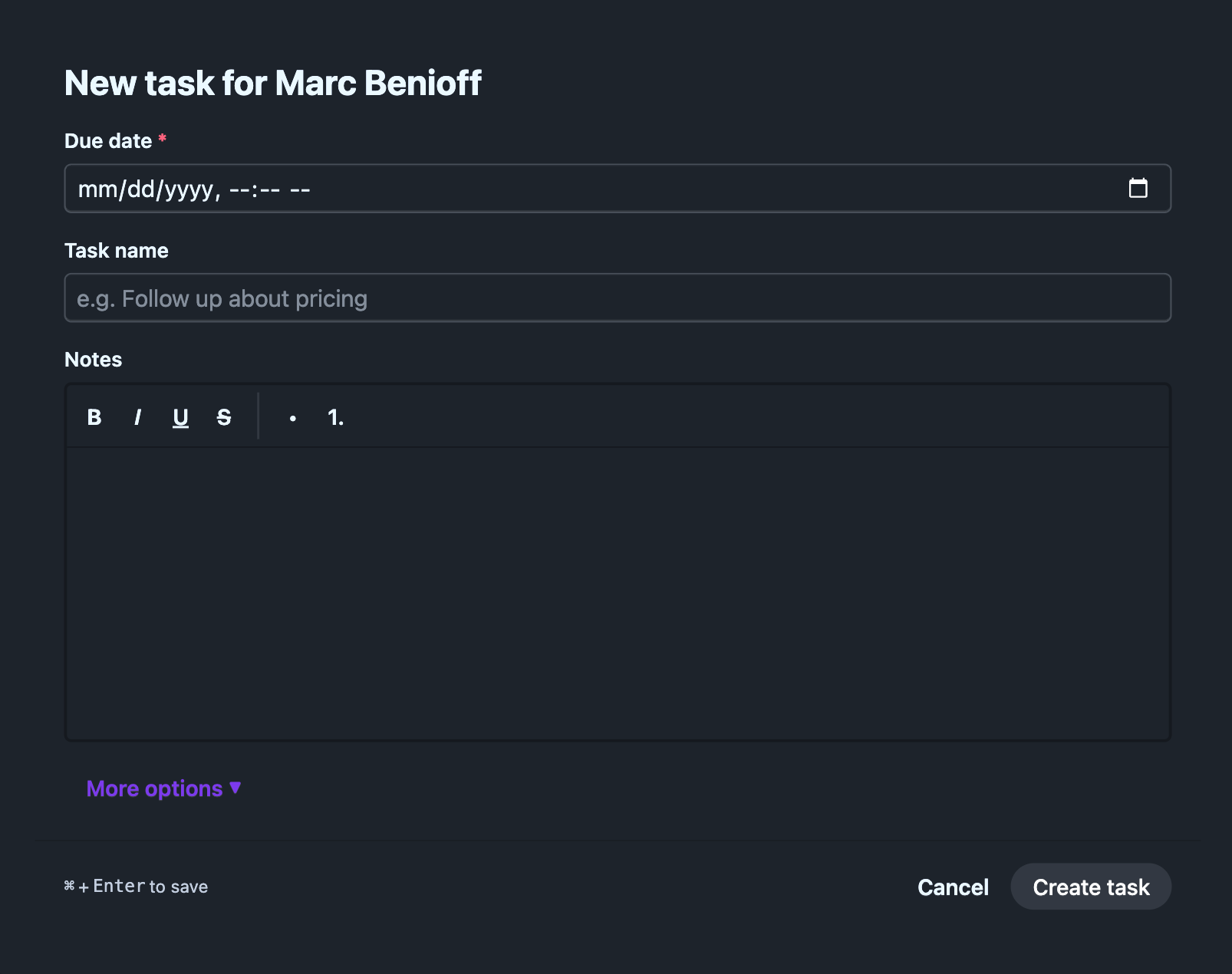
Puedes probar Hublead gratis y seguir usándolo por 32 $ al mes por licencia; todos los planes incluyen la sincronización con Salesforce y el enriquecimiento de contactos.
¿Qué método es mejor para importar leads de LinkedIn a Salesforce?
Tienes tres opciones, desde la gratuita pero laboriosa hasta la cara pero semiautomatizada.
¿Cuál deberías elegir?
| Caso de uso | ¿Qué herramienta es mejor? | ¿Por qué? |
|---|---|---|
| Quiero una solución 100% gratuita | Exportar e importar manualmente | De tus tres opciones, exportar e importar manualmente a Salesforce es la única que es gratis con seguridad (aparte de una prueba de Hublead) |
| Quiero sincronizar Sales Navigator con Salesforce | Sincronización de Sales Navigator o Hublead | Cualquiera de las dos sirve para Sales Navigator, aunque necesitas Sales Navigator Advanced Plus para acceder al CRM Sync. Hublead funciona con todos los planes de Sales Navigator. |
| Quiero sincronizar tanto LinkedIn gratis como Sales Navigator con Salesforce | Hublead | De las tres opciones, Hublead es la única que te permite sincronizar LinkedIn Free y Sales Navigator con Salesforce sin fricciones. |
| Quiero sincronizar y enriquecer leads de LinkedIn a Salesforce | Hublead | Hublead sincroniza y enriquece leads con teléfonos y correos precisos directamente en Salesforce. También puedes enriquecer en masa una lista de leads desde la app web de Hublead. |
Hublead está pensado para equipos de ventas y GTM que quieren dedicar más tiempo a conectar con prospectos y menos a gestionar su stack tecnológico.
Al integrar Salesforce con LinkedIn sin fricciones, puedes editar los datos de un lead sobre la marcha sin abrir tu CRM y asegurarte de que cada punto de contacto y cada DM quede registrado en tu CRM.
Por algo más de 8.000 equipos de ventas confían en Hublead para sincronizar LinkedIn con su CRM; esto es lo que dijo en G2 Aidan, un usuario satisfecho de Hublead:
“Hublead makes LinkedIn prospecting much easier and more efficient. I especially like how quickly I can find and capture accurate contact information without having to switch between multiple tools. It saves me a lot of time and makes my lead generation process much more streamlined. The value is excellent compared with the cost. Hublead saves a significant amount of time on prospecting and contact research, which makes it well worth the investment.”
¿Cuáles son las mejores herramientas y extensiones para importar contactos de LinkedIn a Salesforce?
Muchas herramientas dicen que sincronizan sin fricciones la información de contacto de LinkedIn con Salesforce. ¿Cuál vas a elegir?
Algunas de las opciones más populares son:
También te vas a encontrar con plataformas más amplias como PhantomBuster, Reply.io o Zapier, pero ninguna se creó específicamente para esta tarea. PhantomBuster no tiene una sincronización bidireccional nativa con Salesforce, así que necesitarás un middleware adicional para pasar tus datos. Reply.io es una plataforma completa de outreach multicanal, no un importador ligero. Y Zapier no puede conectarse directamente a los datos de los perfiles personales de LinkedIn.
Pero solo Hublead hace todo lo siguiente:
- Revisa tu CRM Salesforce por URL de LinkedIn, nombre, cargo, empresa y dominio para que no termines con contactos o empresas duplicados.
- Importa desde LinkedIn y Sales Navigator con un solo clic.
- Sincroniza mensajes y actividad de conexión, incluidas solicitudes de conexión, DMs e InMails.
- Enriquece los datos de contacto con correos y teléfonos precisos.
- Crea el registro de empresa correspondiente para cada contacto con un correo o dominio asociado.
Solo conecta Hublead a Salesforce y listo. Prueba Hublead gratis aquí o mira nuestros planes de pago para potenciar tu Workflow de Prospecting.
Cómo sincronizar contactos y leads de LinkedIn a Salesforce con Hublead en 3 pasos
En solo unos minutos, puedes configurar Hublead para sincronizar leads con Salesforce junto con las solicitudes de conexión y los DMs.
Solo sigue estos tres pasos:
- Instala la Extensión de Chrome de Hublead y conecta tu org de Salesforce.
- Abre el perfil de LinkedIn o Sales Navigator que quieres añadir.
- Haz clic en el botón para sincronizar, y Hublead añadirá el lead a tu CRM o lo asociará a un registro existente. Hublead también encontrará su correo profesional y su teléfono verificados.
Eso es todo. En menos tiempo del que tardas en servirte un café, tendrás un aliado que mantiene tu CRM limpio y actualizado mientras enriquece cada lead que encuentras en LinkedIn.
Cómo evitar datos duplicados al sincronizar con Salesforce
En cuanto importas datos duplicados a Salesforce, tu CRM deja de ser una fuente de verdad y se convierte en un doloroso proyecto de limpieza de fin de semana.
Los imports masivos por CSV son los peores, porque el asistente solo detecta un duplicado si tus reglas de coincidencia están bien configuradas y el correo del CSV coincide exactamente con el del registro existente, y, como acabamos de ver, muchas veces no hay correo con el que comparar. Esto también pasa en otros CRM como HubSpot (mira nuestra guía sobre contactos duplicados en el CRM para saber más).
Ahí es donde herramientas como Hublead resultan tan útiles al importar directamente desde LinkedIn.
Antes de crear nada, Hublead revisa tus Contacts y Leads existentes, te avisa cuando encuentra una coincidencia y te permite actualizar el registro existente en lugar de crear un duplicado.
Solo tienes que mapear tus campos una vez, y cada importación posterior sigue las mismas reglas.
¿Necesitas sincronizar leads de LinkedIn a Salesforce? Prueba Hublead gratis
Tu CRM es tan eficaz como los datos que contiene.
El problema es que el trabajo de un comercial es prospectar, no gestionar su CRM. Pero si no sincronizas tus actividades con tu CRM, nadie verá todo tu esfuerzo y tu equipo no tendrá visibilidad completa de LinkedIn como canal Outbound.
Si pasas horas cada semana cargando datos a mano en tu CRM, es momento de probar Hublead. Hublead importa leads de LinkedIn a Salesforce, los deduplica si los registros ya existen y sincroniza los DMs e InMails directamente en el registro del contacto.
Hublead hace el trabajo pesado para que tú te enfoques en prospectar. Prueba Hublead gratis y descubre cuánto tiempo puedes ahorrar esta semana.
Importa contactos de LinkedIn a Salesforce, ya enriquecidos
Deja de copiar y pegar nombres y de perseguir correos. Hublead añade cualquier perfil de LinkedIn a Salesforce en un clic, con correo y teléfono verificados, deduplicado frente a tu org.
Antes de empezar
¿Y las herramientas gratuitas de sincronización con el CRM como LinkPort?
Las herramientas gratuitas como LinkPort (de Klenty) importan un contacto de LinkedIn a Salesforce sin costo, lo cual está muy bien si solo necesitas el nombre, el cargo y la empresa. Pero no enriquecen los contactos, así que igual necesitarás una herramienta de enriquecimiento de terceros.
¿Cuál es la forma más rápida de llevar un contacto de LinkedIn a Salesforce?
Una Extensión de Chrome de un clic como Hublead. Abres el perfil, haces un clic y el contacto llega a Salesforce en un par de segundos, con correo y teléfono enriquecidos y deduplicados frente a tus registros existentes.
¿Cuántos registros maneja el Asistente de importación de datos de Salesforce?
Puedes importar hasta 50.000 registros a la vez de Leads, Contacts y Accounts. Pero con ese volumen, tienes que asegurarte de poder enriquecer los contactos antes de importarlos; si no, tendrás muchísimos registros que enriquecer y conciliar con otra herramienta.
¿Necesito Sales Navigator para importar contactos a Salesforce?
No. Una extensión de un clic funciona con una cuenta gratuita de LinkedIn. Sales Navigator solo importa por su CRM Sync nativo, que está en el plan Advanced Plus y tampoco enriquece. Mira la guía de integración de Sales Navigator para ver los detalles.
¿Cómo evito que las importaciones desde LinkedIn creen registros duplicados en Salesforce?
Usa una herramienta que revise tus Contacts y Leads existentes antes de crear un registro. Hublead te avisa de la coincidencia y te permite actualizar el registro existente en lugar de añadir otro. Un correo verificado también les da a tus reglas de coincidencia de Salesforce una clave fiable, algo que un CSV incompleto no ofrece.
Sigue leyendo sobre LinkedIn y HubSpot
 Data & CRM
Las mejores integraciones de Salesforce con LinkedIn para comerciales (2026)
¿Cansado de copiar a mano los leads de LinkedIn en Salesforce? Analizamos las mejores integraciones para sincronizar leads, DMs y datos de contacto sin trabajo tedioso.
Data & CRM
Las mejores integraciones de Salesforce con LinkedIn para comerciales (2026)
¿Cansado de copiar a mano los leads de LinkedIn en Salesforce? Analizamos las mejores integraciones para sincronizar leads, DMs y datos de contacto sin trabajo tedioso.
 Data & CRM
Cómo usar el Smart CRM Sync de HubSpot para LinkedIn Sales Navigator
¿Necesitas que los datos de Sales Navigator aparezcan en HubSpot? Descubre cómo sincronizar LinkedIn Sales Navigator con HubSpot mediante la integración CRM Sync.
Data & CRM
Cómo usar el Smart CRM Sync de HubSpot para LinkedIn Sales Navigator
¿Necesitas que los datos de Sales Navigator aparezcan en HubSpot? Descubre cómo sincronizar LinkedIn Sales Navigator con HubSpot mediante la integración CRM Sync.
 Data & CRM
La mejor alternativa a LinkedIn CRM Sync para HubSpot
La integración LinkedIn CRM Sync de HubSpot es mala, entonces ¿cuál es la mejor alternativa? Descúbrelo en esta guía.
Data & CRM
La mejor alternativa a LinkedIn CRM Sync para HubSpot
La integración LinkedIn CRM Sync de HubSpot es mala, entonces ¿cuál es la mejor alternativa? Descúbrelo en esta guía.
Guía Salesforce LinkedIn
Guía Salesforce LinkedIn →Tu CRM en cada
perfil de LinkedIn.
Instala la extensión, conecta HubSpot o Salesforce y abre un perfil. Ves al instante si la persona está en tu CRM.
Empieza gratis, sin tarjeta.