
Comment importer des contacts LinkedIn dans Salesforce
Trois façons d’importer des contacts LinkedIn dans Salesforce : CSV, Sales Navigator et enrichissement en un clic. Les avantages, les vraies limites de chacune, le piège des doublons et celle qui vous donne une liste contactable.
 Bastien Paul1 juillet 20268 min de lecture
Vous avez déjà passé un après-midi à prospecter sur LinkedIn : trouver des leads, vous connecter avec eux et tester une douzaine d’accroches pour capter leur attention. Voulez-vous vraiment passer encore une heure ce soir à recopier ces données dans Salesforce ?
Nous ne le pensions pas. Heureusement, nous sommes en 2026, et on a dépassé depuis longtemps l’époque où l’on saisissait à la main les noms et adresses e-mail des leads dans un CRM. Certaines des solutions ci-dessous vous permettent même d’importer un lead de LinkedIn vers Salesforce en un seul clic.
Découvrez ci-dessous vos options, ainsi que des conseils pour ne pas créer de données en double.

Hublead propose une intégration Salesforce LinkedIn qui envoie les contacts, les messages et l’activité LinkedIn dans Salesforce en un clic.
3 façons d’importer des contacts de LinkedIn vers Salesforce
Vous avez trois options pour synchroniser des leads de LinkedIn vers Salesforce :
- Exporter manuellement via un CSV
- Passer par la synchronisation Sales Navigator
- Importer et enrichir en un clic avec Hublead
Chacune implique son propre compromis entre temps de mise en place, coût et capacité à monter en charge sans risque. Par exemple, exporter ou scraper trop de profils LinkedIn d’un coup est l’un des moyens les plus rapides de faire signaler votre compte. Voici comment les trois se comparent, suivies des instructions étape par étape pour chacune.
Consultez le tableau ci-dessous pour comparer rapidement vos options :
| Importer manuellement avec un CSV | Utiliser le CRM Sync de Sales Navigator | Utiliser Hublead | |
|---|---|---|---|
| Facilité | ❌ | ✅ | ✅ |
| Prix | 💰 (Gratuit) | 💰💰💰 | 💰💰 |
| Import depuis LinkedIn | ✅ | ❌ | ✅ |
| Import depuis Sales Navigator | ✅ | ✅ | ✅ |
| Temps gagné | 0 heure/semaine | 10 heures/semaine | 10 heures/semaine |
1. Export et import CSV manuels
Exporter et importer des leads à la main, c’est la solution de repli de toujours. Et c’est gratuit. L’inconvénient évident, c’est que c’est bien plus fastidieux que les deux autres options présentées ci-dessous.
Si vous choisissez la voie manuelle, saisissez les informations des leads dans un tableur ou demandez à LinkedIn une copie de vos données de relations. Et c’est là le piège : vous ne pouvez exporter que les données des personnes avec qui vous êtes en relation. Tous les prospects à qui vous avez envoyé une demande de connexion qui n’a pas été acceptée ne seront donc pas inclus.
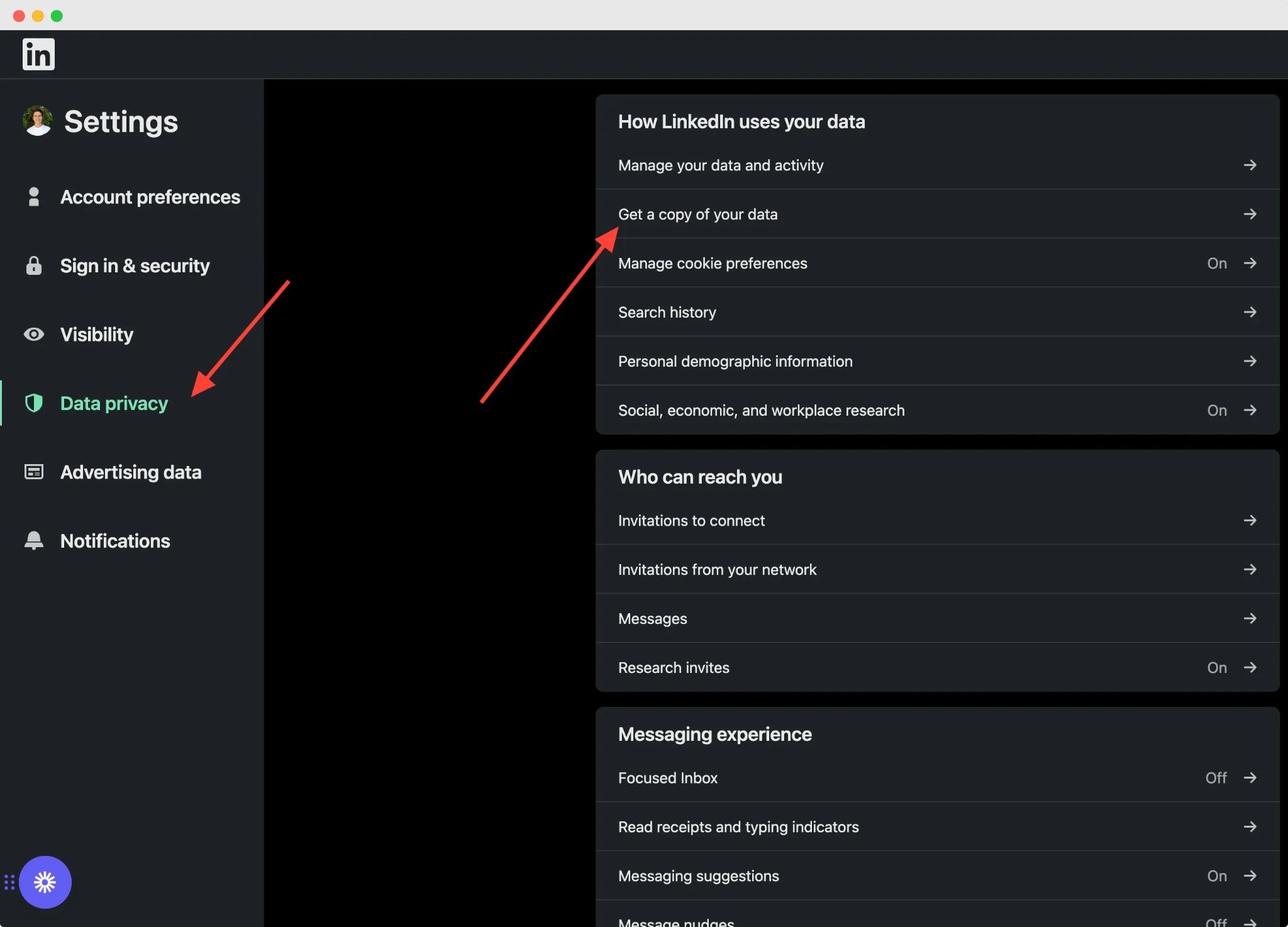
L’export LinkedIn inclut les informations de contact de base de leur profil, comme leur nom, leur entreprise et leur intitulé de poste, ainsi que la date à laquelle vous vous êtes connectés.
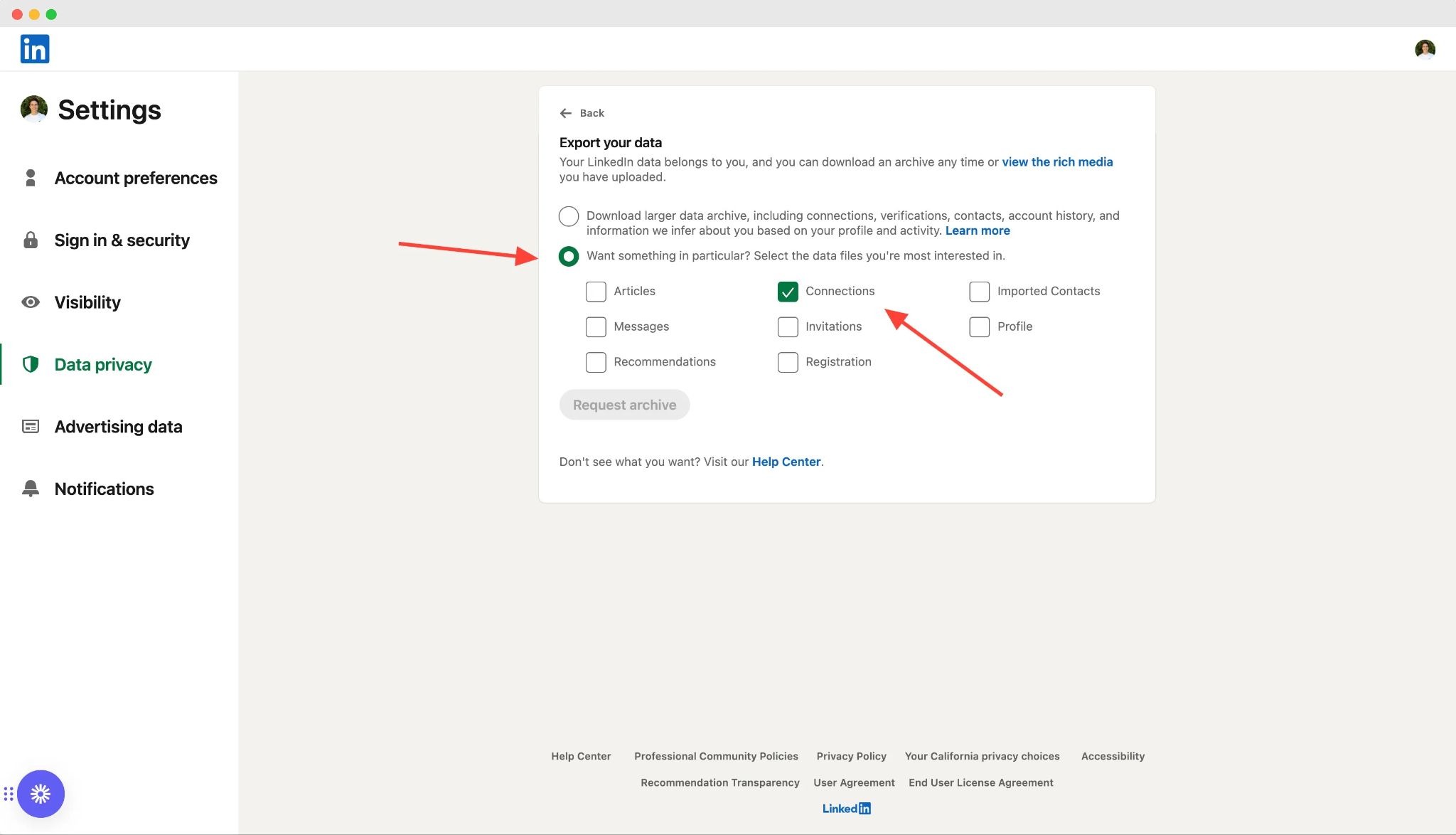
Utilisez ensuite l’assistant d’importation de données Salesforce, qui peut traiter jusqu’à 50 000 enregistrements à la fois, pour importer contacts, leads et comptes : mappez les colonnes sur vos champs CRM, puis lancez l’import.
Le problème, c’est que vous n’obtiendrez pas leurs coordonnées, seulement les données de base du profil. Imaginons un export de 2 000 noms : cela fait 2 000 noms avec entreprises et intitulés de poste, et quelques dizaines d’adresses e-mail tout au plus. C’est une liste fantôme : des enregistrements qui ont l’air complets dans un rapport et qui deviennent inutiles dès que vous essayez réellement de contacter quelqu’un. Il vous faudra donc un outil d’enrichissement tiers comme Clay pour combler les manques, ce qui implique encore plus d’uploads, d’exports et d’imports pour faire entrer de bonnes données dans votre CRM.
Heureusement, il existe de meilleures options.
2. CRM Sync de Sales Navigator
Si vous avez l’offre Advanced Plus de Sales Navigator, vous pouvez lancer une synchronisation CRM directement vers Salesforce.
C’est bien mieux que d’importer des leads à la main, non ? Oui, mais cela a un prix assez élevé. Cette synchronisation vous coûtera 1 600 $/siège/an, un investissement important pour une tâche aussi simple que synchroniser des leads afin de ne pas avoir à saisir vous-même leurs informations.
Sans compter que cette synchronisation n’enrichit pas vos leads : vous aurez encore pas mal de travail pour trouver leurs coordonnées. Il vous faudra donc toujours exporter une liste, l’enrichir avec un outil tiers, puis l’importer dans Salesforce.
3. Import en un clic avec enrichissement via Hublead
Si seulement il existait un outil qui synchronise les leads de LinkedIn et de Sales Navigator directement vers Salesforce et les enrichit avec des coordonnées exactes.
Cet outil existe. Hublead est une extension Chrome qui synchronise LinkedIn avec Salesforce en toute fluidité.
Que vous ayez LinkedIn gratuit ou Sales Navigator Advanced Plus, vous pouvez importer des contacts de LinkedIn vers Salesforce en un clic, les enrichir et même afficher les données Salesforce de chaque lead sur son profil LinkedIn.

Vous pouvez aussi synchroniser les demandes de connexion, les DM et les InMails, et modifier les enregistrements CRM directement sur le profil LinkedIn d’un lead.
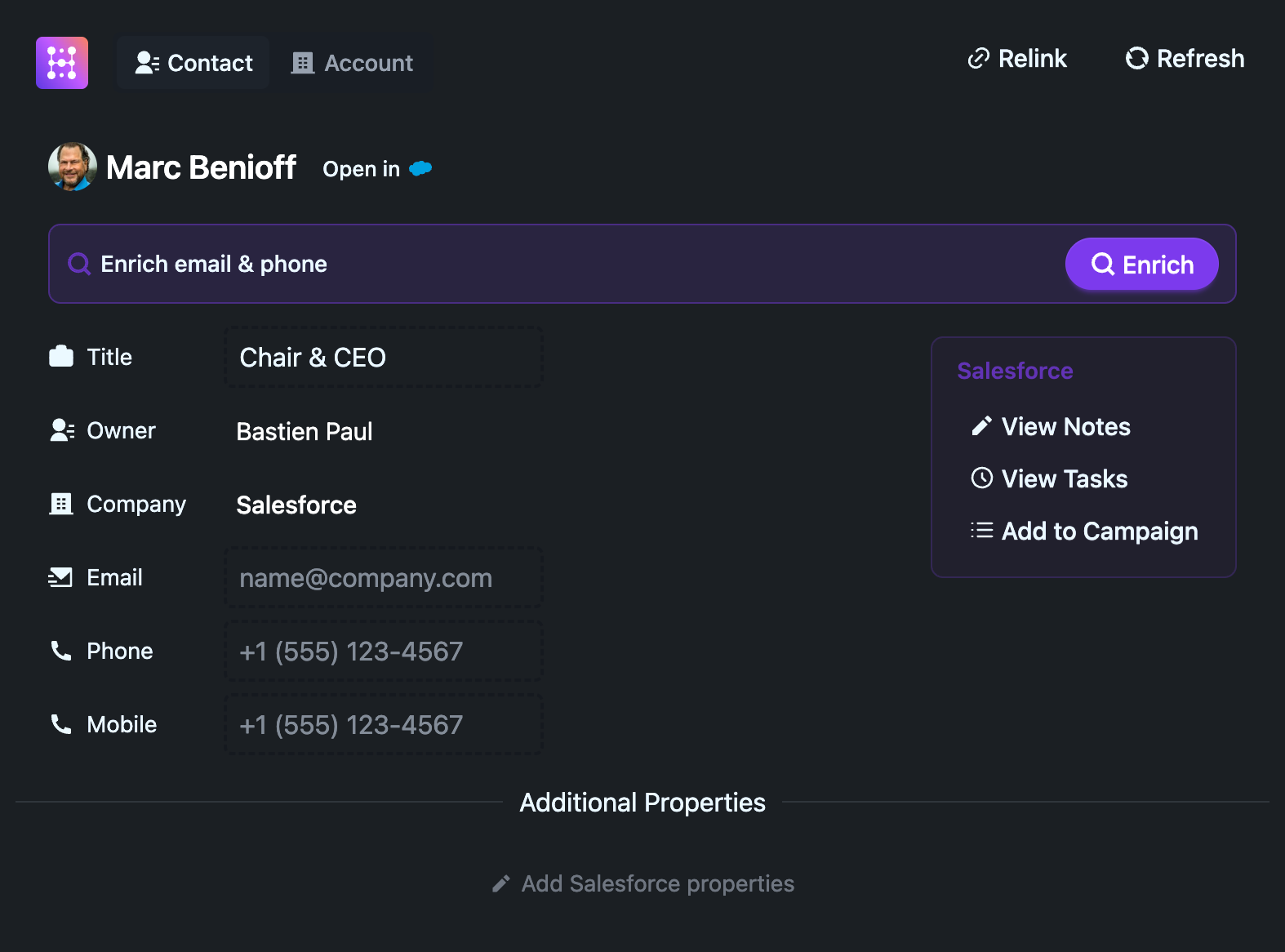
Pas de CSV. Pas de saisie manuelle. Et pas de données en double qui encombrent votre CRM. Juste une expérience fluide pour vous, et plus de temps pour prospecter sur LinkedIn.
Hublead vous permet aussi de consulter et de créer des notes et des tâches pour chaque enregistrement Salesforce, et de modifier les propriétés des contacts directement sur LinkedIn.
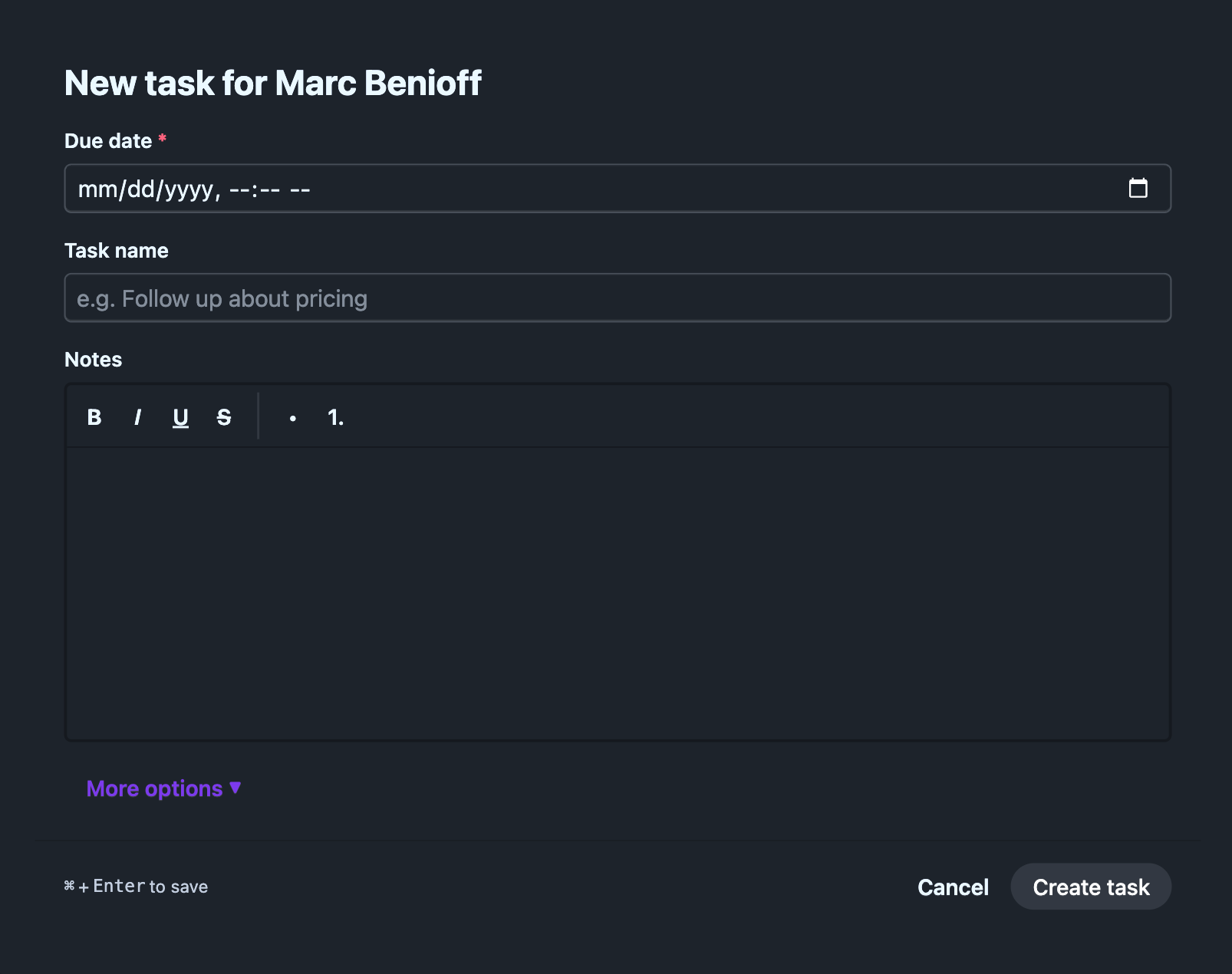
Vous pouvez essayer Hublead gratuitement puis continuer à l’utiliser pour 32 $/mois par siège ; chaque offre inclut la synchronisation Salesforce et l’enrichissement des contacts.
Quelle méthode est la meilleure pour importer des leads de LinkedIn vers Salesforce ?
Vous avez ici trois options, de la gratuite mais laborieuse à la coûteuse mais semi-automatisée.
Laquelle choisir ?
| Cas d’usage | Quel outil est le meilleur ? | Pourquoi ? |
|---|---|---|
| Je veux une solution 100 % gratuite | Export et import manuels | Parmi vos trois options, l’export et l’import manuels dans Salesforce sont la seule solution garantie gratuite (hormis un essai de Hublead) |
| Je veux synchroniser Sales Navigator avec Salesforce | Synchronisation Sales Navigator ou Hublead | L’un comme l’autre fera l’affaire pour Sales Navigator, mais il vous faut Sales Navigator Advanced Plus pour accéder au CRM Sync. Hublead fonctionne avec toutes les offres Sales Navigator. |
| Je veux synchroniser à la fois LinkedIn gratuit et Sales Navigator avec Salesforce | Hublead | Parmi les trois options, Hublead est la seule qui vous permette de synchroniser en toute fluidité LinkedIn gratuit et Sales Navigator avec Salesforce. |
| Je veux synchroniser et enrichir des leads de LinkedIn vers Salesforce | Hublead | Hublead synchronise et enrichit les leads avec des numéros de téléphone et des adresses e-mail exacts, directement dans Salesforce. Vous pouvez aussi enrichir en masse une liste de leads depuis l’application web Hublead. |
Hublead a été conçu pour les équipes commerciales et GTM qui veulent passer plus de temps à échanger avec leurs prospects et moins de temps à gérer leur stack technique.
En associant Salesforce à LinkedIn en toute fluidité, vous pouvez modifier les données d’un lead à la volée sans jamais ouvrir votre CRM, et vous assurer que chaque point de contact et chaque DM est consigné dans votre CRM.
Ce n’est pas un hasard si plus de 8 000 équipes commerciales font confiance à Hublead pour synchroniser LinkedIn avec leur CRM ; voici ce qu’Aidan, un utilisateur satisfait de Hublead, a écrit sur G2 :
“Hublead makes LinkedIn prospecting much easier and more efficient. I especially like how quickly I can find and capture accurate contact information without having to switch between multiple tools. It saves me a lot of time and makes my lead generation process much more streamlined. The value is excellent compared with the cost. Hublead saves a significant amount of time on prospecting and contact research, which makes it well worth the investment.”
Quels sont les meilleurs outils et extensions pour importer des contacts LinkedIn dans Salesforce ?
De nombreux outils prétendent synchroniser en toute fluidité les coordonnées LinkedIn vers Salesforce. Alors, lequel choisir ?
Parmi les options les plus populaires :
Vous croiserez aussi des plateformes plus généralistes comme PhantomBuster, Reply.io ou Zapier, mais aucune n’a été conçue spécifiquement pour cette tâche. PhantomBuster n’a pas de synchronisation Salesforce bidirectionnelle native : il vous faudra donc un middleware supplémentaire pour transférer vos données. Reply.io est une plateforme d’outreach multicanal complète, pas un outil d’import léger. Et Zapier ne peut pas se connecter directement aux données de profil personnel de LinkedIn.
Mais seul Hublead fait tout ce qui suit :
- Il compare votre CRM Salesforce à l’URL LinkedIn, au nom, à l’intitulé de poste, à l’entreprise et au domaine, pour que vous ne vous retrouviez pas avec des contacts ou des entreprises en double.
- Il importe depuis LinkedIn et Sales Navigator d’un simple clic.
- Il synchronise les messages et l’activité de connexion, y compris les demandes de connexion, les DM et les InMails.
- Il enrichit les données de contact avec des adresses e-mail et des numéros de téléphone exacts.
- Il crée l’enregistrement d’entreprise correspondant pour chaque contact disposant d’un e-mail ou d’un domaine associé.
Il vous suffit de connecter Hublead à Salesforce, et le tour est joué. Essayez Hublead gratuitement ici, ou découvrez nos offres payantes pour booster votre workflow de prospection.
Comment synchroniser des contacts et des leads de LinkedIn vers Salesforce avec Hublead en 3 étapes
En quelques minutes seulement, vous pouvez configurer Hublead pour synchroniser vos leads vers Salesforce, avec les demandes de connexion et les DM.
Suivez simplement ces trois étapes :
- Installez l’extension Chrome Hublead et connectez votre organisation Salesforce.
- Ouvrez le profil LinkedIn ou Sales Navigator que vous voulez ajouter.
- Cliquez sur le bouton de synchronisation : Hublead ajoute le lead à votre CRM ou l’associe à un enregistrement existant. Hublead trouve aussi son e-mail professionnel et son numéro de téléphone vérifiés.
C’est tout. En moins de temps qu’il n’en faut pour aller chercher un café, vous aurez un allié qui garde votre CRM propre et à jour tout en enrichissant chaque lead que vous trouvez sur LinkedIn.
Comment éviter les données en double lors de la synchronisation avec Salesforce
À la seconde où vous importez des données en double dans Salesforce, votre CRM cesse d’être un système de référence et devient un pénible chantier de nettoyage du week-end.
Les imports CSV en masse sont les pires coupables, car l’assistant ne détecte un doublon que si vos règles de correspondance sont correctement configurées et que l’e-mail du CSV correspond exactement à celui de l’enregistrement existant. Or, comme nous venons de le voir, le CSV n’a souvent aucun e-mail sur lequel s’appuyer. Cela arrive aussi dans d’autres CRM comme HubSpot (consultez notre guide sur les contacts en double dans le CRM pour en savoir plus).
C’est là que des outils comme Hublead deviennent si utiles quand vous importez directement depuis LinkedIn.
Avant de créer quoi que ce soit, Hublead vérifie vos Contacts et Leads existants, signale une correspondance quand il en trouve une, et vous laisse mettre à jour l’enregistrement existant plutôt que de créer un doublon.
Il vous suffit de mapper vos champs une seule fois, et chaque import suivant applique les mêmes règles.
Besoin de synchroniser des leads de LinkedIn vers Salesforce ? Essayez Hublead gratuitement
Votre CRM ne vaut que par les données qu’il contient.
Le problème, c’est que le travail d’un commercial est de prospecter, pas de gérer son CRM. Mais si vous ne synchronisez pas vos activités dans votre CRM, votre travail ne sera pas reconnu à sa juste valeur, et votre équipe n’aura pas une visibilité complète sur LinkedIn en tant que canal outbound.
Si vous passez des heures chaque semaine à saisir des données à la main dans votre CRM, il est temps d’essayer Hublead. Hublead importe les leads de LinkedIn vers Salesforce, les dédoublonne si des enregistrements existent déjà, et synchronise les DM et les InMails directement dans la fiche du contact.
Hublead fait le travail fastidieux pour que vous puissiez vous concentrer sur la prospection. Essayez Hublead gratuitement et voyez combien de temps vous pouvez gagner dès cette semaine.
Importez des contacts LinkedIn dans Salesforce, déjà enrichis
Arrêtez de copier-coller des noms et de courir après les e-mails. Hublead ajoute n’importe quel profil LinkedIn à Salesforce en un clic, avec un e-mail et un téléphone vérifiés, dédoublonné par rapport à votre organisation.
Avant de vous lancer
Et les outils de synchronisation CRM gratuits comme LinkPort ?
Les outils gratuits comme LinkPort (édité par Klenty) importent un contact LinkedIn dans Salesforce sans frais, ce qui est parfait si vous n’avez besoin que du nom, du poste et de l’entreprise. En revanche, ces outils n’enrichissent pas les contacts : il vous faudra quand même un outil d’enrichissement tiers.
Quel est le moyen le plus rapide de faire entrer un contact LinkedIn dans Salesforce ?
Une extension Chrome en un clic comme Hublead. Ouvrez le profil, cliquez une fois, et le contact arrive dans Salesforce en quelques secondes, avec un e-mail et un téléphone enrichis et dédoublonnés par rapport à vos enregistrements existants.
Combien d’enregistrements l’assistant d’importation de données Salesforce peut-il traiter ?
Vous pouvez importer jusqu’à 50 000 enregistrements à la fois pour les Leads, les Contacts et les Accounts. À ce volume, vous devez toutefois vous assurer de pouvoir enrichir les contacts avant de les importer ; sinon, vous aurez une multitude d’enregistrements à enrichir et à réconcilier dans un autre outil.
Ai-je besoin de Sales Navigator pour importer des contacts dans Salesforce ?
Non. Une extension en un clic fonctionne avec un compte LinkedIn gratuit. Sales Navigator ne compte que pour son CRM Sync natif, réservé à l’offre Advanced Plus, et qui n’enrichit toujours pas. Consultez le guide de l’intégration Sales Navigator pour les détails.
Comment empêcher les imports LinkedIn de créer des enregistrements en double dans Salesforce ?
Utilisez un outil qui vérifie vos Contacts et Leads existants avant de créer un enregistrement. Hublead signale une correspondance et vous laisse mettre à jour l’enregistrement existant plutôt que d’en ajouter un second. Un e-mail vérifié donne aussi à vos règles de correspondance Salesforce une clé fiable, ce qu’un CSV amputé de ses e-mails ne fournit pas.
À lire aussi sur LinkedIn et HubSpot
 Data & CRM
Comment utiliser le Smart CRM Sync de HubSpot pour LinkedIn Sales Navigator
Besoin que les données Sales Navigator apparaissent dans HubSpot ? Découvrez comment synchroniser LinkedIn Sales Navigator avec HubSpot grâce à l'intégration CRM Sync.
Data & CRM
Comment utiliser le Smart CRM Sync de HubSpot pour LinkedIn Sales Navigator
Besoin que les données Sales Navigator apparaissent dans HubSpot ? Découvrez comment synchroniser LinkedIn Sales Navigator avec HubSpot grâce à l'intégration CRM Sync.
 Data & CRM
La meilleure alternative à LinkedIn CRM Sync pour HubSpot
L'intégration LinkedIn CRM Sync de HubSpot est médiocre : quelle est la meilleure alternative ? Découvrez-le dans ce guide.
Data & CRM
La meilleure alternative à LinkedIn CRM Sync pour HubSpot
L'intégration LinkedIn CRM Sync de HubSpot est médiocre : quelle est la meilleure alternative ? Découvrez-le dans ce guide.
 Data & CRM
Comment enregistrer des leads de LinkedIn vers HubSpot
Découvrez comment enregistrer rapidement et facilement dans HubSpot les leads que vous prospectez sur LinkedIn.
Data & CRM
Comment enregistrer des leads de LinkedIn vers HubSpot
Découvrez comment enregistrer rapidement et facilement dans HubSpot les leads que vous prospectez sur LinkedIn.
Guide Salesforce LinkedIn
Guide Salesforce LinkedIn →Votre CRM sur chaque
profil LinkedIn.
Installez l’extension, connectez HubSpot ou Salesforce, ouvrez un profil. Vous voyez tout de suite si la personne est dans votre CRM.
Gratuit pour commencer, sans carte bancaire.