
So importierst du LinkedIn-Kontakte in Salesforce
Drei Wege, LinkedIn-Kontakte in Salesforce zu importieren: CSV, Sales Navigator und Anreichern mit einem Klick. Die Vorteile, die echten Grenzen jedes Wegs, die Dubletten-Falle und welcher dir eine kontaktierbare Liste liefert.
 Bastien Paul1. Juli 20268 Min. Lesezeit
Du hast schon einen ganzen Nachmittag mit Prospecting auf LinkedIn verbracht: Leads finden, dich mit ihnen vernetzen und ein Dutzend Einstiege testen, um ihre Aufmerksamkeit zu bekommen. Willst du heute Abend wirklich noch eine Stunde damit verbringen, diese Daten in Salesforce zu kopieren?
Dachten wir uns. Zum Glück ist es 2026, und niemand muss Namen und E-Mail-Adressen von Leads noch von Hand in ein CRM tippen. Mit einigen der Lösungen unten importierst du einen Lead sogar mit einem einzigen Klick von LinkedIn in Salesforce.
Lies weiter, um deine Optionen kennenzulernen, dazu Tipps, mit denen du keine Dubletten erzeugst.
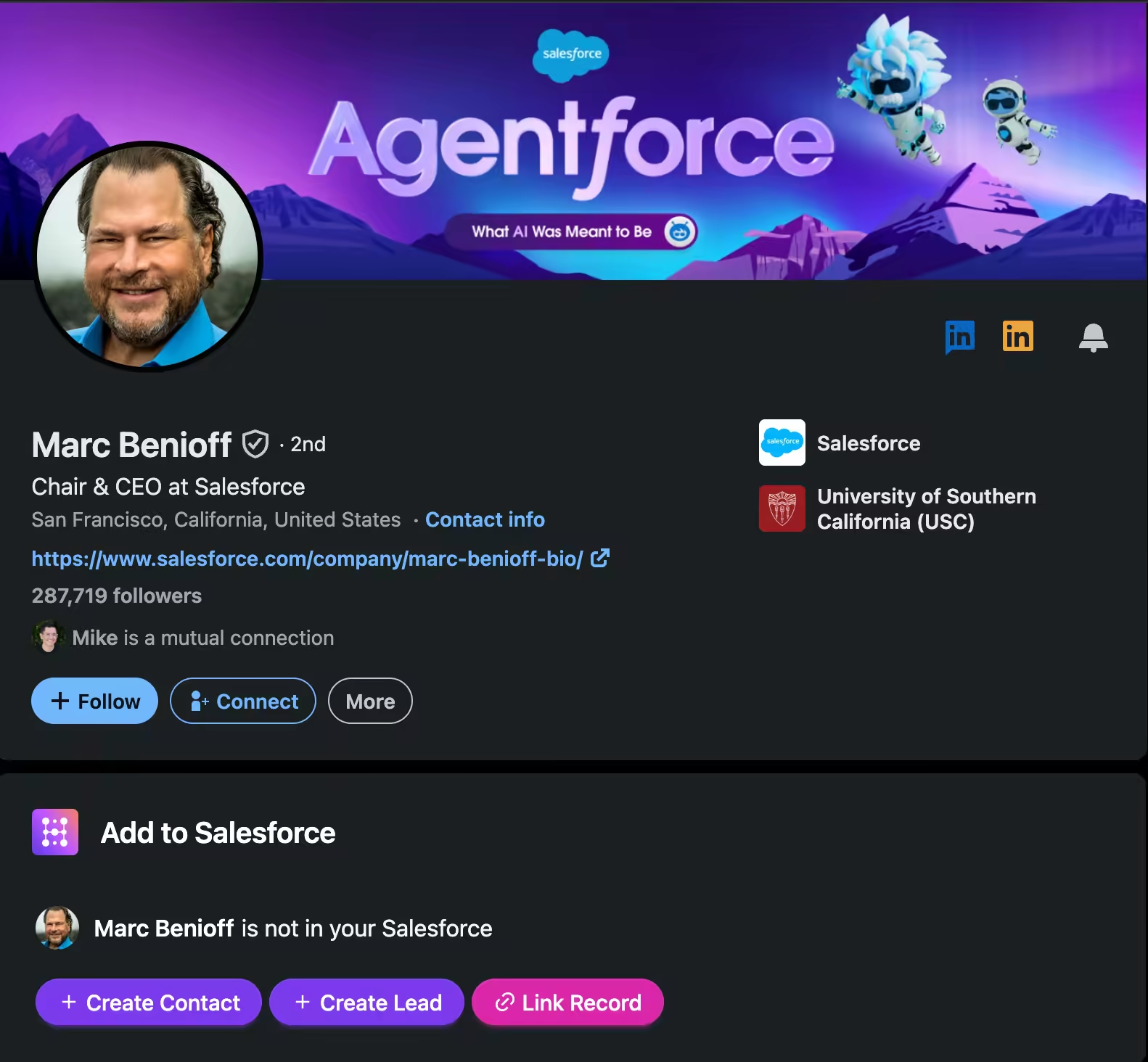
Die Salesforce-LinkedIn-Integration von Hublead bringt LinkedIn-Kontakte, Nachrichten und Aktivitäten mit einem Klick in Salesforce.
3 Wege, Kontakte von LinkedIn in Salesforce zu importieren
Du hast drei Möglichkeiten, Leads von LinkedIn mit Salesforce zu synchronisieren:
- Manueller Export per CSV
- Über den Sales Navigator Sync
- Import und Anreichern mit einem Klick über Hublead
Jede Option hat ihren eigenen Kompromiss zwischen Einrichtungsaufwand, Kosten und wie sicher sie skaliert. Wer zum Beispiel zu viele LinkedIn-Profile auf einmal exportiert oder scrapt, riskiert sehr schnell, dass sein Konto markiert wird. Hier der Vergleich der drei Wege, danach die Schritt-für-Schritt-Anleitung für jeden.
In der Tabelle unten vergleichst du deine Optionen auf einen Blick:
| Manuell per CSV importieren | Sales Navigator CRM Sync nutzen | Hublead nutzen | |
|---|---|---|---|
| Einfachheit | ❌ | ✅ | ✅ |
| Preis | 💰 (Kostenlos) | 💰💰💰 | 💰💰 |
| Import aus LinkedIn | ✅ | ❌ | ✅ |
| Import aus Sales Navigator | ✅ | ✅ | ✅ |
| Gesparte Zeit | 0 Stunden/Woche | 10 Stunden/Woche | 10 Stunden/Woche |
1. Manueller CSV-Export und -Import
Leads manuell exportieren und importieren ist die altbewährte Notlösung. Und sie ist kostenlos. Der offensichtliche Nachteil: Diese Methode ist viel mühsamer als die beiden anderen Optionen, die wir unten vorstellen.
Wenn du den manuellen Weg gehst, trägst du die Lead-Daten entweder in eine Tabelle ein oder forderst bei LinkedIn eine Kopie deiner Kontaktdaten an. Genau da liegt der Haken: Du kannst nur Daten von Personen exportieren, mit denen du vernetzt bist. Alle Prospects, denen du eine Vernetzungsanfrage geschickt hast und die sie noch nicht angenommen haben, fehlen also.
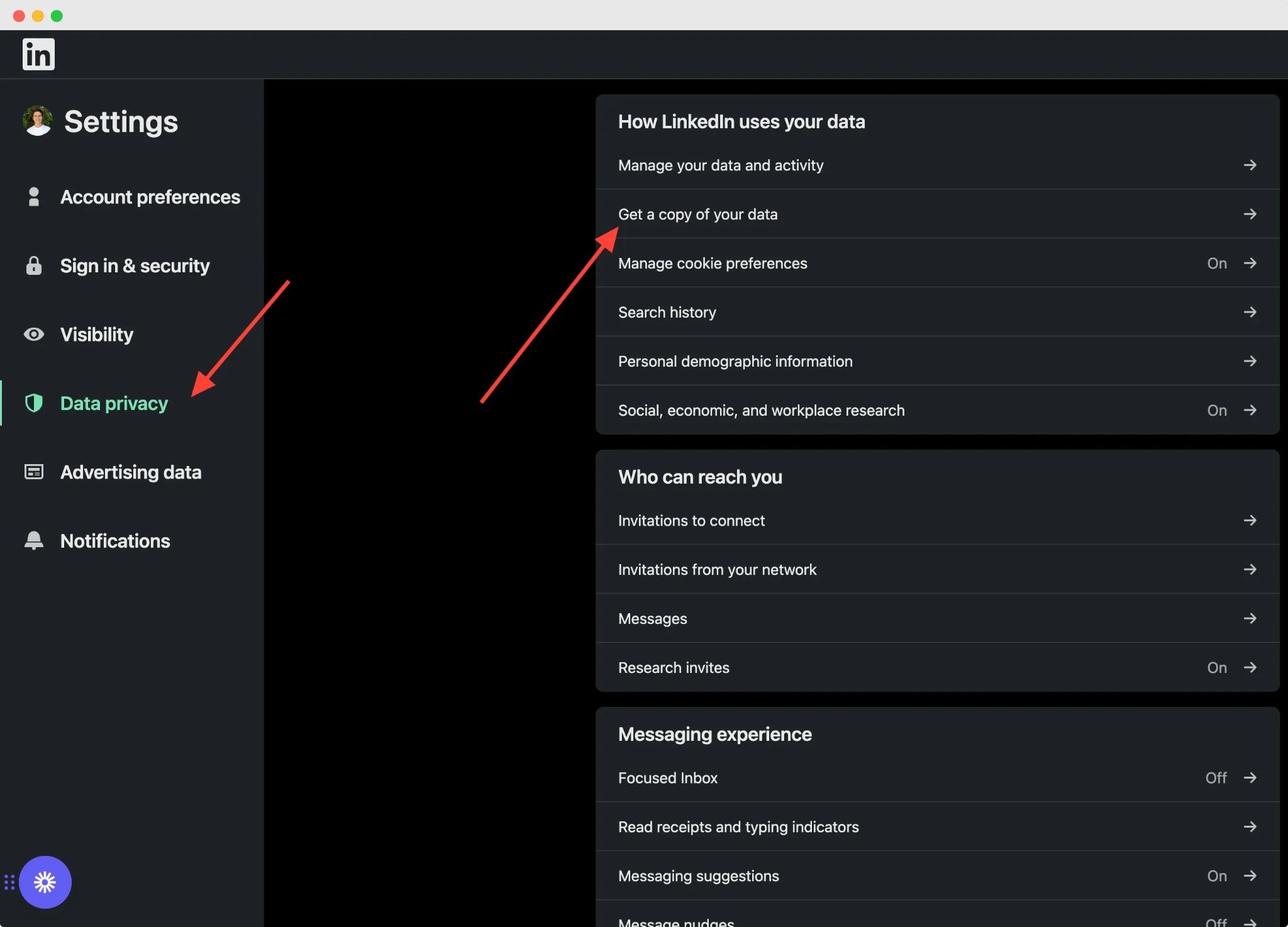
Der LinkedIn-Export enthält grundlegende Kontaktinformationen aus dem Profil, etwa Name, Unternehmen und Jobtitel, dazu das Datum, an dem ihr euch vernetzt habt.
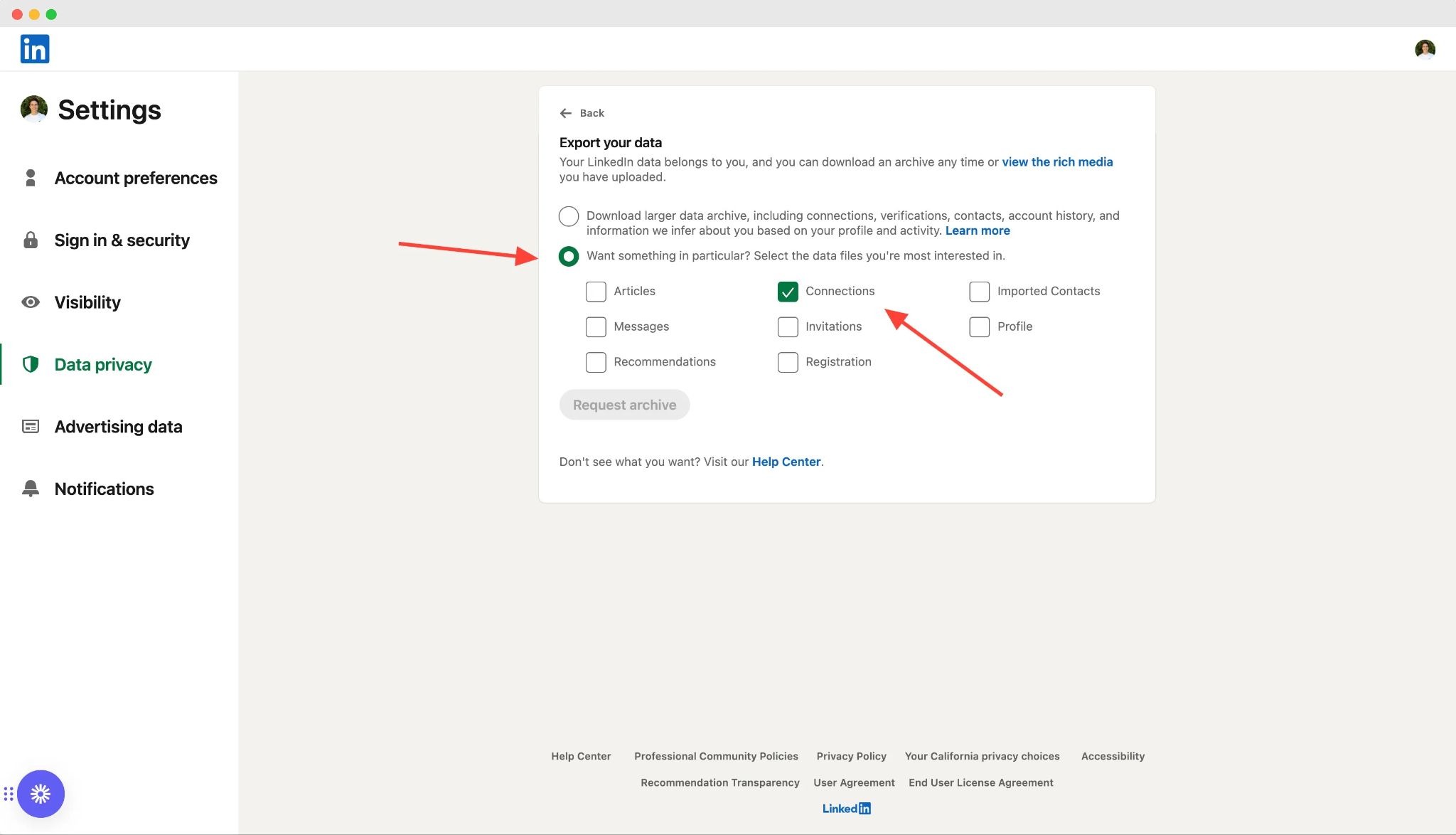
Nutze dann den Salesforce Data Import Wizard, der bis zu 50.000 Datensätze auf einmal verarbeitet, um Kontakte, Leads und Accounts zu importieren: Spalten deinen CRM-Feldern zuordnen und importieren.
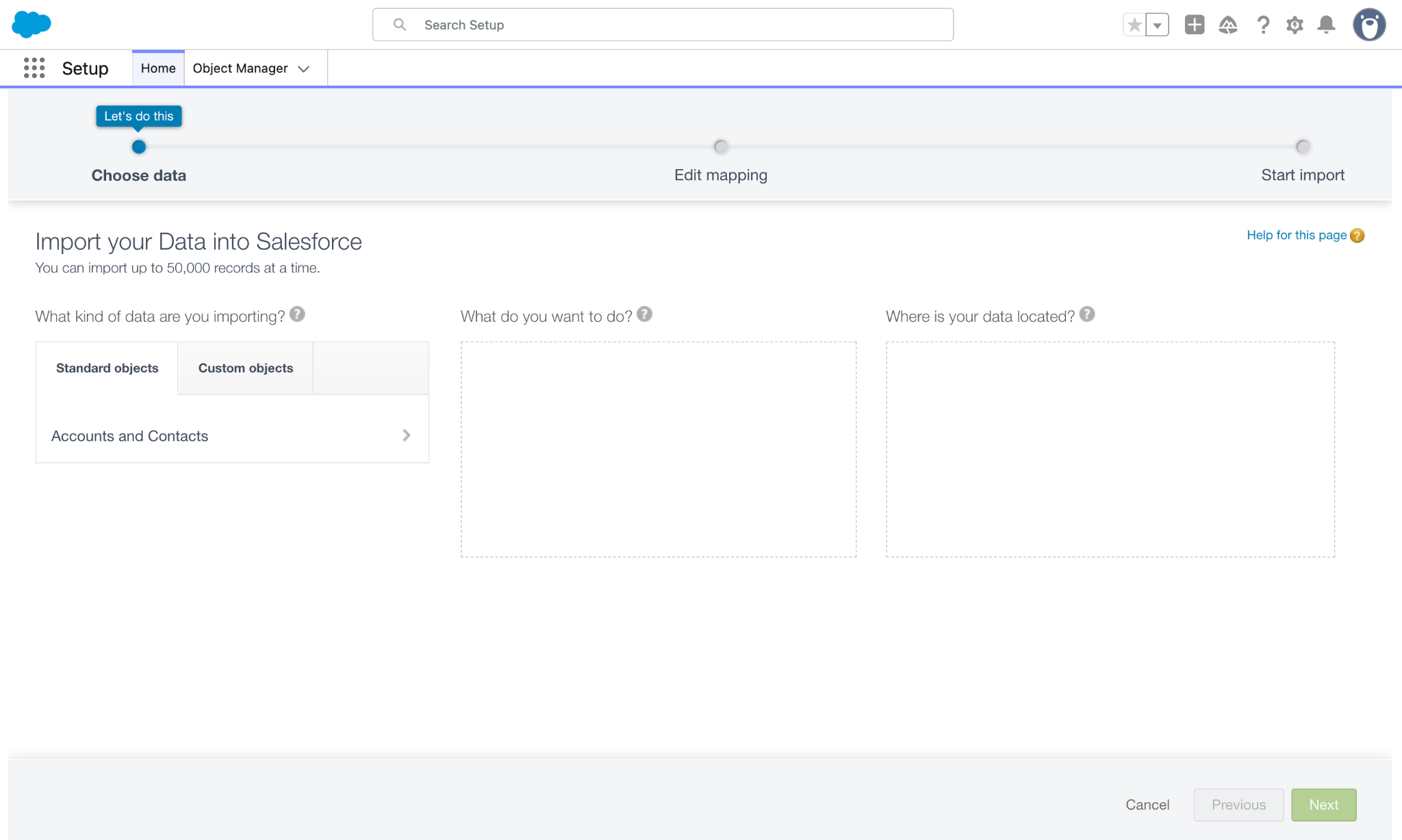
Das Problem: Du bekommst keine Kontaktdaten, nur grundlegende Profildaten. Angenommen, dein Export umfasst 2.000 Namen. Das sind 2.000 Namen mit Unternehmen und Jobtiteln und höchstens ein paar Dutzend E-Mail-Adressen. Eine Geisterliste: Datensätze, die im Report vollständig aussehen und nutzlos sind, sobald du jemanden tatsächlich kontaktieren willst. Du brauchst also ein Enrichment-Tool eines Drittanbieters wie Clay, um die Lücken zu füllen. Das heißt noch mehr Hochladen, Exportieren und Importieren, bis gute Daten in deinem CRM landen.
Zum Glück gibt es bessere Optionen.
2. Sales Navigator CRM Sync
Wenn du den Sales Navigator Tarif Advanced Plus hast, kannst du einen CRM Sync direkt mit Salesforce laufen lassen.
Das ist viel besser als Leads manuell zu importieren, oder? Stimmt, aber es hat einen ziemlich hohen Preis. Dieser Sync kostet $1.600/Nutzer/Jahr. Eine beachtliche Investition für etwas so Einfaches wie das Synchronisieren von Leads, damit du ihre Daten nicht selbst abtippen musst.
Dazu kommt: Dieser Sync reichert deine Leads nicht an. Du hast also immer noch einiges an Fleißarbeit vor dir, um ihre Kontaktdaten zu finden. Du musst weiterhin eine Liste exportieren, sie mit einem Drittanbieter-Tool anreichern und dann in Salesforce importieren.
3. Import mit Anreichern per Klick über Hublead
Wenn es doch nur ein Tool gäbe, das Leads aus LinkedIn und Sales Navigator direkt mit Salesforce synchronisiert und sie mit genauen Kontaktdaten anreichert.
Gibt es. Hublead ist eine Chrome-Erweiterung, die LinkedIn nahtlos mit Salesforce synchronisiert.
Ob du LinkedIn Free oder Sales Navigator Advanced Plus nutzt: Du importierst Kontakte mit einem Klick von LinkedIn in Salesforce, reicherst sie an und siehst die Salesforce-Daten jedes Leads sogar direkt auf seinem LinkedIn-Profil.

Außerdem synchronisierst du Vernetzungsanfragen, DMs und InMails und bearbeitest CRM-Datensätze direkt auf dem LinkedIn-Profil eines Leads.
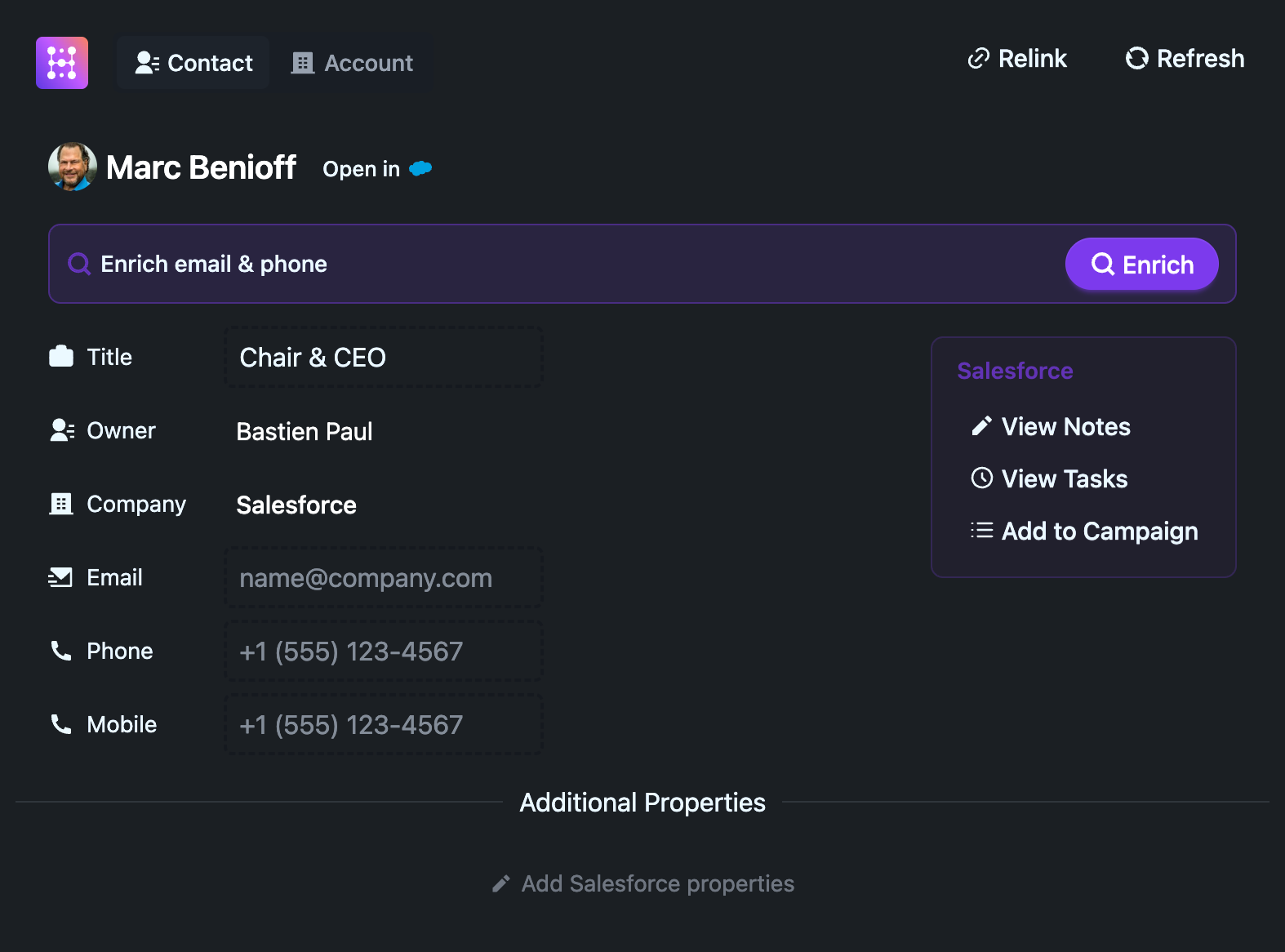
Keine CSVs. Keine manuelle Dateneingabe. Und keine Dubletten, die dein CRM durcheinanderbringen. Nur ein reibungsloser Ablauf für dich und mehr Zeit für Prospecting auf LinkedIn.
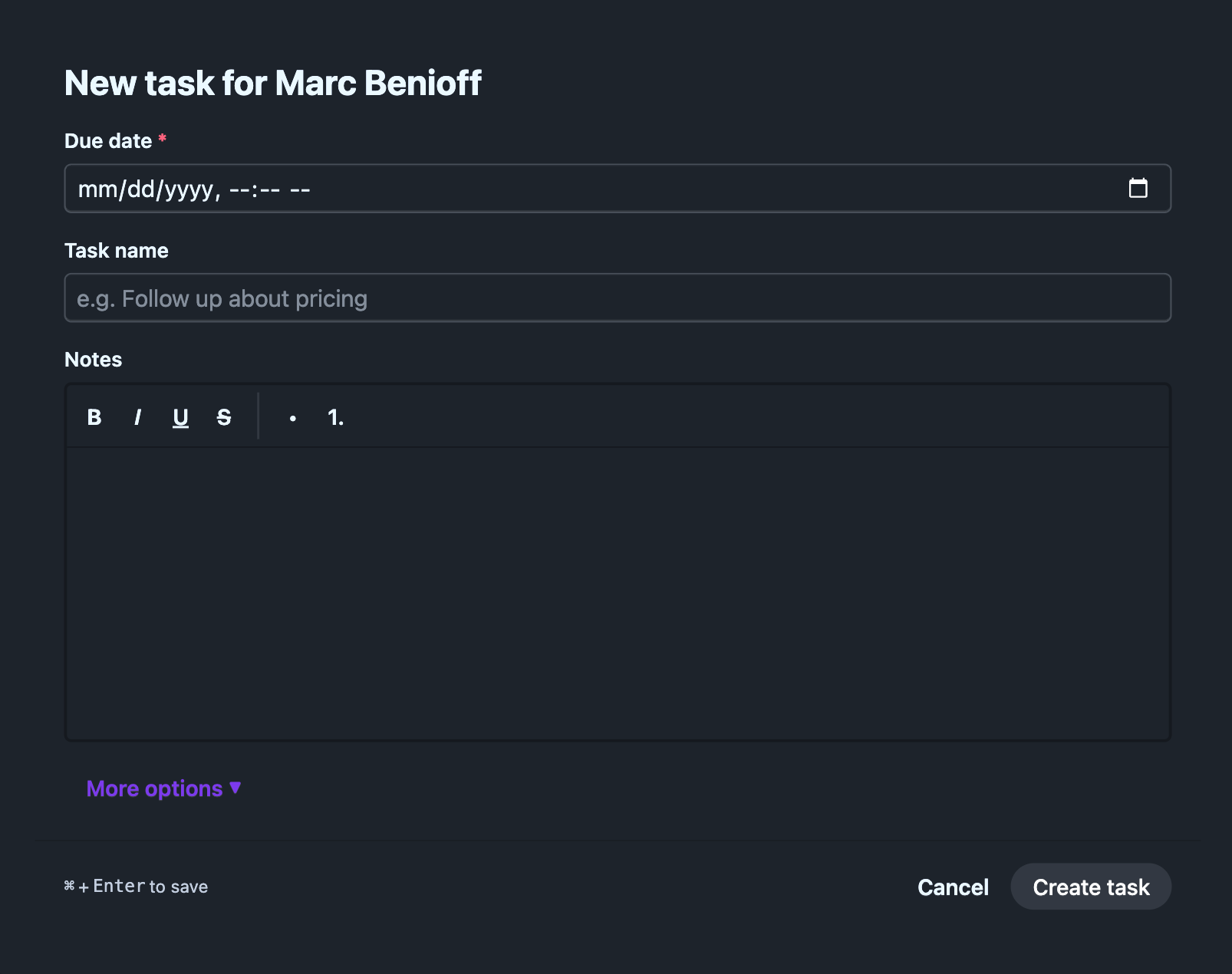
Mit Hublead siehst und erstellst du außerdem Notizen und Aufgaben zu jedem Salesforce-Datensatz und bearbeitest Kontakteigenschaften direkt auf LinkedIn.
Du kannst Hublead kostenlos testen und danach für $32/Monat pro Nutzer weiter nutzen. Jeder Tarif enthält Salesforce-Sync und Kontakt-Enrichment.
Welche Methode eignet sich am besten, um Leads von LinkedIn in Salesforce zu importieren?
Du hast hier drei Optionen, von kostenlos, aber arbeitsintensiv bis teuer, aber halbautomatisch.
Welche solltest du wählen?
| Anwendungsfall | Welches Tool ist am besten? | Warum? |
|---|---|---|
| Ich will eine 100% kostenlose Lösung | Manuelles Exportieren und Importieren | Von deinen drei Optionen ist manuelles Exportieren und Importieren in Salesforce die einzige, die garantiert kostenlos ist (abgesehen von einer Hublead-Testphase) |
| Ich will Sales Navigator mit Salesforce synchronisieren | Sales Navigator Sync oder Hublead | Für Sales Navigator funktionieren beide. Für den CRM Sync brauchst du allerdings Sales Navigator Advanced Plus. Hublead funktioniert mit jedem Sales Navigator Tarif. |
| Ich will sowohl LinkedIn Free als auch Sales Navigator mit Salesforce synchronisieren | Hublead | Von den drei Optionen ist Hublead die einzige, mit der du LinkedIn Free und Sales Navigator nahtlos mit Salesforce synchronisierst. |
| Ich will Leads von LinkedIn mit Salesforce synchronisieren und anreichern | Hublead | Hublead synchronisiert Leads direkt mit Salesforce und reichert sie mit genauen Telefonnummern und E-Mail-Adressen an. In der Hublead Web-App kannst du außerdem eine ganze Lead-Liste auf einmal anreichern. |
Hublead wurde für Sales- und GTM-Teams entwickelt, die mehr Zeit mit Prospects und weniger Zeit mit ihrem Tech-Stack verbringen wollen.
Weil Salesforce und LinkedIn nahtlos verschmelzen, bearbeitest du Lead-Daten im Vorbeigehen, ohne dein CRM überhaupt zu öffnen, und jeder Touchpoint und jede DM landet in deinem CRM.
Nicht ohne Grund vertrauen über 8.000 Sales-Teams auf Hublead, um LinkedIn mit ihrem CRM zu synchronisieren. Das schreibt Aidan, ein zufriedener Hublead-Nutzer, auf G2:
“Hublead makes LinkedIn prospecting much easier and more efficient. I especially like how quickly I can find and capture accurate contact information without having to switch between multiple tools. It saves me a lot of time and makes my lead generation process much more streamlined. The value is excellent compared with the cost. Hublead saves a significant amount of time on prospecting and contact research, which makes it well worth the investment.”
Welche Tools und Erweiterungen eignen sich am besten, um LinkedIn-Kontakte in Salesforce zu importieren?
Viele Tools behaupten, LinkedIn-Kontaktdaten nahtlos mit Salesforce zu synchronisieren. Welches wählst du also?
Zu den beliebtesten Optionen gehören:
Dir begegnen auch breiter aufgestellte Plattformen wie PhantomBuster, Reply.io oder Zapier, aber keine davon wurde speziell für diese Aufgabe gebaut. PhantomBuster hat keinen nativen bidirektionalen Salesforce-Sync, du brauchst also zusätzliche Middleware, um deine Daten zu übertragen. Reply.io ist eine komplette Multichannel-Outreach-Plattform, kein schlanker Importer. Und Zapier kann sich nicht direkt mit den persönlichen Profildaten auf LinkedIn verbinden.
Aber nur Hublead kann all das:
- Gleicht dein Salesforce CRM anhand von LinkedIn-URL, Name, Jobtitel, Unternehmen und Domain ab, damit keine doppelten Kontakte oder Unternehmen entstehen.
- Importiert per Knopfdruck aus LinkedIn und Sales Navigator.
- Synchronisiert Nachrichten und Vernetzungsaktivität, inklusive Vernetzungsanfragen, DMs und InMails.
- Reichert Kontaktdaten mit genauen E-Mail-Adressen und Telefonnummern an.
- Legt für jeden Kontakt mit E-Mail-Adresse oder zugehöriger Domain den passenden Unternehmensdatensatz an.
Verbinde Hublead einfach mit Salesforce, und schon bist du startklar. Teste Hublead hier kostenlos oder sieh dir unsere kostenpflichtigen Pläne an, um deinem Prospecting-Workflow einen echten Schub zu geben.
So synchronisierst du Kontakte und Leads von LinkedIn mit Hublead in 3 Schritten mit Salesforce
In nur wenigen Minuten richtest du Hublead so ein, dass Leads samt Vernetzungsanfragen und DMs mit Salesforce synchronisiert werden.
Folge einfach diesen drei Schritten:
- Installiere die Hublead Chrome-Erweiterung und verbinde deine Salesforce-Org.
- Öffne das LinkedIn- oder Sales Navigator-Profil, das du hinzufügen willst.
- Klicke auf den Button zum Synchronisieren, und Hublead fügt den Lead deinem CRM hinzu oder ordnet ihn einem bestehenden Datensatz zu. Hublead findet außerdem die verifizierte geschäftliche E-Mail-Adresse und Telefonnummer.
Das war's. In weniger Zeit, als du für einen Kaffee brauchst, hast du einen Helfer, der dein CRM sauber und aktuell hält und jeden Lead anreichert, den du auf LinkedIn findest.
So vermeidest du Dubletten beim Synchronisieren mit Salesforce
Sobald du Dubletten in Salesforce importierst, ist dein CRM keine verlässliche Datenquelle mehr, sondern ein mühsames Aufräumprojekt fürs Wochenende.
Massenimporte per CSV sind die schlimmsten Übeltäter. Der Wizard erkennt eine Dublette nur, wenn deine Abgleichsregeln richtig eingerichtet sind und die E-Mail-Adresse in der CSV exakt mit dem bestehenden Datensatz übereinstimmt. Und wie wir gerade gesehen haben, fehlt die E-Mail-Adresse oft ganz. Das passiert auch in anderen CRMs wie HubSpot (mehr dazu in unserem Guide zu doppelten Kontakten im CRM).
Genau hier sind Tools wie Hublead so nützlich, wenn du direkt aus LinkedIn importierst.
Bevor Hublead etwas anlegt, prüft es deine bestehenden Kontakte und Leads, markiert einen Treffer, wenn es einen findet, und lässt dich den bestehenden Datensatz aktualisieren, statt eine Dublette anzulegen.
Du ordnest deine Felder nur einmal zu, und jeder weitere Import folgt denselben Regeln.
Du willst Leads von LinkedIn mit Salesforce synchronisieren? Teste Hublead kostenlos
Dein CRM ist nur so gut wie die Daten darin.
Das Problem: Der Job von Vertrieblern ist Prospecting, nicht CRM-Pflege. Wenn du deine Aktivitäten aber nicht in dein CRM zurück synchronisierst, wird deine harte Arbeit nicht angerechnet, und dein Team hat keinen vollen Einblick in LinkedIn als Outbound-Kanal.
Wenn du jede Woche Stunden damit verbringst, Daten von Hand in dein CRM einzutragen, ist es Zeit, Hublead zu testen. Hublead importiert Leads von LinkedIn in Salesforce, bereinigt Dubletten, wenn Datensätze schon existieren, und synchronisiert DMs und InMails direkt in den Kontaktdatensatz.
Hublead erledigt die harte Arbeit, damit du dich auf Prospecting konzentrieren kannst. Teste Hublead kostenlos und sieh selbst, wie viel Zeit du diese Woche sparst.
LinkedIn-Kontakte in Salesforce importieren, bereits angereichert
Schluss mit Namen kopieren und E-Mail-Adressen hinterherjagen. Hublead fügt jedes LinkedIn-Profil mit einem Klick zu Salesforce hinzu, mit verifizierter E-Mail-Adresse und Telefonnummer, gegen deine Org dedupliziert.
Bevor du loslegst
Was ist mit kostenlosen CRM-Sync-Tools wie LinkPort?
Kostenlose Tools wie LinkPort (von Klenty) importieren einen LinkedIn-Kontakt gratis in Salesforce. Das reicht, wenn du nur Name, Jobtitel und Unternehmen brauchst. Kontakte anreichern können diese Tools allerdings nicht, du brauchst also trotzdem ein Enrichment-Tool eines Drittanbieters.
Wie bekomme ich einen LinkedIn-Kontakt am schnellsten in Salesforce?
Mit einer Chrome-Erweiterung wie Hublead, die mit einem Klick arbeitet. Profil öffnen, einmal klicken, und der Kontakt landet in wenigen Sekunden in Salesforce, mit angereicherter E-Mail-Adresse und Telefonnummer, gegen deine bestehenden Datensätze dedupliziert.
Wie viele Datensätze verarbeitet der Salesforce Data Import Wizard?
Du kannst bis zu 50.000 Leads, Kontakte und Accounts auf einmal importieren. Bei diesem Volumen solltest du die Kontakte aber vor dem Import anreichern können. Sonst musst du sehr viele Datensätze über ein anderes Tool anreichern und abgleichen.
Brauche ich Sales Navigator, um Kontakte in Salesforce zu importieren?
Nein. Eine Erweiterung mit Ein-Klick-Import funktioniert auch mit einem kostenlosen LinkedIn-Konto. Sales Navigator zählt nur für seinen nativen CRM Sync, der im Tarif Advanced Plus steckt und trotzdem nicht anreichert. Alle Details findest du im Guide zur Sales Navigator Integration.
Wie verhindere ich, dass LinkedIn-Importe Dubletten in Salesforce erzeugen?
Nutze ein Tool, das deine bestehenden Kontakte und Leads prüft, bevor es einen Datensatz anlegt. Hublead markiert einen Treffer und lässt dich den bestehenden Datensatz aktualisieren, statt einen zweiten anzulegen. Eine verifizierte E-Mail-Adresse gibt deinen Salesforce-Abgleichsregeln außerdem einen verlässlichen Schlüssel, den eine ausgedünnte CSV nicht liefert.
Weiterlesen zu LinkedIn und HubSpot
 Data & CRM
Die besten Salesforce LinkedIn-Integrationen für Vertriebler (2026)
Keine Lust mehr, LinkedIn-Leads von Hand in Salesforce zu kopieren? Wir vergleichen die besten Integrationen, um Leads, DMs und Kontaktdaten ohne Fleißarbeit zu synchronisieren.
Data & CRM
Die besten Salesforce LinkedIn-Integrationen für Vertriebler (2026)
Keine Lust mehr, LinkedIn-Leads von Hand in Salesforce zu kopieren? Wir vergleichen die besten Integrationen, um Leads, DMs und Kontaktdaten ohne Fleißarbeit zu synchronisieren.
 Data & CRM
So nutzt du HubSpots Smart CRM Sync für LinkedIn Sales Navigator
Sollen Sales-Navigator-Daten in HubSpot auftauchen? Erfahre, wie du LinkedIn Sales Navigator über die CRM-Sync-Integration mit HubSpot synchronisierst.
Data & CRM
So nutzt du HubSpots Smart CRM Sync für LinkedIn Sales Navigator
Sollen Sales-Navigator-Daten in HubSpot auftauchen? Erfahre, wie du LinkedIn Sales Navigator über die CRM-Sync-Integration mit HubSpot synchronisierst.
 Data & CRM
Die beste Alternative zu LinkedIn CRM Sync für HubSpot
HubSpots LinkedIn CRM Sync Integration ist schlecht – was ist also die beste Alternative? Finde es in diesem Guide heraus.
Data & CRM
Die beste Alternative zu LinkedIn CRM Sync für HubSpot
HubSpots LinkedIn CRM Sync Integration ist schlecht – was ist also die beste Alternative? Finde es in diesem Guide heraus.
Salesforce LinkedIn Leitfaden
Salesforce LinkedIn Leitfaden →Dein CRM auf jedem
LinkedIn-Profil.
Installiere die Erweiterung, verbinde HubSpot oder Salesforce, öffne ein Profil. Du siehst sofort, ob die Person in deinem CRM ist.
Kostenlos starten, keine Kreditkarte nötig.