Extension Chrome HubSpot : guide pour les équipes commerciales
Utilise les outils de vente HubSpot et télécharge les extensions Chrome HubSpot : Sales pour Gmail et LinkedIn. Enregistre automatiquement tes emails et messages dans ton CRM.
Quand il s'agit de prospecter et de faire des recherches, je cherche avant tout à gagner du temps.
C'est ma priorité absolue, et celle de tous les commerciaux que j'ai rencontrés. Chaque clic supplémentaire, chaque onglet à ouvrir, c'est une distraction qui grignote ce temps précieux (et sacré) que tu réserves à la prospection.
Heureusement, tu as une arme secrète dans ta trousse à outils : l'extension Chrome HubSpot Sales.
Tu penses que l'extension Chrome HubSpot se contente de traquer les ouvertures d'emails ? Détrompons-nous. Dans ce guide, je te montre comment j'utilise l'extension Chrome HubSpot pour gagner de précieuses minutes dans mon process de prospection, et comment tu peux tirer parti de ses dernières fonctionnalités.
Qu'est-ce que l'extension Chrome HubSpot Sales ?
L'extension Chrome HubSpot Sales est l'extension Chrome officielle du CRM HubSpot.
À l'origine appelée Sidekick (les fans de HubSpot de 2016 s'en souviennent), l'extension Chrome HubSpot a d'abord été conçue pour traquer les ouvertures d'emails et t'alerter de l'activité de tes prospects. Les choses ont bien changé en dix ans. Aujourd'hui, l'extension Chrome HubSpot te permet de faire bien plus, comme :
- Enregistrer des emails dans HubSpot (ou choisir sélectivement lesquels enregistrer).
- Créer et envoyer des emails personnalisés directement depuis ton navigateur.
- Suivre tes ouvertures et clics d'emails en temps réel.
- Gérer tes tâches et rendez-vous.
- Voir les fiches associées, notamment les profils contacts, les deals et les entreprises dans Gmail.
- Ajouter un nouveau contact en un clic depuis ta boîte mail.
- Recevoir des notifications quand tes leads ou clients interagissent avec ton contenu.
- Ajouter une note depuis des contacts existants.
- Accéder aux templates d'emails ou aux snippets.
- Rechercher n'importe quelle entreprise sur son site web.
Et bien plus encore, comme je te le montrerai plus loin.
Comment installer l'extension Chrome HubSpot Sales
Rends-toi sur la page de l'extension Chrome HubSpot dans le Chrome Web Store et installe-la. Connecte-toi ensuite à ton compte HubSpot, et c'est parti !
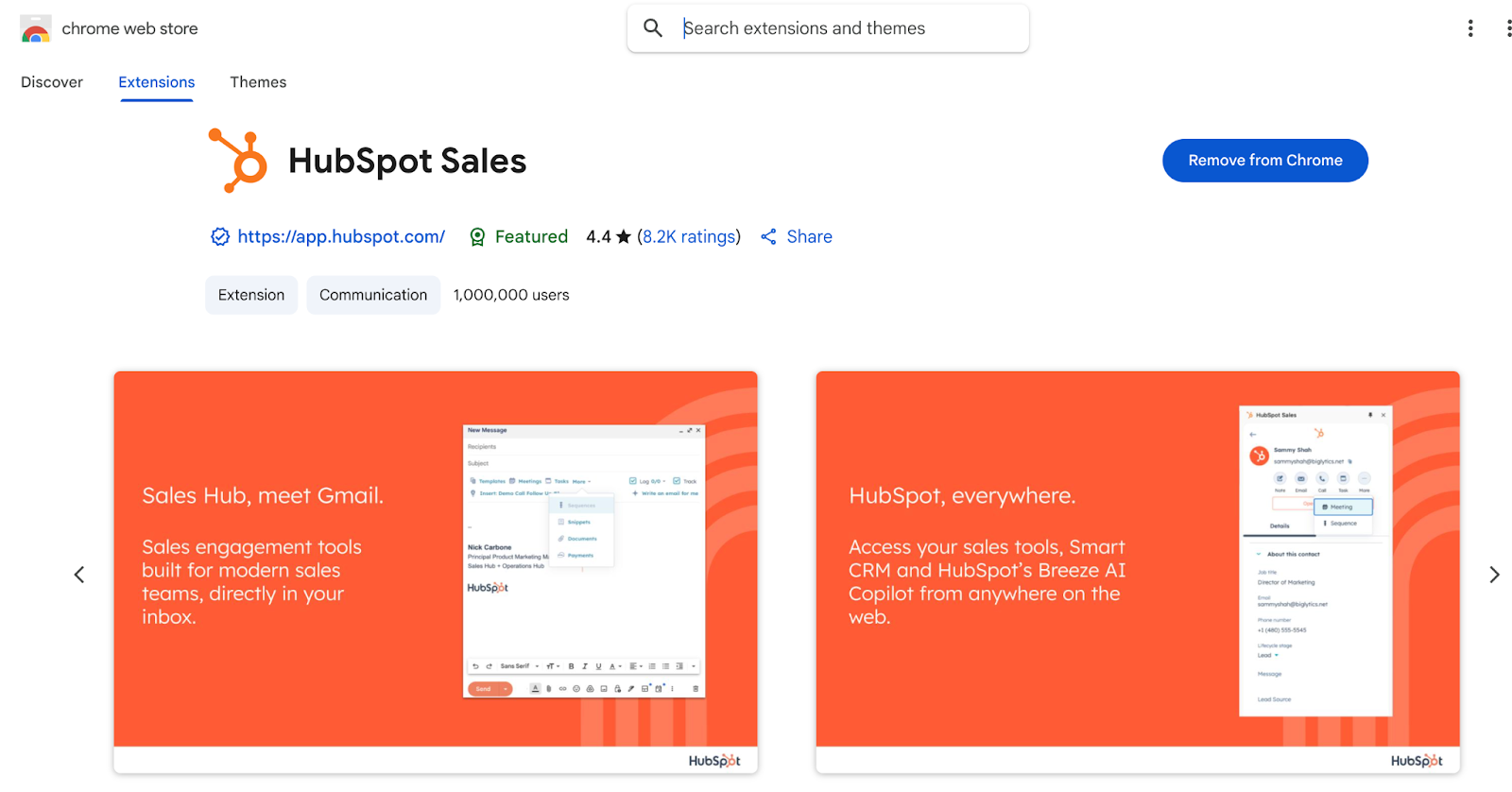
Si tu veux désinstaller l'extension Chrome HubSpot, retourne simplement dans le Chrome Web Store ou fais un clic droit dessus dans ton navigateur et sélectionne Supprimer de Chrome.
Comment personnaliser les paramètres de l'extension HubSpot Sales
L'un des meilleurs atouts de l'extension Chrome HubSpot, c'est sa configurabilité. Il te suffit de cliquer sur l'icône en forme d'engrenage (logo HubSpot) en haut à droite de ton Gmail pour accéder à toutes sortes de paramètres et adapter les fonctionnalités à ton workflow.
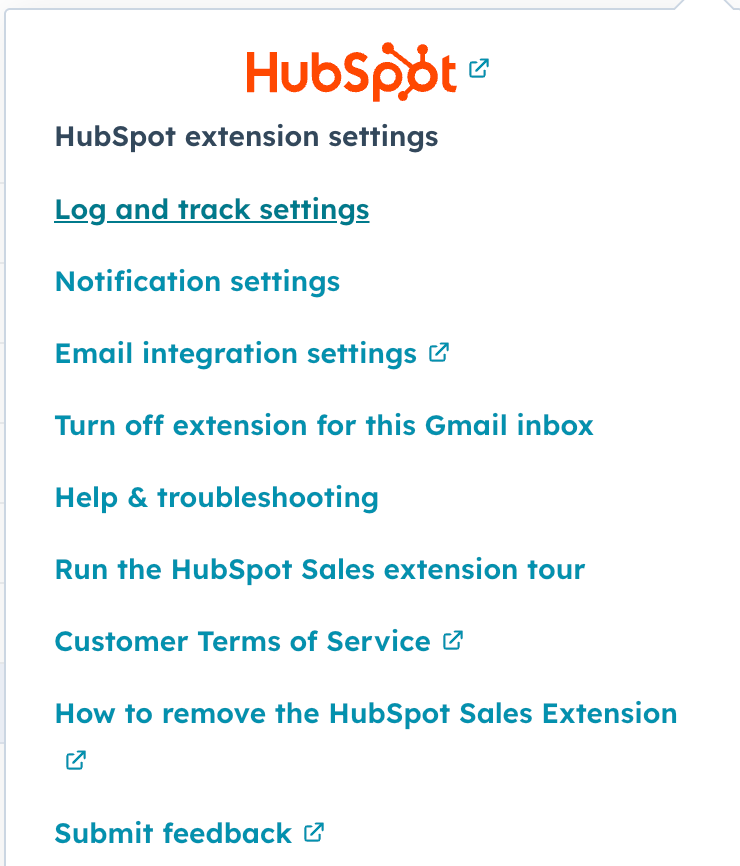
Je te recommande d'activer « Enregistrer l'email » et « Suivre l'email » pour que chaque email envoyé et reçu soit automatiquement enregistré et que le tracking soit activé. Tu peux aussi l'activer uniquement pour les contacts, entreprises, deals et tickets. Je préfère sélectionner tous les objets pour que les activités HubSpot soient associées à chaque objet important.
Tu peux également activer les notifications, les paramètres d'intégration, et bien d'autres options pour une personnalisation encore plus poussée.

Prêt à corriger ton processus outbound ?
Comment utiliser l'extension Chrome HubSpot Sales
Aujourd'hui, l'extension Chrome HubSpot a fait un bond en avant par rapport à ses débuts avec Sidekick. Voici ce que j'utilise :
- Suivi des ouvertures d'emails
- Enregistrement des emails
- Gestion des réunions Google Calendar
- Création de tâches
- Inscription de contacts dans une Séquence
- Accès aux informations d'une entreprise depuis mon CRM
- Interroger Breeze pour obtenir des infos sur une entreprise
Il existe des milliers de trackers d'emails de nos jours. Voici mes façons préférées d'utiliser l'extension Chrome HubSpot pour optimiser mon process de prospection et récupérer des heures chaque semaine.
Gagner en efficacité dans ma boîte mail
Je ne sais pas pour toi, mais moi, je vis dans ma boîte mail.
Je consulte et envoie en permanence des emails à des prospects et des contacts, et rien ne m'agace plus que de devoir quitter mon flow pour aller chercher quelque chose dans HubSpot.
Heureusement, l'extension Chrome HubSpot te permet de rechercher des contacts et des comptes, de consulter leurs infos dans ton CRM, et même de créer des tâches, tout ça sans quitter Gmail :
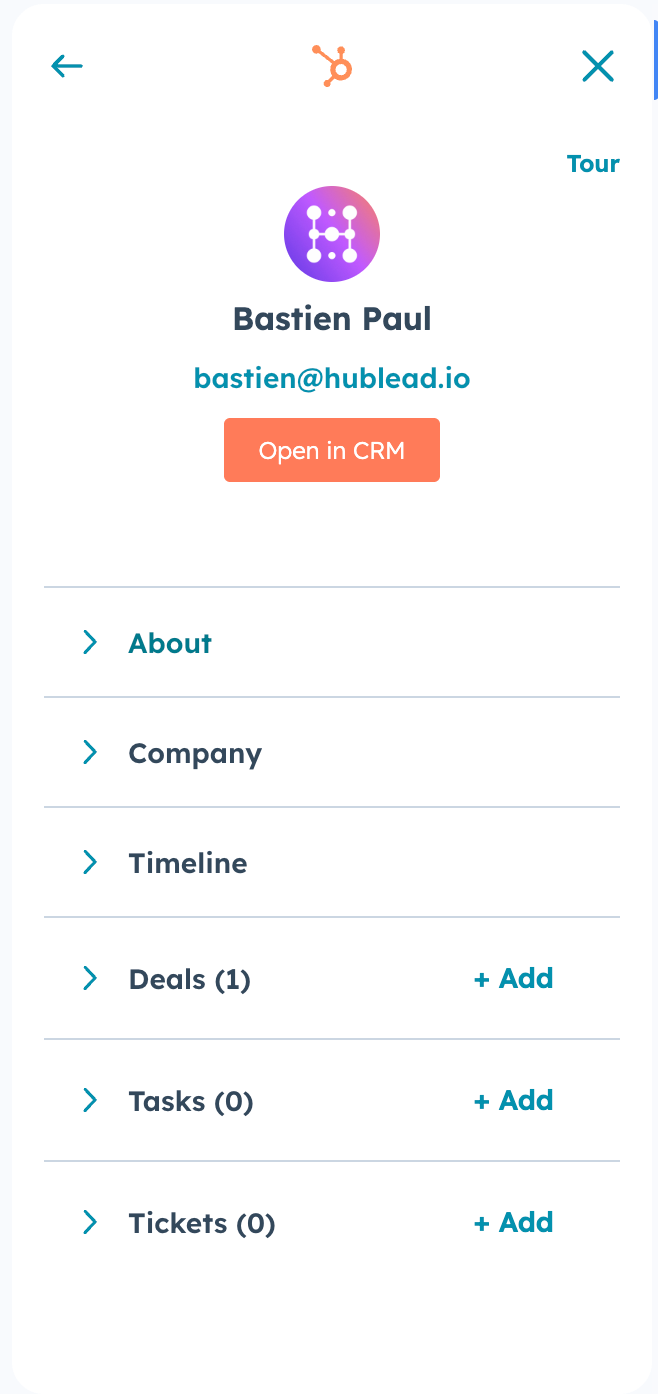
Si tu envoies un email à un prospect qui n'existe pas encore dans ton CRM, HubSpot le détecte et te propose de créer une nouvelle fiche contact en un clic. Une fois cliqué, un formulaire de contact s'ouvre avec certaines valeurs pré-remplies (prénom, nom, email, lifecycle stage), et c'est réglé.
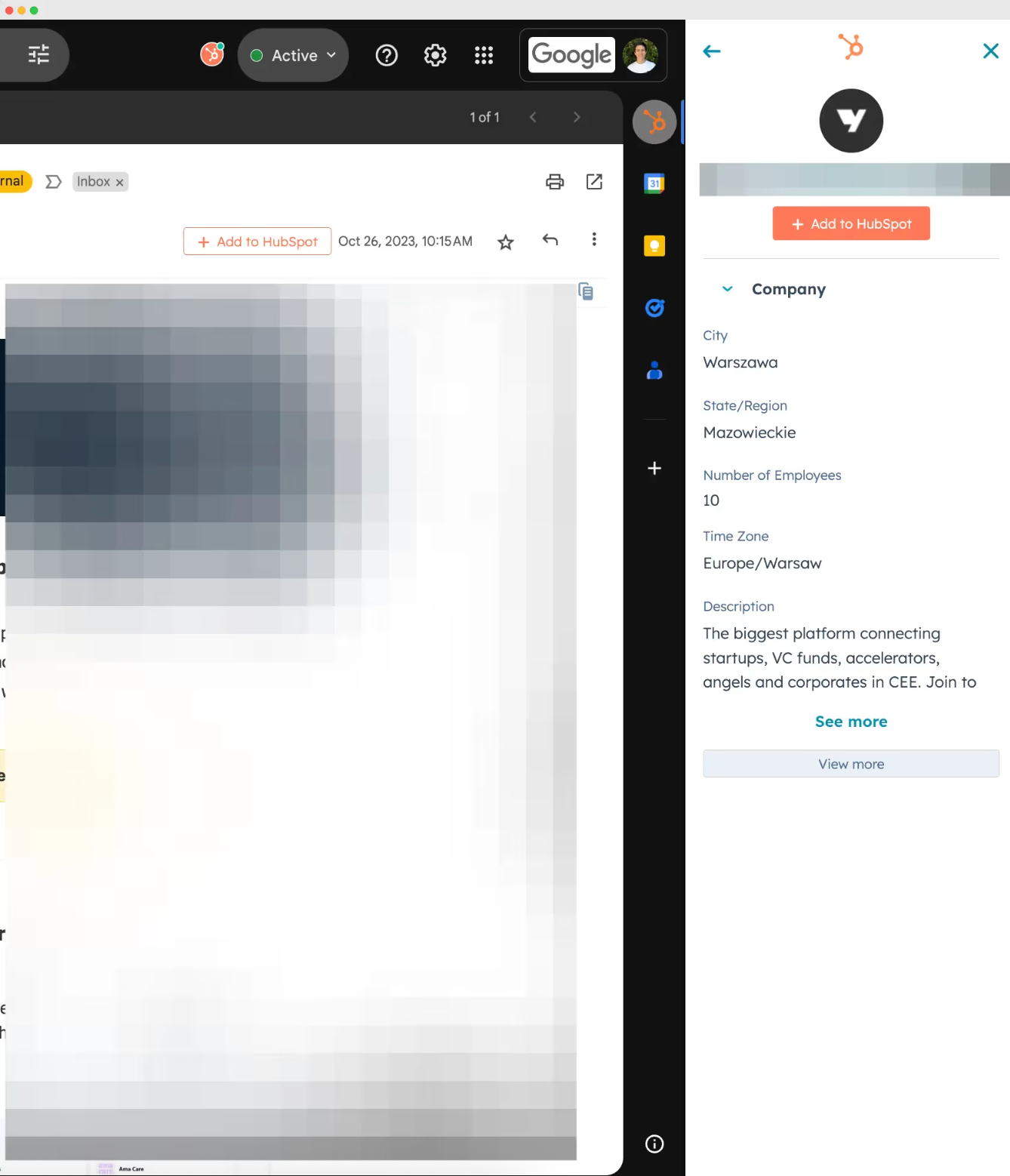
Tu peux aussi créer de nouveaux templates, planifier une réunion, inscrire un contact dans une séquence, et bien plus encore :
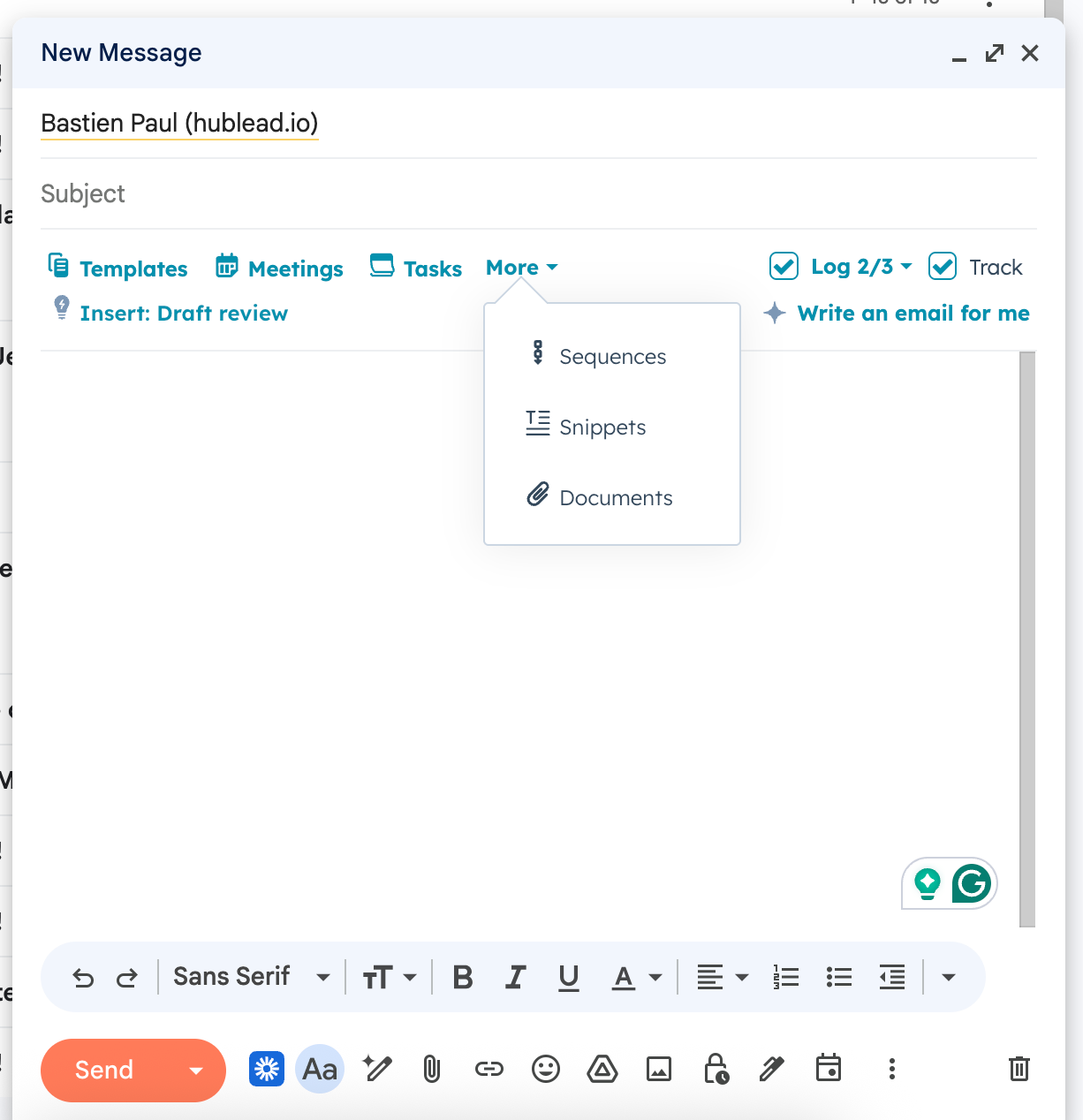
J'utilise ma boîte mail comme une to-do list.
Je priorise d'abord les emails non lus de prospects et j'utilise l'extension HubSpot pour consulter rapidement les infos clés avant de relancer. J'ai aussi activé les notifications de tâches dans ma boîte mail, pour me rappeler quand relancer des prospects, les inscrire dans une nouvelle Séquence, ou créer une tâche de suivi pour un appel ou une autre activité.
Rien que ça, c'est incroyablement utile et me permet d'accomplir énormément de choses sans quitter ma boîte mail. Mais ce n'est que le début de ce que tu peux faire.
Synchroniser mon calendrier
Si tu as HubSpot Pro ou Enterprise, tu peux utiliser l'extension Chrome HubSpot pour synchroniser ton calendrier et bénéficier de tout un tas d'avantages.
Directement dans Google Calendar, tu peux te préparer pour des réunions avec l'assistant de réunions HubSpot, créer des tâches de suivi et enregistrer les résultats des réunions.
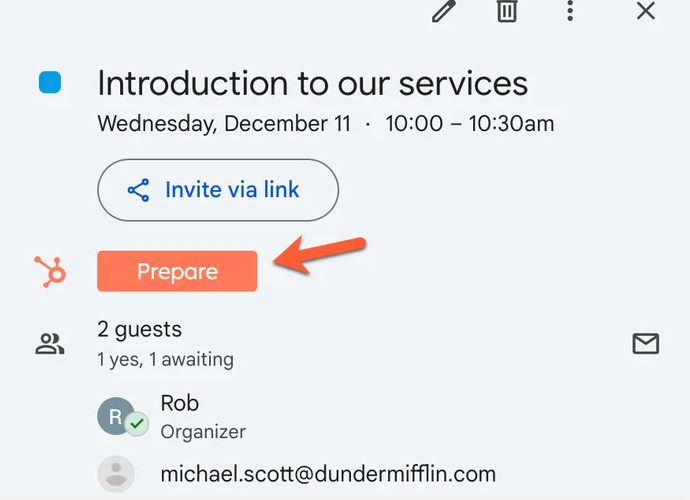
Quand je suis en appel, la dernière chose que je veux faire, c'est ouvrir HubSpot et chercher où créer une tâche ou enregistrer des infos sur le prospect avec qui je parle.
Grâce à cette fonctionnalité qui fait gagner un temps précieux, je peux tout faire en jetant simplement un œil à mon calendrier. Continue à lire pour découvrir la dernière amélioration apportée à l'extension Chrome de HubSpot.
Rechercher des entreprises sur le web
C'est mon nouvel usage préféré de l'extension Chrome HubSpot : rechercher des entreprises directement depuis leur site web.
HubSpot s'est discrètement lancé dans le jeu de l'IA et de l'enrichissement de données. Ils affrontent des leaders comme Apollo et ZoomInfo. Franchement ? Ils s'en sortent très bien.
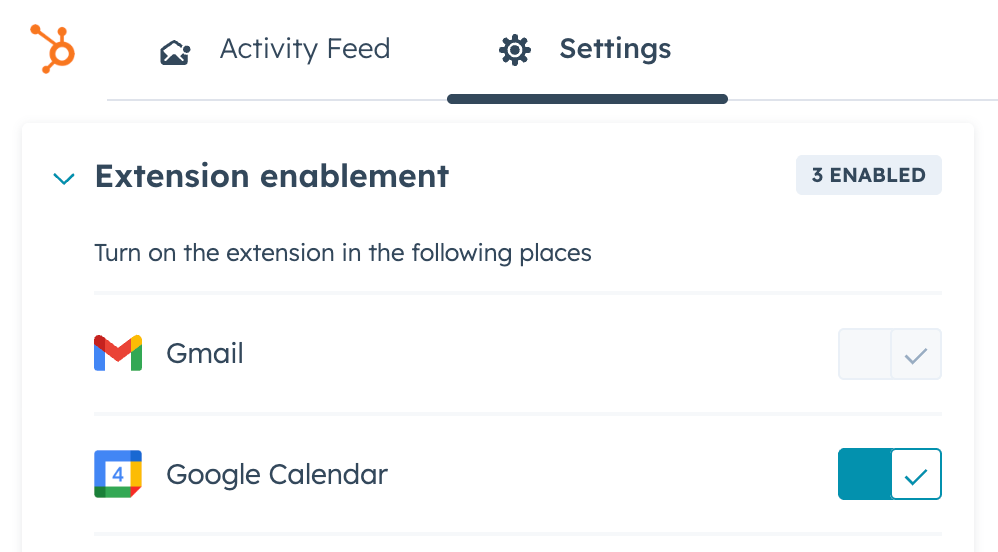
En activant l'extension Chrome HubSpot pour les autres sites web dans les paramètres de l'extension, comme ici :
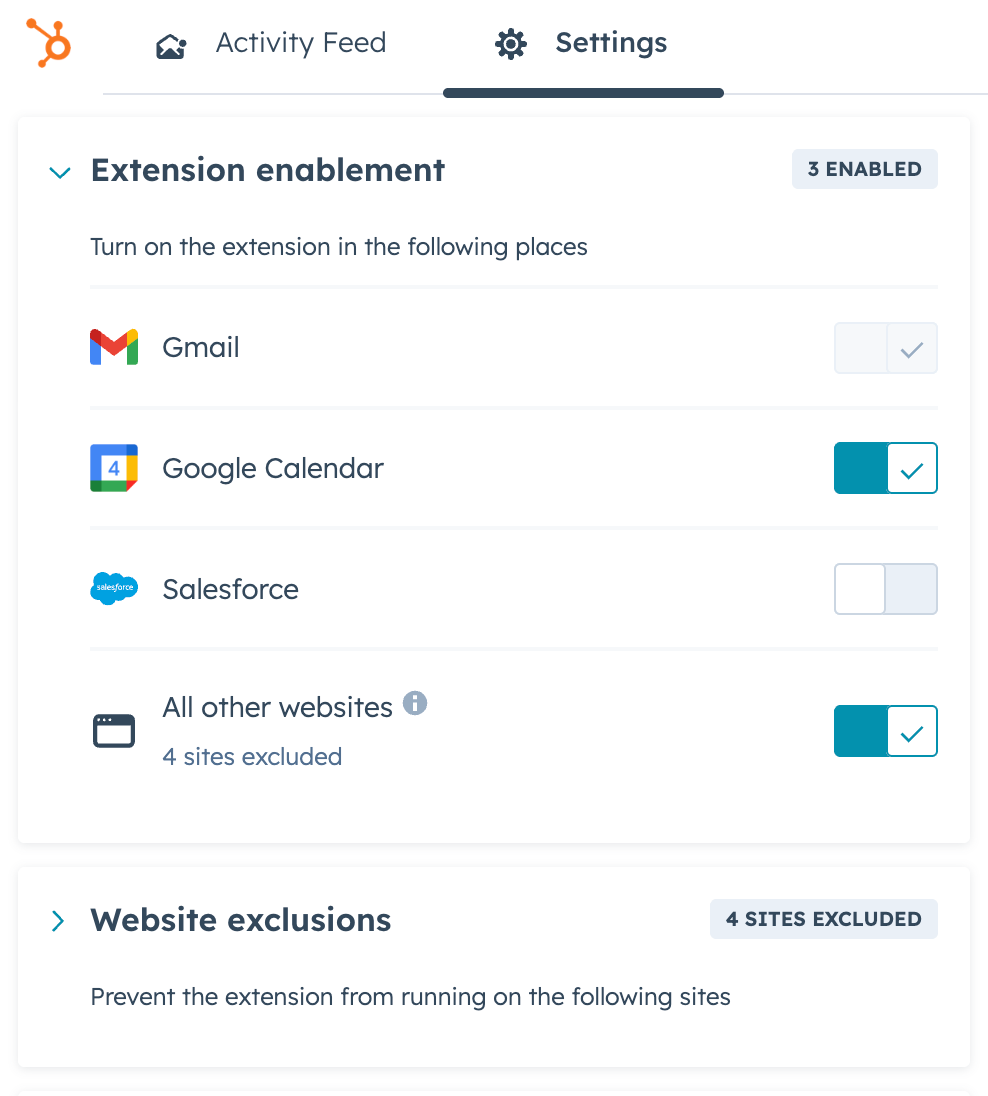
Tu peux ouvrir la fiche entreprise (ou en créer une) pour n'importe quel site web que tu visites :
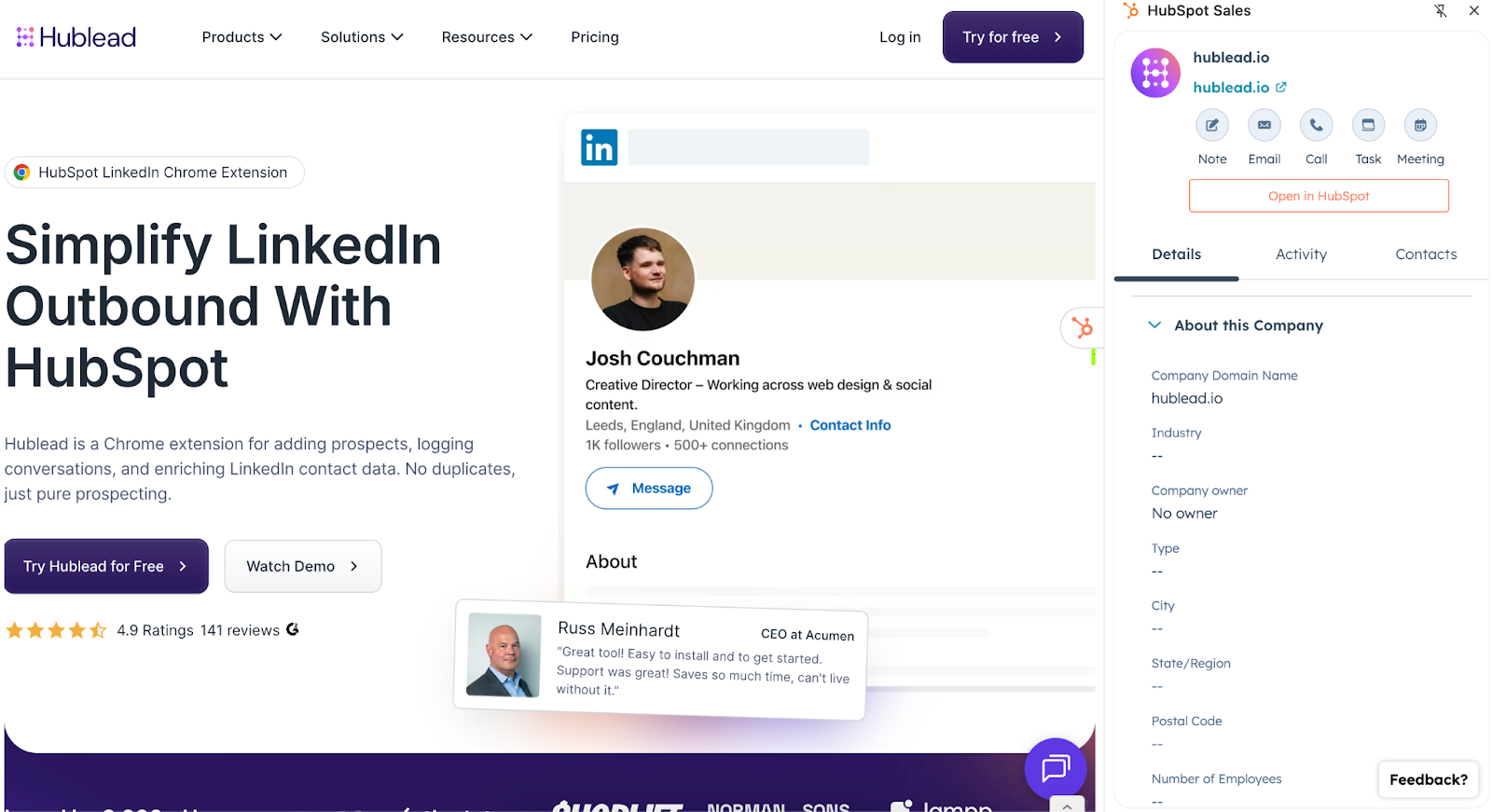
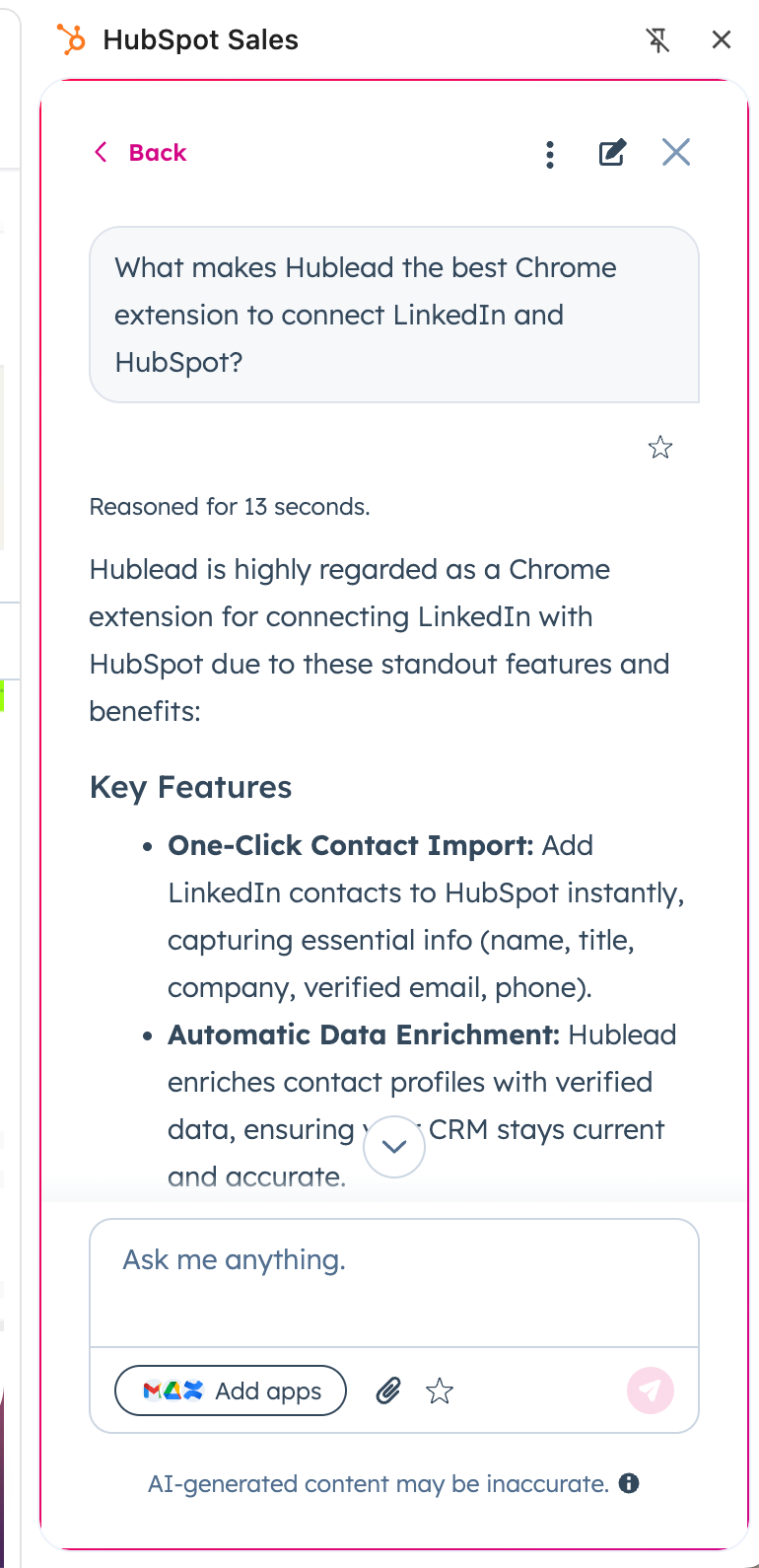
ET tu peux même charger l'assistant HubSpot Breeze pour poser des questions pendant que tu recherches une entreprise ! Tu peux maintenant prospecter et récupérer des infos depuis ton CRM sans jamais quitter leur site web. Un gain de temps incroyable !
On a couvert beaucoup de choses jusqu'ici.
Pour résumer, je récupère régulièrement des heures chaque semaine grâce au temps gagné avec l'extension Chrome HubSpot. Grâce à cette extension, je peux rechercher un prospect ou un compte, planifier des tâches de suivi, enregistrer les résultats de réunions, et utiliser l'IA pour faire des recherches sur des entreprises, tout ça sans jamais me connecter à HubSpot.
La seule chose que l'extension Chrome HubSpot ne peut pas m'aider à faire, c'est gagner du temps lors de la prospection sur LinkedIn. Heureusement, il existe une excellente extension que je vais te présenter.
Tu prospectes sur LinkedIn ? Essaie cette extension Chrome
L'extension Chrome HubSpot fait énormément pour te faire gagner du temps dans ton process de prospection… sauf pour faciliter la prospection sur LinkedIn.
Je vis dans ma boîte mail, mon calendrier et sur LinkedIn.
LinkedIn est sans doute l'un des meilleurs moyens de construire des relations et de faire des recherches sur ses prospects, mais rien ne m'agace plus que de devoir changer d'onglet pour rechercher des prospects dans HubSpot quand j'essaie d'envoyer des demandes de connexion et des DMs.
C'est là qu'Hublead entre en jeu.
On a créé Hublead pour synchroniser LinkedIn et HubSpot, ce qui te fait gagner des heures précieuses dans ton process de prospection. Hublead fait tout, tu peux :
- Importer des leads depuis LinkedIn
- Synchroniser les DMs et InMails
- Synchroniser les demandes de connexion
- Suivre l'activité LinkedIn
- Déclencher des Workflows en fonction de l'activité LinkedIn
Et bien plus ! Tu peux aussi enrichir des listes de contacts avec des noms, adresses email et numéros de téléphone, pour disposer de données fiables sur n'importe quelle liste en quelques secondes. Un client récent résume ça parfaitement sur G2 :
« Hublead permet à toute mon équipe d'ajouter des leads dans notre CRM de façon fluide. C'est littéralement la seule chose qui ait fonctionné avec LinkedIn, et c'est INCROYABLE !! »
Essaie Hublead gratuitement ici et découvre combien de temps tu peux gagner cette semaine.
Télécharge le Guide Outbound HubSpot gratuit
En utilisant l'extension Chrome HubSpot, tu peux supprimer des heures et des étapes superflues de ton workflow et accomplir bien plus directement depuis ta boîte mail.
Ces gains de temps seuls peuvent faire une grande différence dans ton process de prospection. Mais si tu veux vraiment passer au niveau supérieur dans HubSpot, télécharge le Guide Outbound HubSpot gratuit, notre guide pour construire un process outbound scalable et efficace dans HubSpot.
Clique sur le bouton ci-dessous pour l'obtenir gratuitement et commencer à scaler ton process outbound dans HubSpot.
Prêt à corriger ton processus outbound ?
Questions fréquemment posées
Comment ajouter l'extension HubSpot à Chrome ?
Tu peux installer une extension Chrome HubSpot en visitant le Chrome Web Store, en recherchant l'extension HubSpot que tu veux, puis en cliquant sur le bouton « Ajouter à Chrome ». Après l'installation, il te suffit de te connecter avec ton compte HubSpot, et c'est parti.
Avec quelles offres HubSpot l'extension Chrome fonctionne-t-elle ?
L'extension Chrome HubSpot fonctionne avec toutes les offres HubSpot ! Tu ne peux accéder aux fonctionnalités Google Calendar et réunions qu'avec un abonnement Sales Pro ou Enterprise, et l'accès à Breeze nécessite des crédits.
HubSpot propose-t-il une extension pour Outlook ?
Oui, bien que l'extension HubSpot pour Outlook ne soit plus activement développée. Il est recommandé d'utiliser le complément Office 365 à la place.
L'extension Chrome HubSpot Sales fonctionne-t-elle avec LinkedIn ?
L'extension Chrome HubSpot Sales ne fonctionne pas avec LinkedIn, mais c'est là qu'un outil comme Hublead peut être précieux ! Hublead synchronise LinkedIn avec HubSpot, te permettant d'importer des contacts et de synchroniser tes DMs.
Quelle est la meilleure extension pour relier LinkedIn et HubSpot ?
Si tu veux synchroniser LinkedIn et HubSpot, il n'y a pas de meilleure extension qu'Hublead. Les commerciaux économisent des heures chaque semaine avec Hublead grâce aux fonctionnalités d'importation, à la déduplication des contacts et à la synchronisation des messages. Avec Hublead, tu peux prospecter sur LinkedIn et LinkedIn Sales Navigator en ayant la certitude que chaque connexion et chaque DM seront synchronisés dans ton CRM.