Comment utiliser les tâches HubSpot : Guide pour les équipes commerciales
Les bons commerciaux savent qu'une bonne prospection commence par une bonne gestion des tâches. Voici ton guide pour utiliser les tâches HubSpot et améliorer ton workflow commercial.
Il est temps d'aborder le sujet préféré de tous les commerciaux : la gestion des tâches.
Je sais. Gérer des tâches dans HubSpot semble aussi attrayant qu'un traitement de canal. Mais voici le secret que connaissent les commerciaux les plus performants : les tâches HubSpot sont le meilleur moyen de rester au top de vos prospects, de respecter votre plan de jeu et de maintenir votre pipeline bien rempli.
Vous ne me croyez pas ? Dans ce guide, je vais vous expliquer comment j'ai utilisé les tâches dans HubSpot au fil des années pour gérer mon flux de travail et faire avancer les prospects dans l'entonnoir de vente.
Qu'est-ce que les tâches dans HubSpot ?
Les tâches sont une fonctionnalité de HubSpot pour créer et planifier des actions à effectuer dans votre CRM. Les tâches peuvent être associées à une fiche contact, entreprise ou deal, ce qui en fait un excellent moyen de planifier et d'organiser votre travail pour vous responsabiliser.
Il existe trois types principaux de tâches que vous pouvez créer dans HubSpot :
- Appel
- À faire (qui peut techniquement correspondre à n'importe quoi)
Si vous utilisez Sales Navigator, les tâches HubSpot peuvent également couvrir des actions LinkedIn comme :
- Envoyer un InMail
- Demande de connexion
Si vous souhaitez la configuration complète, commencez par le guide d'intégration HubSpot LinkedIn, puis approfondissez avec le guide d'intégration Sales Navigator.
Lors de la création d'une nouvelle tâche, vous serez invité à saisir des informations à son sujet, comme le nom, le type et la date d'échéance.
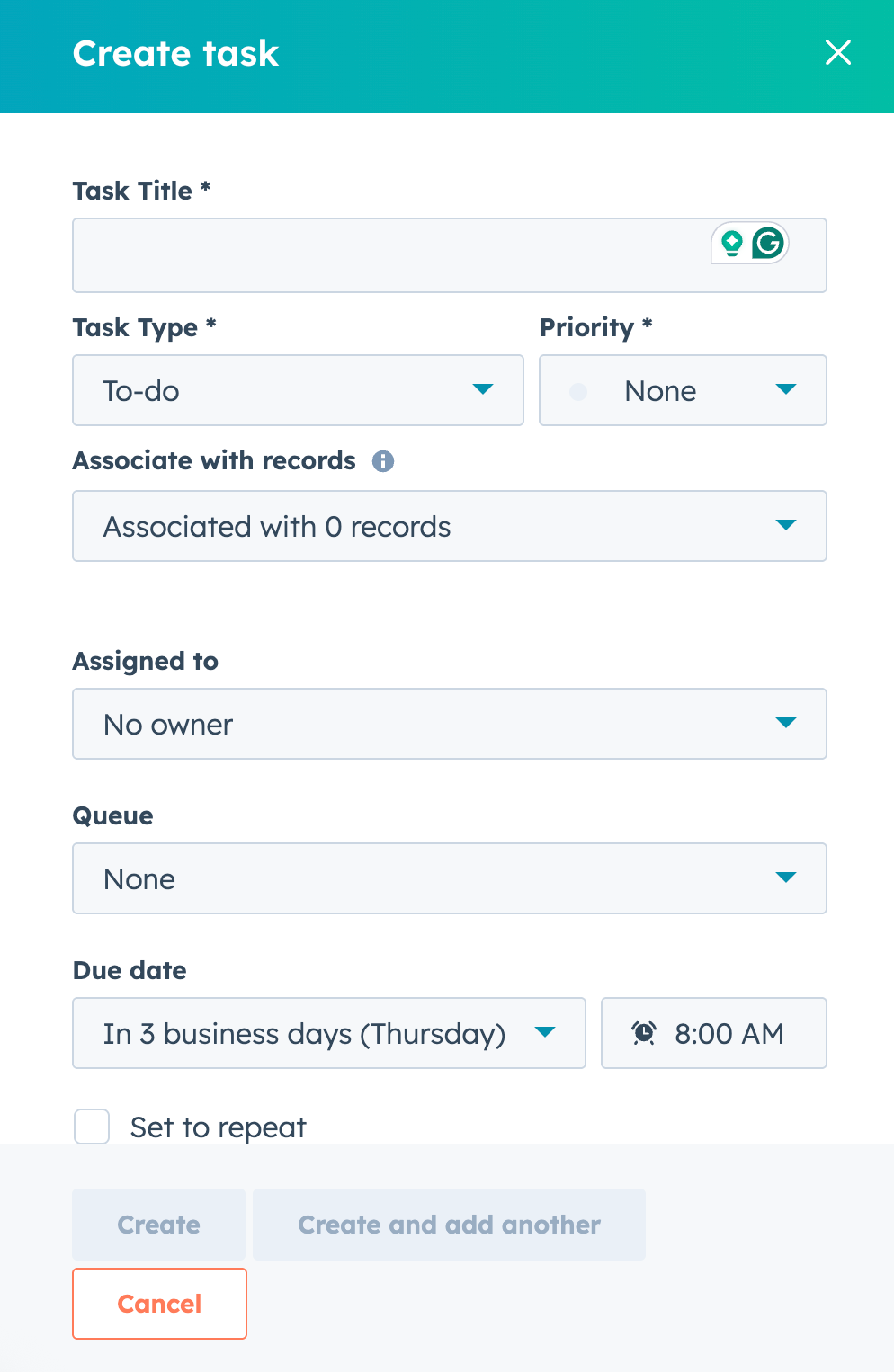
Il y a quelques champs importants à mentionner :
- Titre : Le nom de la tâche.
- Priorité : L'urgence de la tâche à accomplir.
- File d'attente : Vous pouvez ajouter la tâche à une file d'attente pour organiser un ensemble d'actions ou classer les tâches par catégorie. Nous y reviendrons plus tard.
- Date d'échéance : Quand la tâche doit être accomplie. C'est essentiel car si vous avez l'intégration HubSpot Google Calendar, cela peut synchroniser vos tâches avec votre calendrier.
- Rappels : Quand les rappels par e-mail doivent être envoyés pour compléter la tâche ?
Je sais… ce n'est pas la chose la plus passionnante qui soit. Mais faites-moi confiance, vous verrez bientôt comment cela vous aide à rester concentré et au top de vos prospects.
Comment créer des tâches dans HubSpot
Vous pouvez soit créer des tâches manuellement dans HubSpot, soit les déclencher automatiquement. Vous avez de nombreuses options dans ces deux catégories, alors je vais vous donner quelques précisions pour chacune.
Comment créer des tâches manuellement dans HubSpot
Il existe plusieurs façons de créer manuellement des tâches dans HubSpot :
- Depuis la page d'index des tâches
- Depuis une fiche contact/entreprise/deal
- Avec l'extension Chrome
Pour créer manuellement une nouvelle tâche, vous pouvez le faire depuis la page Index des tâches en accédant à Tâches dans votre CRM :
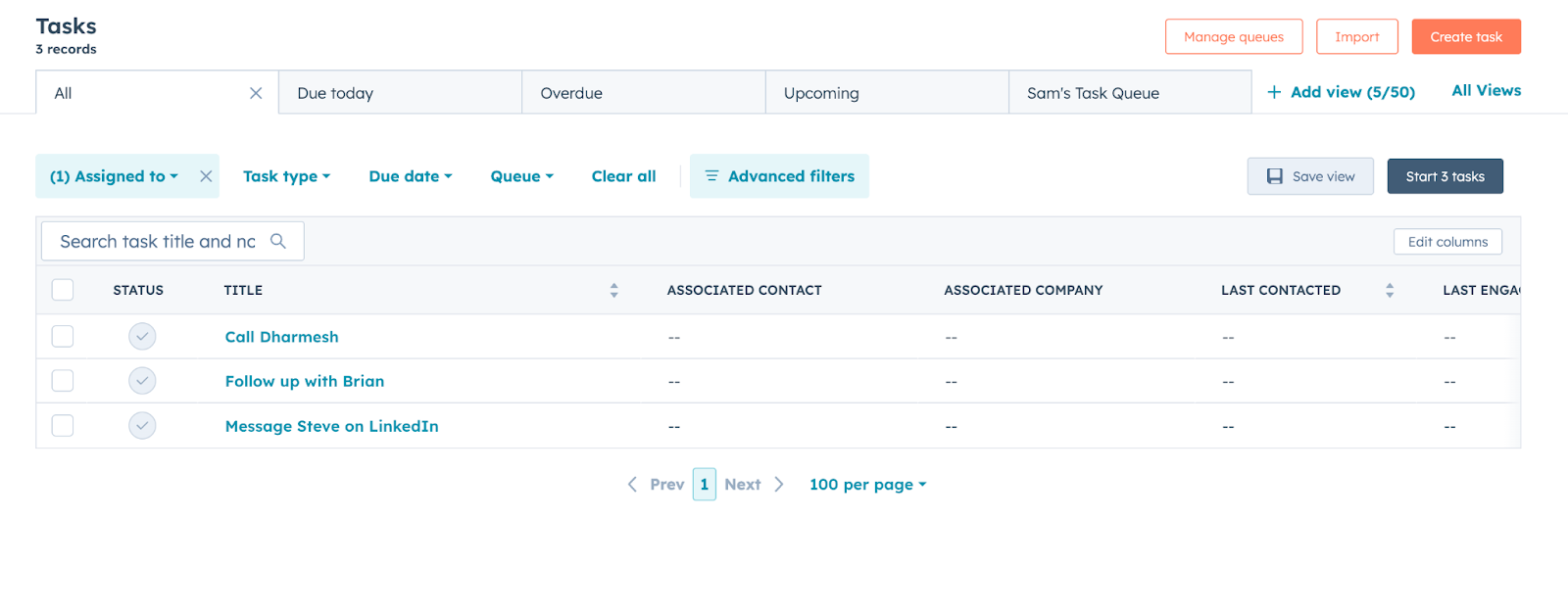
Cliquez sur le bouton Créer une tâche et saisissez les détails de votre tâche.
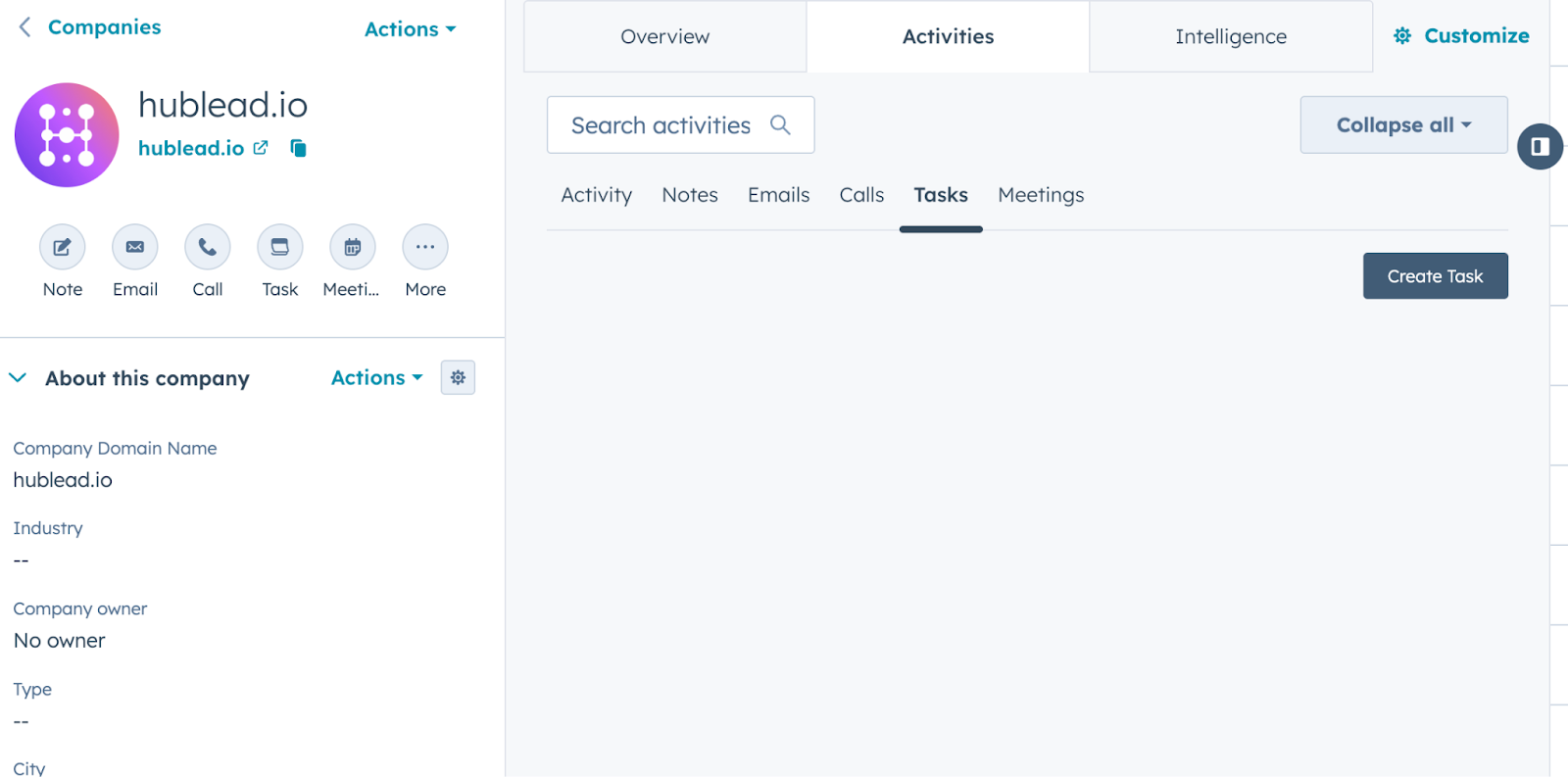
Vous pouvez également créer une tâche pour n'importe quelle fiche dans votre CRM. Accédez simplement à la fiche Contact/Entreprise/Deal à laquelle vous souhaitez associer la tâche et recherchez la section Tâches.
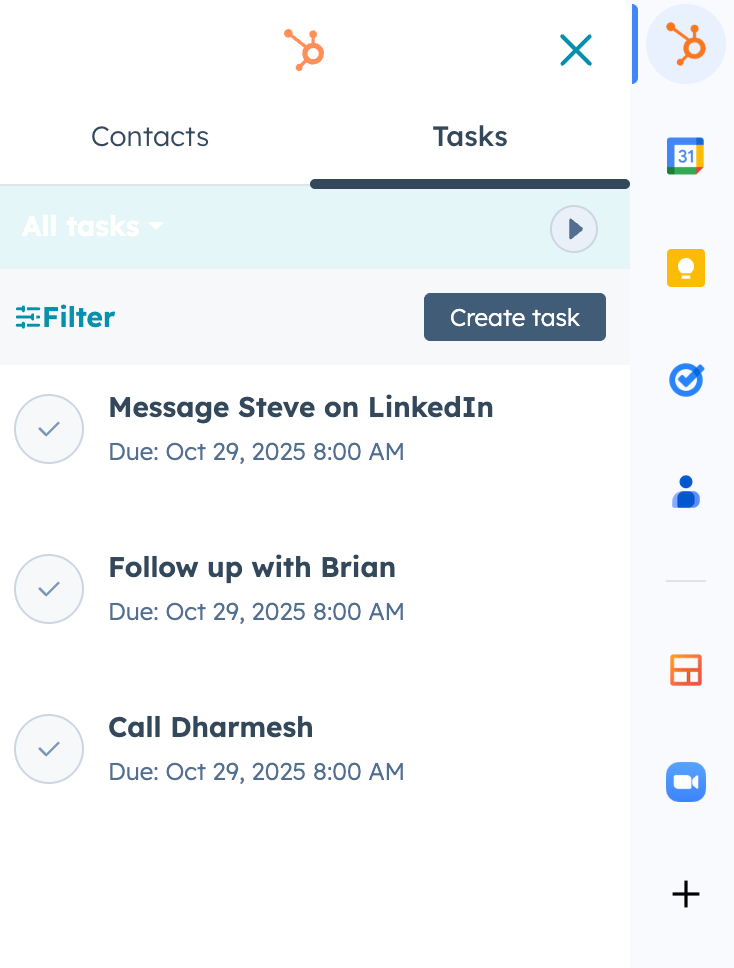
Enfin, si vous avez l'extension Chrome HubSpot Sales installée, vous pouvez également créer des tâches depuis Gmail. Recherchez l'icône en forme de roue dentée (logo HubSpot), cliquez sur l'onglet Tâches, saisissez les détails de votre tâche et enregistrez.
J'aime créer des tâches manuellement dans le cadre de mon travail administratif pour anticiper les prospects et définir mon plan d'action pour chacun. Cela dit, vous pouvez passer à la vitesse supérieure en créant également des tâches automatiquement, ce que je vais vous montrer ensuite.
Comment créer des tâches automatiquement dans HubSpot
Il existe plusieurs façons d'accélérer votre flux de création de tâches en tirant parti des outils d'automatisation des ventes intégrés à HubSpot.
En utilisant un Workflow, vous pouvez inscrire des contacts en fonction de critères spécifiques et créer une tâche avec une action Workflow.
Imaginons que vous inscriviez tous les contacts de votre CRM ou de votre liste de leads. Vous pourriez créer une tâche si un contact a ouvert une campagne e-mail spécifique ou visité la page de tarification de votre site web sans convertir. Grâce à la flexibilité des Workflows, vous pouvez créer des tâches à la volée en fonction de l'activité des prospects, vous permettant de contacter chaque prospect au moment précis.
Vos prospects penseront que c'est de la magie, et vous saurez que c'est juste HubSpot utilisé à son plein potentiel.
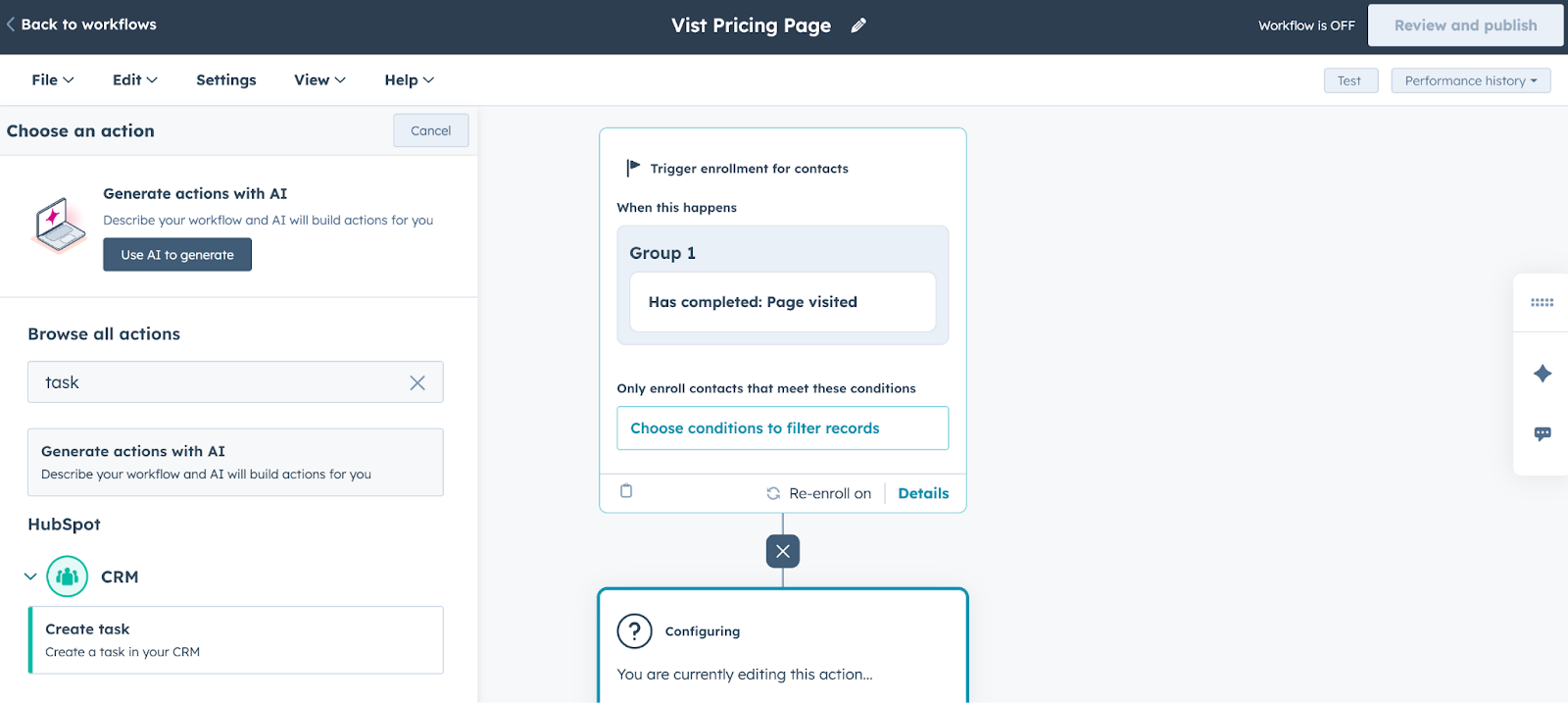
Du côté du CRM, comme les Workflows, les Séquences vous permettent également d'automatiser la création de tâches.
Pensez aux Séquences comme à la version plus simple et centrée sur les ventes des Workflows. Vous pouvez inscrire manuellement des contacts dans une séquence prédéfinie d'e-mails et créer de nouvelles tâches à partir de cette séquence, vous permettant de tout planifier à l'avance.
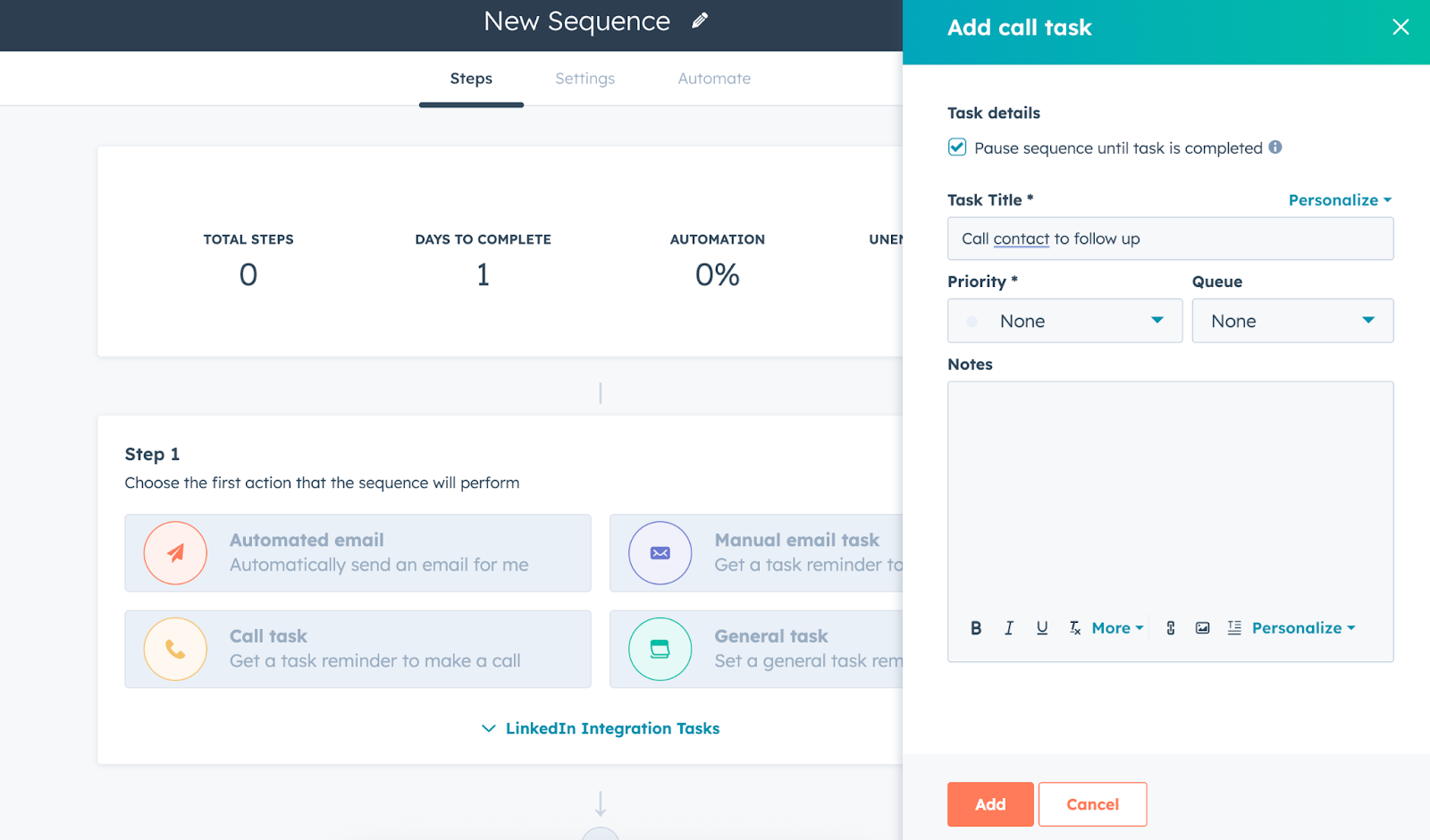
Les Séquences et les Workflows sont tous deux utiles pour nurturer les leads, que vous souhaitiez inscrire des contacts dans une série prédéfinie d'e-mails ou faire passer les leads par une série plus complexe de branches et d'étapes. Si vous n'êtes pas encore clair sur les différences entre les Séquences et les Workflows, consultez notre guide.


Prêt à corriger ton processus outbound ?
Comment utiliser les files d'attente de tâches pour les organiser
L'une de mes façons préférées de gérer les tâches (en dehors de la synchronisation avec mon calendrier) est d'utiliser les files d'attente.
Une file d'attente de tâches dans HubSpot est une vue de tes tâches qui te permet de les organiser et de les traiter une par une.
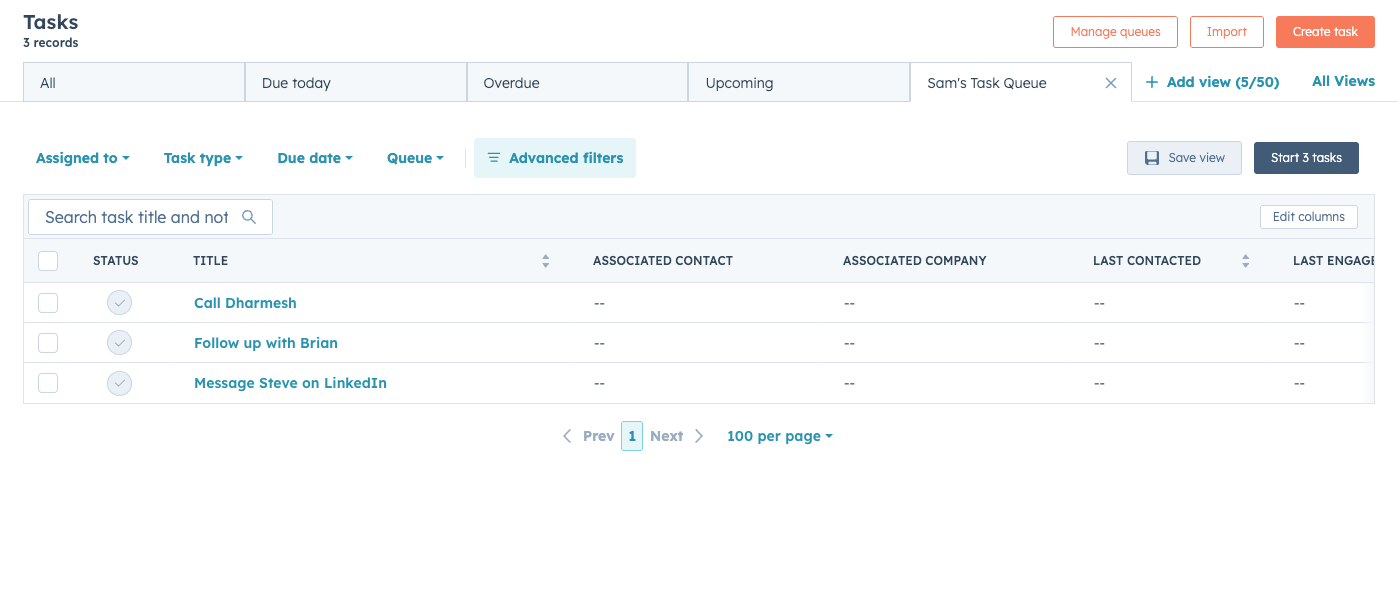
C'est un excellent moyen d'aligner tes to-dos (que ce soit pour la journée ou pour un bloc spécifique comme les appels ou les suivis d'opportunités) et de les accomplir. Je bloque même une heure ou deux pour passer en revue une file d'attente et finir mes tâches.
Je recommande de créer plusieurs files d'attente pour séparer les tâches par « thème » afin de réduire les changements de contexte. Par exemple, tu pourrais avoir une file pour les tâches de prospection comme les appels et les e-mails, ou une file pour le suivi des opportunités. Je couvrirai cela et d'autres conseils avancés de gestion des tâches.
Comment les commerciaux intelligents utilisent les tâches dans leur processus de vente
Les bons commerciaux savent qu'ils ne peuvent pas simplement se pointer au travail chaque jour et improviser. Pour créer ta propre chance et maintenir ton pipeline bien rempli, tu as besoin d'un plan de jeu.
Voici les façons avancées d'utiliser les tâches dans ton flux de travail commercial :
- Synchroniser les tâches avec ton calendrier
- Regrouper les tâches en files d'attente
- Gérer ton pipeline
- Créer automatiquement des tâches avec ton preneur de notes préféré
Synchroniser avec ton calendrier Google
Si tu as la synchronisation Google Calendar activée pour HubSpot, tu peux synchroniser les tâches avec ton calendrier, te permettant de bloquer du temps et de suivre facilement tes to-dos.
Le temps est ta ressource la plus précieuse, alors utilise-le judicieusement et bloque du temps pour les suivis, les appels et les e-mails. Si tu es comme moi, tu vis dans ton calendrier et ta boîte de réception. Avoir les tâches alignées sur mon calendrier me permet de garder tous mes to-dos en tête et me donne l'espace pour les accomplir.
Regrouper les tâches en files d'attente
Tu te souviens des files d'attente de tâches mentionnées plus tôt ? C'est un excellent moyen d'organiser tes tâches ensemble et de les traiter en une seule fois. J'aime gérer plusieurs files d'attente à la fois pour découper les tâches stratégiquement :
- Inbound : Ce sont les tâches pour les nouveaux leads inbound et la construction du pipeline.
- Prospection : Place ici tes tâches pour les e-mails, la prospection LinkedIn et les appels.
- Opportunités : Organise ici les activités de suivi et de closing.
En regroupant des tâches similaires, tu peux consacrer une heure concentrée à un bloc d'activités plutôt que de changer de contexte entre prospection et gestion des opportunités, ce qui te ralentirait.
Je recommande de te limiter à 3-5 files d'attente. Au-delà, la gestion des tâches devient rapidement chronophage, ce dont aucun commercial n'a besoin. Je recommande également de budgéter du temps pour accomplir les tâches dans tes files en fonction des moments où tu es le plus productif. Par exemple, si tu sais quels jours/heures sont les meilleurs pour la prospection, utilise-les pour cette file et réserve les moments plus calmes pour les tâches administratives.
Gérer ton pipeline
Si tu n'as pas de plan de jeu pour chaque prospect, tu planifies l'échec.
Je ne peux pas te dire combien de fois un commercial termine un bloc de tâches, se félicite et appelle ça une journée. Il y a un vrai problème là : c'est l'illusion du progrès.
Si tu travailles un prospect, que ce soit en laissant un message vocal ou en envoyant un DM sur LinkedIn, et que tu n'as pas planifié d'activité de suivi, ce prospect va passer à travers les mailles du filet. Ça arrive à chaque fois.
Peu importe à quel point tu penses être organisé, tu dois utiliser des tâches pour planifier des activités pour chaque lead inbound, prospect ou opportunité. Pour rester au top, je recommande de faire attention à la propriété Date de la dernière activité dans HubSpot pour surveiller les prospects récemment travaillés et à la Date de la prochaine activité pour voir qui a une activité planifiée. Si des contacts ont une « date de dernière activité » datant de sept jours ou plus mais aucune tâche planifiée, priorise-les pour une prospection supplémentaire.
Créer des tâches depuis ton preneur de notes
Imagine que tu termines un excellent appel de découverte avec un prospect désireux d'avancer vers la démo. Tu pourrais te souvenir de te connecter à HubSpot, d'utiliser l'extension Chrome pour créer une tâche de suivi, ou la faire créer automatiquement pour toi.
C'est l'un de mes gains de temps préférés : j'ai intégré mon preneur de notes Fathom avec HubSpot pour créer automatiquement des tâches de suivi dans HubSpot après les réunions. Non seulement cela me fait gagner des heures au total, mais cela garantit que rien ne passe à travers les mailles du filet lors de la gestion des prospects.
Prêt à maîtriser l'outbound dans HubSpot ? Obtiens le HubSpot Outbound Handbook
La gestion des tâches n'est peut-être pas le sujet le plus passionnant, mais une gestion efficace peut faire la différence entre un commercial productif avec un pipeline bien rempli et un commercial débordé qui rate ses quotas.
Mais la bonne gestion des tâches n'est qu'une petite pièce du puzzle de la prospection : tu dois encore savoir comment choisir, prioriser et contacter des prospects pour attirer leur attention et les convaincre de signer. Pour cela, consulte le HubSpot Outbound Handbook, notre guide pour utiliser HubSpot dans des campagnes d'outbound efficaces qui remplissent les pipelines et concluent des affaires.
Ce guide te donnera tout ce dont tu as besoin pour construire une machine d'outbound dans HubSpot, et tu resteras organisé à chaque étape.
Prêt à corriger ton processus outbound ?
Questions fréquentes
Quels abonnements HubSpot incluent les tâches ?
Tous les abonnements avec accès à HubSpot Sales peuvent utiliser les tâches. Seuls certains abonnements donnent accès à l'automatisation via les Workflows et les Séquences.
Puis-je créer des tâches pour les activités LinkedIn ?
Si vous avez intégré Sales Navigator avec HubSpot, vous pouvez créer des tâches pour configurer des rappels afin de vous connecter avec des prospects ou d'envoyer des InMails sur LinkedIn.
Peut-on créer des tâches automatiquement ?
Oui ! Grâce aux Workflows et aux Séquences, vous pouvez créer des tâches dynamiquement pendant que vous nourrissez vos prospects.