HubSpot Chrome-Extension: Guide für Sales-Teams
Nutze HubSpots Sales-Tools und installier die HubSpot Chrome-Extensions: Sales für Gmail und LinkedIn im Google-Browser. Logge E-Mails und Messages automatisch.
Wenn es ums Prospecting und Research geht, bin ich voll dabei, Zeit zu sparen.
Das ist für mich Priorität Nummer eins – und für jeden Sales-Rep, mit dem ich je gesprochen habe. Jeder zusätzliche Klick oder Tab, den du öffnen musst, ist eine Ablenkung von der begrenzten (und heiligen) Zeit, die du fürs Prospecting reservierst.
Zum Glück hast du eine Geheimwaffe in deinem Werkzeugkasten: die HubSpot Sales Chrome-Extension.
Du denkst, die HubSpot Chrome-Extension trackt nur E-Mail-Öffnungen? Denk nochmal nach. In diesem Guide zeige ich dir, wie ich die HubSpot Chrome-Extension nutze, um wertvolle Minuten aus meinem Prospecting-Workflow rauszuholen, und wie du von einigen der neuesten Features profitieren kannst.
Was ist die HubSpot Sales Chrome-Extension?
Die HubSpot Sales Chrome-Extension ist die offizielle Chrome-Extension für das HubSpot CRM.
Ursprünglich hieß sie Sidekick (HubSpot-Fans aus dem Jahr 2016 werden das kennen) und war anfangs dafür gedacht, E-Mail-Öffnungen zu tracken und dich über Prospect-Aktivitäten zu informieren. Die Zeiten haben sich im letzten Jahrzehnt ordentlich geändert. Heute erlaubt dir die HubSpot Chrome-Extension viel mehr, zum Beispiel:
- E-Mails in HubSpot loggen (oder gezielt auswählen, welche E-Mails du loggst).
- Personalisierte E-Mails direkt aus deinem Browser erstellen und senden
- Deine E-Mail-Öffnungen und Klicks in Echtzeit tracken.
- Deine Tasks und Termine managen.
- Verknüpfte Records – inklusive Kontaktprofile, Deals und Unternehmen – in Gmail einsehen.
- Mit einem Klick aus deinem Posteingang einen neuen Kontakt anlegen.
- Benachrichtigungen bekommen, wenn deine Leads oder Kunden mit deinen Inhalten interagieren.
- Notizen zu bestehenden Kontakten hinzufügen.
- Auf E-Mail-Templates oder Snippets zugreifen.
- Jedes Unternehmen direkt auf seiner Website recherchieren
Und noch einiges mehr, wie ich dir später zeige.
So installierst du die HubSpot Sales Chrome-Extension
Geh auf die HubSpot Chrome-Extension-Seite im Chrome Web Store und installiere sie. Dann melde dich in deinem HubSpot-Account an – fertig!
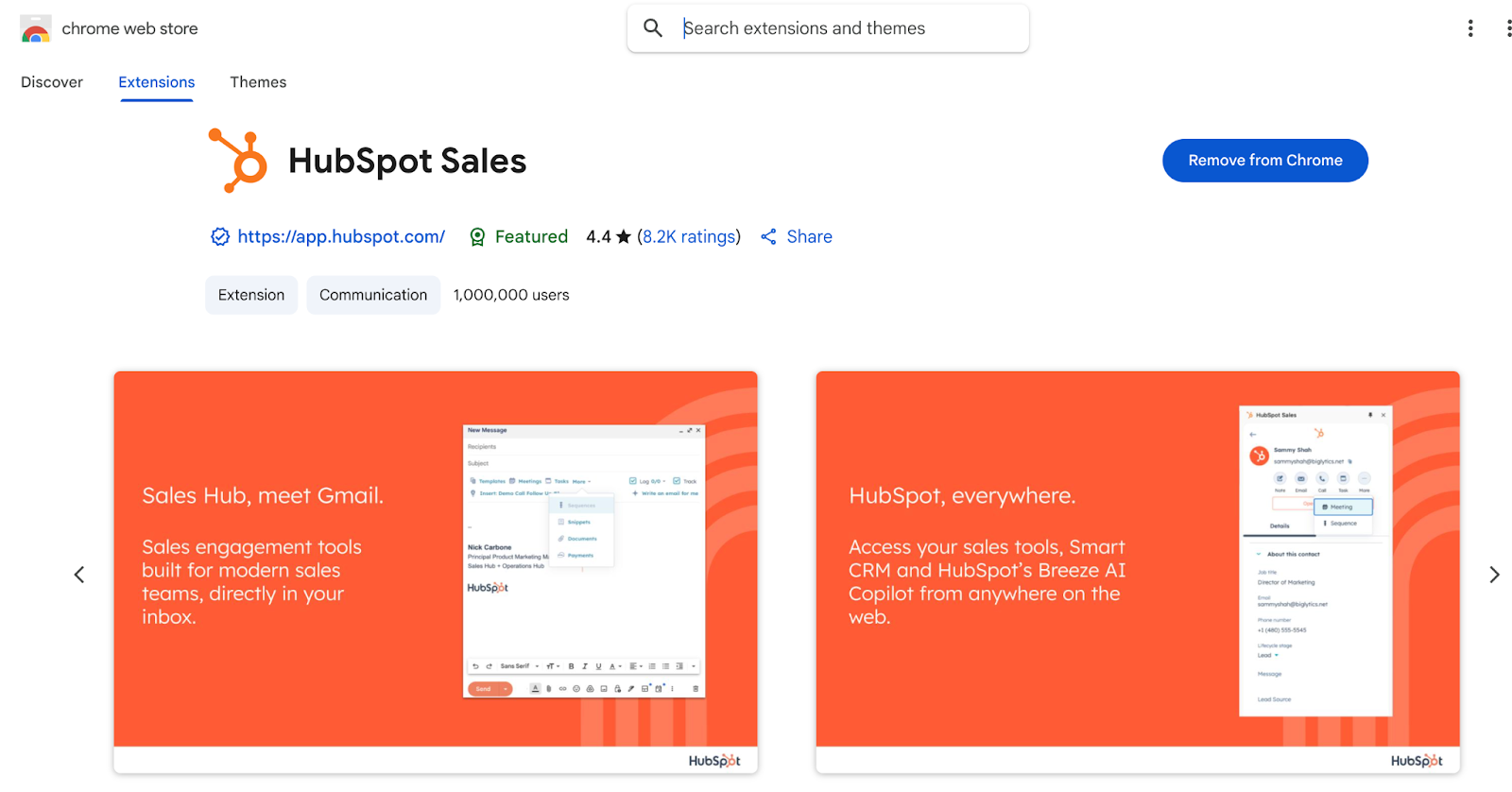
Falls du die HubSpot Chrome-Extension jemals deinstallieren willst, geh einfach zurück zum Chrome Web Store oder klick mit der rechten Maustaste auf das Icon in deinem Browser und wähle Aus Chrome entfernen.
So passt du die HubSpot-Sales-Extension-Einstellungen an
Eines der besten Dinge an der HubSpot Chrome-Extension ist, wie konfigurierbar sie ist. Du musst nur auf das Zahnrad-Icon (HubSpot-Logo) oben rechts in deinem Gmail klicken – und schon hast du Zugriff auf alle möglichen Einstellungen, um die richtige Funktionalität für deinen Workflow zu bekommen.
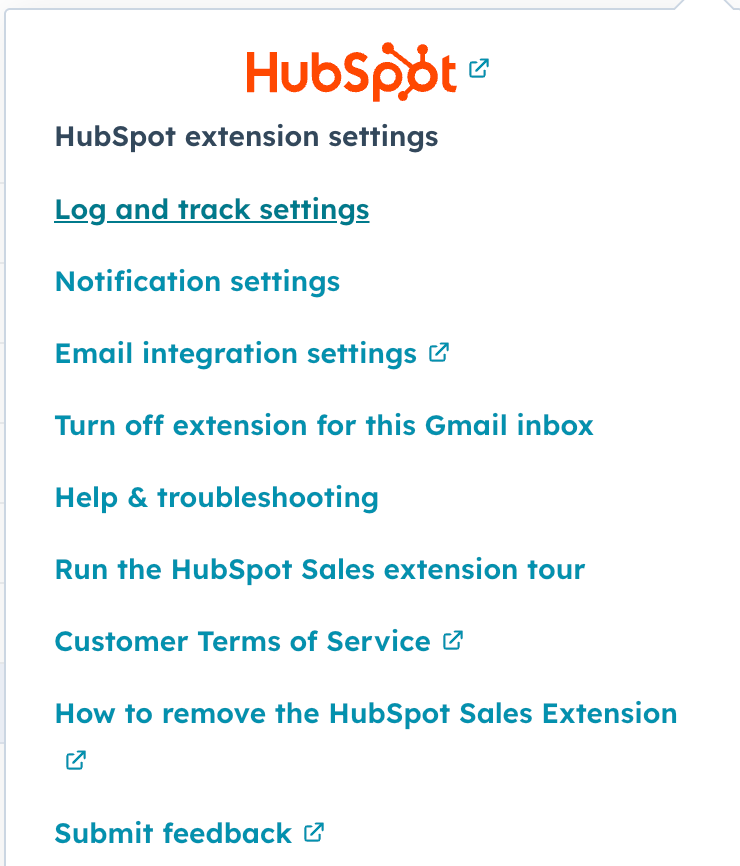
Ich empfehle dir, „Log email" und „Track email" zu aktivieren, damit jede E-Mail, die du sendest und empfängst, automatisch geloggt wird und das E-Mail-Tracking aktiv ist. Du kannst das auch nur für Kontakte, Unternehmen, Deals und Tickets aktivieren. Ich wähle bevorzugt jedes Objekt, damit HubSpot-Aktivitäten an jedes wichtige HubSpot-Objekt angehängt werden.
Du kannst außerdem Benachrichtigungs-Einstellungen, Integrations-Einstellungen und mehr aktivieren, um noch feiner zu justieren.

Bereit, deinen Outbound-Prozess zu optimieren?
Wofür du die HubSpot Sales Chrome-Extension nutzen kannst
Heutzutage ist die HubSpot Chrome-Extension Lichtjahre weiter als in ihren Sidekick-Tagen. Ich nutze die HubSpot Chrome-Extension für Folgendes:
- E-Mail-Öffnungen tracken
- E-Mails loggen
- Google-Calendar-Meetings managen
- Tasks erstellen
- Kontakte in eine Sequence einschreiben
- Auf Informationen über ein Unternehmen aus deinem CRM zugreifen
- Breeze nach Infos über ein Unternehmen fragen
E-Mail-Tracker gibt es heutzutage wie Sand am Meer. Unten findest du meine Lieblings-Anwendungen der HubSpot Chrome-Extension, um meinen Prospecting-Flow zu straffen und pro Woche Stunden rauszuholen.
Mehr in meinem Posteingang erledigen
Ich weiß nicht, wie es dir geht, aber ich lebe in meinem Posteingang.
Ich checke und sende ständig E-Mails an Prospects und Kontakte, und nichts hasse ich mehr, als meinen Flow verlassen zu müssen, um in HubSpot etwas nachzuschlagen.
Zum Glück erlaubt dir die HubSpot Chrome-Extension, Kontakte und Accounts nachzuschlagen, ihre Infos in deinem CRM zu reviewen und sogar Tasks zu erstellen – alles ohne Gmail zu verlassen:
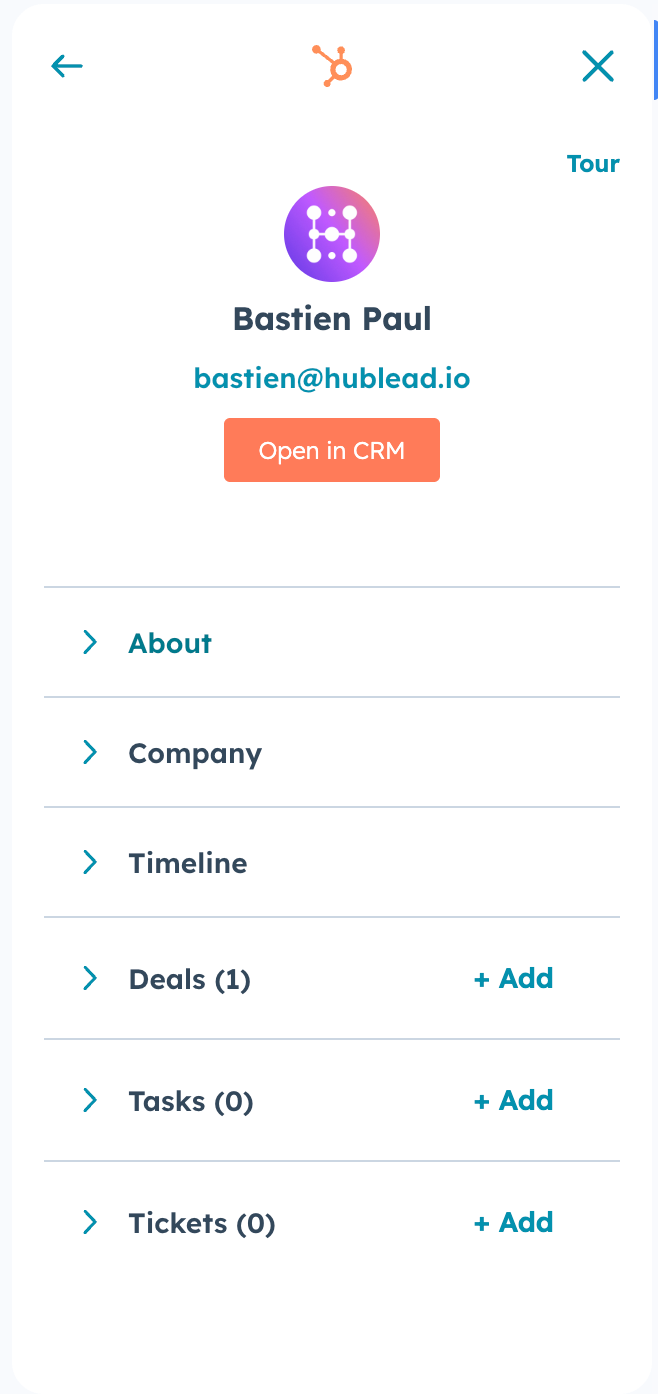
Wenn du einem Prospect eine E-Mail schreibst, der noch nicht in deinem CRM existiert, erkennt HubSpot das und erlaubt dir, mit einem Klick einen neuen Kontakt-Record anzulegen. Nach dem Klick hast du ein Kontaktformular mit einigen vorausgefüllten Werten (Vorname, Nachname, E-Mail, Lifecycle-Stage) – und fertig.
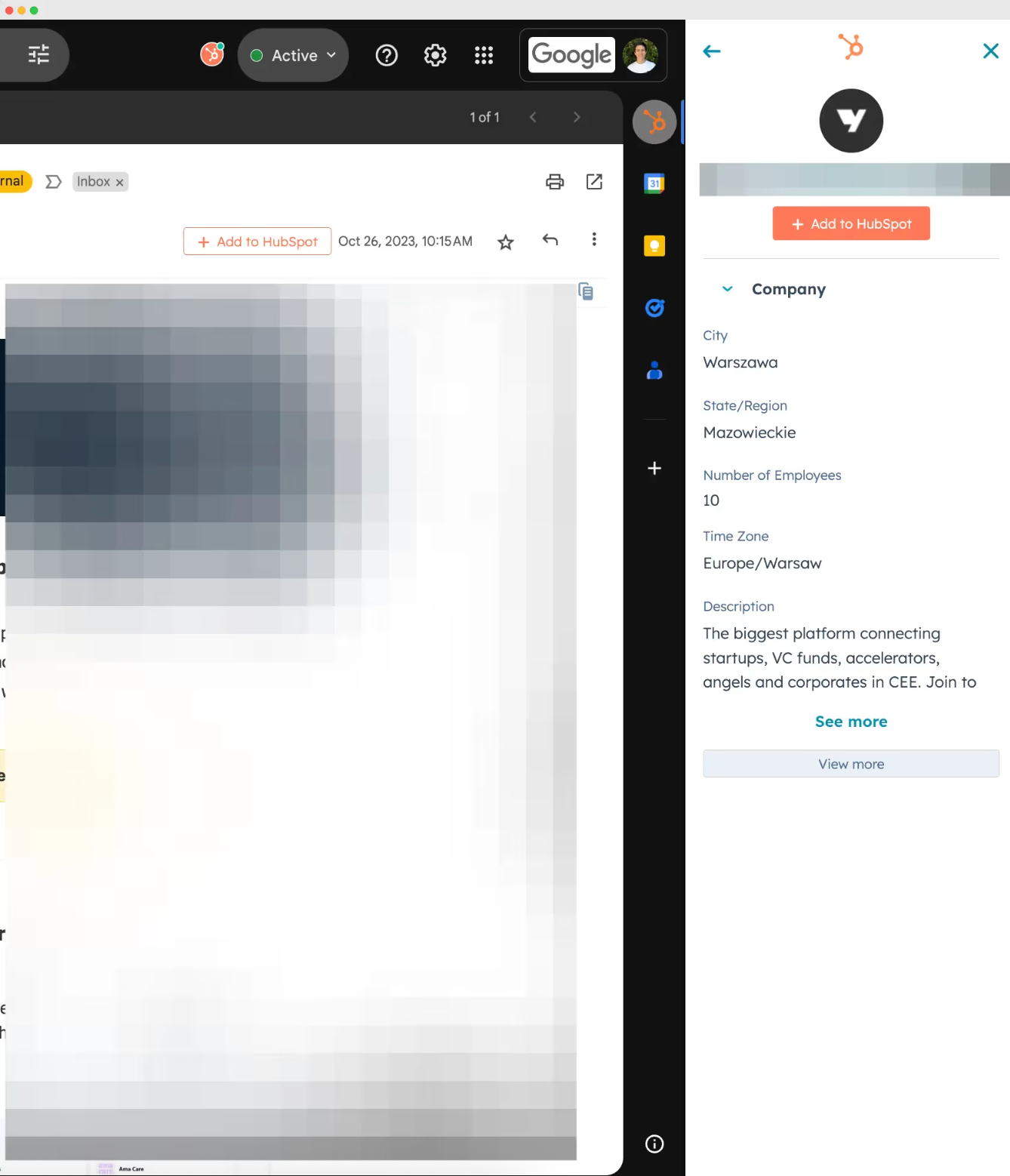
Du kannst sogar neue Templates erstellen, ein Meeting planen, einen Kontakt in eine Sequence einschreiben und mehr:
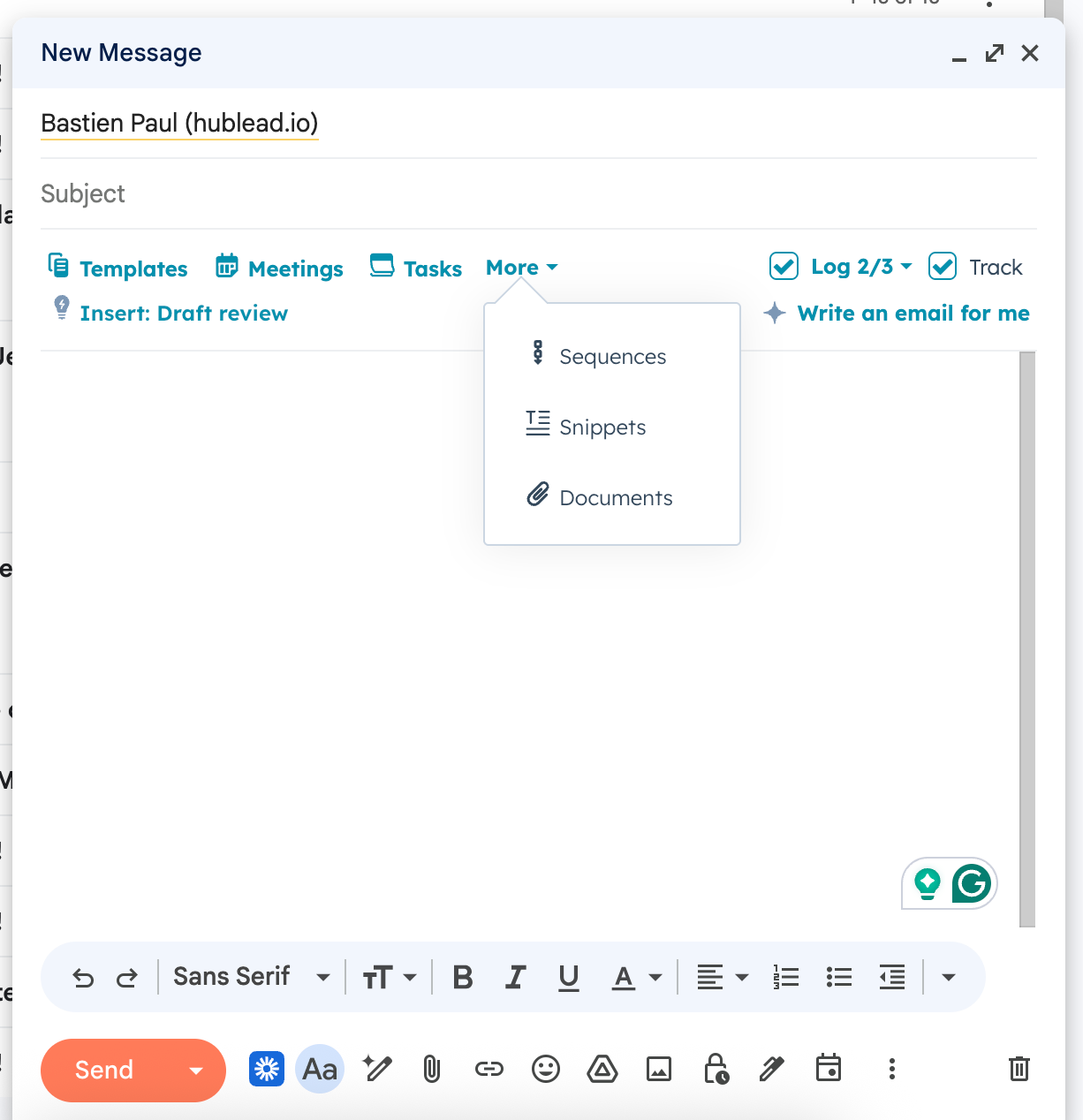
Ich nutze meinen Posteingang als To-do-Liste.
Ich priorisiere ungeöffnete Prospect-E-Mails zuerst und nutze die HubSpot-Extension, um schnell wichtige Infos zu reviewen, bevor ich nachfasse. Ich lasse mir außerdem Task-Benachrichtigungen in meinen Posteingang schicken, damit ich dran erinnert werde, wann ich bei Prospects nachfassen, sie in eine neue Sequence einschreiben oder eine Follow-up-Task für einen Call oder eine andere Aktivität erstellen soll.
Das allein ist schon unglaublich nützlich und lässt mich so viel erledigen, ohne meinen Posteingang zu verlassen – aber es ist nur der Anfang dessen, was du machen kannst.
Meinen Kalender syncen
Wenn du HubSpot Pro oder Enterprise hast, kannst du die HubSpot Chrome-Extension nutzen, um deinen Kalender zu syncen und alle möglichen Vorteile zu nutzen.
Direkt im Google Calendar kannst du dich mit dem HubSpot Meetings Assistant auf Meetings vorbereiten, Follow-up-Tasks aus Meetings erstellen und Meeting-Ergebnisse loggen.
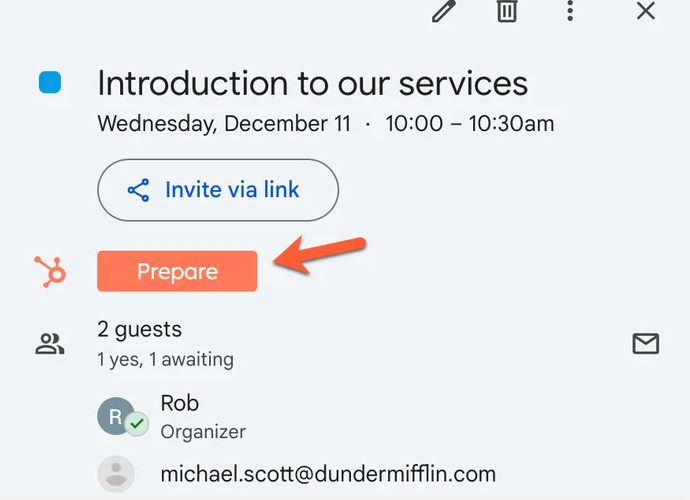
Wenn ich in einem Call bin, ist das Letzte, was ich will, HubSpot öffnen und rausfinden, wo ich eine Task erstellen oder Infos zum Prospect loggen kann, mit dem ich spreche.
Dank dieses zeitsparenden Features von HubSpot kann ich das alles mit einem Blick auf meinen Kalender erledigen. Lies weiter für die neueste Verbesserung von HubSpots Chrome-Extension.
Unternehmen im ganzen Web recherchieren
Das ist mein neues Lieblings-Einsatzgebiet der HubSpot Chrome-Extension: Unternehmen direkt auf ihrer Website recherchieren.
HubSpot steigt nicht ganz so heimlich ins AI- und Data-Enrichment-Game ein. Sie fordern Leader wie Apollo und ZoomInfo heraus – und räumen ehrlich gesagt ordentlich ab.
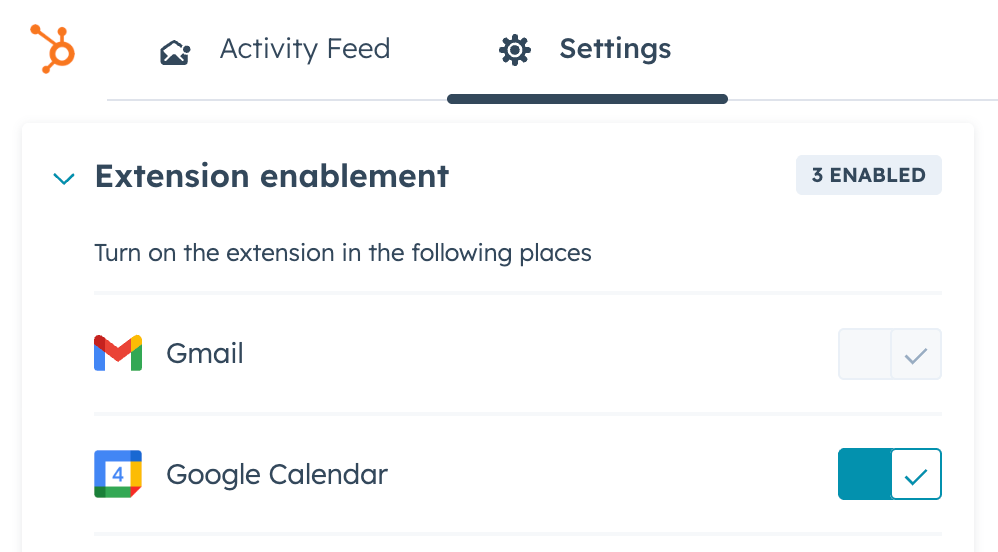
Indem du die HubSpot Chrome-Extension in den Extension-Einstellungen für andere Websites aktivierst, so:
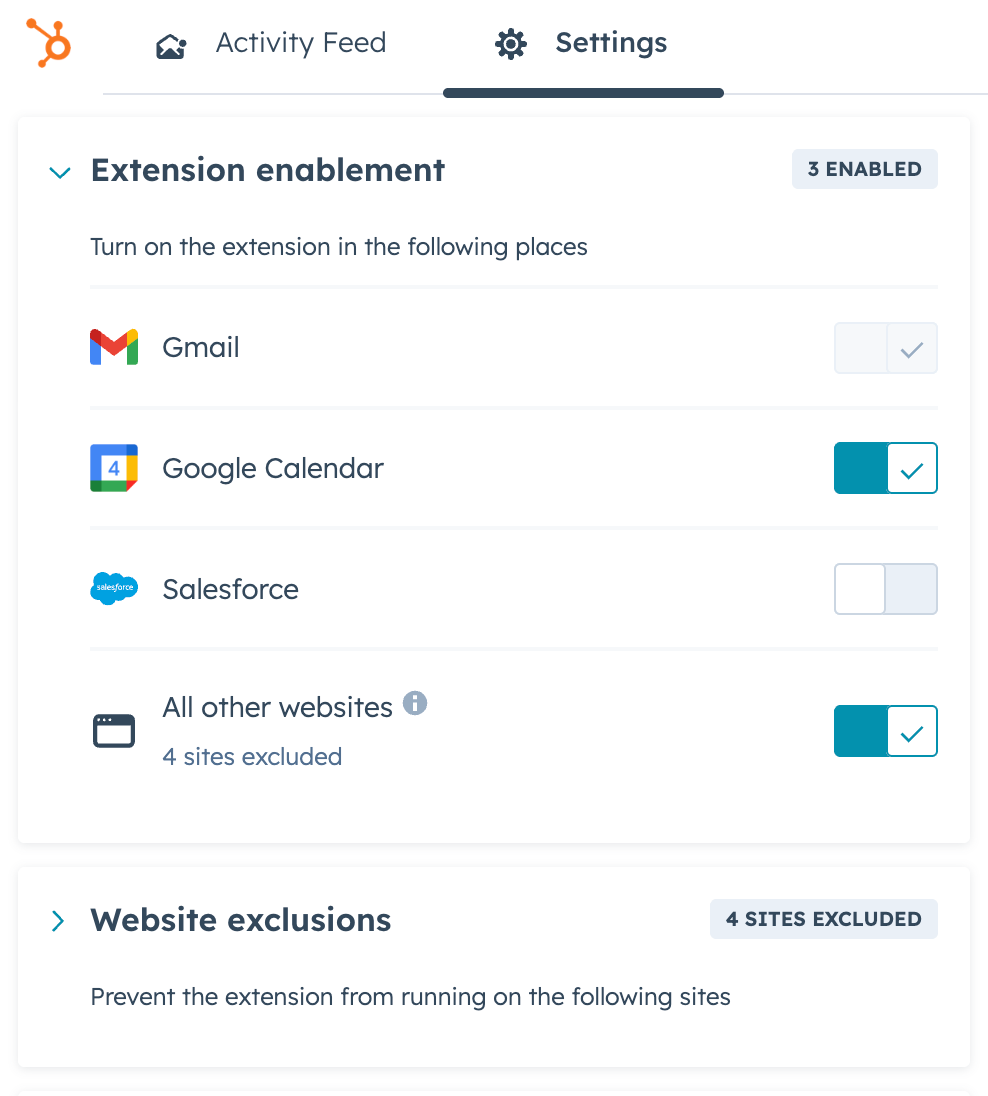
kannst du den Unternehmens-Record (oder einen neuen Unternehmens-Record erstellen) für jede Website öffnen, die du besuchst:
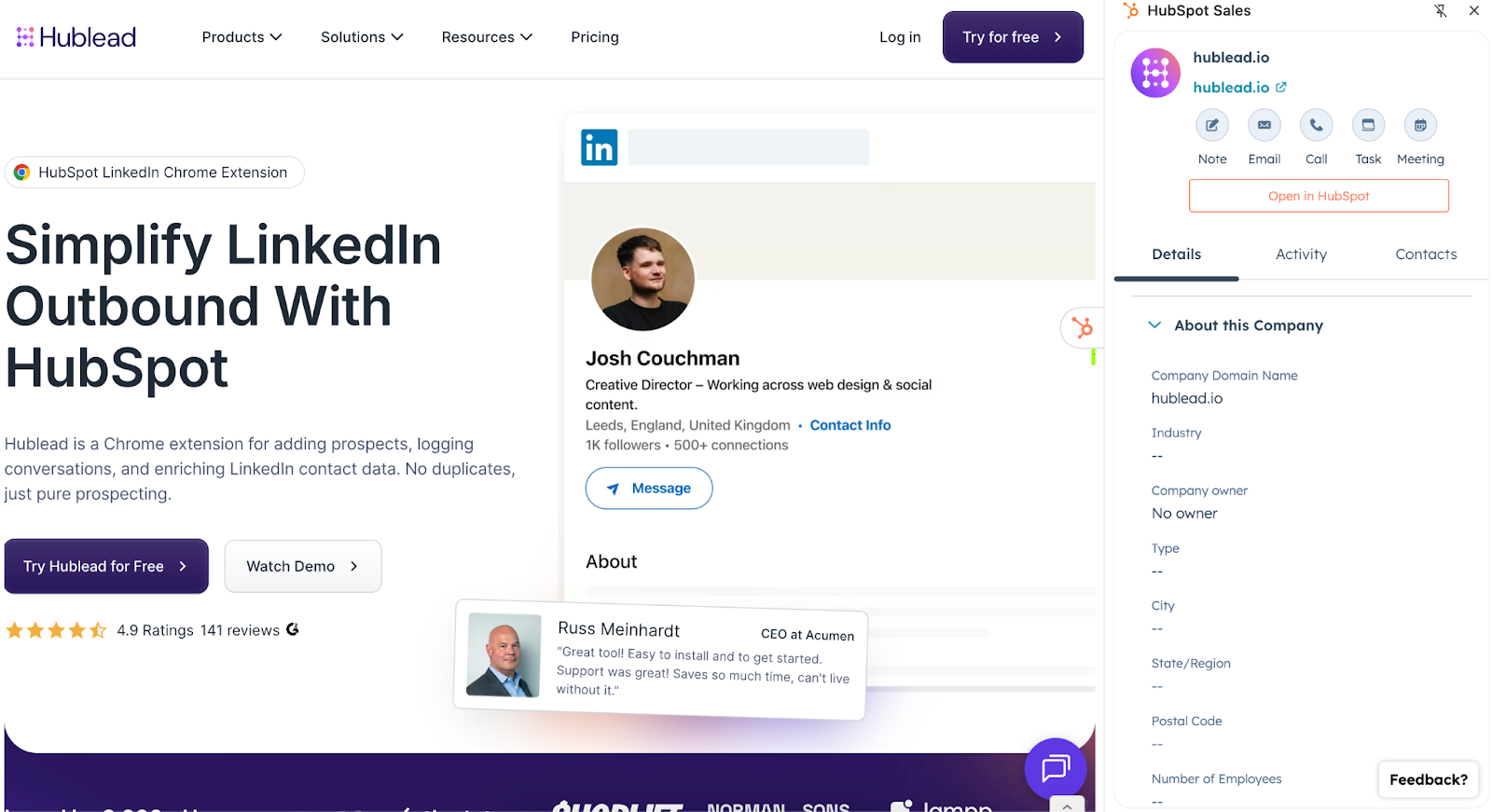
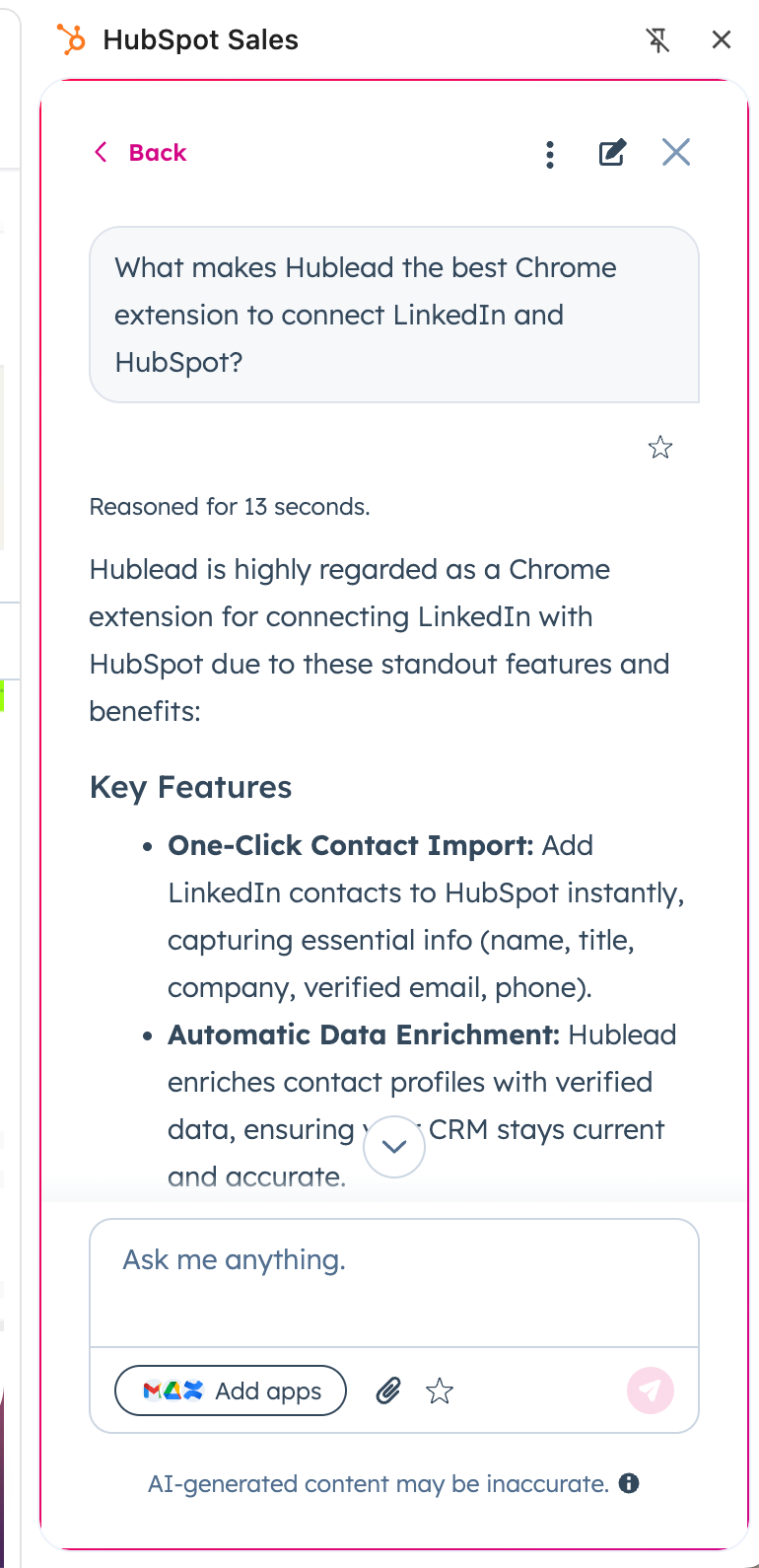
UND du kannst sogar den HubSpot Breeze Assistant laden, um Fragen zu stellen, während du ein Unternehmen recherchierst! Jetzt kannst du Prospects recherchieren und Infos aus deinem CRM abrufen, ohne ihre Website zu verlassen. Was für eine Zeitersparnis!
Wir haben hier schon einiges abgedeckt.
Um es zusammenzufassen: Ich hole mir regelmäßig Stunden pro Woche zurück dank der Zeitersparnis durch die HubSpot Chrome-Extension. Dank dieser Extension kann ich einen Prospect oder Account recherchieren, Follow-up-Tasks planen, Meeting-Ergebnisse loggen und AI nutzen, um Unternehmen zu recherchieren – alles ohne mich tatsächlich in HubSpot einloggen zu müssen.
Das Einzige, wobei mir die HubSpot Chrome-Extension nicht beim Zeitsparen hilft, ist das Prospecting auf LinkedIn. Zum Glück gibt's eine fantastische Extension, die ich dir als Nächstes zeigen kann.
Prospecting auf LinkedIn? Probier diese Chrome-Extension
Die HubSpot Chrome-Extension macht unglaublich viel, um dir Zeit in deinem Prospecting-Workflow zu sparen… außer das Prospecting auf LinkedIn einfacher zu machen.
Ich lebe in meinem Posteingang, meinem Kalender und auf LinkedIn.
LinkedIn ist vielleicht eine der besten Möglichkeiten, Beziehungen zu Prospects aufzubauen und sie zu recherchieren – aber nichts macht mich verrückter, als Tabs wechseln und Prospects in HubSpot nachschlagen zu müssen, während ich Connection-Requests und DMs rausfeuere.
Genau da kommt Hublead ins Spiel.
Wir haben Hublead gebaut, um LinkedIn und HubSpot zu syncen und dir wertvolle Stunden in deinem Prospecting-Flow zu sparen. Hublead kann alles, du kannst:
- Leads aus LinkedIn importieren
- DMs und InMails syncen
- Connection-Requests syncen
- Zu LinkedIn-Aktivität reporten
- Workflows basierend auf LinkedIn-Aktivität triggern
Und mehr! Du kannst außerdem Kontaktlisten anreichern mit Namen, E-Mail-Adressen und Telefonnummern – für genaue Daten zu jeder Liste in Sekunden. Ein aktueller Kunde bringt es auf G2 auf den Punkt:
„Hublead erlaubt es meinem ganzen Team, Leads nahtlos in unser CRM zu bekommen. Es ist buchstäblich das Einzige, was mit LinkedIn funktioniert – und es ist der Wahnsinn!!"
Probier Hublead hier kostenlos aus und sieh, wie viel Zeit du diese Woche sparen kannst.
Lade das kostenlose HubSpot Outbound Handbook herunter
Mit der HubSpot Chrome-Extension kannst du Stunden und zusätzliche Schritte aus deinem Workflow streichen und direkt in deinem Posteingang mehr erledigen.
Allein diese Zeitersparnis kann einen großen Unterschied in deinem Prospecting-Prozess machen. Aber wenn du deinen Sales-Prozess in HubSpot wirklich auf das nächste Level bringen willst, lade dir das kostenlose HubSpot Outbound Handbook herunter – unseren Guide, um einen skalierbaren und wirksamen Outbound-Prozess in HubSpot aufzubauen.
Klick unten auf den Button, um es kostenlos zu bekommen und deinen Outbound-Prozess in HubSpot zu skalieren.
Bereit, deinen Outbound-Prozess zu optimieren?
Häufig gestellte Fragen
Wie füge ich die HubSpot-Extension zu Chrome hinzu?
Du kannst eine HubSpot Chrome-Extension installieren, indem du den Chrome Web Store besuchst, nach der HubSpot-Extension suchst, die du willst, und auf „Zu Chrome hinzufügen" klickst. Nach der Installation musst du dich nur mit deinem HubSpot-Account anmelden – fertig.
Mit welchen HubSpot-Tiers funktioniert die HubSpot Chrome-Extension?
Die HubSpot Chrome-Extension funktioniert mit allen HubSpot-Tiers! Auf die Google-Calendar- und Meetings-Funktionalität kannst du nur mit einem Sales Pro oder Enterprise Abo zugreifen, und Breeze-Zugang braucht Credits.
Bietet HubSpot eine Extension für Outlook an?
Ja – allerdings wird die HubSpot-Extension für Outlook nicht mehr aktiv weiterentwickelt. Es wird empfohlen, stattdessen das Office 365 Add-in zu nutzen.
Funktioniert die HubSpot Sales Chrome-Extension mit LinkedIn?
Die HubSpot Sales Chrome-Extension funktioniert nicht mit LinkedIn – aber genau da kommt ein Tool wie Hublead ins Spiel! Hublead syncht LinkedIn mit HubSpot und erlaubt dir, Kontakte zu importieren und DMs zu syncen.
Was ist die beste Extension, um LinkedIn und HubSpot zu verbinden?
Wenn du LinkedIn und HubSpot syncen willst, gibt es keine bessere Extension als Hublead. Sales-Reps sparen jede Woche Stunden mit Hublead dank der praktischen Import-Features, Kontakt-Deduplizierung und Message-Syncing. Mit Hublead kannst du auf LinkedIn und LinkedIn Sales Navigator prospecten und darauf vertrauen, dass jede Connection und jede DM zurück in dein CRM geht.