
Intégration Salesforce LinkedIn Sales Navigator : comment ça marche + meilleures alternatives
Comment fonctionne vraiment l’intégration entre LinkedIn Sales Navigator et Salesforce. Embedded Profile vs CRM Sync, le mur tarifaire d’Advanced Plus, le vrai coût par siège et l’alternative en un clic.
 Bastien Paul1 juillet 20269 min de lecture

Salesforce peut-il se connecter facilement à LinkedIn Sales Navigator ?
Vous avez plusieurs options, mais trouver la meilleure peut être délicat. Par exemple, Salesforce propose une intégration officielle de synchronisation CRM, mais elle ne fonctionne qu’avec Sales Navigator Advanced Plus. Il existe aussi des outils tiers, mais tous ne fonctionnent pas avec Salesforce.
Dans ce guide, nous détaillons les meilleures façons de connecter LinkedIn Sales Navigator et Salesforce. Nous couvrons l’intégration officielle en profondeur et présentons quelques-uns des meilleurs outils tiers, compatibles avec toutes les offres de Sales Navigator.
L'intégration LinkedIn Salesforce de Hublead envoie les contacts, les messages et l'activité LinkedIn dans Salesforce en un clic.
Pourquoi connecter Sales Navigator à Salesforce ?
Salesforce est un excellent CRM, mais un CRM ne vaut que par les données qu’il contient.
Salesforce journalise les e-mails et les appels par défaut, mais les messages LinkedIn manquent dans vos activités de Prospecting journalisées. Résultat : une visibilité limitée sur le Pipeline pour votre manager et un historique d’activité incomplet pour le commercial.
Les activités LinkedIn manquantes ont des conséquences en aval pour le reste de votre équipe :
- Les revues de Pipeline et les prévisions s’appuient sur l’activité récente. Un deal sans interaction journalisée depuis des semaines est décoté ou repoussé, même si le commercial a échangé dix messages LinkedIn avec l’acheteur la veille.
- Un manager ne peut pas coacher une conversation qu’il ne voit pas. La gestion d’objection la plus importante du trimestre peut se trouver dans un fil de DM que personne dans la direction ne peut lire.
- Quand un deal passe du SDR à l’AE, ou qu’un commercial part, l’historique LinkedIn part avec lui. La personne suivante ouvre un Contact sans aucun contexte et doit relancer la relation de zéro.
Synchroniser les leads, les DM et les InMails fait gagner du temps, donne de meilleures données à vous et à votre équipe, et facilite les passations. Vous êtes convaincu ? Voyons maintenant comment synchroniser toutes vos données Sales Navigator dans Salesforce.
Deux options natives pour connecter Sales Navigator à Salesforce
Salesforce propose deux moyens « natifs » d'intégrer Sales Navigator à Salesforce :
- Widget de profil intégré dans Salesforce
- CRM Sync (pour Advanced Plus)
Widget de profil Salesforce intégré
Sur n'importe quel enregistrement de lead, de contact, de compte ou d'opportunité dans Salesforce, vous pouvez intégrer un profil pertinent pour afficher les données LinkedIn. Cela inclut une photo de profil, le poste actuel, les changements de poste récents, les relations en commun et les parcours « Get Introduced », le tout sans quitter l'onglet Salesforce.
Notez que vous n'obtiendrez que les données disponibles librement sur LinkedIn, mais aucune donnée d'enrichissement supplémentaire comme les adresses e-mail ou les numéros de téléphone. En revanche, un outil comme Hublead, qui synchronise les leads de LinkedIn vers Salesforce (nous y reviendrons), peut aussi enrichir votre CRM avec des coordonnées exactes.
Tout cela est très bien… si vous passez tout votre temps dans Salesforce. Mais le widget de profil intégré est en lecture seule et vous donne les mêmes données que vous obtiendriez de toute façon sur LinkedIn. Ce n'est pas vraiment une synchronisation, car il ne transfère aucune donnée de LinkedIn vers votre CRM. Cela ressemble davantage à une fenêtre de Salesforce vers LinkedIn.
Vous pouvez installer le widget intégré gratuitement depuis la Salesforce AppExchange.
Sales Navigator CRM Sync pour Salesforce
Le CRM Sync vous permet de synchroniser les données de prospects de Sales Navigator vers Salesforce.
L'intégration officielle CRM Sync est une synchronisation bidirectionnelle entre Salesforce et Sales Navigator. Elle enregistre automatiquement votre pipeline (opportunités ouvertes, vos comptes et contacts) dans Salesforce, vous donnant un historique complet de vos activités de prospection dans votre CRM.
Génial, non ? Il y a un piège.
L'intégration CRM Sync n'est disponible que pour les abonnements Sales Navigator Advanced Plus, qui coûtent 1 600 $ par siège et par an. C'est un investissement considérable pour quelque chose d'aussi simple que synchroniser des leads afin de ne pas avoir à saisir vous-même leurs informations.
Le CRM Sync n'enrichit pas non plus les leads. Si vous voulez contacter les leads de votre pipeline, vous devrez fournir pas mal d'efforts pour exporter une liste, l'enrichir avec un outil tiers, puis l'importer dans Salesforce.
Le meilleur outil tiers pour connecter Sales Navigator à Salesforce
Si seulement il existait un outil qui synchronise les leads de LinkedIn et de Sales Navigator directement vers Salesforce et les enrichit avec des coordonnées exactes.
Il existe. Hublead est une extension Chrome qui synchronise LinkedIn avec Salesforce en toute fluidité.
Que vous ayez LinkedIn Free ou Sales Navigator Advanced Plus, vous pouvez importer des contacts de LinkedIn vers Salesforce en un clic, les enrichir et même consulter les données Salesforce de chaque lead sur son profil LinkedIn.

Vous pouvez aussi synchroniser les demandes de connexion, les DM et les InMails, et modifier les enregistrements CRM directement sur le profil LinkedIn d'un lead.
Pas de CSV. Pas de saisie manuelle des données. Et pas de doublons qui viennent perturber votre CRM. Juste une expérience fluide pour vous, et plus de temps pour prospecter sur LinkedIn.
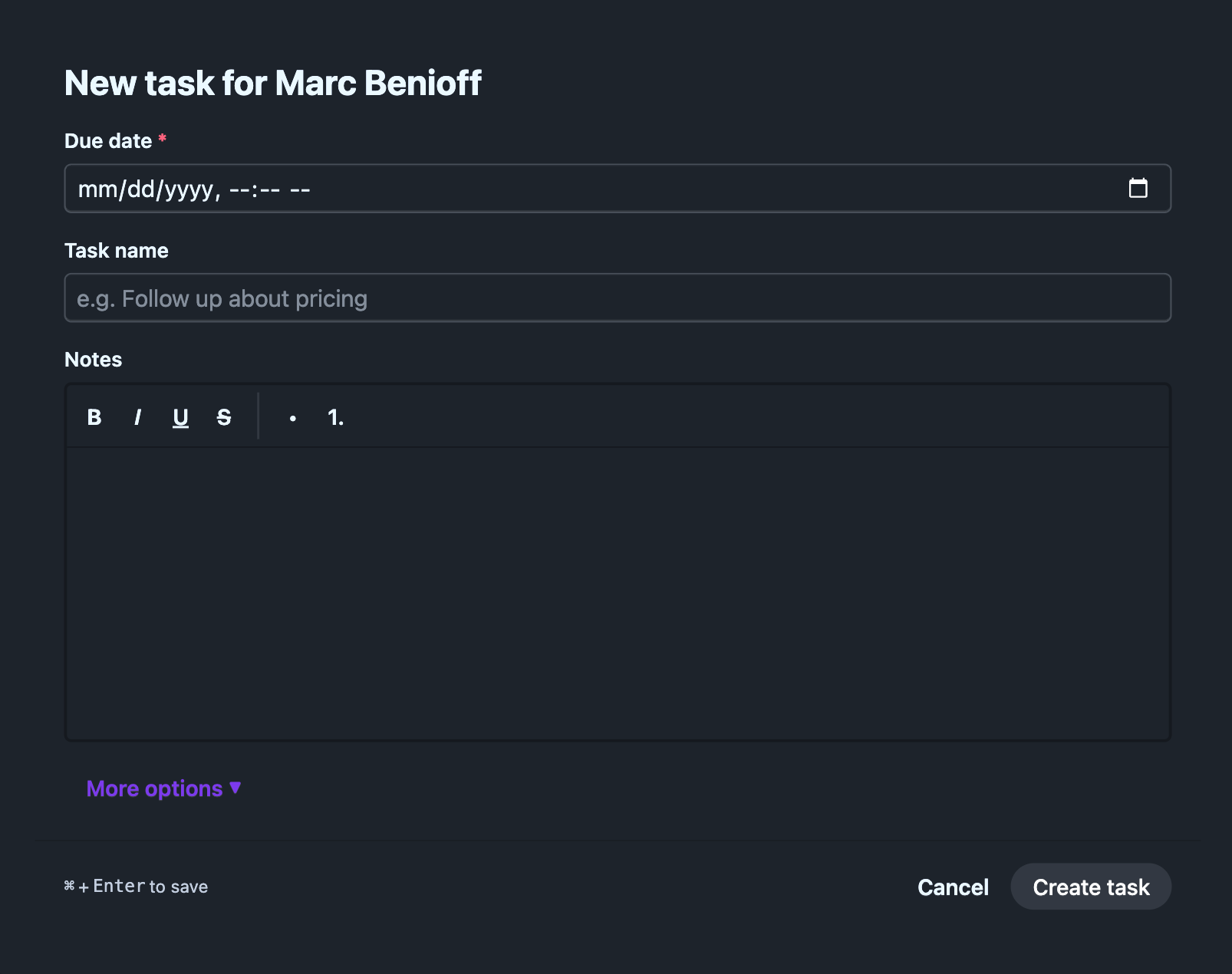
Hublead vous permet aussi de consulter et de créer des notes et des tâches pour chaque enregistrement Salesforce, ainsi que de modifier les propriétés de contact directement sur LinkedIn.
Vous pouvez essayer Hublead gratuitement et décider plus tard si vous souhaitez continuer à l'utiliser. Chaque formule inclut la synchronisation Salesforce et l'enrichissement des contacts.
Importer des leads, enrichir des enregistrements et synchroniser des DM : découvrez ce que Hublead peut faire
Que signifie vraiment « synchroniser LinkedIn avec Salesforce » ? Pour Hublead, cela veut dire importer des leads en un clic, synchroniser automatiquement les DM et les InMails (dans certaines formules) et même vous permettre de consulter et de modifier les données Salesforce directement sur LinkedIn.
Voici ci-dessous un tour d'horizon rapide de ce que vous pouvez faire avec Hublead.
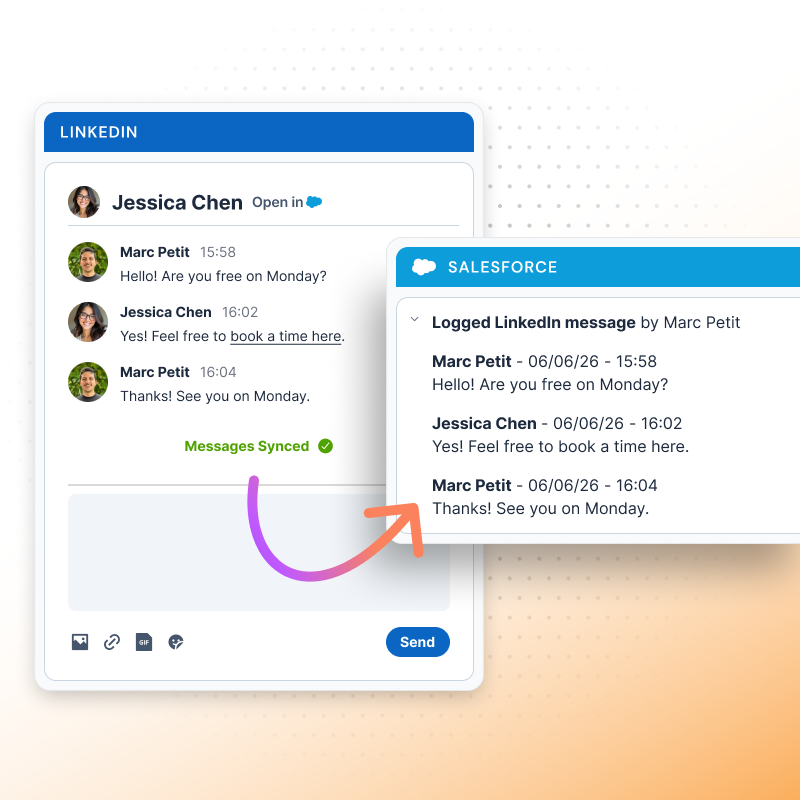
Rien qu'en synchronisant les messages, Hublead peut déjà retirer des heures de tâches fastidieuses de votre semaine. Mais synchroniser les DM et les InMails n'est pas la seule chose que Hublead sait faire. Voici pourquoi les équipes commerciales font confiance à Hublead pour synchroniser leurs données et avancer plus vite que jamais.
Importer et enrichir des leads en un clic
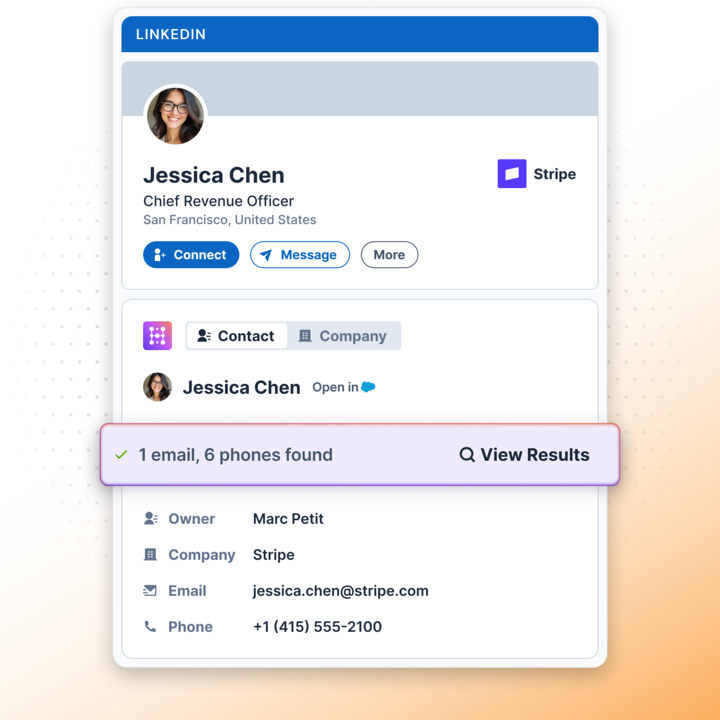
Hublead fait plus que synchroniser les messages LinkedIn : vous pouvez aussi importer des profils LinkedIn directement dans Salesforce. Grâce aux capacités d'enrichissement de données de Hublead, vous pouvez également trouver des adresses e-mail et des numéros de téléphone, donnant à votre CRM des données à jour pour chaque prospect.
Modifier les données Salesforce dans LinkedIn
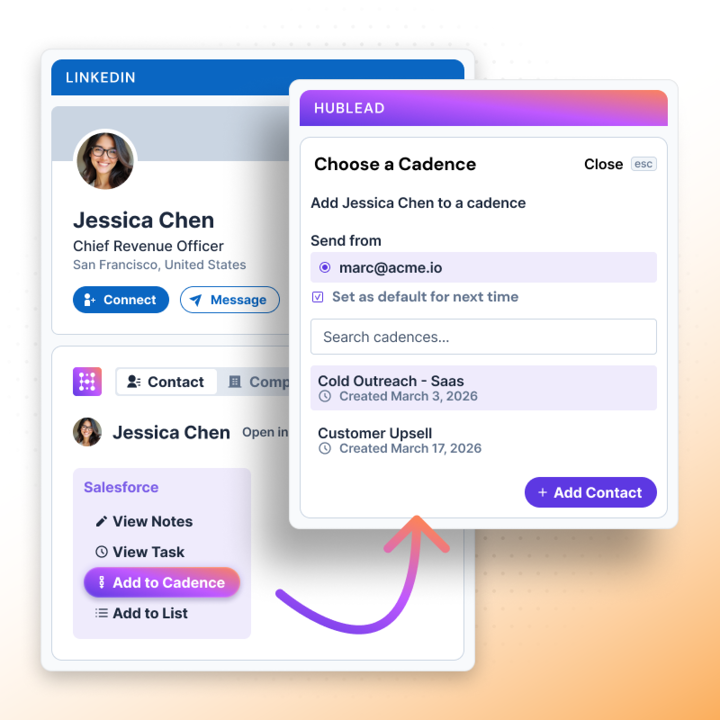
Hublead ne se contente pas de synchroniser LinkedIn vers Salesforce ; il synchronise aussi les données Salesforce vers le profil LinkedIn de votre prospect. Vous pouvez modifier les propriétés de contact, créer des notes et des tâches dans Salesforce, et même inscrire un lead dans une cadence Salesforce sans quitter le profil de votre prospect. C'est comme si votre CRM était intégré directement à LinkedIn !
Enrichir une liste de leads en masse
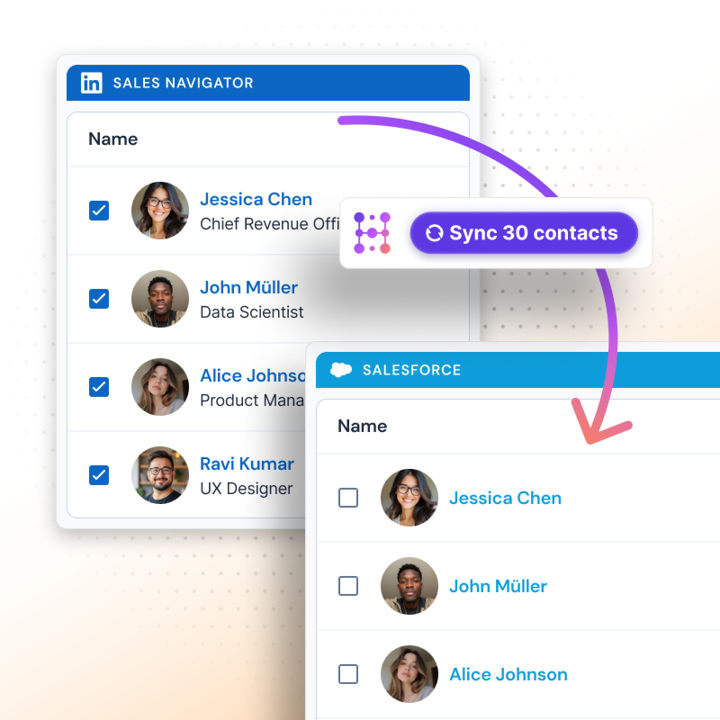
Vous pouvez enrichir les leads un par un si vous le souhaitez, mais vous gagnerez encore plus de temps en enrichissant une liste entière de leads dans l'application web Hublead. Prospectez sur LinkedIn, importez des leads, enregistrez-les dans votre liste, puis enrichissez chaque lead en un clic.
Et le meilleur, c'est que Hublead fait cela pour chaque formule de LinkedIn et de Sales Navigator. Aucun abonnement supplémentaire requis ni accès restreint. Ajoutez simplement Hublead à Chrome, et vous êtes prêt à synchroniser.
Laquelle choisir ?
Vous avez trois options pour synchroniser LinkedIn Sales Navigator et Salesforce : les profils intégrés, l'intégration officielle CRM Sync et Hublead. Laquelle est la meilleure ?
Honnêtement, cela dépend de vos objectifs et de votre cas d'usage. Voici une manière utile de comparer les outils :
| Profils intégrés | Sales Navigator CRM Sync | Hublead | |
|---|---|---|---|
| Voir les données LinkedIn dans votre CRM | ✅ | ❌ | ❌ |
| Synchroniser les données de profil pour Sales Navigator | ❌ | ✅ Fonctionne uniquement avec Advanced Plus | ✅ Fonctionne avec toutes les formules |
| Enrichissement téléphone et e-mail | ❌ | ❌ | ✅ |
| Synchroniser à la fois LinkedIn Sales Navigator et LinkedIn Free | ❌ | ❌ | ✅ |
| Coût | 💰 | 💰💰💰 | 💰 |
| Facilité d'utilisation | 😀 | 🙁 | 😀 |
Nous sommes un peu partiaux, mais il y a une raison pour laquelle plus de 8 000 équipes commerciales font confiance à Hublead pour synchroniser LinkedIn avec leur CRM : vous pouvez configurer Hublead en quelques minutes et retirer plus de huit heures de votre semaine en n'ayant plus rien à copier-coller de LinkedIn vers Salesforce.
Comment synchroniser des leads et des DM vers Salesforce depuis LinkedIn Sales Navigator avec Hublead en 3 étapes
En quelques minutes seulement, vous pouvez configurer Hublead pour synchroniser des leads, des demandes de connexion et des DM vers Salesforce.
Voici un aperçu rapide des principales étapes.
- Installez l'extension Chrome Hublead et connectez votre organisation Salesforce.
- Ouvrez le profil LinkedIn ou Sales Navigator que vous souhaitez ajouter.
- Cliquez sur le bouton de synchronisation, et Hublead ajoutera le lead à votre CRM ou le fera correspondre à un enregistrement existant. Hublead trouvera aussi son e-mail professionnel vérifié et son numéro de téléphone.
Consultez notre guide complet d'onboarding Salesforce pour une présentation détaillée.
Et voilà. En moins de temps qu'il n'en faut pour aller chercher un café, vous aurez un assistant qui garde votre CRM propre et à jour tout en enrichissant chaque lead que vous trouvez sur LinkedIn.
Essayez Hublead gratuitement et voyez combien de temps vous pouvez gagner
Votre CRM n'est efficace que dans la mesure des données qu'il contient.
Le problème, c'est que le métier d'un commercial est de prospecter, pas de gérer son CRM. Mais si vous ne synchronisez pas vos activités dans votre CRM, vous n'obtiendrez aucune reconnaissance pour tout votre travail, et votre équipe n'aura pas une visibilité complète sur LinkedIn en tant que canal outbound.
Si vous passez des heures chaque semaine à saisir manuellement des données dans votre CRM, il est temps d'essayer Hublead. Hublead importe les leads de LinkedIn vers Salesforce, les dédoublonne si des enregistrements existent déjà, et synchronise les DM et les InMails directement dans l'enregistrement du contact.
Hublead fait le gros du travail pour que vous puissiez vous concentrer sur la prospection. Essayez Hublead gratuitement et voyez combien de temps vous pouvez gagner cette semaine.
Faites entrer des contacts LinkedIn enrichis dans Salesforce, en un clic
Contournez le mur d’Advanced Plus. Hublead pousse n’importe quel profil LinkedIn dans Salesforce avec l’e-mail et le téléphone déjà enrichis et dédoublonnés.
Avant de vous lancer
Puis-je faire entrer des contacts LinkedIn dans Salesforce sans Sales Navigator ?
Oui. Une extension Chrome comme Hublead pousse le profil dans Salesforce en un clic, avec l’e-mail et le téléphone enrichis, sur un compte LinkedIn gratuit. Aucun siège Sales Navigator requis. Voyez le pas-à-pas dans notre guide pour importer des contacts LinkedIn dans Salesforce.
Pourquoi Sales Navigator ne me montre-t-il jamais d’adresse e-mail ?
Par conception. LinkedIn n’expose pas les e-mails ni les numéros de téléphone des membres via Sales Navigator ou son CRM Sync. L’intégration native vous montre la personne et la relation, pas ses coordonnées. Pour obtenir un e-mail professionnel vérifié dans Salesforce, il vous faut un outil d’enrichissement qui le trouve et l’écrit au moment de la capture.
L’intégration native synchronise-t-elle les messages LinkedIn vers Salesforce ?
Seulement en partie, et seulement sur Advanced Plus. La réécriture est configurée par l’admin et centrée sur les InMails. Pour journaliser chaque conversation LinkedIn en tant qu’activité Salesforce sur l’enregistrement correspondant, la plupart des équipes utilisent une extension, traitée dans notre guide pour synchroniser les messages LinkedIn avec Salesforce.
Quelles éditions Salesforce prennent en charge l’intégration ?
Le CRM Sync nécessite l’accès à l’API Salesforce, inclus dans les éditions Enterprise, Unlimited et Performance, mais pas dans Starter ni Professional par défaut. Vérifiez votre édition avant de budgéter Advanced Plus, car une mise à niveau Salesforce peut faire partie du coût.
À lire aussi sur LinkedIn et HubSpot
 Data & CRM
Comment utiliser le Smart CRM Sync de HubSpot pour LinkedIn Sales Navigator
Besoin que les données Sales Navigator apparaissent dans HubSpot ? Découvrez comment synchroniser LinkedIn Sales Navigator avec HubSpot grâce à l'intégration CRM Sync.
Data & CRM
Comment utiliser le Smart CRM Sync de HubSpot pour LinkedIn Sales Navigator
Besoin que les données Sales Navigator apparaissent dans HubSpot ? Découvrez comment synchroniser LinkedIn Sales Navigator avec HubSpot grâce à l'intégration CRM Sync.
 Data & CRM
La meilleure alternative à LinkedIn CRM Sync pour HubSpot
L'intégration LinkedIn CRM Sync de HubSpot est médiocre : quelle est la meilleure alternative ? Découvrez-le dans ce guide.
Data & CRM
La meilleure alternative à LinkedIn CRM Sync pour HubSpot
L'intégration LinkedIn CRM Sync de HubSpot est médiocre : quelle est la meilleure alternative ? Découvrez-le dans ce guide.
 Data & CRM
Comment enregistrer des leads de LinkedIn vers HubSpot
Découvrez comment enregistrer rapidement et facilement dans HubSpot les leads que vous prospectez sur LinkedIn.
Data & CRM
Comment enregistrer des leads de LinkedIn vers HubSpot
Découvrez comment enregistrer rapidement et facilement dans HubSpot les leads que vous prospectez sur LinkedIn.
Guide Salesforce LinkedIn
Guide Salesforce LinkedIn →Votre CRM sur chaque
profil LinkedIn.
Installez l’extension, connectez HubSpot ou Salesforce, ouvrez un profil. Vous voyez tout de suite si la personne est dans votre CRM.
Gratuit pour commencer, sans carte bancaire.