
So verbindest du Salesforce mit LinkedIn Sales Navigator
Wie die Integration von LinkedIn Sales Navigator und Salesforce wirklich funktioniert. Embedded Profile vs. CRM Sync, die Preishürde bei Advanced Plus, die echten Kosten pro Seat und die Ein-Klick-Alternative.
 Bastien Paul1. Juli 20269 Min. Lesezeit
Lässt sich Salesforce einfach mit LinkedIn Sales Navigator verbinden?
Du hast ein paar Optionen, aber die beste zu finden, kann knifflig sein. Salesforce bietet zum Beispiel eine offizielle CRM-Sync-Integration an, die aber nur mit Sales Navigator Advanced Plus funktioniert. Dann gibt es Drittanbieter-Tools, aber nicht alle funktionieren mit Salesforce.
In diesem Leitfaden zeigen wir dir die besten Wege, LinkedIn Sales Navigator und Salesforce zu verbinden. Wir gehen ausführlich auf die offizielle Integration ein und stellen dir einige der besten Drittanbieter-Tools vor, die mit jedem Sales-Navigator-Tarif funktionieren.
Die Salesforce LinkedIn Integration von Hublead bringt LinkedIn-Kontakte, -Nachrichten und -Aktivitäten mit einem Klick in Salesforce.
Warum Sales Navigator mit Salesforce verbinden?
Salesforce ist ein fantastisches CRM, aber jedes CRM ist nur so gut wie die Daten darin.
Salesforce protokolliert standardmäßig E-Mails und Anrufe, aber LinkedIn-Nachrichten fehlen in deinen protokollierten Prospecting-Aktivitäten. Das heißt: eingeschränkte Pipeline-Transparenz für deine Führungskraft und eine unvollständige Aktivitätshistorie für den Vertriebler.
Die fehlenden Aktivitäten auf LinkedIn können sich auf den Rest deines Teams auswirken:
- Pipeline-Reviews und Forecasting stützen sich auf jüngste Aktivität. Ein Deal ohne protokollierten Kontakt seit Wochen wird abgewertet oder verschoben, selbst wenn der Vertriebler gestern zehn LinkedIn-Nachrichten mit dem Käufer ausgetauscht hat.
- Eine Führungskraft kann kein Gespräch coachen, das sie nicht sieht. Die wichtigste Einwandbehandlung des Quartals steckt vielleicht in einem DM-Thread, den niemand in der Führung lesen kann.
- Wenn ein Deal vom SDR zum AE wechselt oder ein Vertriebler geht, verschwindet die LinkedIn-Historie mit ihm. Die nächste Person öffnet einen Contact ohne Kontext und muss die Beziehung neu aufbauen.
Leads, DMs und InMails zu synchronisieren spart Zeit, liefert dir und deinem Team bessere Daten und macht Übergaben einfacher. Überzeugt? Dann sieh dir als Nächstes an, wie du all deine Sales-Navigator-Daten mit Salesforce synchronisierst.
Zwei native Optionen, um Sales Navigator mit Salesforce zu verbinden
Salesforce bietet zwei „native" Wege, um Sales Navigator in Salesforce zu integrieren:
- Eingebettetes Profil-Widget in Salesforce
- CRM Sync (für Advanced Plus)
Eingebettetes Salesforce-Profil-Widget
In jedem Lead-, Kontakt-, Account- oder Opportunity-Datensatz in Salesforce kannst du ein passendes Profil einbetten, um LinkedIn-Daten anzuzeigen. Dazu gehören ein Profilfoto, die aktuelle Position, kürzliche Jobwechsel, gemeinsame Kontakte und „Get Introduced"-Pfade – alles, ohne den Salesforce-Tab zu verlassen.
Beachte, dass du nur die Daten erhältst, die auf LinkedIn frei verfügbar sind, aber keine zusätzlichen Anreicherungsdaten wie E-Mail-Adressen oder Telefonnummern. Ein Tool wie Hublead hingegen, das Leads von LinkedIn zu Salesforce synchronisiert (dazu später mehr), kann dein CRM zusätzlich mit korrekten Kontaktinformationen anreichern.
Das ist alles schön und gut … wenn du deine gesamte Zeit in Salesforce verbringst. Aber das eingebettete Profil-Widget ist schreibgeschützt und liefert dir die gleichen Daten, die du ohnehin auf LinkedIn bekommst. Es ist nicht wirklich eine Synchronisation, denn es überträgt keine Daten von LinkedIn in dein CRM. Es ähnelt eher einem Fenster von Salesforce zu LinkedIn.
Du kannst das eingebettete Widget kostenlos über die Salesforce AppExchange installieren.
Sales Navigator CRM Sync für Salesforce
Mit dem CRM Sync kannst du Interessentendaten von Sales Navigator zu Salesforce synchronisieren.
Die offizielle CRM-Sync-Integration ist eine wechselseitige Synchronisation zwischen Salesforce und Sales Navigator. Sie speichert deine Pipeline (offene Opportunities, deine Accounts und Kontakte) automatisch in Salesforce und gibt dir so einen vollständigen Überblick über deine Prospecting-Aktivitäten in deinem CRM.
Großartig, oder? Es gibt einen Haken.
Die CRM-Sync-Integration ist nur für Sales Navigator Advanced Plus-Abonnements verfügbar, die 1.600 $ pro Seat und Jahr kosten. Das ist eine erhebliche Investition für etwas so Einfaches wie das Synchronisieren von Leads, damit du deren Informationen nicht selbst eintippen musst.
Der CRM Sync reichert Leads außerdem nicht an. Wenn du die Leads in deiner Pipeline kontaktieren willst, musst du einiges an Handarbeit leisten: eine Liste exportieren, sie mit einem Drittanbieter-Tool anreichern und sie dann in Salesforce importieren.
Das beste Drittanbieter-Tool, um Sales Navigator mit Salesforce zu verbinden
Wenn es nur ein Tool gäbe, das Leads von LinkedIn und Sales Navigator direkt zu Salesforce synchronisiert und sie mit korrekten Kontaktinformationen anreichert.
Das gibt es. Hublead ist eine Chrome-Erweiterung, die LinkedIn nahtlos mit Salesforce synchronisiert.
Egal, ob du LinkedIn Free oder Sales Navigator Advanced Plus hast: Du kannst Kontakte mit einem Klick von LinkedIn zu Salesforce importieren, sie anreichern und sogar für jeden Lead Salesforce-Daten direkt in dessen LinkedIn-Profil ansehen.

Du kannst auch Kontaktanfragen, DMs und InMails synchronisieren und CRM-Datensätze direkt im LinkedIn-Profil eines Leads bearbeiten.
Keine CSVs. Keine manuelle Dateneingabe. Und keine doppelten Daten, die dein CRM durcheinanderbringen. Nur ein nahtloses Erlebnis für dich und mehr Zeit, um auf LinkedIn zu prospecten.
Mit Hublead kannst du außerdem für jeden Salesforce-Datensatz Notizen und Aufgaben ansehen und erstellen sowie Kontakteigenschaften direkt auf LinkedIn bearbeiten.
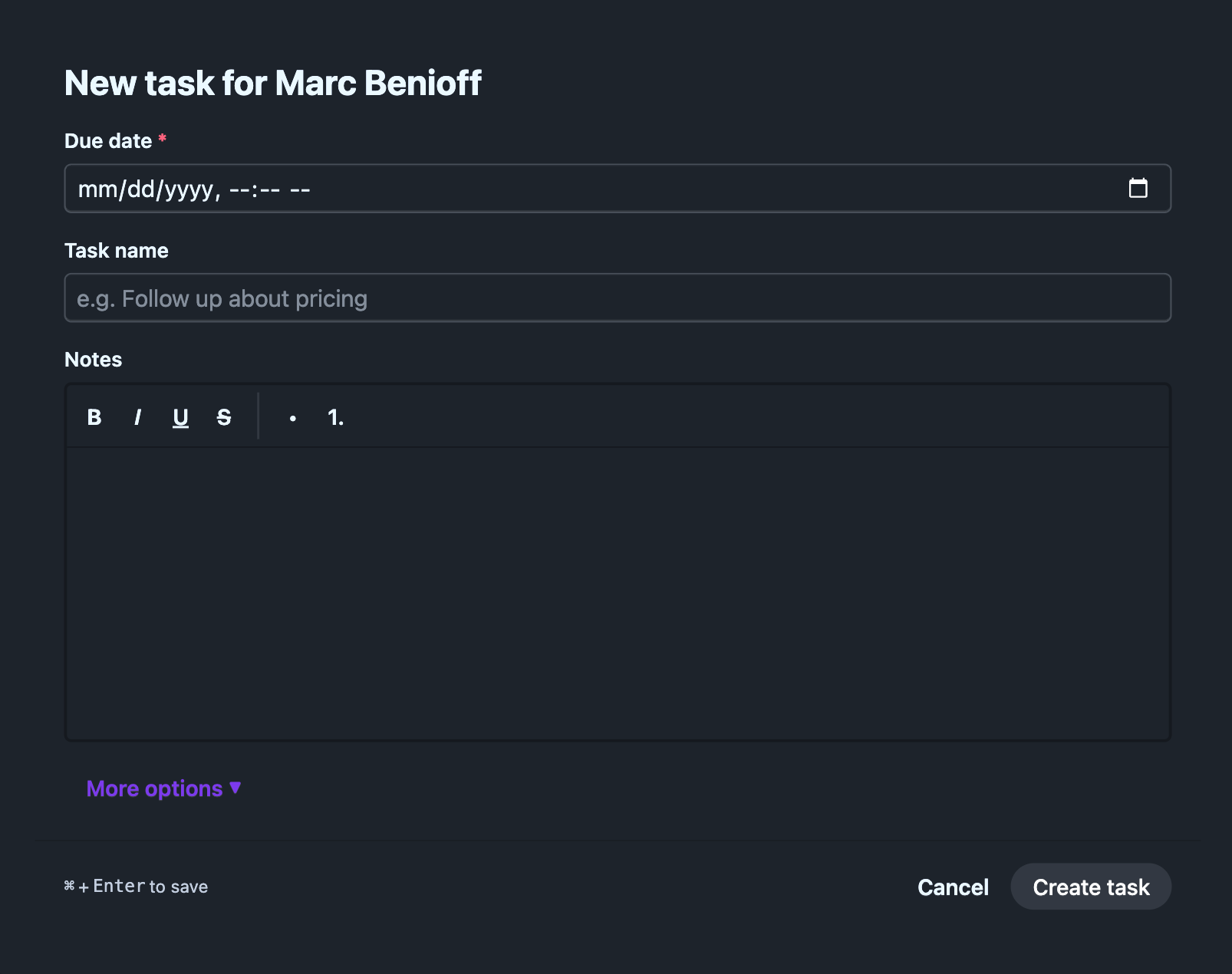
Du kannst Hublead kostenlos testen und später entscheiden, ob du es weiter nutzen möchtest. Jeder Tarif beinhaltet Salesforce-Sync und Kontaktanreicherung.
Leads importieren, Datensätze anreichern und DMs synchronisieren: Sieh, was Hublead kann
Was bedeutet „LinkedIn mit Salesforce synchronisieren" eigentlich? Für Hublead heißt das: Leads mit einem Klick importieren, DMs und InMails automatisch synchronisieren (in ausgewählten Tarifen) und sogar Salesforce-Daten direkt auf LinkedIn ansehen und bearbeiten.
Hier ist unten eine kurze Tour durch das, was du mit Hublead machen kannst.
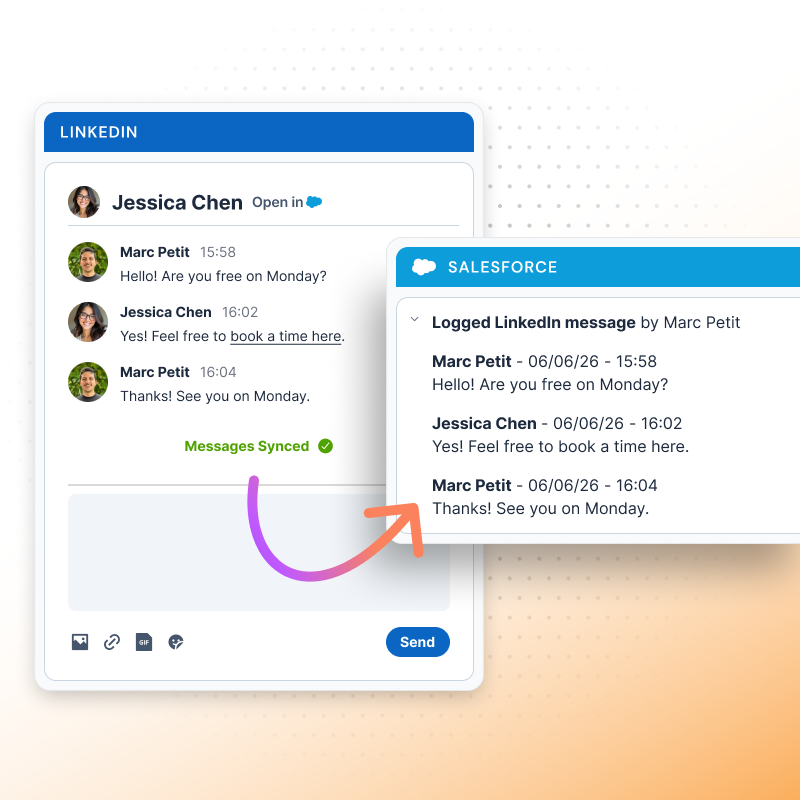
Allein durch das Synchronisieren von Nachrichten kann Hublead schon Stunden an Routinearbeit aus deiner Woche streichen. Aber das Synchronisieren von DMs und InMails ist nicht das Einzige, was Hublead kann. Hier ist, warum Vertriebsteams Hublead vertrauen, um ihre Daten zu synchronisieren und schneller als je zuvor voranzukommen.
Leads mit einem Klick importieren und anreichern
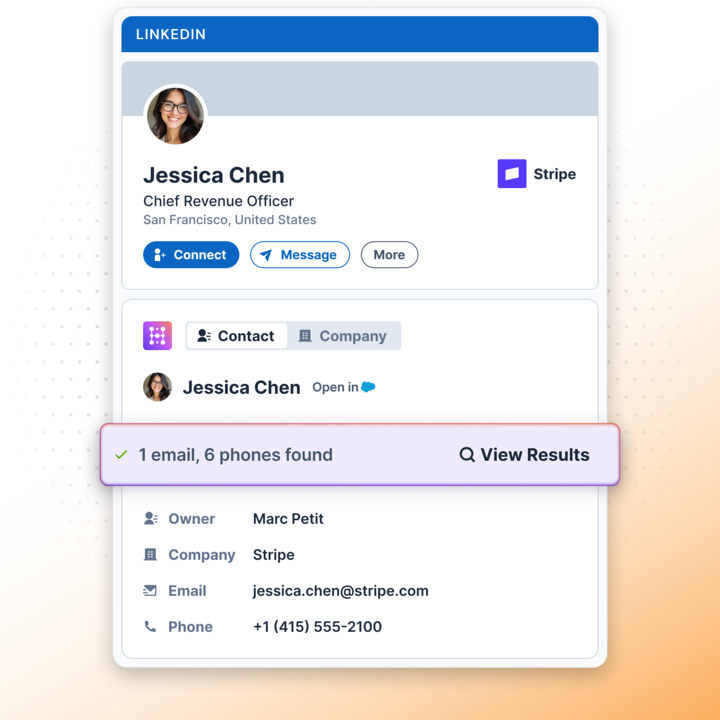
Hublead synchronisiert nicht nur LinkedIn-Nachrichten: Du kannst auch LinkedIn-Profile direkt in Salesforce importieren. Mit den Datenanreicherungsfunktionen von Hublead findest du außerdem E-Mail-Adressen und Telefonnummern und versorgst dein CRM so mit aktuellen Daten zu jedem Interessenten.
Salesforce-Daten in LinkedIn bearbeiten
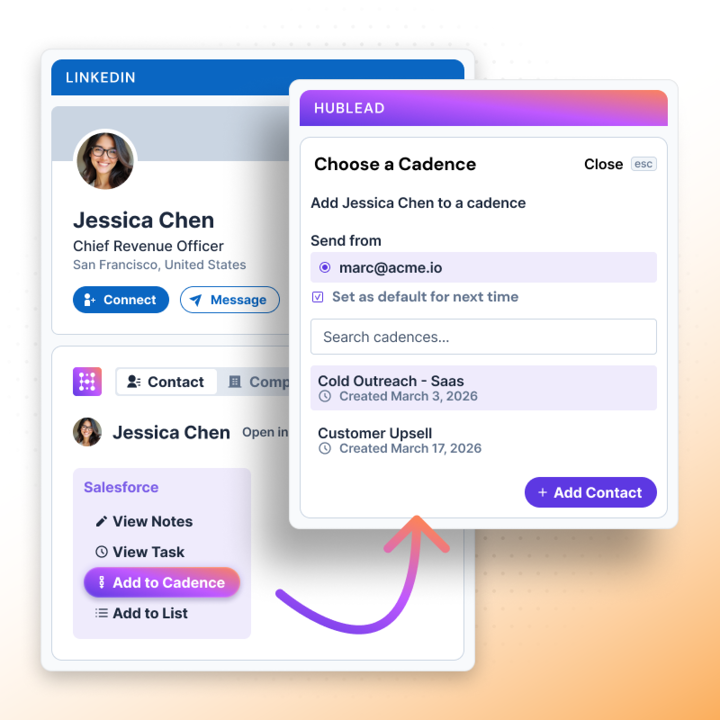
Hublead synchronisiert nicht nur LinkedIn mit Salesforce, sondern auch Salesforce-Daten mit dem LinkedIn-Profil deines Interessenten. Du kannst Kontakteigenschaften bearbeiten, Notizen und Aufgaben in Salesforce erstellen und einen Lead sogar in eine Salesforce-Kadenz aufnehmen, ohne das Profil deines Interessenten zu verlassen. Es ist, als wäre dein CRM direkt in LinkedIn eingebaut!
Eine Liste von Leads in großen Mengen anreichern
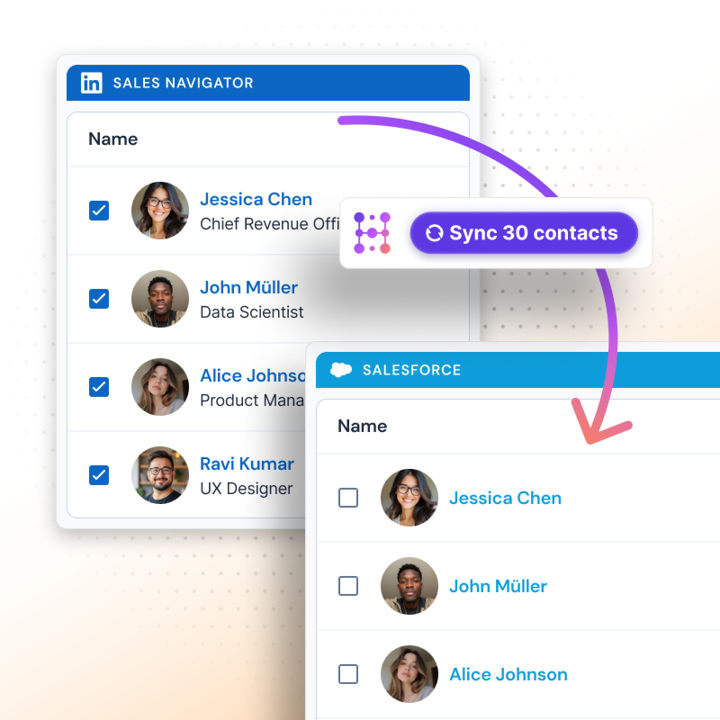
Du kannst Leads einzeln anreichern, wenn du willst, aber du sparst noch mehr Zeit, indem du eine ganze Liste von Leads in der Hublead-Web-App anreicherst. Prospecte auf LinkedIn, importiere Leads, speichere sie in deiner Liste und reichere dann jeden Lead mit einem Klick an.
Und das Beste daran ist, dass Hublead das für jeden Tarif von LinkedIn und Sales Navigator tut. Keine zusätzlichen Abonnements nötig und kein eingeschränkter Zugang. Füge Hublead einfach zu Chrome hinzu, und schon bist du bereit zum Synchronisieren.
Für welche Option solltest du dich entscheiden?
Du hast drei Optionen, um LinkedIn Sales Navigator und Salesforce zu synchronisieren: eingebettete Profile, die offizielle CRM-Sync-Integration und Hublead. Welche ist die beste?
Das hängt ehrlich gesagt von deinen Zielen und deinem Anwendungsfall ab. Hier ist eine hilfreiche Möglichkeit, die Tools zu vergleichen:
| Eingebettete Profile | Sales Navigator CRM Sync | Hublead | |
|---|---|---|---|
| LinkedIn-Daten in deinem CRM sehen | ✅ | ❌ | ❌ |
| Profildaten für Sales Navigator synchronisieren | ❌ | ✅ Funktioniert nur mit Advanced Plus | ✅ Funktioniert mit allen Tarifen |
| Anreicherung von Telefon und E-Mail | ❌ | ❌ | ✅ |
| Sowohl LinkedIn Sales Navigator als auch LinkedIn Free synchronisieren | ❌ | ❌ | ✅ |
| Kosten | 💰 | 💰💰💰 | 💰 |
| Benutzerfreundlichkeit | 😀 | 🙁 | 😀 |
Wir sind ein bisschen voreingenommen, aber es gibt einen Grund, warum über 8.000 Vertriebsteams Hublead vertrauen, um LinkedIn mit ihrem CRM zu synchronisieren: Du kannst Hublead in wenigen Minuten einrichten und über acht Stunden pro Woche einsparen, weil du nichts mehr von LinkedIn nach Salesforce kopieren und einfügen musst.
Wie du mit Hublead in 3 Schritten Leads und DMs von LinkedIn Sales Navigator zu Salesforce synchronisierst
In nur wenigen Minuten kannst du Hublead einrichten, um Leads, Kontaktanfragen und DMs zu Salesforce zu synchronisieren.
Hier ist ein kurzer Überblick über die wichtigsten Schritte.
- Installiere die Hublead Chrome-Erweiterung und verbinde deine Salesforce-Organisation.
- Öffne das LinkedIn- oder Sales-Navigator-Profil, das du hinzufügen möchtest.
- Klicke auf die Schaltfläche zum Synchronisieren, und Hublead fügt den Lead zu deinem CRM hinzu oder ordnet ihn einem bestehenden Datensatz zu. Hublead findet außerdem die verifizierte berufliche E-Mail-Adresse und Telefonnummer.
Sieh dir unseren vollständigen Salesforce-Onboarding-Guide an, um eine detaillierte Schritt-für-Schritt-Anleitung zu erhalten.
Das war's. In weniger Zeit, als du brauchst, um dir einen Kaffee zu holen, hast du einen Helfer, der dein CRM sauber und aktuell hält und dabei jeden Lead anreichert, den du auf LinkedIn findest.
Teste Hublead kostenlos und sieh, wie viel Zeit du sparen kannst
Dein CRM ist nur so effektiv wie die Daten darin.
Das Problem ist, dass es die Aufgabe eines Vertrieblers ist, zu prospecten, nicht sein CRM zu verwalten. Wenn du deine Aktivitäten aber nicht zurück in dein CRM synchronisierst, bekommst du keine Anerkennung für all deine harte Arbeit, und dein Team hat keinen vollständigen Einblick in LinkedIn als Outbound-Kanal.
Wenn du jede Woche stundenlang manuell Daten in dein CRM eingibst, ist es Zeit, Hublead zu testen. Hublead importiert Leads von LinkedIn zu Salesforce, dedupliziert sie, falls bereits Datensätze existieren, und synchronisiert DMs und InMails direkt in den Kontaktdatensatz.
Hublead übernimmt die harte Arbeit, damit du dich aufs Prospecting konzentrieren kannst. Teste Hublead kostenlos und sieh, wie viel Zeit du diese Woche sparen kannst.
Angereicherte LinkedIn-Kontakte mit einem Klick nach Salesforce bringen
Umgehe die Advanced-Plus-Hürde. Hublead überträgt jedes LinkedIn-Profil nach Salesforce, mit bereits angereicherter und deduplizierter E-Mail-Adresse und Telefonnummer.
Bevor du loslegst
Kann ich LinkedIn-Kontakte ohne Sales Navigator nach Salesforce bekommen?
Ja. Hublead überträgt das Profil mit einem Klick nach Salesforce, mit angereicherter E-Mail-Adresse und Telefonnummer, auf einem kostenlosen LinkedIn-Konto. Kein Sales-Navigator-Seat nötig. Die Schritt-für-Schritt-Anleitung findest du in unserem Leitfaden zum Import von LinkedIn-Kontakten nach Salesforce.
Warum zeigt Sales Navigator mir nie eine E-Mail-Adresse?
LinkedIn gibt E-Mail-Adressen oder Telefonnummern von Mitgliedern weder über Sales Navigator noch über dessen CRM Sync preis. Die native Integration zeigt dir die Person und die Beziehung, nicht ihre Kontaktdaten. Um eine verifizierte geschäftliche E-Mail-Adresse in Salesforce zu bekommen, brauchst du ein Enrichment-Tool, das sie im Moment der Erfassung findet und einträgt.
Synchronisiert die native Integration LinkedIn-Nachrichten mit Salesforce?
Nur teilweise und nur auf Advanced Plus. Das Zurückschreiben wird vom Admin konfiguriert und dreht sich um InMails. Um jede LinkedIn-Konversation als Salesforce-Aktivität am passenden Datensatz zu protokollieren, nutzen die meisten Teams eine Erweiterung, wie in unserem Leitfaden zum Synchronisieren von LinkedIn-Nachrichten mit Salesforce beschrieben.
Welche Salesforce-Editionen unterstützen die Integration?
CRM Sync benötigt Zugang zur Salesforce-API, der in den Editionen Enterprise, Unlimited und Performance enthalten ist, in Starter oder Professional standardmäßig aber nicht. Prüfe deine Edition, bevor du Advanced Plus einplanst, denn ein Salesforce-Upgrade kann Teil der Kosten sein.
Weiterlesen zu LinkedIn und HubSpot
 Data & CRM
Die besten Salesforce LinkedIn-Integrationen für Vertriebler (2026)
Keine Lust mehr, LinkedIn-Leads von Hand in Salesforce zu kopieren? Wir vergleichen die besten Integrationen, um Leads, DMs und Kontaktdaten ohne Fleißarbeit zu synchronisieren.
Data & CRM
Die besten Salesforce LinkedIn-Integrationen für Vertriebler (2026)
Keine Lust mehr, LinkedIn-Leads von Hand in Salesforce zu kopieren? Wir vergleichen die besten Integrationen, um Leads, DMs und Kontaktdaten ohne Fleißarbeit zu synchronisieren.
 Data & CRM
So nutzt du HubSpots Smart CRM Sync für LinkedIn Sales Navigator
Sollen Sales-Navigator-Daten in HubSpot auftauchen? Erfahre, wie du LinkedIn Sales Navigator über die CRM-Sync-Integration mit HubSpot synchronisierst.
Data & CRM
So nutzt du HubSpots Smart CRM Sync für LinkedIn Sales Navigator
Sollen Sales-Navigator-Daten in HubSpot auftauchen? Erfahre, wie du LinkedIn Sales Navigator über die CRM-Sync-Integration mit HubSpot synchronisierst.
 Data & CRM
Die beste Alternative zu LinkedIn CRM Sync für HubSpot
HubSpots LinkedIn CRM Sync Integration ist schlecht – was ist also die beste Alternative? Finde es in diesem Guide heraus.
Data & CRM
Die beste Alternative zu LinkedIn CRM Sync für HubSpot
HubSpots LinkedIn CRM Sync Integration ist schlecht – was ist also die beste Alternative? Finde es in diesem Guide heraus.
Salesforce LinkedIn Leitfaden
Salesforce LinkedIn Leitfaden →Dein CRM auf jedem
LinkedIn-Profil.
Installiere die Erweiterung, verbinde HubSpot oder Salesforce, öffne ein Profil. Du siehst sofort, ob die Person in deinem CRM ist.
Kostenlos starten, keine Kreditkarte nötig.