Einfache Anleitung zur Einrichtung des HubSpot Meeting Schedulers
Lerne, wie du den HubSpot Meeting Scheduler nutzt, um Buchungen zu automatisieren, Kalender zu synchronisieren und deinen Verkaufsprozess mit smarten Integrationen zu optimieren.
Möchtest du endlose E-Mail-Abstimmungen reduzieren und deinen Kalender endlich für dich arbeiten lassen? Der HubSpot Meeting Scheduler vereinfacht die Terminbuchung, indem er Interessenten ermöglicht, Termine direkt in deinen Kalender zu buchen. Egal ob du mit Google Calendar oder Office 365 arbeitest – diese leistungsstarke HubSpot-Funktion hilft dir, produktiv zu bleiben, administrative Aufgaben zu reduzieren und dich auf den Aufbau besserer Beziehungen zu konzentrieren.
In diesem umfassenden Leitfaden lernst du, wie du den Meetings Scheduler einrichtest, deine Terminplanungsseiten anpasst, Tools wie Google Meet oder Zoom integrierst und deine Vertriebseffizienz mit intelligenter Automatisierung steigerst.
Wichtige Erkenntnisse
- Der HubSpot Meeting Scheduler automatisiert die Terminbuchung, sodass Interessenten direkt buchen können – das reduziert den Verwaltungsaufwand.
- Du kannst Meetingtypen, Branding und Verfügbarkeit an deine Bedürfnisse anpassen und so ein maßgeschneidertes Buchungserlebnis schaffen.
- Integriere Videokonferenz-Tools wie Zoom und Google Meet, und automatisiere Erinnerungen, um das Nutzererlebnis zu verbessern und die Teilnahmequote zu erhöhen.
Was ist der HubSpot Meeting Scheduler
Der HubSpot Meeting Scheduler ist ein integriertes Vertriebstool, das den Terminbuchungsprozess automatisiert und nahtlos mit deinem bestehenden Kalender verbindet. Durch den Wegfall langer E-Mail-Abstimmungen können Interessenten über einen Meeting-Link sofort freie Zeitfenster finden und Termine buchen.

Da der Scheduler Teil des HubSpot CRM ist, wird jedes gebuchte Meeting mit deinen Kontaktdatensätzen synchronisiert – so kannst du Interaktionen leichter nachverfolgen, Follow-ups durchführen und die Vertriebsleistung analysieren.
Tipp: Verfolge die Meeting-Performance in deinen Sales Dashboards. Behalte im Blick, wie Meetings zum Pipeline-Wachstum beitragen, indem du deine Scheduler-Daten zu HubSpot Sales Dashboard-Beispielen wie "Sales Performance" oder "Deal Progress" hinzufügst.
Wie du den Meetings Scheduler einrichtest
Schritt 1: Zu deinen Einstellungen navigieren
Gehe in deinem HubSpot-Account zu Profil & Einstellungen. Klicke im linken Seitenbereich auf Allgemein > Kalender und verbinde deinen Google Calendar oder dein Office 365-Konto.

Diese Synchronisation stellt sicher, dass deine Meeting-Verfügbarkeit immer deinen aktuellen Kalender widerspiegelt.
Schritt 2: Deine erste Terminplanungsseite erstellen
Gehe zu Vertrieb > Meetings Scheduler und klicke oben rechts auf Terminplanungsseite erstellen.

Wähle einen Meetingtyp:
- Eins-zu-eins: Für persönliche Termine
- Gruppe: Richte Team-Terminplanungsseiten ein, damit Interessenten freie Zeiten für ausgewählte Teammitglieder sehen können. Du kannst Team-Einstellungen bearbeiten, um sicherzustellen, dass die Verfügbarkeit kalenderübergreifend übereinstimmt.
- Round Robin: Verteilt Termine basierend auf individueller Verfügbarkeit
Jede Meeting-Option erstellt einen eindeutigen Meeting-Link, den du in deine E-Mails oder auf deine Website einbetten kannst.
Schritt 3: Dein Meeting anpassen
Im Terminplanungsseiten-Builder findest du alles, was du zur Personalisierung des Buchungserlebnisses brauchst.

Du kannst Folgendes personalisieren:
- Interner Name: Zur internen Nachverfolgung
- Event-Titel: Der Name, der in der Meeting-Einladung angezeigt wird
- Ort: Wähle einen Call-Link, einen physischen Standort oder eine Videokonferenz-Plattform
- Dauer und Verfügbarkeit: Lege fest, wann du buchbar bist, und definiere Pufferzeiten zwischen Terminen
Vergiss nicht, mit einem verbundenen Kalender zu synchronisieren, um Doppelbuchungen zu vermeiden!
Tipp: Füge Pufferzeit zwischen Meetings ein, um Back-to-back-Buchungen zu vermeiden. So hast du Zeit zum Sammeln, Notizen machen und dich auf das nächste Gespräch vorzubereiten.
Deine Terminplanung anpassen
Ein persönliches und effizientes Buchungserlebnis spart nicht nur Zeit, sondern hinterlässt auch einen starken, professionellen Eindruck bei deinen Interessenten. HubSpots Meeting Scheduler gibt dir die Flexibilität, jeden Schritt des Buchungsprozesses an deine Marke, deine Geschäftsanforderungen und die Verfügbarkeit deines Teams anzupassen.
Das Buchungsformular personalisieren
Der Formular-Tab ermöglicht es dir, über grundlegende Kontaktdaten hinaus die richtigen Informationen vor dem Meeting zu erfassen. Standardmäßig enthält HubSpot Felder für Vorname, Nachname und E-Mail, die für die Identifizierung und Kontaktaufnahme mit deinen Meeting-Teilnehmern unerlässlich sind. Wenn du jedoch Sales Hub oder Service Hub nutzt, kannst du dieses Formular durch das Hinzufügen benutzerdefinierter Fragen erweitern, die auf deinen spezifischen Anwendungsfall zugeschnitten sind.

Beispielsweise kannst du Besucher bitten, ihre Ziele zu beschreiben, eine Produktkategorie auszuwählen oder ihren Firmennamen anzugeben. Das hilft dir nicht nur dabei, Leads schneller zu qualifizieren, sondern bereitet dein Team auch mit dem nötigen Kontext vor, bevor das Gespräch überhaupt beginnt. Du kannst auch festlegen, welche Felder Pflichtfelder sind, und eine Vorschau anzeigen, wie das Formular für deine Interessenten aussieht.
Deine Terminplanungsseite mit deiner Marke gestalten
Lass deine Terminplanungsseite wie eine natürliche Erweiterung deines Unternehmens wirken. HubSpot ermöglicht es dir, deine Terminplanungsoberfläche vollständig anzupassen, damit Besucher das Vertrauen haben, dass sie bei einem professionellen, vertrauenswürdigen Team buchen.
Du kannst dein Firmenlogo hochladen, die Farbpalette deiner Marke anwenden und visuelle Elemente anpassen, um ein einheitliches Nutzererlebnis zu schaffen. Für Nutzer mit Sales Hub oder Service Hub-Lizenzen erstrecken sich diese Anpassungsoptionen auf alle Terminplanungsseiten, Angebote und Dokumente.
Tipp: Füge deinen Meeting-Link zum Live-Chat hinzu. Wenn du HubSpots Live-Chat auf deiner Website verwendest, füge deinen Terminplanungsseiten-Link in den Chat-Flow ein, damit Besucher sofort ein Meeting buchen können, solange ihr Interesse noch hoch ist.
Verfügbarkeit nach Teammitglied festlegen
Egal ob du die Einrichtung für ein Teammitglied oder eine Gruppe vornimmst – definiere spezifische Zeitfenster und Arbeitszeiten über das Dropdown-Menü und wähle die Verfügbarkeit entsprechend aus.

Klare Verfügbarkeitszeiten stellen sicher, dass Interessenten niemals Meetings außerhalb der Arbeitszeiten buchen und dein Team produktiv, organisiert und in Kontrolle über die eigenen Kalender bleibt.
Tipp: Führe regelmäßige Datenaudits durch und überprüfe deine verbundenen Kalender regelmäßig, um Zeitblöcke, Verfügbarkeiten oder Arbeitszeiten zu aktualisieren, damit Interessenten keine veralteten Slots mehr buchen können.


Bereit, deinen Outbound-Prozess zu optimieren?
Mit deinen Kalender-Tools synchronisieren
Um die Terminplanungseffizienz zu maximieren und ein nahtloses Erlebnis für dich und deine Interessenten zu gewährleisten, integriert sich HubSpots Meeting Scheduler mit einer Vielzahl beliebter Kalender- und Konferenz-Tools. Diese Integrationen helfen dir, organisiert zu bleiben, manuelle Arbeit zu reduzieren und sicherzustellen, dass deine Termine auf allen Plattformen immer auf dem neuesten Stand sind.
Google Calendar
Die Synchronisation mit Google Calendar stellt sicher, dass deine Meeting-Verfügbarkeit immer in Echtzeit aktuell ist. Sobald ein Interessent über deinen HubSpot Meeting-Link ein Meeting bucht, wird das Event sofort in deinem Google Calendar angezeigt.
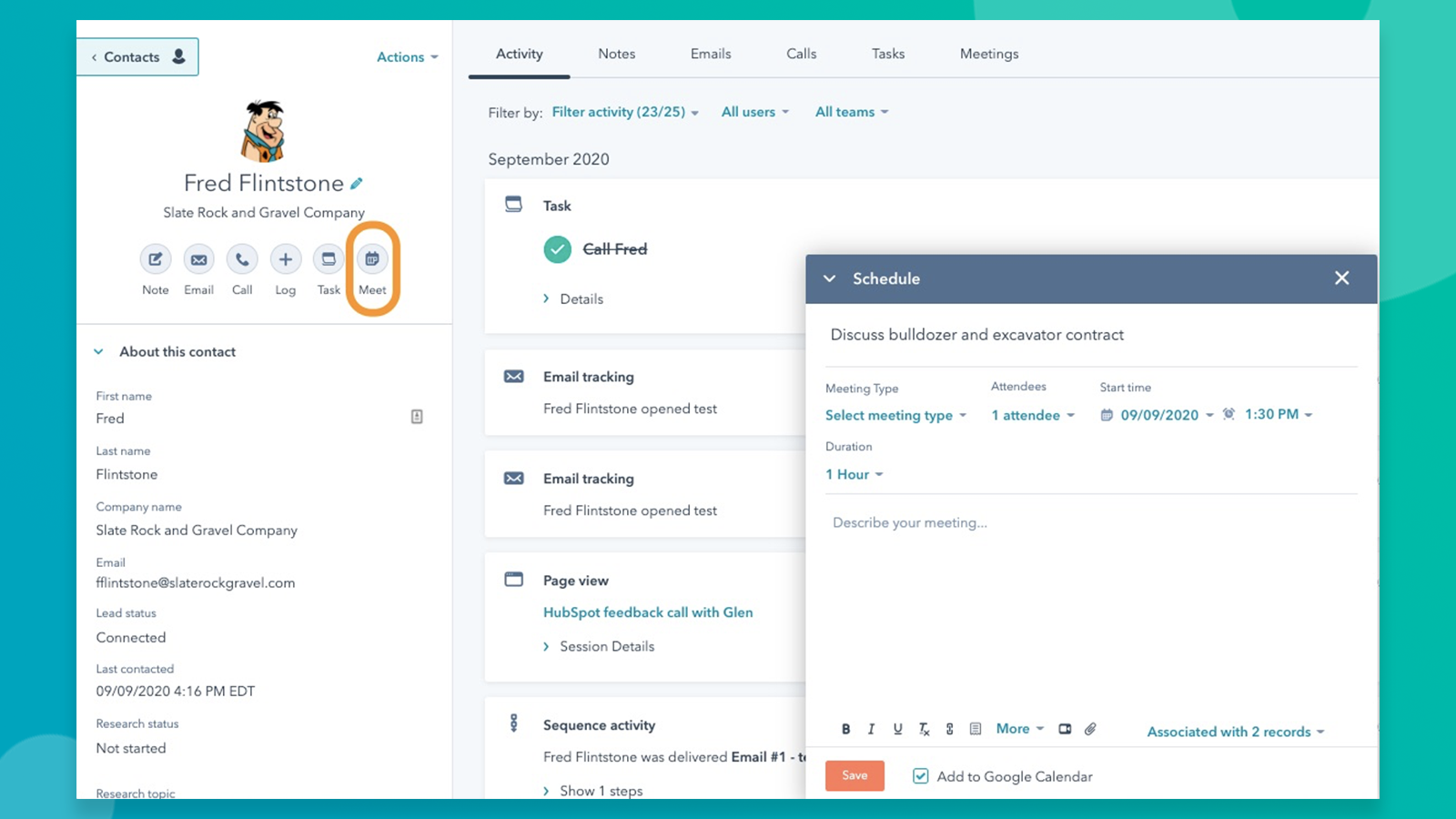
Diese Integration verhindert auch Doppelbuchungen, indem sie deinen verbundenen Kalender auf bestehende Termine überprüft – ein unverzichtbares Setup für vielbeschäftigte Vertriebsprofis.
Zoom
Zoom ist eine weitere leistungsstarke Integration, die über den HubSpot App Marketplace verfügbar ist. Nach der Installation der Zoom-App und der Verbindung deines Kontos generiert HubSpot automatisch einen Zoom Meeting-Link für jeden über den Scheduler gebuchten Termin. Der Link wird in die Kalendereinladung eingebettet, sodass deine Meeting-Teilnehmer immer wissen, wo sie eintreten sollen – ideal für Remote-Teams oder Vertriebsmitarbeiter, die virtuelle Demos abhalten.
Calendly
Nutzt du bereits Calendly? HubSpot bietet mehrere Möglichkeiten, die beiden Plattformen zu integrieren. Egal ob du Zapier, native Integrationen oder Drittanbieter-Tools wie Ulgebra oder RevenueHero verwendest – du kannst in Calendly erstellte Meetings mit deinem HubSpot CRM synchronisieren.
Outlook Calendar (Office 365)
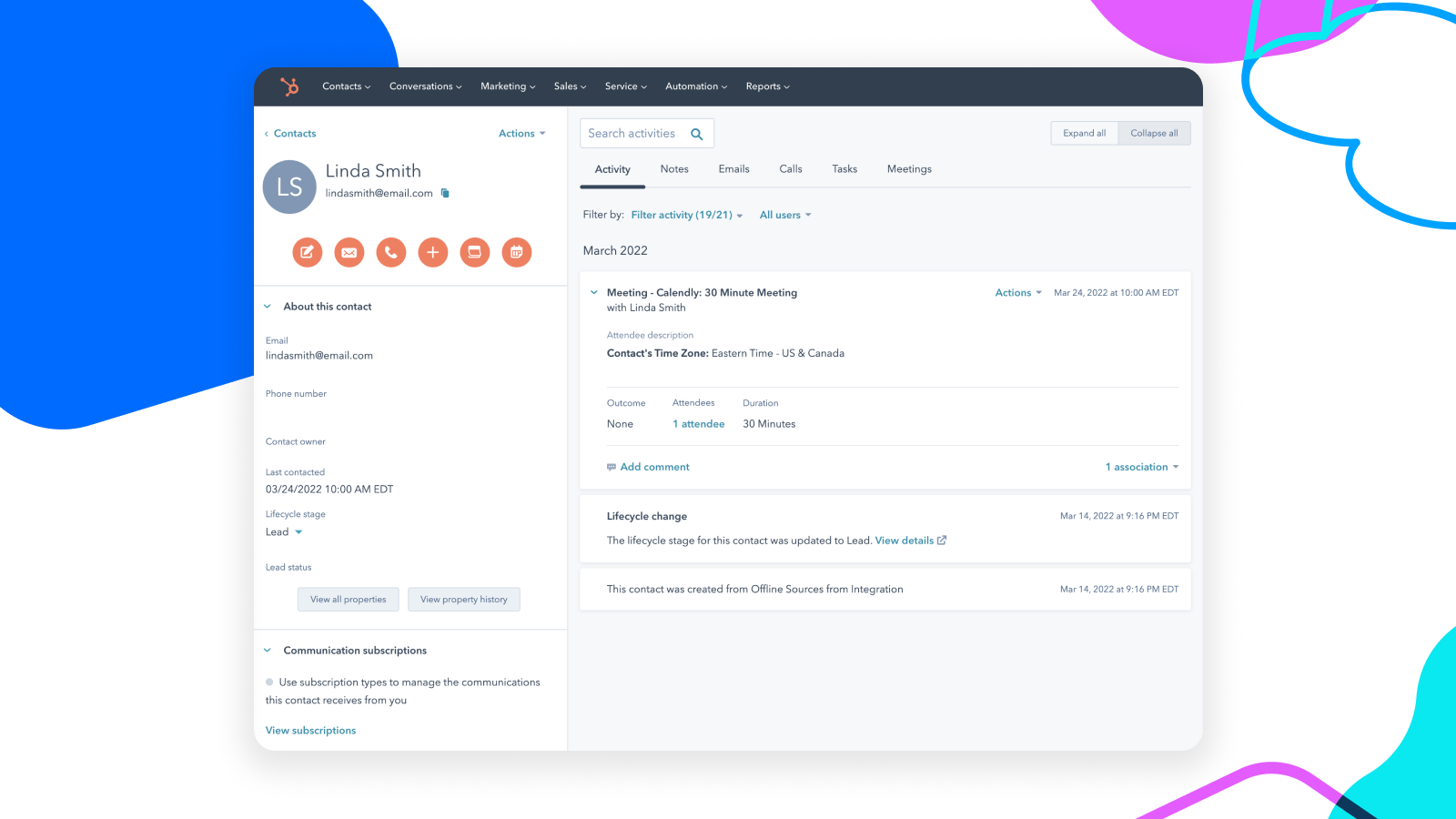
Wenn du Office 365 oder Outlook Calendar verwendest, kannst du es direkt mit HubSpot verbinden. Diese Synchronisation stellt sicher, dass deine Verfügbarkeit in deiner Terminplanungsseite gespiegelt wird und neue Buchungen sofort in deinen Kalender eingetragen werden. Außerdem ermöglicht es dem Meetings-Tool, Terminüberschneidungen in allen deinen Events zu überprüfen und so versehentliche Überlappungen oder verpasste Calls zu vermeiden.
Mit Automatisierung den Überblick behalten
Sobald deine Meetings gebucht sind, hört die Arbeit dort nicht auf. Rechtzeitige Kommunikation vor und nach jedem Termin ist entscheidend, um alles organisiert und professionell zu halten. Mit HubSpots integrierten Automatisierungstools kannst du sicherstellen, dass kein Meeting durch das Raster fällt und jede Interaktion deinen Deal voranbringt. Du kannst zum Beispiel:
- Follow-up-E-Mails auslösen mit nächsten Schritten, Materialien oder Umfragen.
- Erinnerungen verschicken – Stunden oder Tage im Voraus, um No-Shows zu reduzieren.

- HubSpot Workflows und Sequences nutzen, um CRM-Eigenschaften zu aktualisieren, Aufgaben zuzuweisen oder Slack-Benachrichtigungen auszulösen, wenn Meetings gebucht werden.
Tipp: Automatisiere das Lead Scoring bei einer Buchung über HubSpot Workflows – perfekt zur Qualifizierung eingehender Interessenten.
Nutzererfahrung verbessern
Automatische Zeitzonen-Erkennung
HubSpot passt die Verfügbarkeit basierend auf der lokalen Zeitzone des Besuchers an, sodass die Planung von Meetings mit globalen Teams ohne Verwirrung möglich ist.

Deinen Meeting-Link einbetten
Füge deinen Meeting-Link in deine E-Mail-Signatur oder Landing Page ein, oder bette ihn direkt in deine Website ein. So entsteht ein immer verfügbarer Call-to-Action für deine Zielgruppe.

Zusätzlich kannst du die HubSpot LinkedIn-Integration nutzen, um dein Outreach zu optimieren. Füge deinen HubSpot Meeting-Link direkt in LinkedIn-DMs oder InMail-Nachrichten ein, damit Interessenten Termine buchen können, ohne die Plattform zu verlassen. Das ist ideal für Inbound-Prospecting oder die Kontaktaufnahme mit engagierten Leads, direkt nachdem sie deine Kontaktanfrage akzeptiert haben.
Fazit
Der HubSpot Meeting Scheduler ist ein strategisches Tool, das dir hilft, Meetings zu planen, Reibungsverluste zu reduzieren und deine Pipeline auszubauen. Ob du Eins-zu-eins-Calls einrichtest, Round Robin-Logik für Vertriebsteams einsetzt oder eine Team-Terminplanungsseite verwaltest – dieses Tool hält deine Termine aufeinander abgestimmt, dein CRM aktuell und deine Zeit optimiert.
Mit nahtlosen Integrationen, intelligenter Automatisierung und markenkonformen Erlebnissen ist es leicht zu verstehen, warum immer mehr Teams auf HubSpot setzen, um Meetings in großem Maßstab zu buchen. Bereit, loszulegen?
Bereit, deinen Outbound-Prozess zu optimieren?
Häufig gestellte Fragen
Kann ich HubSpot für Events nutzen?
Ja, du kannst HubSpots Marketing Hub nutzen, um Landing Pages und Anmeldeformulare für Events zu erstellen. Meetings können auch in Event-Workflows eingebettet werden, sodass Teilnehmer Follow-up-Termine, Demos oder Beratungsgespräche mit deinem Team buchen können.
Können Chatbots in HubSpot Meetings buchen?
Ja, HubSpots Chatbot-Tools können Leads qualifizieren und automatisch einen Meeting-Link basierend auf den Antworten eines Besuchers anbieten. Sobald der Lead bereit ist, kann der Chatbot ihn zu einer Terminplanungsseite weiterleiten, um Zeit mit einem Vertriebsmitarbeiter zu buchen – das reduziert Reibung und spart Zeit.
Integriert sich HubSpot mit dem Outlook-Kalender?
Ja, die Outlook Calendar-Integration ermöglicht es dir, deinen Office 365-Kalender mit HubSpot zu synchronisieren. Sobald die Verbindung hergestellt ist, wird jedes über den Scheduler gebuchte Meeting automatisch in deinem Kalender und deinem CRM angezeigt – Terminüberschneidungen werden so vermieden.
Was kostet der HubSpot Meeting Scheduler?
Der HubSpot Meeting Scheduler ist mit dem HubSpot CRM kostenlos nutzbar. Für erweiterte Funktionen wie Team-Terminplanung, Round Robin-Verteilung und benutzerdefiniertes Branding benötigst du einen Sales Hub oder Service Hub Starter-Plan, der ab 20 $ pro Nutzer/Monat (jährliche Abrechnung) verfügbar ist.
.avif)