10 HubSpot Workflow-Beispiele für das Vertriebsteam
Entdecke 10 essenzielle HubSpot Workflows, die die Effizienz und Leistung deines Vertriebsteams steigern. Optimiere Prozesse und verbessere Ergebnisse mit diesen wichtigen Beispielen.
HubSpot Workflows sind ein leistungsstarkes Tool, um Vertriebsprozesse zu optimieren, sich wiederholende Aufgaben zu automatisieren und konsistente Follow-ups sicherzustellen.
Durch die Implementierung dieser Workflows kann sich dein Vertriebsteam mehr auf den Abschluss von Deals konzentrieren und weniger auf manuelle Aufgaben.
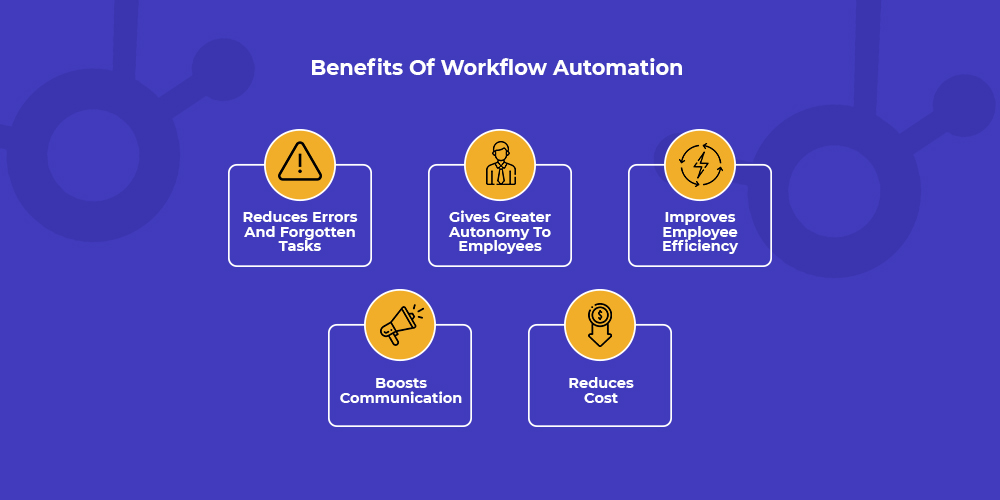
Hier sind zehn wesentliche HubSpot Workflow-Beispiele, die jedes Vertriebsteam nutzen sollte.
Beispiel 1: Lead-Zuweisung für das Vertriebsteam
Ziel: Qualifizierte Leads effizient an die geeigneten Vertriebsmitarbeiter auf der Grundlage spezifischer Kriterien in einem großen Vertriebsteam verteilen.
Kriterienbasierte Verteilung
Richte in deinem HubSpot-Konto Workflows ein, um Leads basierend auf geografischem Standort, Produktinteresse oder anderen relevanten Kriterien zuzuweisen. Leads aus Deutschland, die an Softwarelösungen interessiert sind, können zum Beispiel einem Mitarbeiter zugewiesen werden, der auf diese Region und dieses Produkt spezialisiert ist.

Tipp: Du kannst Leads nach Branche, Stadt oder Land zuweisen und diese Daten aus LinkedIn mit der HubSpot LinkedIn Integration abrufen.
Round-Robin-Zuweisung
Sorge für eine gleichmäßige Verteilung von Leads unter den Vertriebsmitarbeitern, um eine ausgewogene Arbeitsbelastung zu gewährleisten. Dies kann durch Einrichten eines Round-Robin-Workflows erreicht werden, der Leads nacheinander in rotierender Reihenfolge zuweist.

Sofortige Lead-Benachrichtigungen
Informiere Vertriebsmitarbeiter sofort, wenn ihnen ein hochprioritärer Lead zugewiesen wird. Konfiguriere Workflows, um eine E-Mail, SMS oder In-App-Benachrichtigung an den Mitarbeiter zu senden.

Vorteile:
- Stellt sicher, dass heiße Leads vom am besten geeigneten Vertriebsmitarbeiter bearbeitet werden.
- Gleicht die Arbeitsbelastung im Team aus.
- Fördert schnelle Follow-ups bei hochprioriären Leads.

Bereit, deinen Outbound-Prozess zu optimieren?
Beispiel 2: Pflege von Sales Qualified Leads
Ziel: Potenzielle Leads mit Smart Content engagiert halten, um sie mit dem HubSpot-Automatisierungstool den Sales Funnel hinunterzuführen.

Drip-Kampagnen
Automatisiere die Bereitstellung von Bildungsinhalten, um Leads zu pflegen und deine Marke als Branchenexperte zu etablieren. Erstelle eine Serie von E-Mails, die wertvolle Einblicke und Tipps liefern, die für die Interessen des Leads relevant sind.

Tipp: Nutze If/Then-Verzweigungen und Personalisierungstoken, um sicherzustellen, dass jede E-Mail der Serie beim Empfänger ankommt.
Reaktivierungskampagnen
Sprich inaktive Kontakte mit maßgeschneiderten Nachrichten an, um ihr Interesse neu zu entfachen. Sende zum Beispiel eine „Wir vermissen dich“-E-Mail mit einem Sonderangebot oder neuen Inhalten, um sie wieder zu engagieren.
Schau dir dieses Video an, um ein Beispiel einer Reaktivierungskampagne zu sehen:
Vorteile:
- Hält Leads informiert und engagiert.
- Die Pflege von Leads hilft dabei, sie nahtlos von MQL zu SQL zu überführen.
Beispiel 3: Deal-Phasen-Automatisierung
Hier ist ein sehr einfaches Workflow-Beispiel, das deine Geschäftsabläufe erheblich verbessern kann.
Ein Deal in HubSpot repräsentiert eine potenzielle Umsatzmöglichkeit in deiner Sales Pipeline und hilft dir, den Fortschritt jedes Verkaufs zu verfolgen und zu verwalten, vom ersten Kontakt bis zum Abschluss.
Ziel: Automatisiere das Fortschreiten von Deals durch verschiedene Phasen, um rechtzeitige Follow-ups und Benachrichtigungen sicherzustellen.
Deal-Fortschritt automatisieren
Deals automatisch durch Phasen bewegen, basierend auf spezifischen Einschreibungsauslösern, wie Formulareinreichungen oder Terminbuchungen.

Aufgabenerstellung
HubSpot Workflows und Vertriebsautomatisierung arbeiten zusammen, um repetitive Marketing- Aufgaben wie die Aufgabenerstellung weiter zu automatisieren und Vertriebsmitarbeiter zur richtigen Zeit mit den richtigen Aktionen zu führen.
Erstelle und weise in deinem Workflow automatisch Aufgaben für Vertriebsmitarbeiter zu, um bei jeder Phase nachzufassen. Wenn ein Deal fortschreitet, wird das Bedürfnis nach rechtzeitigem Follow-up und automatisiertem Prozess stärker. Erstelle zum Beispiel eine Aufgabe für einen Mitarbeiter, ein Angebot zu senden, nachdem ein Termin gebucht wurde.
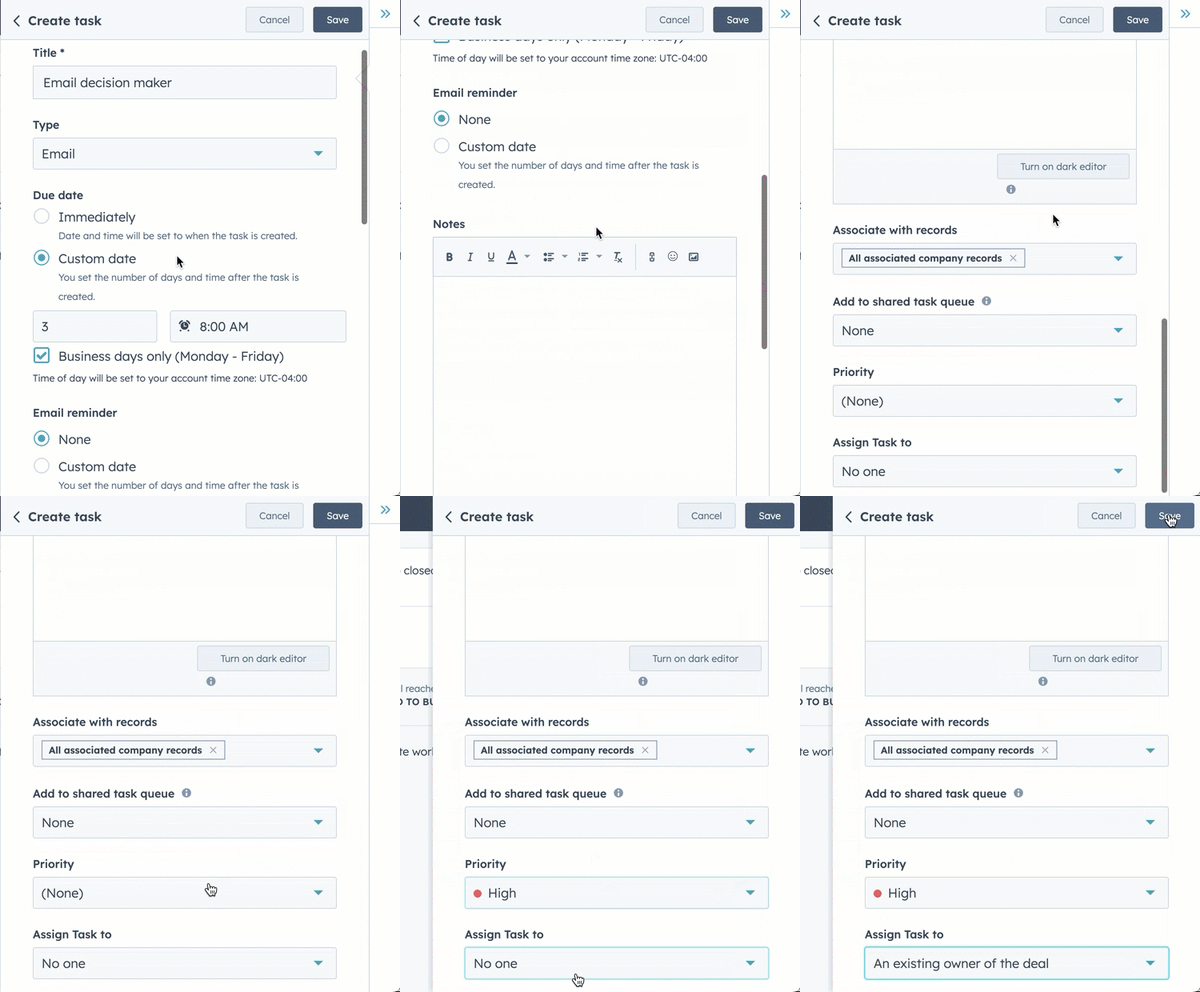
Hier ist ein Schritt-für-Schritt-Tutorial, das erklärt, wie man Aufgaben bei Deal-Phasen in HubSpot automatisiert:
Abschluss-Benachrichtigungen
Sende interne Benachrichtigungen an die gesamte Vertriebsabteilung, wenn Deals gewonnen werden, um den Schwung aufrechtzuerhalten. Konfiguriere Workflows, um sicherzustellen, dass alle sofort informiert werden, wenn ein Deal abgeschlossen wird.

Vorteile:
- Optimiert den Vertriebsprozess.
- Stellt sicher, dass keine Opportunity verpasst wird.
- Hält das Team motiviert mit Echtzeit-Erfolgsmeldungen.
Beispiel 4: Follow-ups nach Formulareinreichung
Ziel: Automatisiere Follow-ups nach Formulareinreichungen, um einen Workflow zu erstellen, der Interesse erfängt und Engagement aufrechtehält.
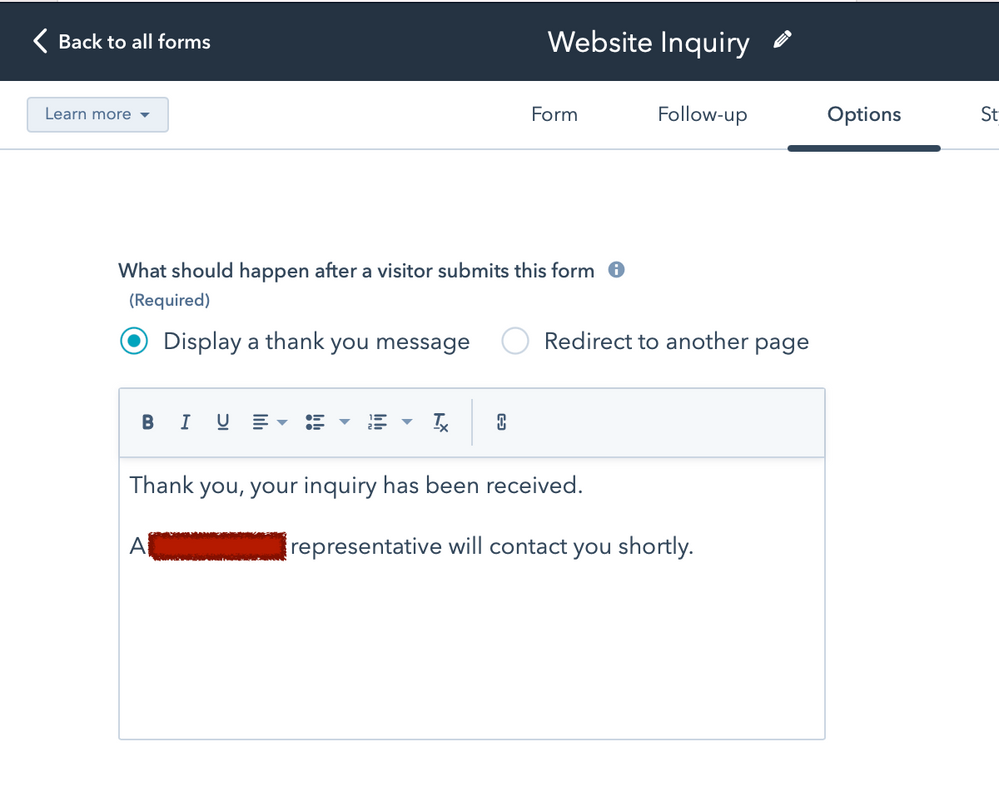
Sofortige Dankes-Nachrichten
Sende personalisierte Dankes-E-Mails sofort nach Formulareinreichungen. Füge relevante Inhalte, Ressourcen oder nächste Schritte in die E-Mail ein, um den Empfänger durch die gewünschten Workflow-Ziele zu führen und sein Engagement zu steigern.
Qualifizierung und Lead-Routing
Leads an den richtigen Vertriebs- oder Marketingteammitarbeiter weiterzuleiten kann der Unterschied zwischen einem Abschluss und einer verpassten Chance sein. HubSpot Workflows qualifizieren und routen Leads effizient und nutzen Kriterien wie Gebiet oder Produktinteresse, um sicherzustellen, dass Leads von der Person bearbeitet werden, die am besten geeignet ist, ihre Bedürfnisse zu erfüllen.
Tipp: Implementiere Lead Scoring für effizientes Lead-Routing.
Vorteile:
- Bietet sofortiges Engagement mit Interessenten.
- Stellt sicher, dass Leads effizient basierend auf ihren Bedürfnissen bearbeitet werden.
Beispiel 5: Fortschritt der Lifecycle-Phase
Zu verstehen, wo sich ein Lead auf der Käuferreise befindet, ermöglicht maßgeschneiderte Engagement-Strategien.

Ziel: Aktualisiere automatisch die Lifecycle-Phase eines Leads, um sicherzustellen, dass er die entsprechende Marketingaufmerksamkeit erhält.
Automatisierte MQL-Identifizierung
Die Identifizierung von Marketing Qualified Leads (MQL) ist entscheidend für eine effiziente Ressourcenallokation. Nutze Lead Scoring, um Leads zum MQL-Status weiterzuführen. Weise Punkte basierend auf Aktionen zu wie E-Mail-Öffnungen, Klicks und Website-Besuchen.
HubSpot Workflows optimieren diesen Prozess, indem sie Leads basierend auf ihrem Engagement bewerten und diejenigen, die die Kriterien erfüllen, automatisch zum MQL-Status befördern und sie weiter in Richtung Sales Qualified Leads pflegen.

Übergang von MQL zu SQL
Der Übergang von MQL zu SQL ist ein wichtiger Schritt, der strategische Pflege erfordert. Nutze personalisierte E-Mail-Sequenzen, um Leads weiter zu qualifizieren und Inhalte basierend auf ihren Interaktionen mit deiner Marke anzupassen.
Vorteile:
- Hält die Lifecycle-Phase des Leads automatisch aktuell.
- Stellt sicher, dass Leads die richtigen Inhalte zum richtigen Zeitpunkt erhalten.
Beispiel 6: Kunden-Onboarding und Erfolg
Erste Eindrücke zählen, und HubSpot Workflows automatisieren das Onboarding für eine personalisierte, konsistente Erfahrung für dauerhafte Kundenbeziehungen.
Ziel: Neue Kunden ein nahtloses Onboarding-Erlebnis bieten, das Zufriedenheit und langfristige Kundenbindung sicherstellt.
Willkommens-E-Mail-Serie
Da eine gut gestaltete Willkommens-E-Mail-Serie die Kundenbindung und den Umsatz erheblich steigern kann, sende eine Sequenz von Willkommens-E-Mails an neue Kunden. Starte mit einer freundlichen Einführung in deiner Willkommens-E-Mail und folge mit hilfreichen Ressourcen nach, damit du Engagement aufrechterhalten und die anfängliche Verbindung bei der Anmeldung weiter aufbauen kannst.

Hier findest du drei verschiedene Willkommens-E-Mail-Vorlagen für deine Zwecke.
Zufriedenheitsumfragen nach dem Kauf
Feedback ist für Verbesserungen unerlasslich, und Zufriedenheitsumfragen nach dem Kauf liefern wertvolle Einblicke. HubSpot Workflows automatisieren diese Umfragen und senden sie zum optimalen Zeitpunkt, damit Kunden die Möglichkeit haben, das Produkt oder die Dienstleistung vollständig zu erleben, bevor sie ihr Feedback teilen. Dies hilft dabei, nützliche Informationen zu sammeln, um zukünftige Angebote zu verbessern.
Entdecke effektive Beispiele und Vorlagen für Kundenzufriedenheitsumfragen, um deine Feedback-Sammlung zu steigern und deine Dienstleistungen zu verbessern:
Vorteile:
- Verbessert die Kundenerfahrung von Anfang an.
- Liefert wertvolle Einblicke zur Serviceverbesserung.
Beispiel 7: Eventmanagement
Events sind eine fantastische Möglichkeit, mit Interessenten und Kunden in Kontakt zu treten, aber sie zu managen kann mühsam sein. HubSpot Workflows vereinfachen dies, indem sie diese Aufgaben automatisieren.
Ziel: Automatisiere die Promotion und das Management von Events, um hohes Engagement und Teilnahme sicherzustellen.
Automatisierte Einladungen
Sende personalisierte Einladungen an relevante Kontakte. Nutze Workflows, um deine Zielgruppe zu segmentieren und gezielte Einladungen zu versenden.

Event-Erinnerungen
Sicherzustellen, dass registrierte Teilnehmer tatsächlich erscheinen, ist entscheidend. HubSpot Workflows reduzieren No-Shows, indem sie automatisch Event-Erinnerungen senden und das Event im Gedächtnis halten, was die Wahrscheinlichkeit einer hohen Teilnahmequote erhöht.

Durch effektives Management dieser Erinnerungen erhöht sich die Einschreibungsrate des Workflows, was den Nutzen dieser Erinnerungen hervorhebt – nicht nur um No-Shows zu reduzieren, sondern auch um die Gesamtperformance zu überwachen und zu verbessern.
Post-Event-Follow-ups
Sende Follow-up-E-Mails, um Leads nach dem Event zu pflegen, einschließlich Höhepunkten und zusätzlichen Ressourcen. Dies erhöht die Event-Teilnahme und das Engagement und hält deine Marke vor und nach dem Event im Bewusstsein.
Beispiel 8: Abstimmung von Vertrieb und Marketing
Die Ausrichtung von Vertrieb und Marketing ist für den Geschäftserfolg unerlasslich, und HubSpot Workflows helfen, diese Lücke zu überbrücken.
Ziel: Verbessere die Koordination zwischen Vertrieb und Marketing, um Kunden-Erfolgs-Teams zu werden und Lead-Management und Konvertierung zu verbessern.
Lead Scoring und Übergabe
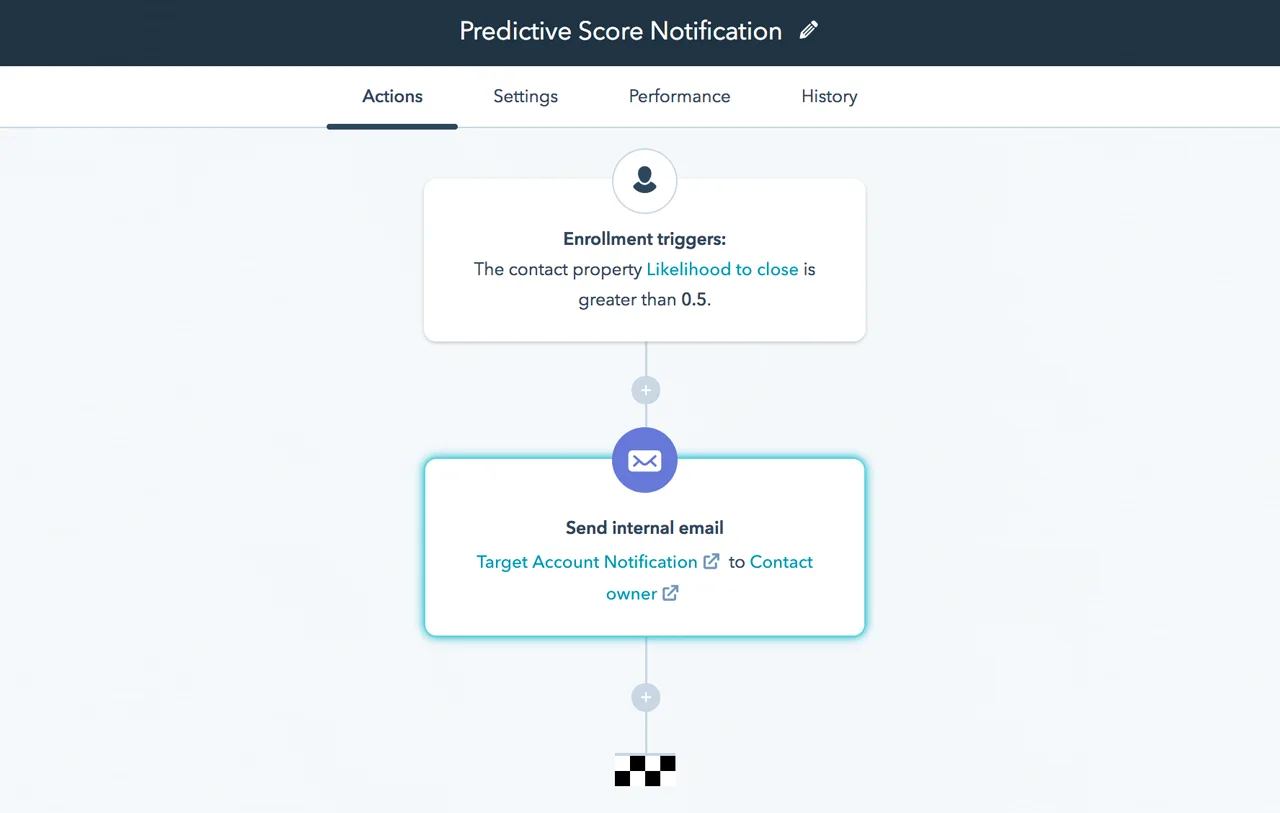
Ein klar definiertes Lead-Scoring-System stellt sicher, dass nur die engagiertesten und qualifiziertesten Leads vom Marketing an den Vertrieb übergeben werden. HubSpot Workflows erleichtern diesen Übergang reibungslos, mit automatisierten Benachrichtigungen, die Vertriebsmitarbeiter alarmieren, sofort bei hochbewerteten Leads aktiv zu werden.
Feedback-Schleifen erstellen
Kontinuierliche Verbesserung ist der Schlüssel bei der Abstimmung von Vertrieb und Marketing. HubSpot Workflows schaffen Feedback-Schleifen, die es beiden Teams ermöglichen, ihre Strategien zu verfeinern, basierend auf realen Daten und gemeinsamen Erkenntnissen, um sicherzustellen, dass der Lead-Übergabeprozess so effektiv wie möglich ist.
Beispiel 9: Ticket-Feedback-System
Verbessere deinen Kundenservice mit HubSpot Workflows, die die Sammlung von Feedback zu gelösten Problemen automatisieren und so kontinuierliche Verbesserung der Kundenzufriedenheit gewährleisten.
Ziel: Automatisiere die Feedback-Sammlung nach der Ticket-Lösung, um die Servicequalität zu verbessern.
Automatisierung der Feedback-Sammlung
Automatisiere den Prozess des Einholens von Feedback von Kunden, sobald ihre Tickets gelöst sind. Richte Workflows ein, um zwei Tage nach Ticketschließung eine E-Mail an Kunden zu senden und sie einzuladen, Feedback dazu zu geben, wie gut ihr Problem behandelt wurde.

Feedback für Verbesserungen nutzen
Sammle und analysiere das Feedback, um Verbesserungsbereiche zu identifizieren. Nutze die gewonnenen Erkenntnisse, um deine Kundenservice-Strategien und Schulungsprogramme zu verbessern.
Vorteile:
- Sammelt wertvolles Feedback zur Serviceverbesserung.
- Steigert die Kundenzufriedenheit durch Behebung von Problembereichen.
- Liefert umsetzbare Erkenntnisse für eine bessere Schulung und Unterstützung deines Kundenservice-Teams.
Beispiel 10: Reaktivierung alter Leads
Maximiere deine Konvertierungsmöglichkeiten, indem du alte Leads durch automatisierte Erinnerungen reaktivierst und sicherstellst, dass kein Lead übersehen wird.
Ziel: Automatisiere Follow-up-Erinnerungen für Vertriebsmitarbeiter, um alte Leads zu reaktivieren und die Konvertierungschancen zu erhöhen.
Automatisierung von Follow-up-Erinnerungen
Richte Workflows ein, um Vertriebsmitarbeiter daran zu erinnern, Leads nachzufassen, die seit mehr als 8 Wochen nicht kontaktiert wurden. Dies stellt sicher, dass kein potenzieller Lead durch die Maschen fällt und jede Konvertierungsmöglichkeit maximiert wird.

Konsistentes Engagement aufrechterhalten
Reaktiviere Leads, die zunächst noch nicht bereit waren, eine Kaufentscheidung zu treffen, indem du rechtzeitige Follow-ups initiierst. Dies hält deine Sales Pipeline aktiv und erhöht die Wahrscheinlichkeit, alte Leads in Kunden umzuwandeln.
Vorteile:
- Gewährleistet konsistentes Nachfassen bei potenziellen Leads.
- Maximiert Konvertierungsmöglichkeiten durch Reaktivierung alter Leads.
- Hilft dabei, eine aktive und dynamische Sales Pipeline aufrechtzuerhalten.
Wichtigste Erkenntnisse
- Verteile Leads basierend auf Kriterien, nutze faire Round-Robin-Zuweisungen und richte sofortige Lead-Benachrichtigungen für effizientes Nachfassen und erhöhte Konvertierungschancen ein.
- Erstelle Aufgaben für den Vertrieb basierend auf Kontakt-Datumseigenschaften oder dem HubSpot Lead-Status, um effiziente und zeitgerechte Maßnahmen sicherzustellen.
- Liefere gezielte Inhalte durch Bildungs-Drip-Kampagnen, führe Reaktivierungskampagnen für inaktive Kontakte durch, automatisiere den Deal-Fortschritt, generiere Follow-up-Aufgaben und informiere Teams über Deal-Abschlüsse, um Produktivität und Schwung in der Sales Pipeline aufrechtzuerhalten.
Bereit, deinen Outbound-Prozess zu optimieren?
Häufig gestellte Fragen
Wie viele Workflows kann ich in HubSpot haben?
Die Anzahl der Workflows, die du in HubSpot erstellen kannst, hängt von deinem Abonnement ab. Mit einem Marketing, Sales oder Service Hub Professional-Abonnement kannst du bis zu 300 Workflows erstellen. Mit einem Enterprise-Abonnement kannst du bis zu 1.000 Workflows erstellen.
Was sind Workflows in HubSpot?
HubSpot Workflows sind Automatisierungstools, die Marketing- und Vertriebsprozesse optimieren. Du kannst zum Beispiel personalisierte Geburtstags-E-Mails mit Sonderangeboten automatisieren. Workflows halten alle deine Marketinginitiativen auf einer Plattform organisiert und verbessern Effizienz und Engagement.
Wie nutzen Vertriebsmitarbeiter HubSpot?
Mit HubSpot kannst du Terminplanungsseiten erstellen, die du mit Interessenten teilen kannst, sodass sie Meetings basierend auf deinem Kalender buchen können. Diese Funktion ist perfekt für die Buchung von Produkt-Demos und stellt sicher, dass du nie doppelt gebucht bist, sodass du jedem Interessenten deine ungeteilte Aufmerksamkeit schenken kannst.
Wie organisiere ich meine HubSpot Workflows?
Organisiere deine Workflows mit Ordnern
- Navigiere in deinem HubSpot-Konto zu Automatisierungen > Workflows.
- Klicke oben rechts auf den Ordner-Tab.
- Klicke oben links auf Erstellen Ordner.
- Gib im Dialogfeld den Ordnernamen ein und klicke dann auf Speichern.