Cómo usar HubSpot Sales: La guía definitiva para equipos de ventas
HubSpot no llenará tu Pipeline mágicamente, pero usarlo bien sí lo hará. Aprende cómo configurar Sales Hub, ejecutar campañas de Outbound multicanal y automatizar tu proceso de ventas.
El problema con la forma en que la mayoría de los equipos de ventas usan HubSpot es que tratan cada canal como una herramienta separada.
El correo electrónico, el teléfono, el SMS y LinkedIn son todos canales importantes para usar en tus campañas de Outbound, pero no son tan efectivos por sí solos como cuando los usas juntos. Esa es la verdadera magia de HubSpot: HubSpot reúne todos tus datos y actividades en un solo lugar.
Por muy buen CRM que sea HubSpot, no es una solución mágica.
HubSpot no te hará mágicamente más efectivo de lo que eras con Salesforce o Pipedrive, pero con el conocimiento adecuado, puedes sacar el máximo provecho de HubSpot para ejecutar campañas de ventas efectivas que llenen tu Pipeline.
Esta no es una guía paso a paso sobre los detalles de Sales Hub; es una guía práctica sobre cómo puedes usar HubSpot para gestionar, medir y optimizar campañas de Outbound efectivas.
Configuración de HubSpot Sales Hub
Claro, debes hacer lo básico como "áñadir usuarios" y "configurar tu firma", pero hay cosas de mayor prioridad que me gusta configurar en mi portal de HubSpot:
- Configura la Extensión de Chrome de HubSpot: Esta es tu salvavidas. La Extensión de Chrome registra y rastrea correos, te permite enviar plantillas, sincroniza tu calendario e incluso puede darte datos sobre el sitio web de un prospecto. Confígurala.
- Configura tu Pipeline de ventas: HubSpot proporciona un Pipeline predeterminado, que está bien, pero recomiendo revisarlo y personalizarlo. Configura las etapas de ventas y probabilidades que coincidan con tu proceso real, y empieza a llenar tu Pipeline con leads.
- Configura resultados de llamadas personalizados: No mucha gente sabe esto, pero puedes configurar resultados de llamadas personalizados para los comerciales que registran llamadas. Esto te da mejores datos e insights sobre el rendimiento de tu estrategia.
- Sincroniza LinkedIn con Hublead: Si usas LinkedIn como canal, absolutamente necesitas añadir Hublead a tu stack. Hublead es una Extensión de Chrome que sincroniza los contactos de LinkedIn, DMs e InMails directamente en HubSpot.
Te recomiendo ampliamente hacer lo anterior antes de enviar correos o hacer llamadas. Te facilitará mucho las cosas más adelante.
Segmentación: Qué hacer antes de contactar
Hay otra cosa que debes hacer antes de comenzar a contactar a los prospectos: segmentarlos.
Una lista de Apollo, Clay o Sales Navigator no es una lista de leads. Es una lista de personas que encajan con tu ICP (tal como lo definiste, al menos), pero tienes un paso más que hacer. Necesitas calificar a tus prospectos.
Por ejemplo, en Hublead, miles de empresas podrían beneficiarse de sincronizar sus CRMs con LinkedIn… pero Hublead solo se integra con HubSpot. Una empresa podría ser una gran fan del producto, pero un mal encaje si usa Salesforce o Pipedrive.
O, si ofreces servicios, ¿ya tiene la empresa un empleado a tiempo completo dedicado a esos servicios?
Estas son preguntas fáciles de responder con un poco de investigación en LinkedIn o usando herramientas como Apollo. Asegúrate de que tu lista de contactos esté calificada para comprar tu producto/servicio antes de contactarlos.
Cómo hacer Outbound en frío en HubSpot
Ahora que tu portal está configurado, vamos a ejecutar una campaña de Outbound.
HubSpot admite los siguientes canales de forma nativa para mensajería de Outbound:
- Correo electrónico
- Llamadas
Los siguientes canales requerirán integración. Técnicamente, HubSpot ofrece algo de soporte nativo para ellos, pero las funciones nativas no están completamente desarrolladas para las necesidades de los comerciales:
- SMS
Te guiaré a través de cada canal, mostrándote cómo configurarlo y ejecutar campañas en HubSpot.
Cómo enviar correos en frío en HubSpot
HubSpot hace que sea muy fácil enviar correos en frío a escala.
Puedes enviarlos directamente desde el registro de contacto:
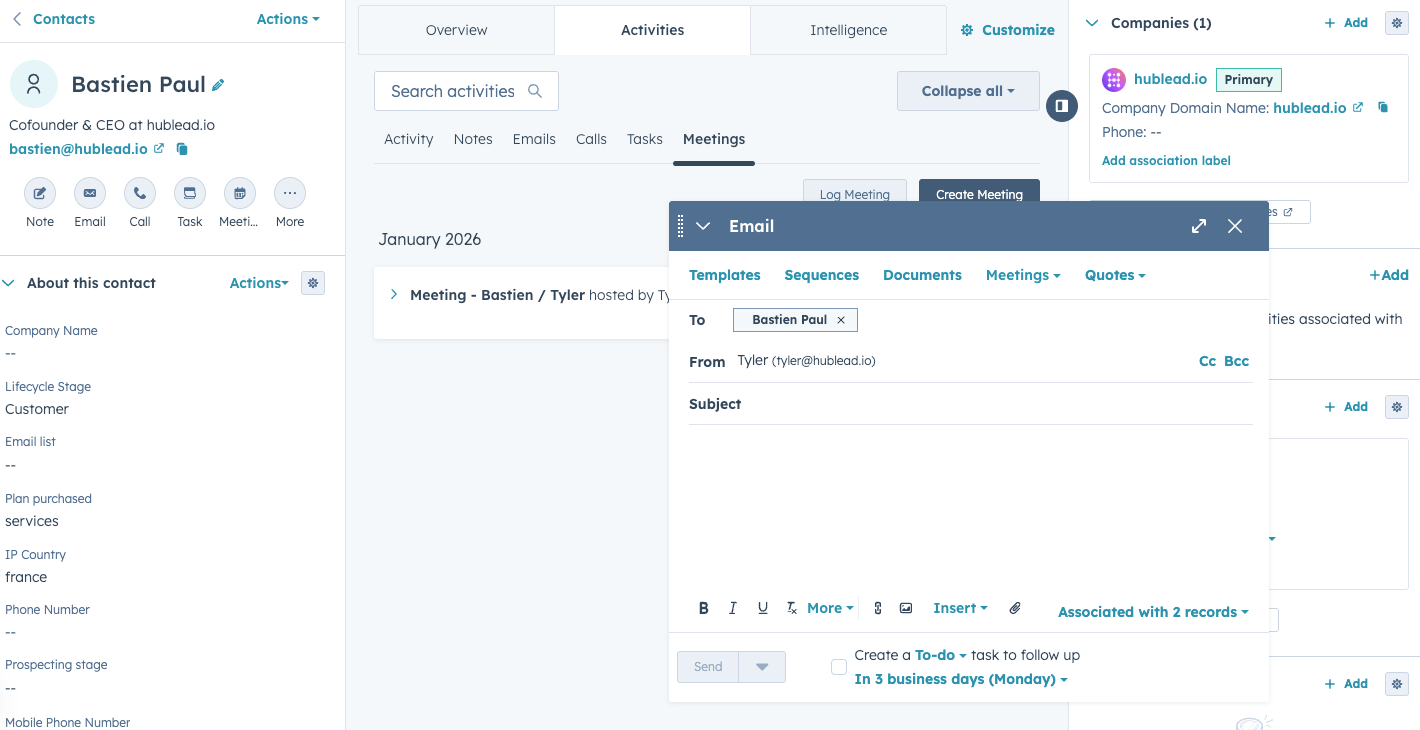
También puedes ponerlos en cola en una Sequence (más sobre esto después) o escribir tus scripts con anticipación y guardarlos como plantillas.
Este es el secreto del éxito en el correo en frío: el correo es más efectivo cuando lo mezclas con otros canales. A menos que tengas una suerte increíble, es probable que tu primer, segundo o incluso tercer correo quede sin respuesta. Pero cuando mezclas el correo con los canales que comparto a continuación, ahí es cuando ocurre la magia.
Generalmente envío correos en frío desde mi bandeja de entrada (mientras registro y realizo el seguimiento con la Extensión de Chrome de HubSpot). La mayoría de las veces, crearé una plantilla para esto y la enviaré manualmente o inscribiré un contacto en una Sequence para comenzar a nutrirlo.
Incluyo una plantilla de correo en frío de muestra en mi guía de plantillas de ventas de HubSpot aquí. ¡échale un vistazo!
Cómo hacer llamadas en frío en HubSpot
¿Crees que las llamadas en frío están muertas? Eso es un mito que los gurús en redes sociales quieren que creas.
Las llamadas en frío están vivas y funcionan. Pero solo si te armas con los datos correctos y prestas atención a lo que tus prospectos te dicen.
Tienes algunas opciones para hacer llamadas a través de HubSpot:
- Hacer una llamada desde tu computadora: Puedes hacer una llamada desde una vista/lista en HubSpot o desde un registro de contacto. En cualquier vista/lista, busca la columna de número de teléfono y haz clic en el número de teléfono que tienes guardado. Si el número de teléfono está correctamente formateado y validado, puedes llamar a ese contacto. O ve a un contacto y toca el ícono del teléfono junto a su nombre.
- Hacer una llamada a través de la app de HubSpot: Al usar la app móvil de HubSpot, tienes dos opciones para hacer llamadas. Puedes hacerlas a través de tu operador de telefonía móvil o la función de llamadas de HubSpot. Ten en cuenta que si usas tu operador de telefonía móvil para las llamadas, no puedes grabarlas.
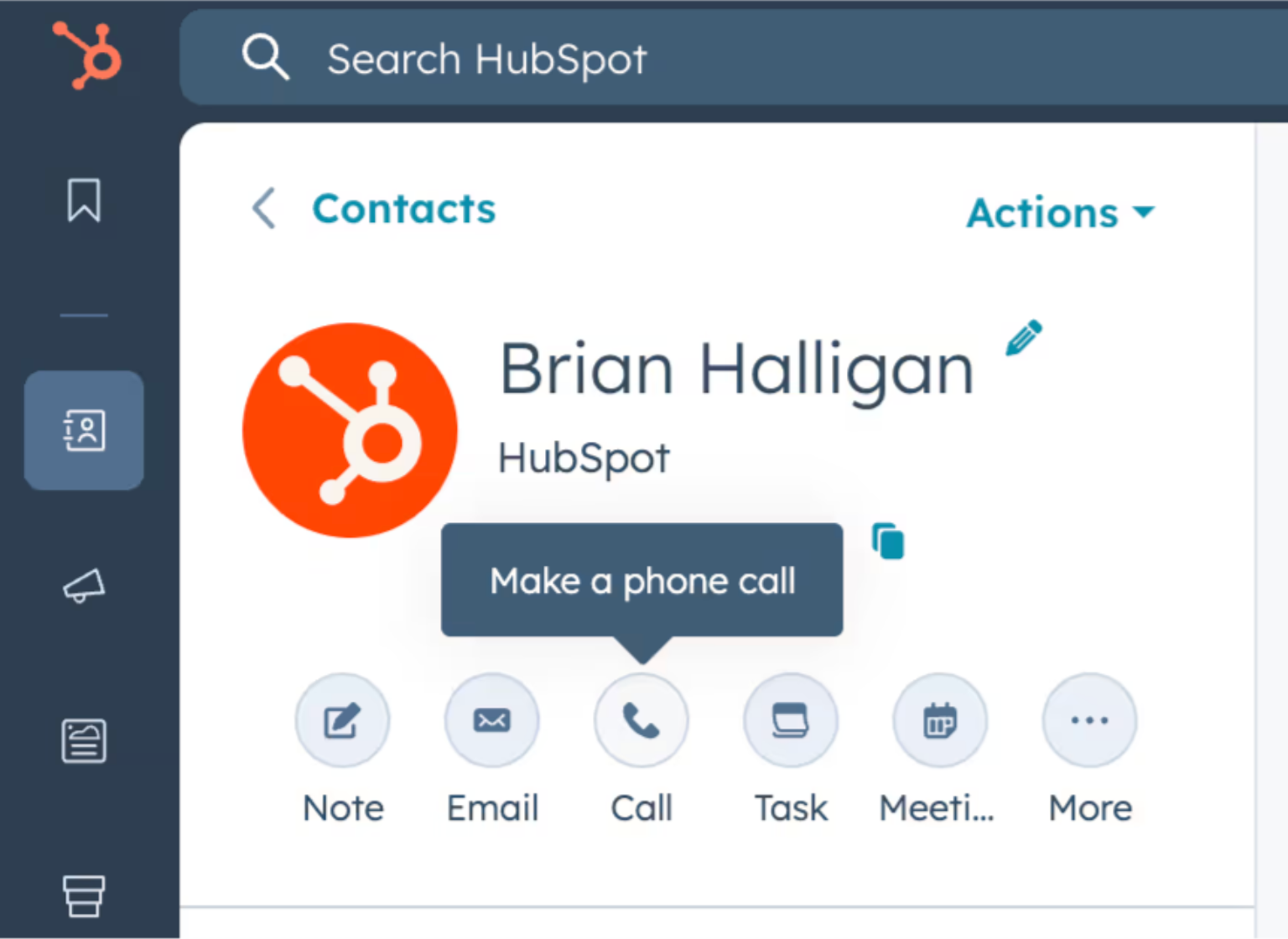
Aquí hay otro consejo para hacer las llamadas de tu equipo aún más efectivas: configura resultados de llamadas personalizados. En la configuración, busca Configuración de llamadas en el menú y luego Editar opciones junto a la configuración de resultado de llamada. HubSpot te dará algunas opciones predeterminadas:
- Ocupado
- Conectado
- Dejó mensaje en vivo
- Dejó mensaje de voz
- Sin respuesta
- Número equivocado
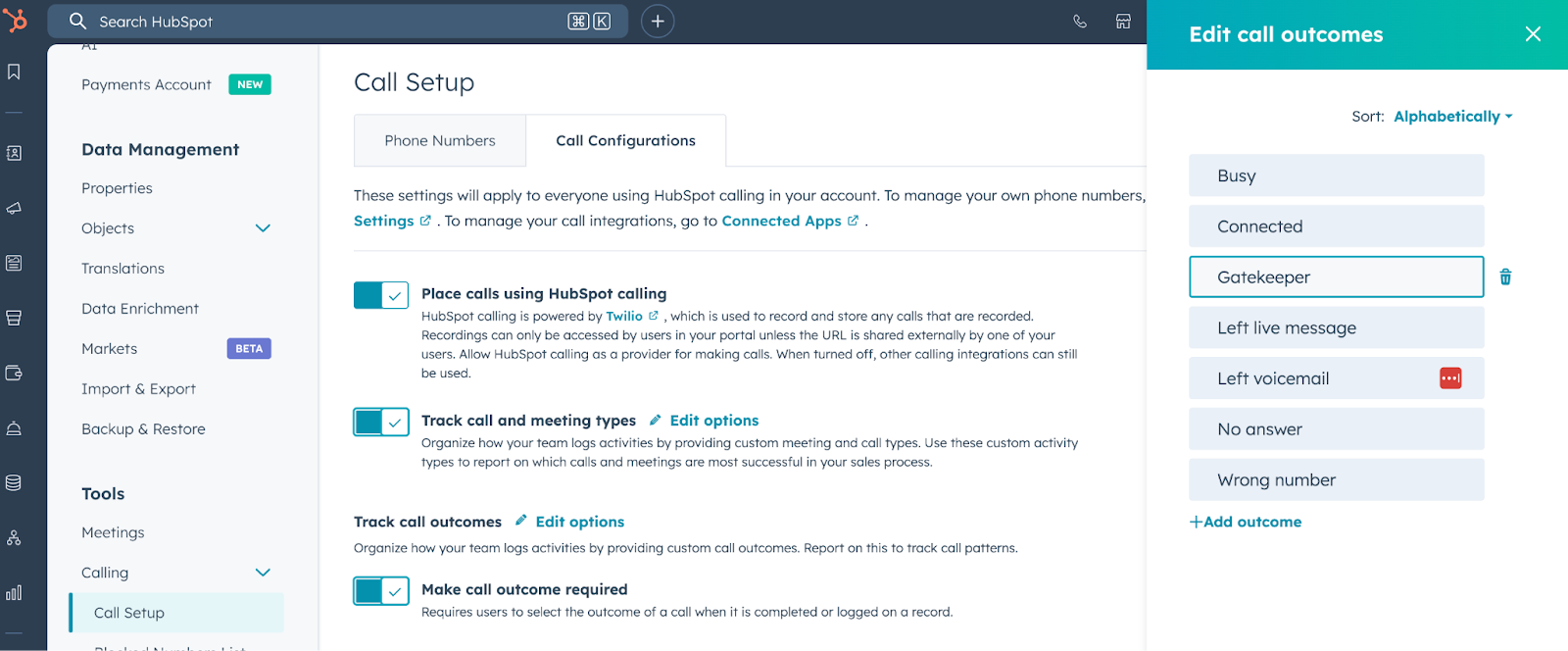
Me gusta añadir personalizados, como encontrar un filtro de llamadas, para hacer seguimiento de mis llamadas. Por ejemplo, si encuentro que frecuentemente me encuentro con filtros de llamadas, quizás estoy obteniendo datos incorrectos sobre mis prospectos y debería probar diferentes fuentes para encontrar sus números de celular.
¡Consulta mi guía para usar las llamadas de HubSpot para profundizar más!

¿Listo para mejorar tu proceso de outbound?
Cómo enviar SMS en HubSpot
Si quiero un registro de los mensajes de texto que envío a los prospectos en mi CRM (que debería ser el caso siempre), lo registro en HubSpot. El problema es que la integración nativa de SMS de HubSpot está diseñada para marketing, y su integración con WhatsApp es… no tan buena.
Prefiero los siguientes para vincular SMS a HubSpot:
- Salesmsg
- Heymarket
- Sakari SMS
- TrueDialog
- Aircall
Consulta mis reseñas de estas integraciones de SMS de HubSpot aquí.
Cómo hacer Prospecting en LinkedIn desde HubSpot
LinkedIn es, sin duda, mi canal favorito para las ventas. Y no lo digo porque hayamos creado una herramienta que sincroniza LinkedIn con HubSpot.
Si estás ignorando LinkedIn en tu estrategia de alcance, entonces te estás perdiendo la capacidad de:
- Demostrar prueba social a los compradores
- Demostrar experiencia y autoridad
- Interactuar de manera significativa con los prospectos
- Identificar desencadenantes que podrían llevar a una conversación o venta
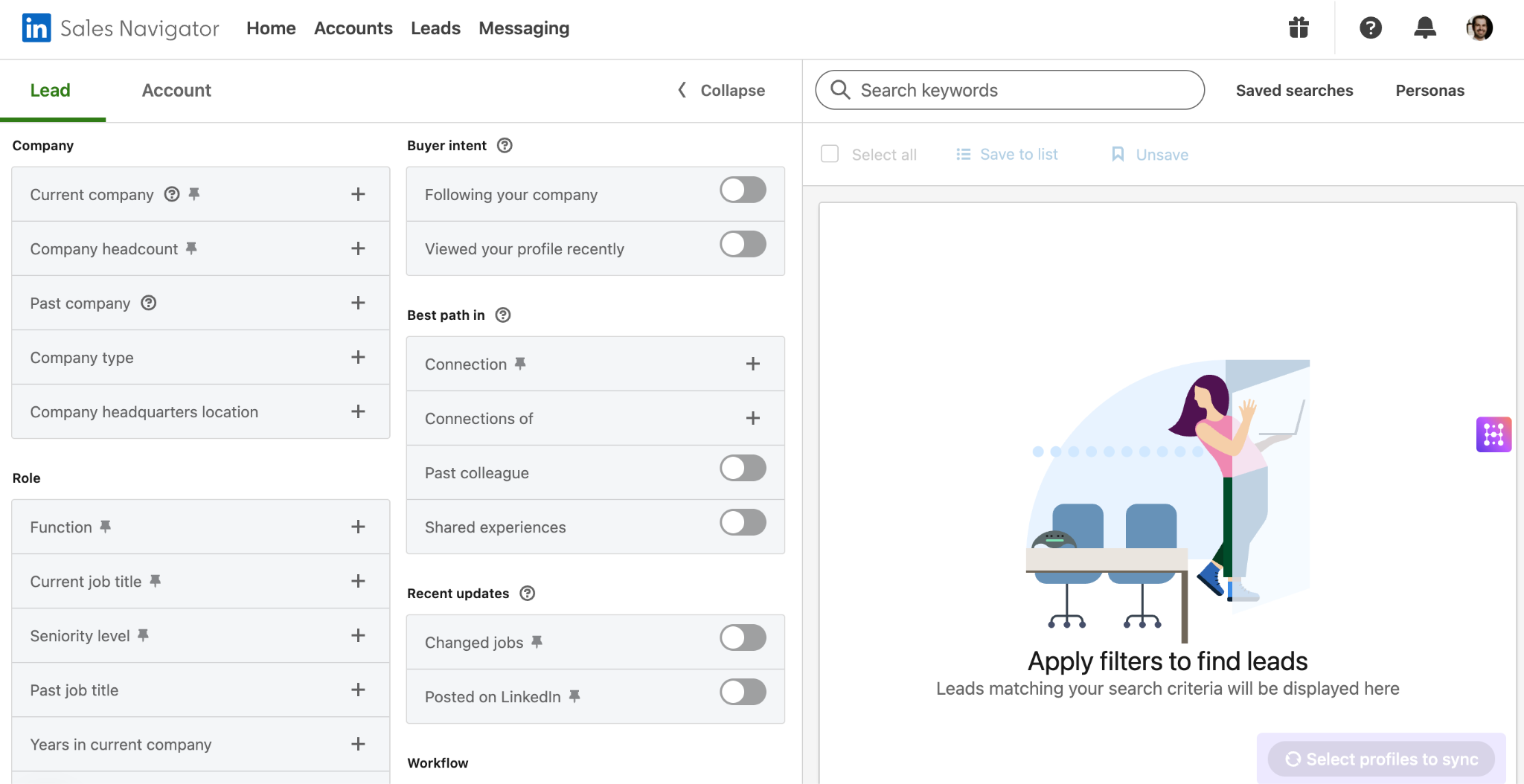
Me gusta usar LinkedIn de algunas maneras en mi estrategia de ventas:
- Encontrar prospectos: Sales Navigator te permite filtrar contactos que encajan exactamente con tu ICP, facilitando identificarlos y conectar con ellos.
- Interactuar y construir familiaridad: Conectar, dar me gusta, comentar y enviar DMs son formas efectivas de aparecer en el radar de tus prospectos. Los correos pueden ignorarse fácilmente, pero poner una cara (y experiencia laboral) a tu alcance puede ayudar a que llegue.
- Observar las señales: Usa las listas de leads de Sales Navigator para revisar las publicaciones de tus prospectos. En el momento en que se quejan de un problema o mencionan que han comenzado su proceso de compra, puedes programar tu alcance.
Y con Hublead para conectar LinkedIn a HubSpot, puedes sincronizar y enriquecer contactos, sincronizar DMs, crear plantillas de mensajes, hacer seguimiento de las solicitudes de conexión, activar Workflows basados en la actividad de LinkedIn, y mucho más.
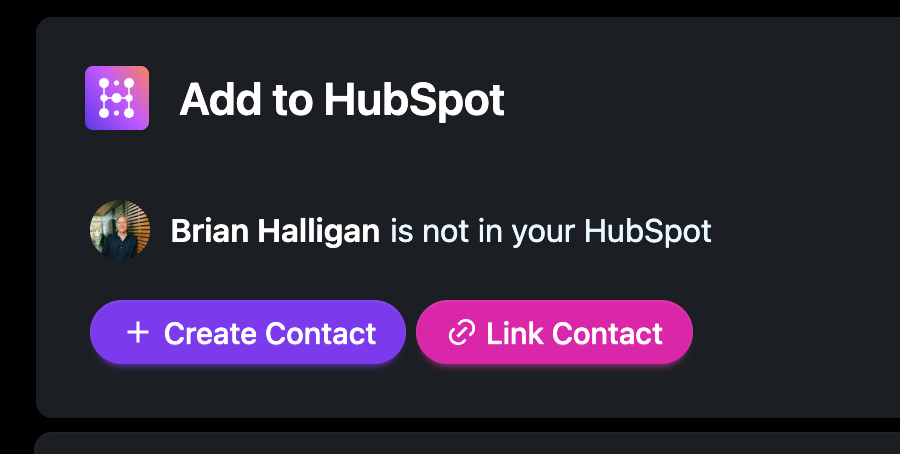
Mezcla LinkedIn con correo y llamadas, y verás una diferencia como el día y la noche en tu Pipeline.
Cómo automatizar tu proceso de ventas en HubSpot
Lo anterior te permitirá comenzar, pero si me preguntas, es mucho mejor automatizar parte de esto.
Una vez que le agarres el ritmo, ¿realmente necesitas enviar manualmente una serie de cinco correos a cada lead? No en HubSpot. Mis funciones de automatización favoritas son:
- Sequences
- Workflows
Cómo automatizar con Sequences
Las Sequences son la herramienta de automatización del CRM de HubSpot diseñada para enviar correos, crear tasks y más para cada prospecto que inscribes.
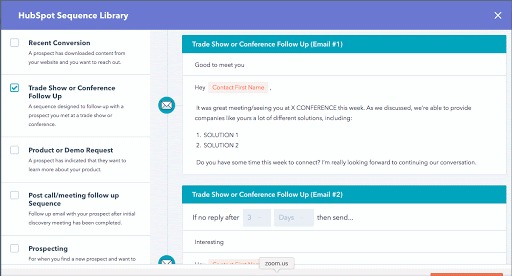
Las Sequences te permiten enviar una serie de correos personalizados a leads calificados para ventas o prospectos en frío a lo largo del tiempo, automatizando tu alcance a escala.
El acceso a las Sequences de HubSpot está disponible para usuarios con una suscripción a Sales Hub Professional, Service Hub Professional o Enterprise con una bandeja de entrada personal conectada.
Me gusta usar las Sequences para:
- Nutrir a un prospecto en frío y prepararlo para una conversación
- Follow-up post-demo
- Hacer upsell a un cliente existente
- Reactivar un lead antiguo
¡Consulta mis 10 Sequences favoritas para ejecutar en HubSpot para inspirarte!
Cómo automatizar con Workflows
Los Workflows de HubSpot son una herramienta de automatización que te permite enviar una serie de correos o crear tasks. Espera… ¿es diferente de las Sequences?
Para empezar, los Workflows vienen con Marketing Hub mientras que las Sequences vienen con Sales Hub. Los Workflows también son mucho más avanzados: puedes activarlos basándote en el comportamiento de los contactos, configurar lógica de ramificación para dirigir a los contactos a través de tu embudo e incluso crear acciones personalizadas.
Me gusta usar los Workflows para lo siguiente:
- Enviar una secuencia de contenido educativo a nuevos leads, moviéndolos gradualmente hacia la preparación para una conversación de ventas.
- Guiar a los clientes a través del Onboarding, entregando recursos y guías esenciales.
- Automatizar las comunicaciones basadas en las acciones del usuario (por ejemplo, envío de formulario, vista de página) para proporcionar contenido relevante en cada etapa de interacción.
Conceptos básicos de gestión del Pipeline en HubSpot
Las herramientas de HubSpot para la gestión del Pipeline te dan una vista panorámica de tu embudo de ventas y proceso. Eso significa saber cuántas oportunidades activas tienes y dónde están en el proceso de ventas.
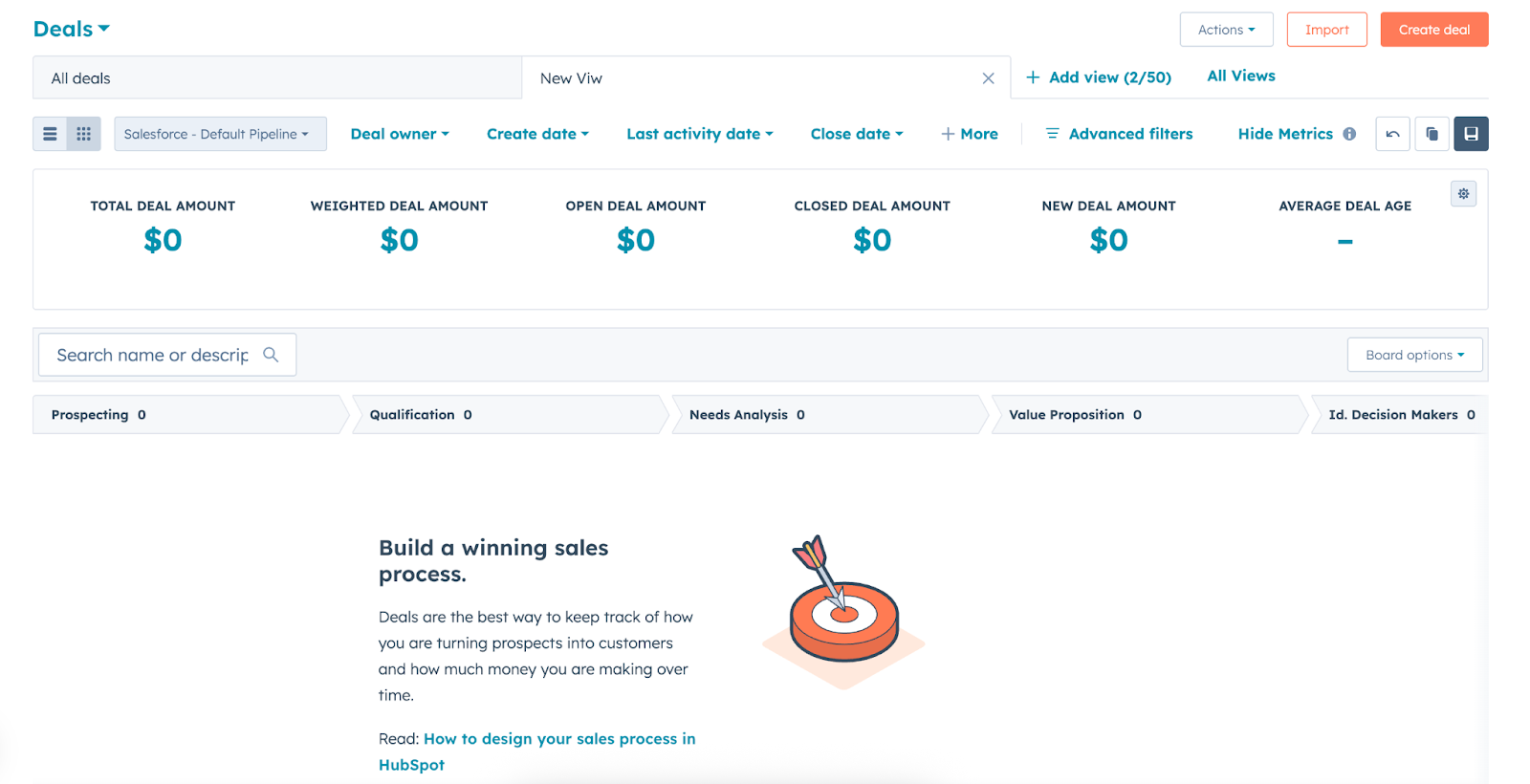
Antes de que empieces a preocuparte de que estoy a punto de darte tarea, no lo hagas. HubSpot hace que la gestión del Pipeline sea increíblemente simple para comenzar, gracias a una gran cantidad de funcionalidad incorporada y etapas predeterminadas.
Al iniciar sesión en la vista de deals de HubSpot, tendrás un Pipeline predeterminado configurado con las siguientes etapas:
- Reunión programada
- Calificado para comprar
- Presentación programada
- Tomador de decisiones convencido
- Contrato enviado
- Cerrado ganado
- Cerrado perdido
HubSpot te da una tonelada de otras propiedades valiosas, como:
- Puntuaciones de deals
- Tipos de deals
- Razones de cierre ganado/perdido
- Probabilidad de pronóstico
- Fecha de próxima actividad
En serio, es así de fácil. La parte divertida comienza cuando empiezas a personalizar esto para TU proceso de ventas. Podrías llegar bastante lejos con la configuración predeterminada del Pipeline de HubSpot, pero es una solución única para todos que necesitarás adaptar a tu proceso de ventas y clientes.
HubSpot lo hace muy fácil, sin embargo, al permitirte…
- Define etapas personalizadas: Estas deben corresponderse con tu proceso de ventas exacto. Da un paso atrás para examinar el flujo que llevas a cada prospecto desde el descubrimiento hasta la firma del contrato, y asegúrate de que eso esté reflejado en HubSpot.
- Establece probabilidades e hitos: Esto no es tanto una cuestión de conjeturas como mirar atrás en tu historial de deals para juzgar la probabilidad de cierre según dónde se encuentra un prospecto en tu embudo. Idealmente, cuanto más avanzado esté un prospecto, más probable es que cierre.
- Configura tus informes para hacer seguimiento del progreso: Realiza el seguimiento de cosas como las llamadas realizadas, las invitaciones de LinkedIn enviadas, los deals creados y la duración de los deals. Compartiré mis informes y dashboards favoritos un poco más adelante en este artículo.
Consulta mi guía de gestión del Pipeline de HubSpot para un recorrido completo.
Cómo gestionar tu proceso de ventas con Tasks
Las Tasks son una función de HubSpot para crear y programar tareas pendientes en tu CRM. Las Tasks pueden asociarse con un registro de contacto, empresa o deal, lo que las convierte en una excelente manera de programar y planificar el trabajo para mantenerte responsable.
Hay tres tipos principales de tasks que puedes crear en HubSpot:
- Llamada
- Correo electrónico
- Pendiente (que técnicamente puede ser cualquier cosa)
Y si tienes la integración con Sales Navigator:
- Enviar un InMail
- Solicitud de conexión
Puedes crear tasks manualmente desde un registro de contacto, una vista o la Extensión de Chrome de HubSpot, y crear tasks automáticamente con Workflows. Me gusta crear tasks manualmente como parte del trabajo de administración para mantenerme por delante de los prospectos y trazar mi plan de juego para cada uno. También uso Tasks automatizadas cuando un contacto realiza una acción determinada que requiere que me ponga en contacto con ellos.
Por ejemplo, si un contacto acepta mi solicitud de conexión de LinkedIn o visita nuestra página de precios.
Cómo usar las herramientas de ventas con IA de HubSpot
Podrías gestionar todo lo anterior por tu cuenta… o aprovechar las herramientas de IA incorporadas de HubSpot para cargar parte del trabajo.
Cuando mencionas «IA en ventas», parece que todos saltan a usar ChatGPT para escribir scripts de ventas o hacer llamadas en frío por ellos. Esa es una excelente manera de enviar mensajes no dirigidos a prospectos no calificados y desperdiciar el tiempo de todos.
Aquí están mis formas favoritas de usar las herramientas de IA respaldadas por datos de HubSpot:
- Buyer intent: Buyer Intent usa el código de seguimiento de HubSpot en tu sitio web para identificar las direcciones IP conocidas asociadas con empresas. Por experiencia, los datos son confiables y precisos, aunque no son perfectos (y para lo que vale, ninguna de estas herramientas es perfecta).
- Señales de intención: Cuando haces seguimiento de una empresa, HubSpot monitoreará diversas «señales», como noticias sobre financiamiento o cuando comienza a investigar un tema que te interesa. Estas señales se enumeran como eventos en los cronogramas de actividad de la empresa o en los registros de contacto asociados. Estas señales pueden usarse para activar Workflows, crear listas/audiencias y contribuir a la calificación de leads.
- Breeze intelligence: Breeze AI es el sistema de IA unificado de HubSpot que mejora cada aspecto de tu CRM, desde la automatización hasta la inteligencia de datos. En lugar de depender de múltiples herramientas de IA de terceros, Breeze AI centraliza la automatización y los insights directamente en HubSpot, dando a los equipos una forma más inteligente y rápida de trabajar.
- Lead scoring: El lead scoring clasifica los leads según su probabilidad de convertirse en clientes de pago, asegurando que tus esfuerzos estén dirigidos donde más importan. Puedes configurar tu propia puntuación o dejar que el modelo de lead scoring con IA de HubSpot tome el control.
Al incorporar la combinación correcta de IA y datos, puedes priorizar prospectos y cronometrar tu alcance para maximizar tu estrategia de ventas.
Cómo hacer seguimiento del rendimiento de ventas en HubSpot
Aunque las herramientas de informes de HubSpot pueden ser intimidantes, es increíblemente fácil crear un dashboard.
Donde la mayoría de los equipos se abruman es el número de opciones de informes (tanto predefinidos como personalizados).
Aquí están mis 12 dashboards de ventas favoritos en HubSpot:
- Rendimiento general de ventas
- Actividades de ventas
- Rendimiento de deals
- Para comerciales
- Para managers de ventas
- Resumen de cuentas objetivo
- Rendimiento e insights de LinkedIn
- Tasa de conversión de ventas
- Rendimiento del Pipeline de ventas
- Retención de clientes
- Atribución de ingresos
- Rendimiento del equipo
Consulta mis dashboards de ventas de HubSpot favoritos aquí para inspirarte.
Consejos para una estrategia de ventas efectiva
Seré honesto: todo lo que compartí hasta ahora en este artículo es una pérdida de tiempo completa si no abordas tu mensajería y alcance de manera estratégica.
Veo demasiados casos de comerciales ansiosos por alcanzar su cuota, así que sacan una gran lista de leads de Apollo o Clay y les envían un pitch de ventas genérico. Pero para empeorar las cosas, se rinden cuando esos prospectos inevitablemente los ignoran.
Encontrarás más éxito en ventas siendo estratégico e intencional, y enfócant en iniciar conversaciones que en cerrar deals de inmediato. Antes de cerrar este artículo, aquí hay algunos consejos para comenzar:
- Házlo relevante: Tu mensaje necesita importar ahora mismo. Vincula el alcance a desencadenantes oportunos: rondas de financiamiento, cambios de liderazgo, demandas estacionales. Si no puedes articular por qué este prospecto debería importarle esta semana, solo eres ruido.
- Automatiza todo lo que puedas: Deja que las Sequences y los Workflows de HubSpot manejen la programación y los Follow-up para que puedas enfocarte en los ganchos y ángulos en tu mensajería. Sin embargo, al automatizar, asegúrate de que tu mensajería sea lo más humana posible para que las bandejas de entrada de tus prospectos no sean invadidas con spam.
- Mezcla los canales: Por sí solo, el correo electrónico es una excelente manera de parecer que haces mucho trabajo mientras no llegas a ningún lado. Añade LinkedIn, llamadas, mensajes de video e incluso correo directo. Tu trabajo es destacar y obtener una respuesta, no cerrar con un solo mensaje.
Domina el Outbound con el HubSpot Outbound Handbook
El éxito en el Outbound se trata menos de una plantilla mágica única, de capturar el rayo en una botella o de tener la herramienta de IA definitiva. Se trata más de orquestar mensajes y puntos de contacto.
Identifica a tus mejores prospectos, elige tus canales y coordina tus puntos de contacto para captar su atención.
Si realmente quieres llevar tu proceso de ventas en HubSpot al siguiente nivel, descarga el HubSpot Outbound Handbook gratuito, nuestra guía para construir un proceso de Outbound escalable y efectivo en HubSpot. En esta guía, cubrimos:
- Los canales a usar
- Cómo captar la atención de tus prospectos
- Las herramientas que deberías usar para acelerar las ventas
¡Y más! Haz clic en el botón de abajo para obtenerlo gratis y comenzar a escalar tu proceso de Outbound en HubSpot.
¿Listo para mejorar tu proceso de outbound?
Preguntas Frecuentes
¿Qué niveles de HubSpot tienen acceso a las Sequences?
Las Sequences solo están disponibles para Sales/Service Hub Pro y Enterprise. Si tienes una cuenta Free o Starter, no podrás acceder a ellas.
¿Puedo sincronizar los DMs de LinkedIn con HubSpot?
¡La mejor manera es usar Hublead! Hublead sincroniza los DMs e InMails de LinkedIn a HubSpot, dándote un registro completo de toda tu actividad de Prospecting en LinkedIn.
¿Cuánto cuesta Sales Hub?
Si pagas anualmente, Sales Starter es $9/mes, Pro es $90/mes y Enterprise es $150/mes. Sin embargo, esto es solo para Sales; combinar Hubs aumentará el precio.