Comment utiliser HubSpot Sales : Le guide ultime pour les équipes commerciales
HubSpot ne remplira pas magiquement ton Pipeline, mais l'utiliser correctement, oui. Apprends à configurer Sales Hub, lancer des campagnes Outbound multicanales et automatiser ton processus de vente.
Le problème avec la façon dont la plupart des équipes commerciales utilisent HubSpot, c'est qu'elles traitent chaque canal comme un outil séparé.
L'email, le téléphone, le SMS et LinkedIn sont tous des canaux importants à utiliser dans tes campagnes Outbound, mais ils sont loin d'être aussi efficaces seuls qu'ensemble. C'est là toute la magie de HubSpot : il regroupe toutes tes données et activités en un seul endroit.
HubSpot est un excellent CRM, mais ce n'est pas une solution miracle.
HubSpot ne te rendra pas magiquement plus efficace que tu ne l'étais avec Salesforce ou Pipedrive, mais avec les bonnes connaissances, tu peux tirer le meilleur de HubSpot pour mener des campagnes de vente efficaces qui remplissent ton Pipeline.
Ce n'est pas un tutoriel pas-à-pas sur les détails de Sales Hub ; c'est un guide pratique sur la façon dont tu peux utiliser HubSpot pour gérer, mesurer et optimiser des campagnes Outbound efficaces.
Configurer HubSpot Sales Hub
Bien sûr, tu dois faire les bases comme « ajouter des utilisateurs » et « configurer ta signature », mais voici les choses prioritaires que j'aime mettre en place dans mon portail HubSpot :
- Installe l'Extension Chrome HubSpot : C'est ton sauveur. L'Extension Chrome enregistre et suit les emails, te permet d'envoyer des templates, synchronise ton calendrier et peut même te donner des données sur le site web d'un prospect. Configure-la.
- Configure ton Pipeline de vente : HubSpot fournit un Pipeline par défaut, ce qui est bien, mais je recommande de le revoir et de le personnaliser. Mets en place des étapes de vente et des probabilités qui correspondent à ton processus réel, et commence à remplir ton Pipeline avec des leads.
- Configure des résultats d'appel personnalisés : Peu de gens le savent, mais tu peux configurer des résultats d'appel personnalisés pour les commerciaux qui enregistrent leurs appels. Cela te donne de meilleures données et insights sur les performances de ta stratégie.
- Synchronise LinkedIn avec Hublead : Si tu utilises LinkedIn comme canal, tu dois absolument ajouter Hublead à ton stack. Hublead est une Extension Chrome qui synchronise les contacts LinkedIn, les DMs et les InMails directement dans HubSpot.
Je recommande vivement de faire ce qui précède avant d'envoyer des emails ou de passer des appels. Ça te facilitera la vie par la suite.
Segmentation : Ce qu'il faut faire avant d'envoyer un message
Il y a encore une chose que tu dois faire avant de commencer à contacter des prospects : les segmenter.
Une liste issue d'Apollo, Clay ou Sales Navigator n'est pas une liste de leads. C'est une liste de personnes qui correspondent à ton ICP (tel que tu l'as défini, du moins), mais tu as encore une étape à faire. Tu dois qualifier tes prospects.
Par exemple, chez Hublead, des milliers d'entreprises pourraient bénéficier de la synchronisation de leurs CRMs avec LinkedIn… mais Hublead s'intègre uniquement avec HubSpot. Une entreprise pourrait être une grande fan du produit, mais mal adaptée si elle utilise Salesforce ou Pipedrive.
Ou, si tu offres des services, l'entreprise a-t-elle déjà un employé à temps plein dédié à ces services ?
Ce sont des questions faciles à répondre avec un peu de recherche sur LinkedIn ou en utilisant des outils comme Apollo. Assure-toi que ta liste d'outreach est qualifiée pour acheter ton produit/service avant de contacter.
Comment faire du cold outbound dans HubSpot
Maintenant que ton portail est configuré, lançons une campagne Outbound.
HubSpot supporte les canaux suivants nativement pour la messagerie Outbound :
- Appels
Les canaux suivants nécessiteront une intégration. Techniquement, HubSpot offre un certain support natif pour eux, mais les fonctionnalités natives ne sont pas complètement adaptées aux besoins des commerciaux :
- SMS
Je te présente chaque canal, en te montrant comment le configurer et lancer des campagnes dans HubSpot.
Comment envoyer des cold emails dans HubSpot
HubSpot rend très facile l'envoi de cold emails à grande échelle.
Tu peux les envoyer directement depuis la fiche de contact :
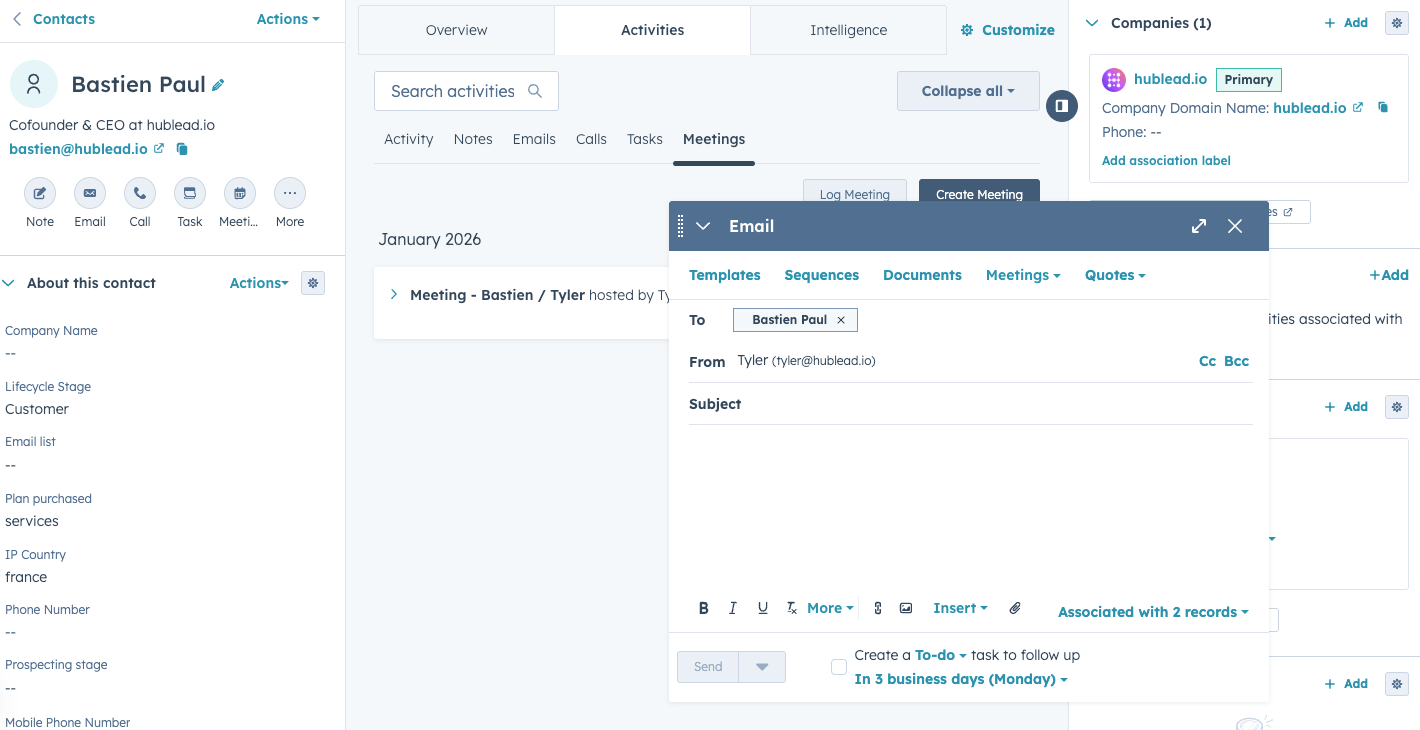
Tu peux aussi les mettre en file d'attente dans une Séquence (on en parlera plus tard) ou écrire tes scripts à l'avance et les enregistrer comme templates.
Voici le secret du succès en cold email : l'email est plus efficace quand tu le combines avec d'autres canaux. À moins d'être incroyablement chanceux, il y a de fortes chances que ton premier, deuxième, voire troisième email reste sans réponse. Mais quand tu combines l'email avec les canaux que je partage ci-dessous, c'est là que la magie opère.
J'envoie généralement des cold emails depuis ma boîte de réception (en enregistrant et suivant avec l'Extension Chrome HubSpot). La plupart du temps, je crée un template pour ça et je l'envoie manuellement ou j'inscris un contact dans une Séquence pour commencer à le nurturer.
J'inclus un exemple de template de cold email dans mon guide des templates de vente HubSpot ici. Va voir !
Comment faire des cold calls dans HubSpot
Tu penses que le cold calling est mort ? C'est un mythe que les gourous des réseaux sociaux veulent te faire croire.
Le cold calling est bien vivant, et ça fonctionne. Mais seulement si tu t'armes des bonnes données et que tu prêtes attention à ce que tes prospects te disent.
Tu as plusieurs options pour passer des appels via HubSpot :
- Appeler depuis ton ordinateur : Tu peux passer un appel depuis une vue/liste dans HubSpot ou depuis une fiche de contact. Dans n'importe quelle vue/liste, cherche la colonne de numéro de téléphone et clique sur le numéro enregistré. Si le numéro est correctement formaté et validé, tu peux appeler ce contact. Ou va sur une fiche de contact et clique sur l'icône de téléphone à côté de son nom.
- Appeler via l'application HubSpot : En utilisant l'application mobile HubSpot, tu as deux options pour passer des appels. Tu peux les passer via ton opérateur mobile ou la fonctionnalité d'appel HubSpot. Note que si tu utilises ton opérateur mobile pour les appels, tu ne peux pas les enregistrer.
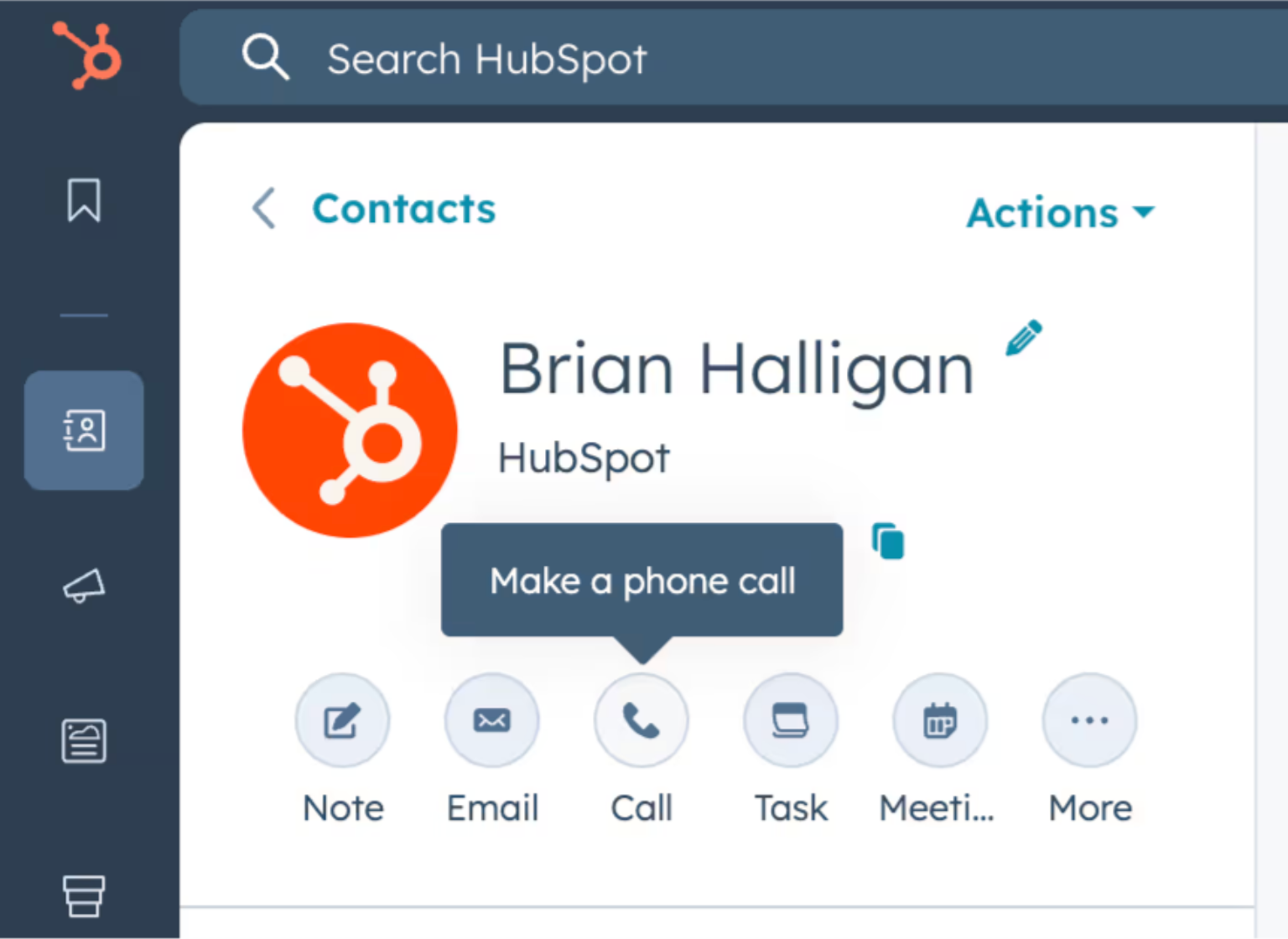
Voici une autre astuce pour rendre les appels de ton équipe encore plus efficaces : configure des résultats d'appel personnalisés. Dans les paramètres, cherche Configuration des appels dans le menu, puis Modifier les options à côté du paramètre de résultat d'appel. HubSpot te donnera quelques options par défaut :
- Occupé
- Connecté
- Message en direct laissé
- Messagerie vocale laissée
- Pas de réponse
- Mauvais numéro
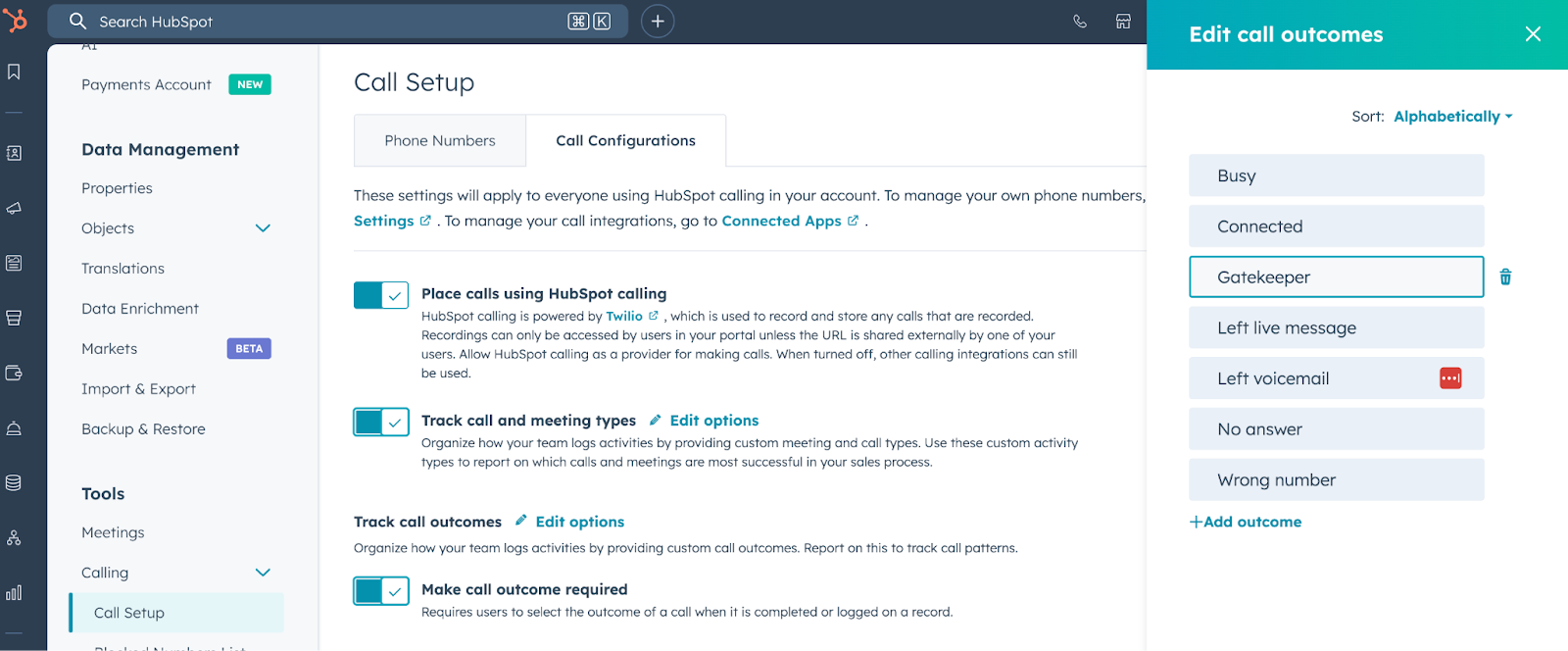
J'aime en ajouter des personnalisés, comme « barrage téléphonique », pour suivre mes appels. Par exemple, si je me retrouve souvent face à des barrages, peut-être que j'obtiens de mauvaises données sur mes prospects et que je devrais essayer d'autres sources pour trouver leurs numéros de portable.
Consulte mon guide sur l'utilisation des appels HubSpot pour aller plus loin !

Prêt à corriger ton processus outbound ?
Comment envoyer des SMS dans HubSpot
Si je veux un historique des SMS que j'envoie aux prospects dans mon CRM (ce qui devrait être le cas à chaque fois), je l'enregistre dans HubSpot. Le problème, c'est que l'intégration SMS native de HubSpot est conçue pour le marketing, et son intégration WhatsApp est… pas terrible.
Je préfère les suivants pour lier les SMS à HubSpot :
- Salesmsg
- Heymarket
- Sakari SMS
- TrueDialog
- Aircall
Consulte mes avis sur ces intégrations SMS HubSpot ici.
Comment prospecter sur LinkedIn depuis HubSpot
LinkedIn est de loin mon canal préféré pour les ventes. Et je ne dis pas ça parce qu'on a construit un outil qui synchronise LinkedIn avec HubSpot.
Si tu ignores LinkedIn dans ta stratégie d'outreach, tu rates l'opportunité de :
- Démontrer ta preuve sociale aux acheteurs
- Démontrer ton expertise et ton autorité
- Interagir de manière significative avec les prospects
- Identifier des déclencheurs qui pourraient mener à une conversation ou une vente
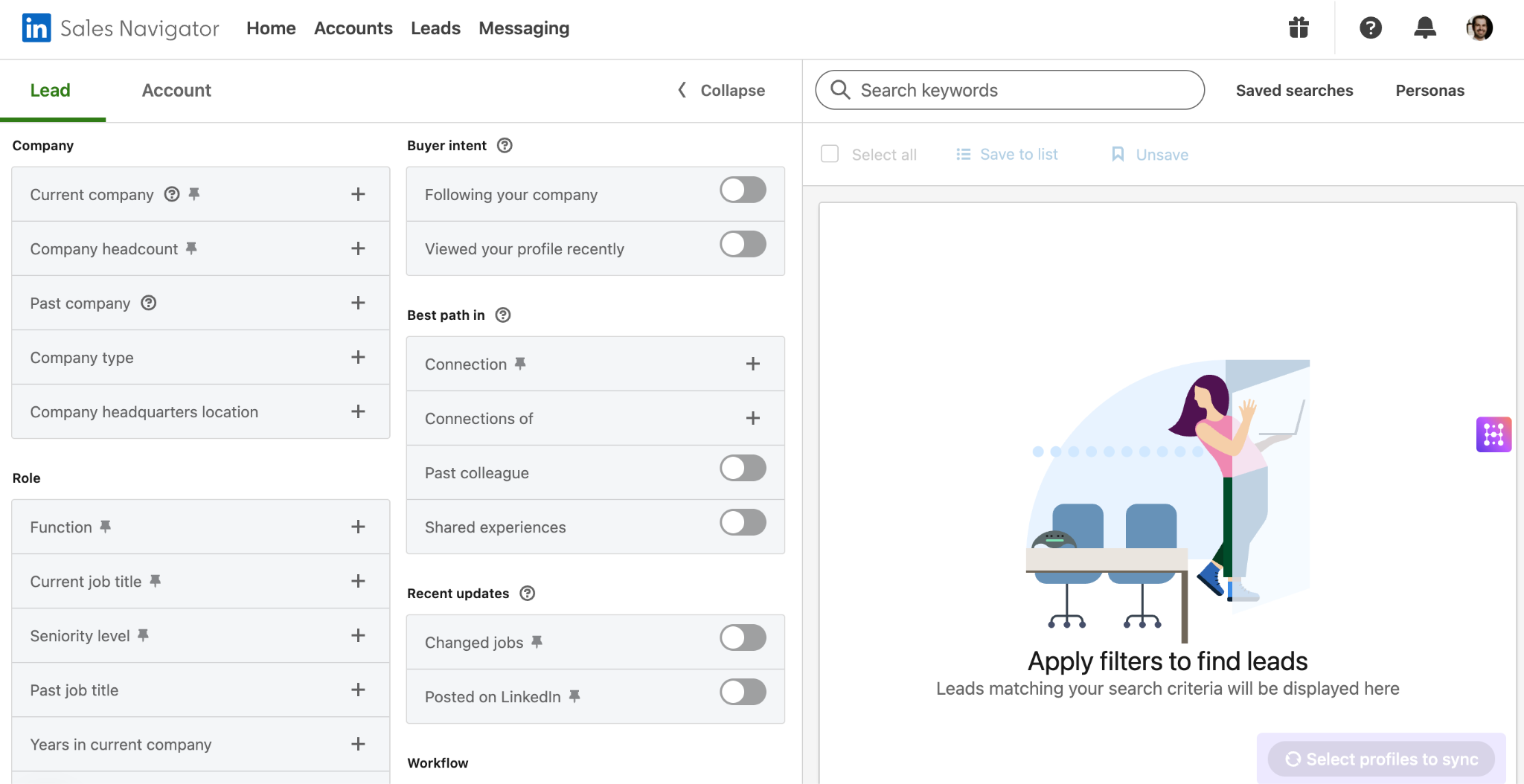
J'aime utiliser LinkedIn de plusieurs façons dans ma stratégie de vente :
- Trouver des prospects : Sales Navigator te permet de filtrer les contacts qui correspondent exactement à ton ICP, ce qui facilite leur identification et leur mise en contact.
- Interagir et créer de la familiarité : Se connecter, liker, commenter et envoyer des DMs sont toutes des façons efficaces de te mettre sur le radar de tes prospects. Les emails peuvent facilement être ignorés, mais donner un visage (et une expérience professionnelle) à ton outreach peut aider.
- Surveiller les signaux : Utilise les listes de leads Sales Navigator pour suivre les publications de tes prospects. Dès qu'ils se plaignent d'un problème ou mentionnent qu'ils ont commencé leur parcours d'achat, tu peux planifier ton outreach.
Et avec Hublead pour connecter LinkedIn à HubSpot, tu peux synchroniser et enrichir les contacts, synchroniser les DMs, créer des templates de messages, suivre les demandes de connexion, déclencher des Workflows basés sur l'activité LinkedIn, et bien plus encore.
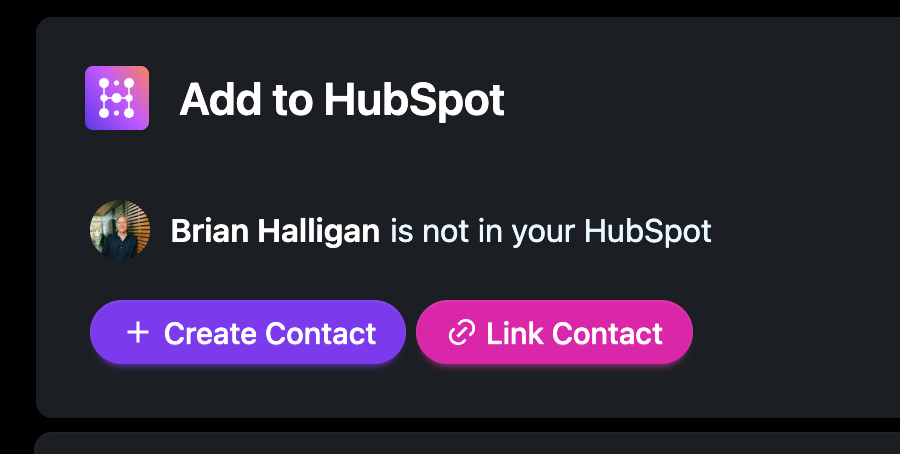
Combine LinkedIn avec l'email et les appels, et tu verras une différence spectaculaire dans ton Pipeline.
Comment automatiser ton processus de vente dans HubSpot
Ce qui précède te permettra de commencer, mais si tu me demandes mon avis, il vaut bien mieux automatiser une partie de tout ça.
Une fois que tu as pris le coup de main, as-tu vraiment besoin d'envoyer manuellement une série de cinq emails à chaque lead ? Pas dans HubSpot. Mes fonctionnalités d'automatisation préférées sont :
- Séquences
- Workflows
Comment automatiser avec les Séquences
Les Séquences sont l'outil d'automatisation du CRM HubSpot conçu pour envoyer des emails, créer des tâches et bien plus pour chaque prospect que tu inscris.
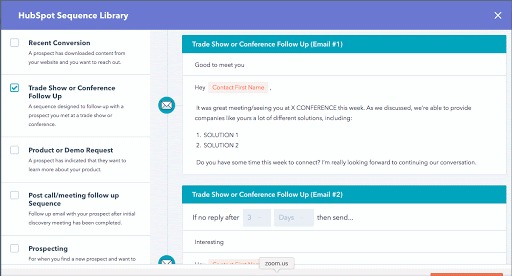
Les Séquences te permettent d'envoyer goutte à goutte une série d'emails personnalisés aux leads qualifiés ou aux cold prospects dans le temps, automatisant ton outreach à grande échelle.
L'accès aux Séquences HubSpot est disponible pour les utilisateurs ayant un abonnement Sales Hub Professional, Service Hub Professional ou Enterprise avec une boîte de réception personnelle connectée.
J'aime utiliser les Séquences pour :
- Nurturer un cold prospect et le préparer pour une conversation
- Relancer après une démo
- Faire de l'upsell sur un client existant
- Réengager un ancien lead
Consulte mes 10 Séquences préférées à lancer dans HubSpot pour t'inspirer !
Comment automatiser avec les Workflows
Les Workflows HubSpot sont un outil d'automatisation qui te permet d'envoyer une série d'emails ou de créer des tâches. Attends… c'est différent des Séquences ?
Pour commencer, les Workflows sont inclus avec Marketing Hub tandis que les Séquences le sont avec Sales Hub. Les Workflows sont également bien plus avancés : tu peux les déclencher en fonction du comportement des contacts, configurer une logique de branchement pour guider les contacts dans ton funnel, et même créer des actions personnalisées.
J'aime utiliser les Workflows pour :
- Envoyer une séquence de contenu éducatif aux nouveaux leads, les faisant progressivement avancer vers la préparation à une conversation commerciale.
- Guider les clients à travers l'onboarding, en leur fournissant des ressources et des guides essentiels.
- Automatiser les communications en fonction des actions des utilisateurs (ex. soumission d'un formulaire, consultation d'une page) pour fournir du contenu pertinent à chaque étape d'interaction.
Les bases du Pipeline management dans HubSpot
Les outils de Pipeline management de HubSpot te donnent une vue d'ensemble de ton funnel et de ton processus de vente. C'est-à-dire savoir combien d'opportunités actives tu as et où elles en sont dans le processus de vente.
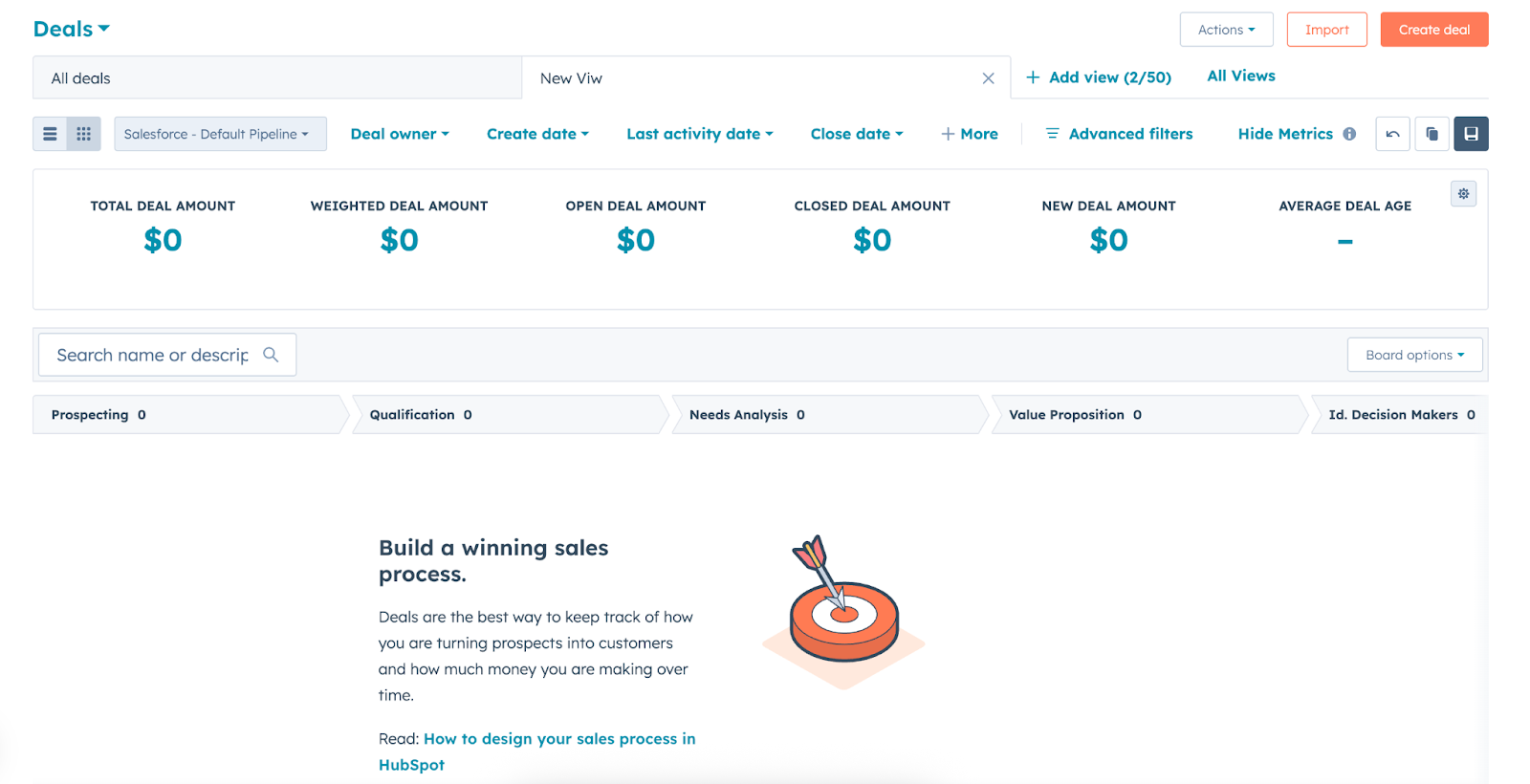
Avant de t'inquiéter que je vais te donner des devoirs, ne t'inquiète pas. HubSpot rend le Pipeline management incroyablement simple à démarrer, grâce à de nombreuses fonctionnalités intégrées et des étapes par défaut.
Lorsque tu te connectes à la vue des deals de HubSpot, tu auras un Pipeline par défaut avec les étapes suivantes :
- Rendez-vous planifié
- Qualifié pour acheter
- Présentation planifiée
- Décideur convaincu
- Contrat envoyé
- Gagné
- Perdu
HubSpot te donne également de nombreuses autres propriétés précieuses, comme :
- Scores de deal
- Types de deal
- Raisons de gain/perte
- Probabilité de prévision
- Date de prochaine activité
Vraiment, c'est aussi simple que ça. La partie amusante commence quand tu commences à personnaliser ça selon TON processus de vente. Tu pourrais aller assez loin avec la configuration de Pipeline HubSpot par défaut, mais c'est une solution universelle que tu devras adapter à ton processus de vente et à tes clients.
HubSpot rend cela très facile, en te permettant de…
- Définir des étapes personnalisées : Celles-ci doivent correspondre à ton processus de vente exact. Prends du recul pour examiner le parcours que tu fais suivre à chaque prospect, de la découverte à la signature du contrat, et assure-toi que c'est bien reflété dans HubSpot.
- Définir les probabilités et les jalons : Ce n'est pas une question de conjecture autant que de regarder ton historique de deals pour juger la probabilité de clôture en fonction de l'étape du prospect dans ton funnel. Idéalement, plus un prospect est avancé, plus il est susceptible de conclure.
- Configurer tes rapports pour suivre les progrès : Suis des éléments comme les appels passés, les invitations LinkedIn envoyées, les deals créés et la durée des deals. Je partagerai mes rapports et tableaux de bord préférés un peu plus tard dans cet article.
Consulte mon guide sur le Pipeline management HubSpot pour un aperçu complet.
Comment gérer ton processus de vente avec les tâches
Les tâches sont une fonctionnalité HubSpot pour créer et planifier des to-dos dans ton CRM. Les tâches peuvent être associées à une fiche de contact, d'entreprise ou de deal, ce qui en fait un excellent moyen de planifier et organiser le travail pour rester responsable.
Il y a trois types principaux de tâches que tu peux créer dans HubSpot :
- Appel
- To-Do (qui peut techniquement être n'importe quoi)
Et si tu as l'intégration Sales Navigator :
- Envoyer un InMail
- Demande de connexion
Tu peux créer des tâches manuellement depuis une fiche de contact, une vue ou l'Extension Chrome HubSpot, et créer des tâches automatiquement avec des Workflows. J'aime créer manuellement des tâches dans le cadre du travail administratif pour garder une longueur d'avance sur les prospects et planifier ma stratégie pour chacun. J'utilise également des tâches automatisées quand un contact effectue une certaine action qui nécessite que je le contacte.
Par exemple, si un contact accepte ma demande de connexion LinkedIn ou visite notre page de tarification.
Comment utiliser les outils de vente IA de HubSpot
Tu pourrais gérer tout ce qui précède par toi-même… ou utiliser les outils d'IA intégrés de HubSpot pour partager la charge.
Quand tu mentionnes « l'IA dans les ventes », on a l'impression que tout le monde se précipite pour utiliser ChatGPT pour écrire des scripts de vente ou passer des cold calls. C'est une excellente façon d'envoyer des messages non ciblés à des prospects non qualifiés et de perdre le temps de tout le monde.
Voici mes façons préférées d'utiliser les outils d'IA basés sur les données de HubSpot :
- Intent d'achat : L'Intent d'achat utilise le code de suivi HubSpot sur ton site web pour identifier les adresses IP connues associées aux entreprises. D'expérience, les données sont fiables et précises, même si ce n'est pas parfait (et pour ce que ça vaut, aucun de ces outils n'est parfait).
- Signaux d'intent : Lorsque tu suis une entreprise, HubSpot surveille divers « signaux », comme des nouvelles sur un financement ou lorsqu'elle commence à rechercher un sujet qui t'intéresse. Ces signaux sont répertoriés comme des événements sur les timelines d'activité de l'entreprise ou dans les fiches de contact associées. Ces signaux peuvent être utilisés pour déclencher des Workflows, créer des listes/audiences et contribuer au lead scoring.
- Breeze Intelligence : Breeze AI est le système d'IA unifié de HubSpot qui améliore chaque aspect de ton CRM, de l'automatisation à l'intelligence des données. Au lieu de s'appuyer sur plusieurs outils d'IA tiers, Breeze AI centralise l'automatisation et les insights directement dans HubSpot, offrant aux équipes une façon plus intelligente et plus rapide de travailler.
- Lead scoring : Le lead scoring classe les leads en fonction de leur probabilité de convertir en clients payants, garantissant que tes efforts sont ciblés là où ils comptent le plus. Tu peux soit configurer ton propre score, soit laisser le modèle de lead scoring alimenté par l'IA de HubSpot prendre en charge.
En combinant le bon mélange d'IA et de données, tu peux prioriser les prospects et planifier ton outreach pour maximiser ta stratégie de vente.
Comment analyser les performances de vente dans HubSpot
Bien que les outils de reporting de HubSpot puissent sembler intimidants, créer un tableau de bord est incroyablement simple.
Là où la plupart des équipes se sentent dépassées, c'est face au nombre d'options de rapports (à la fois prêts à l'emploi et personnalisés).
Voici mes 12 tableaux de bord de vente préférés dans HubSpot :
- Performance de vente globale
- Activités de vente
- Performance des deals
- Pour les commerciaux
- Pour les managers commerciaux
- Aperçu des comptes cibles
- Performance et insights LinkedIn
- Taux de conversion des ventes
- Performance du Pipeline de vente
- Rétention client
- Attribution des revenus
- Performance de l'équipe
Consulte mes tableaux de bord de vente HubSpot préférés ici pour t'inspirer.
Conseils pour une stratégie de vente efficace
Soyons honnêtes : tout ce que j'ai partagé jusqu'ici dans cet article est une perte de temps totale si tu n'abordes pas tes messages et ton outreach de façon stratégique.
Je vois trop souvent des commerciaux impatients d'atteindre leur quota qui récupèrent une grande liste de leads depuis Apollo ou Clay et leur envoient un pitch commercial générique. Mais pour aggraver les choses, ils abandonnent quand ces prospects les ignorent inévitablement.
Tu auras plus de succès dans les ventes en étant stratégique et intentionnel, et en te concentrant davantage sur le démarrage de conversations que sur la clôture de deals d'emblée. Avant de terminer cet article, voici quelques conseils pour commencer :
- Rends ça pertinent : Ton message doit être important maintenant. Lie ton outreach à des déclencheurs opportuns : tours de financement, changements de direction, demandes saisonnières. Si tu ne peux pas expliquer pourquoi ce prospect devrait s'en soucier cette semaine, tu n'es que du bruit.
- Automatise autant que possible : Laisse les Séquences et les Workflows de HubSpot gérer la planification et les Follow-up pour que tu puisses te concentrer sur les accroches et les angles dans tes messages. Lors de l'automatisation, assure-toi que tes messages sont aussi humains que possible pour que les boîtes de réception de tes prospects ne soient pas spammées.
- Varie les canaux : Seul, l'email est un excellent moyen de sembler faire beaucoup de travail sans aller nulle part. Ajoute LinkedIn, les appels, les messages vidéo et même le courrier direct. Ton travail est de te démarquer et d'obtenir une réponse, pas de conclure avec un seul message.
Maîtrise l'outbound avec le Guide HubSpot Outbound
Le succès en Outbound n'est pas une question de template magique, de coup de chance ou d'avoir l'outil d'IA ultime. C'est plutôt une question d'orchestration des messages et des points de contact.
Identifie tes meilleurs prospects, choisis tes canaux et coordonne tes points de contact pour attirer leur attention.
Si tu veux vraiment améliorer ton processus de vente dans HubSpot, télécharge le Guide HubSpot Outbound gratuit, notre guide pour construire un processus Outbound évolutif et efficace dans HubSpot. Dans ce guide, on couvre :
- Les canaux à utiliser
- Comment attirer l'attention de tes prospects
- Les outils à utiliser pour accélérer les ventes
Et plus encore ! Clique sur le bouton ci-dessous pour l'obtenir gratuitement et commencer à faire évoluer ton processus Outbound dans HubSpot.
Prêt à corriger ton processus outbound ?
Questions fréquentes
Quels niveaux HubSpot donnent accès aux séquences ?
Les séquences sont uniquement disponibles pour Sales/Service Hub Pro et Enterprise. Si tu as un compte Free ou Starter, tu ne pourras pas y accéder.
Puis-je synchroniser les DMs LinkedIn avec HubSpot ?
La meilleure façon est d'utiliser Hublead ! Hublead synchronise les DMs et les InMails de LinkedIn vers HubSpot, te donnant un historique complet de toute ton activité de prospecting sur LinkedIn.
Combien coûte Sales Hub ?
Si tu paies annuellement, Sales Starter est à 9 $/mois, Pro à 90 $/mois et Enterprise à 150 $/mois. C'est uniquement pour Sales, cependant ; le regroupement des Hubs augmentera le prix.