
Estado de Lead en HubSpot: Cómo usarlo
Domina tu proceso de ventas con HubSpot CRM optimizando el Lead Status vs las etapas del Lifecycle Stage, los flujos de trabajo del equipo de ventas, todo integrado con automatización para mayor eficiencia.
 Bastien Paul8 de octubre de 20267 min de lectura
La respuesta corta
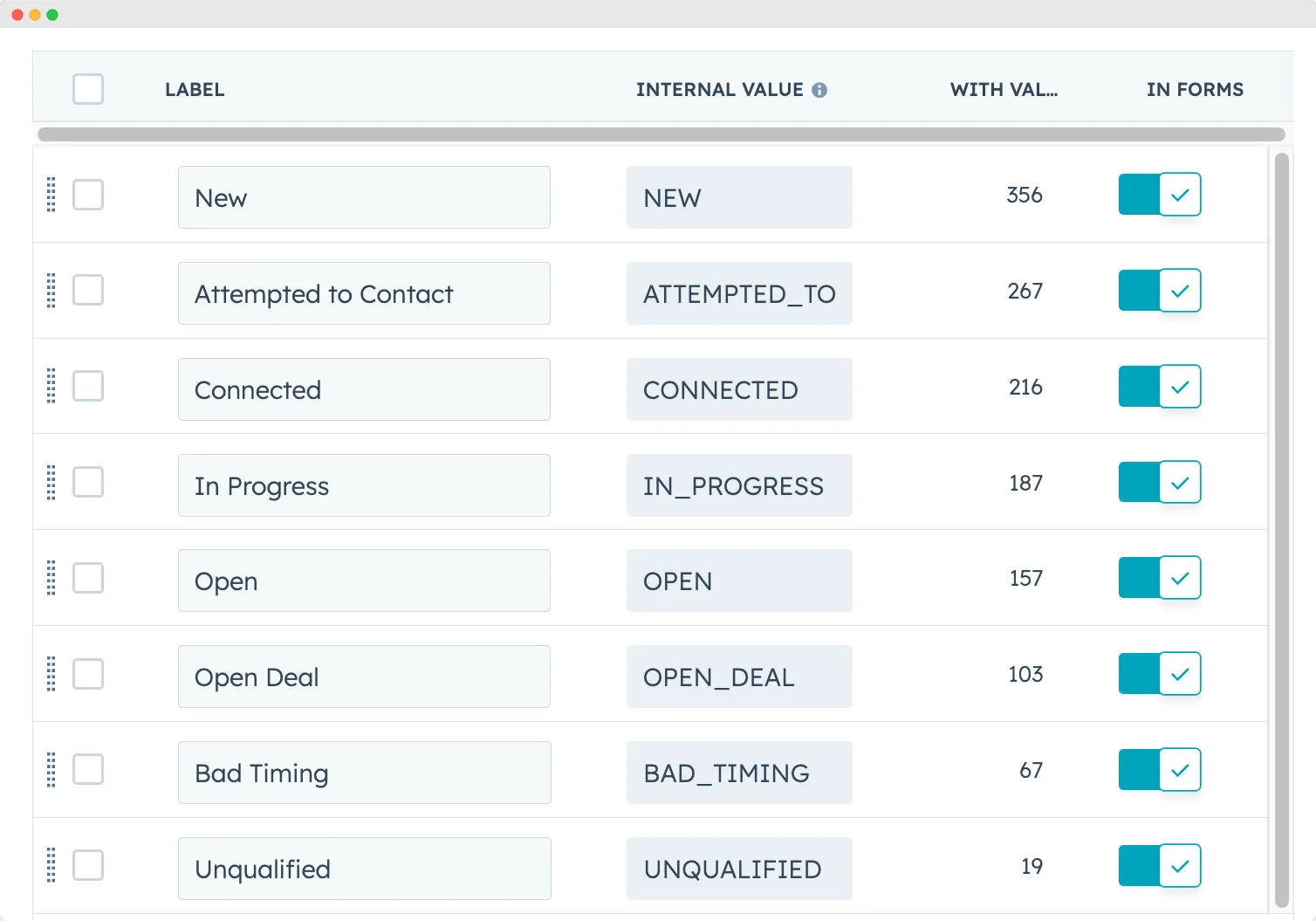
Lead Status es una propiedad que indica en qué punto está un lead en tu proceso de ventas. Los valores por defecto son New, Open, In Progress, Attempted to Contact, Connected, Open Deal, Unqualified y Bad Timing. Funciona junto al Lifecycle Stage y puedes personalizar los valores para tu proceso outbound.
El Lead Status de HubSpot es una propiedad de contacto que registra en qué punto está un comercial al trabajar un Lead (actividad de ventas), mientras que el Lifecycle Stage registra en qué punto del embudo se encuentra el contacto. HubSpot incluye 8 valores por defecto: Nuevo, Abierto, En curso, Trato abierto, No cualificado, Intento de contacto, Conectado y Mal momento. Un buen sistema mantiene entre 5 y 8 estados que nunca se solapan, cada uno ligado a una acción de ventas observable.
Todos conocemos el problema, tan habitual, del bajo volumen de Leads. Cuando tu CRM empieza a parecer un pueblo fantasma, aceptas una llamada con casi cualquiera.
¿Pero qué pasa con el problema contrario? Entran demasiados Leads en tu CRM y no tienes forma de priorizarlos. Los Leads mal cualificados o que no encajan te llenan la agenda mientras las buenas oportunidades se escapan.
Si te suena familiar, necesitas una forma de priorizar y gestionar los Leads en tu CRM, y en HubSpot no hay mejor manera de hacerlo que el Lead Status. En esta guía te mostramos cómo usar y personalizar el Lead Status de HubSpot en tu proceso de ventas.
Puntos clave
¿Poco tiempo? Este es el resumen:
- Tanto el Lead Status como el Lifecycle Stage sirven para entender en qué punto del embudo de ventas está cada contacto.
- Puedes (y debes) personalizar el Lead Status para que encaje con tu proceso de ventas.
- Las herramientas de automatización y de Workflows pueden ser muy eficaces para el seguimiento de Leads, sobre todo si integras herramientas como Hublead, que puede sincronizar la información y la actividad de LinkedIn.
¿Tienes unos ocho minutos? ¡Sigue leyendo para ver el resto!
¿Qué es el Lead Status?
El Lead Status (como el Lifecycle Stage, del que hablaremos más adelante) es una propiedad de HubSpot que ayuda a los equipos de ventas y marketing a saber exactamente en qué punto del embudo de ventas está un Lead.
El Lead Status y el objeto Leads de HubSpot permiten a tu equipo gestionar los prospectos de forma estratégica y moverlos de una etapa a la siguiente del embudo. Usar el Lead Status junto con el objeto Lead permite a tu equipo seguir los Leads a escala, optimizar las conversiones y convertir con eficacia prospectos fríos en oportunidades muy calientes.
Al ordenar los Leads por Lead Status, tu equipo puede centrarse en las oportunidades más importantes del embudo mientras avanza los Leads de etapa en etapa. Así se agiliza el ciclo de vida del Lead, tus esfuerzos de ventas se dirigen con eficiencia y se priorizan los Leads de mayor valor. Esto es especialmente útil si quieres crear una estrategia ABM en HubSpot.
Me gusta actualizar automáticamente los Lead Status con Workflows de HubSpot según la actividad, como el avance de un deal, la interacción en tu sitio web e incluso la actividad en LinkedIn (para esto último necesitarás Hublead, que conecta LinkedIn y HubSpot por ti).
Lifecycle Stage vs. Lead Status
HubSpot ya tiene una forma de seguir en qué punto de tu proceso de ventas está un contacto: el Lifecycle Stage. Entonces, ¿es realmente necesario el Lead Status?
El Lead Status y el Lifecycle Stage funcionan en conjunto: cuando un contacto está marcado como MQL (Marketing Qualified Lead) en su Lifecycle Stage y su Lead Status es Abierto, está listo para pasar a la siguiente etapa. Como verás más adelante, ambos sirven para fines distintos.
El Lifecycle Stage cubre las fases que recorren los compradores desde su primer punto de contacto en tu sitio web hasta que se convierten en clientes. En HubSpot, el Lifecycle Stage es una propiedad que se asigna automáticamente a los contactos según su origen y se actualiza a medida que avanzan por el recorrido del comprador. Los Lifecycle Stages por defecto en HubSpot son:
- Suscriptores: Contactos que conocen tu empresa y se han suscrito a ofertas de contenido o boletines.
- Leads: Contactos que muestran un interés de compra medible más allá de suscribirse a contenido.
- MQLs (Marketing Qualified Leads): Contactos que han interactuado con tus campañas de marketing.
- SQLs (Sales Qualified Leads): Contactos abiertos a un Follow-up del equipo de ventas y que están en la fase de consideración del embudo.
- Oportunidades: Contactos analizados y considerados Leads viables según los criterios de valoración de Leads.
- Clientes: Contactos que han cerrado deals con tu empresa.
- Evangelistas: Clientes que recomiendan tu marca.
- Otro: Clasificación para los contactos que no encajan en ningún Lifecycle Stage por defecto.
Para más información, puedes leer nuestra guía sobre cómo usar los Lifecycle Stages de HubSpot. El Lifecycle Stage es útil para marketing, pero sigue leyendo para ver cómo los equipos de ventas pueden usar el Lead Status en su flujo de Prospecting.
Es fácil confundir el Lead Status, la etapa del Lead y el Lifecycle Stage. Así se diferencian:
| Lead Status | Etapa del Lead | Lifecycle Stage | |
|---|---|---|---|
| Qué registra | Cómo ha trabajado tu equipo el Lead y cuál es la siguiente acción | En qué punto está el Lead dentro del Pipeline de Leads (objeto Leads) | En qué punto del recorrido del cliente está el contacto |
| Quién lo actualiza | Los comerciales, además de Workflows basados en la actividad | Los comerciales, a mano o mediante Workflows | Marketing lo pasa a ventas, luego ventas lo hace avanzar, a menudo con un Workflow |
| Valores habituales | Nuevo, Intento de contacto, Conectado, No cualificado | Nuevo, Intentando contactar, Conectado, Cualificado, Descalificado | Suscriptor, Lead, MQL, SQL, Oportunidad, Cliente |
| Pregunta que responde | ¿Qué hicimos y qué hacemos ahora? | ¿Hasta dónde ha avanzado la cualificación de este Lead? | ¿Esta persona es un prospecto o un cliente? |
La etapa del Lead pertenece al Pipeline de Leads, que se explica en la guía del objeto Leads de HubSpot. Para ver la lista completa de valores del Lifecycle Stage, consulta nuestra guía de los Lifecycle Stages de HubSpot.
¿Cuáles son los estados del Lead Status de HubSpot?
¿Recuerdas los Lifecycle Stages por defecto de más arriba? Estos son los Lead Status por defecto en HubSpot:
- Nuevo
- Abierto
- En curso
- Intento de contacto
- Conectado
- Trato abierto
- No cualificado
- Mal momento
A continuación te explico cada uno.
Nuevo
Los Leads “Nuevos” son prospectos que han entrado en el embudo de ventas pero a los que el equipo comercial aún no ha contactado. Pueden haberlos introducido a mano tus comerciales, importado desde LinkedIn o convertido hace poco desde un formulario de tu sitio web. Entren como entren en tu CRM, los Leads “Nuevos” son oportunidades frescas que trabajar.
Abierto
Cuando un Lead se reconoce como un buen encaje, puede pasar de “Nuevo” a “Abierto”. Es posible que aún no hayas interactuado con estos Leads, pero son objetivos ideales para que tu equipo de ventas defina su estrategia y empiece a contactarlos.
En curso
El Lead Status “En curso” marca los Leads que los comerciales están trabajando activamente. Aquí ya has identificado a tu objetivo principal y empiezas tu campaña de contacto. Puede que quieras inscribir estos Leads en secuencias o combinar canales de Outbound como teléfono, email y LinkedIn.
Intento de contacto
Hayas recibido respuesta o no, los Leads “In Progress” pasan al Lead Status “Attempted to Contact” cuando empiezas tu contacto y hasta el momento en que el Lead interactúa. Son buenos candidatos para Follow-ups y para replantear la estrategia si siguen sin responder.
Connected
Este probablemente será tu segundo Lead Status favorito: “Connected”. Estos Leads han respondido a tu contacto, lo que marca una etapa clave: están listos para hablar con tu equipo y avanzar por tu embudo hacia una posible oportunidad.
Open Deal
Los Leads con el estado “Open Deal” han pasado de “Connected” y están en plena negociación o evaluando una propuesta. Los Leads con un deal abierto son tus máximas prioridades y las oportunidades más calientes para la columna “Closed Won”.
Unqualified
A medida que los Leads avanzan por tu embudo de ventas, debes calificarlos y priorizarlos, o descalificarlos y quitarlos de tu lista de Leads. Los Leads que descalificas pueden marcarse como “Unqualified” porque no encajan con la oferta actual. Es un estado clave: solo tienes un número limitado de horas al día y necesitas priorizar los Leads que mejor encajan. Te recomiendo descalificar pronto para no perder tiempo.
Bad Timing
Inevitablemente, algunos Leads se caerán por factores externos que no tienen que ver con tu equipo. Estos Leads pueden agruparse bajo “Bad Timing” y conviene nutrirlos para futuras oportunidades. Así siguen en contacto con tu equipo y podrían convertirse en nuevas oportunidades más adelante.
¿Qué son buenas etapas de Lead Status?
Las buenas etapas de Lead Status son las que un comercial puede asignar a partir de algo visible en el CRM, y cada una le indica qué hacer a continuación. Estos son los 8 valores por defecto de HubSpot, con su significado, su criterio de entrada y la siguiente acción para cada uno:
| Estado | Qué significa | Criterio de entrada | Siguiente acción del comercial |
|---|---|---|---|
| New | Lead nuevo, aún sin trabajar | Contacto creado, sin actividad registrada | Comprobar el encaje y empezar el contacto |
| Open | Lead válido, aún sin gestionar | Encaje confirmado, sin contacto iniciado | Ponerlo en cola para una secuencia o una llamada |
| In Progress | El comercial trabaja el Lead activamente | El comercial es propietario del contacto y el contacto ha empezado | Ejecutar la cadencia de contacto |
| Attempted to Contact | Contacto enviado, aún sin respuesta | Al menos una llamada o un email registrado, sin respuesta | Hacer Follow-up por otro canal |
| Connected | El Lead ha respondido | Una respuesta, una llamada conectada o una reunión agendada | Calificar y proponer un siguiente paso |
| Open Deal | Existe una oportunidad real | Hay un deal asociado al contacto | Trabajar el deal en el Pipeline |
| Unqualified | No encaja, parar el contacto | No cumple tus criterios de encaje (tamaño, cargo, necesidad) | Parar el contacto y registrar el motivo |
| Bad Timing | Buen encaje, no está listo ahora | El Lead dice que ahora no o da una fecha futura | Pasarlo a nurturing y fijar una fecha de revisión |
Los significados siguen la guía de Marketveep sobre los valores por defecto; los criterios de entrada y las siguientes acciones son los que yo recomiendo. Añade un valor personalizado solo cuando los comerciales necesiten una siguiente acción distinta que ningún valor por defecto cubra (por ejemplo, Meeting Scheduled). Si un valor por defecto ya cubre la acción pero el nombre confunde, renómbralo en lugar de añadir uno nuevo.
¿Cómo definir el Lead Status? Buenas prácticas para gestionarlo
Define el Lead Status antes de configurarlo: acordad qué significa cada etiqueta, qué provoca un cambio y quién lo actualiza. Cambiar los valores más tarde puede romper informes y automatizaciones, así que escribe antes las reglas. Estas son las que aplico yo:
- Un solo estado por contacto a la vez. La propiedad es de selección única, así que los estados deben ser mutuamente excluyentes.
- Basa los criterios en actividad registrada, no en opiniones. "Attempted to Contact" significa que hay una llamada o un email registrado, no que el comercial sienta que el Lead está caliente.
- No repitas los valores de la etapa del ciclo de vida. Deja MQL, SQL o Customer fuera del Lead Status, ya que la etapa del ciclo de vida ya los registra.
- Deja que los Workflows asignen los estados cuando exista un disparador. Primer email registrado, reunión agendada y deal creado son disparadores limpios.
- Revisa los registros estancados con una periodicidad fija. Un responsable revisa los registros en "Attempted to Contact" cada una o dos semanas y los pasa a Unqualified o Bad Timing, o los devuelve al contacto.
- Limítate a 8 valores o menos. Demasiados estados personalizados generan confusión y los comerciales dejan de usarlos.
Tanto RevOps Alliance como Marketveep recomiendan estandarizar los criterios, automatizar las actualizaciones y revisar la lista con regularidad.
¿Qué estados de Lead debería incluir un CRM?
Uses el CRM que uses, necesitas seis estados: sin trabajar, en contacto, conectado o calificado, convertido en deal, descalificado y no por ahora. Así se corresponde cada uno con un valor por defecto de HubSpot, para que puedas copiar la estructura en cualquier herramienta:
| Estado genérico de CRM | Valor por defecto de HubSpot |
|---|---|
| Sin trabajar | New |
| En contacto | In Progress, Attempted to Contact |
| Conectado / calificado | Connected |
| Convertido en deal | Open Deal |
| Descalificado | Unqualified |
| No por ahora | Bad Timing |
"Open" no tiene fila porque queda entre New e In Progress, y la mayoría de los equipos pueden prescindir de él. Como señala RevOps Alliance, el Lead Status registra cómo ha interactuado tu equipo con un prospecto y cuál es la siguiente acción, así que cada uno de estos seis implica una única siguiente acción.
Guía gratuita
Consigue el HubSpot Outbound Handbook
Ejecuta una campaña de outbound eficaz que mantenga tu pipeline lleno.
Cómo usar el Lead Status en tu proceso de ventas
Probablemente ya vas captando la idea básica: el Lead Status te ayuda a identificar rápido en qué punto del embudo de ventas está cada Lead. Pero hay algo más que eso. Estas son las formas en que uso los Lead Status en Hublead:
- Priorizar los Leads que mejor encajan
- Automatizar el proceso de ventas
- Tomar decisiones basadas en datos
- Medir nuestro proceso de ventas
Prioriza tus Leads que mejor encajan
La mejor forma, sin duda, de usar el Lead Status es priorizar los Leads y moverlos por tu proceso de ventas. Ventas va deprisa, así que es esencial saber a qué Leads dirigirte primero y cuáles necesitan más nurturing.
Segmentar y priorizar los Leads por Lead Status te permite…
- Identificar al instante los Leads de alto potencial, para que tu equipo concentre sus esfuerzos en los contactos con más probabilidad de convertir.
- Reducir el riesgo de perder oportunidades por falta de Follow-up o por descuido.
- Construir un enfoque de ventas estructurado, para que ningún Lead quede olvidado ni pase desapercibido.
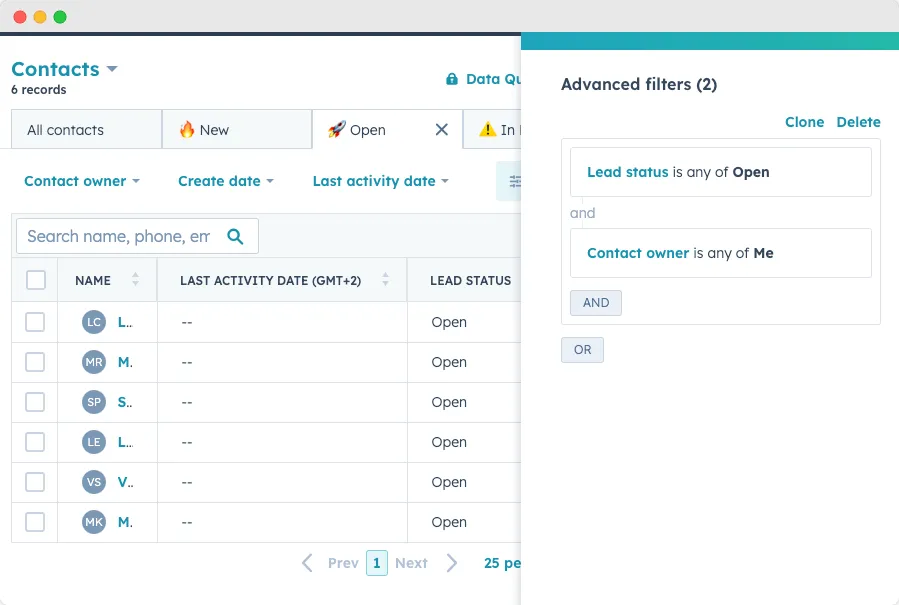
Tus comerciales también pueden crear vistas de HubSpot en segundos para seguir mejor sus Leads:
Automatiza el avance de los Leads con Workflows
En mi configuración de HubSpot, me encanta crear Workflows que actualizan automáticamente los Lead Status según condiciones concretas.
Estos Workflows garantizan que todos los valores de Lead Status sean coherentes y útiles en todo el equipo. He preparado un tutorial rápido que te muestra cómo crear estos Workflows en HubSpot, con varios ejemplos que uso yo mismo en mi CRM de HubSpot. Puedes leer mi artículo sobre cómo crear Workflows en HubSpot.
Este es un paso a paso rápido para crear un Workflow que actualice el campo Lead Status:
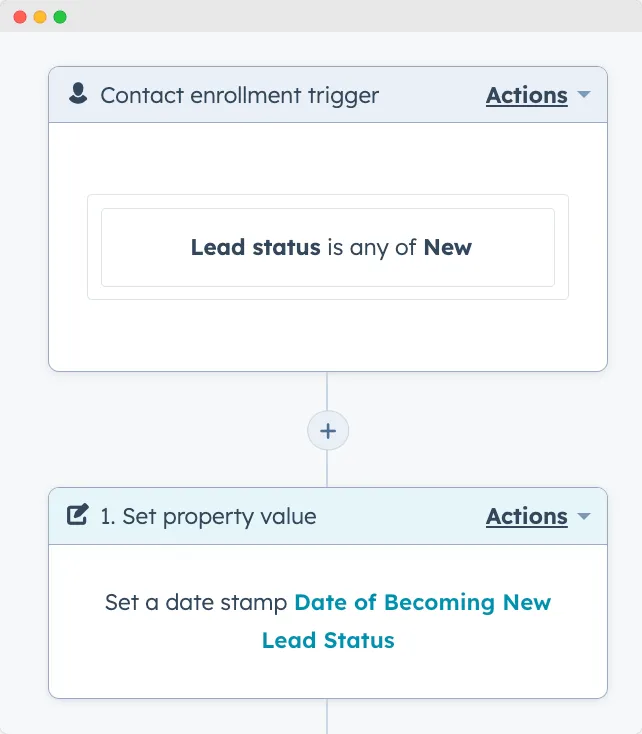
- Ve a Workflows: desde tu panel de HubSpot, entra en "Automation" y selecciona "Workflows".
- Crea un nuevo Workflow: haz clic en "Create workflow" y elige "Contact-based" como tipo de Workflow.
- Define el disparador: elige el disparador "Contact property" y selecciona "Lead Status". Establece el criterio en "is equal to" y elige "New".
- Añade una acción: una vez definido el disparador, añade la acción "Set a contact property value". Elige una propiedad de fecha (puede que tengas que crear una propiedad de fecha personalizada como "Date Lead Set to New") y ponla con la fecha actual.
- Activa el Workflow: cuando todo esté listo, activa el Workflow. Desde ese momento, cada vez que el estado de un Lead pase a "New", la fecha se guardará en la propiedad elegida.
Toma decisiones basadas en datos
¿De qué sirve un CRM si no te ayuda a trabajar de forma más inteligente y no más dura?
El Lead Status te ayuda a decidir mejor al registrar cómo avanzan los Leads por tu embudo de ventas. Así detectas problemas y cuellos de botella y los resuelves rápido para que todo siga fluyendo.
Para mejorar en esto, consulta nuestra guía sobre cómo usar los informes y el análisis de HubSpot (hablamos más de informes a continuación). También puedes aprender a puntuar Leads de forma eficaz en HubSpot. Esto ayudará a tus equipos de ventas y de marketing a mantenerse alineados y a centrarse en los clientes potenciales adecuados en el momento adecuado.
Mide tu proceso de ventas (y optimízalo)
Me encanta HubSpot por sus funciones de informes. Ahí llega el momento “eureka”: cuando todos tus datos y actividades se juntan y te permiten identificar qué funciona y qué tienes que trabajar y afinar.
Con el Lead Status, puedes crear los siguientes informes en HubSpot:
- El número de contactos en cada etapa
- Cuántas oportunidades nuevas se crean cada mes
- La tasa de prospectos descalificados o que abandonan
- Actividades en oportunidades abiertas por comercial
Al aprovechar los informes de HubSpot, puedes entender con detalle cómo avanzan los Leads por tu embudo de ventas.
Este es un paso a paso rápido para crear un informe de Lead Status:
- Ve a Reports: desde el panel de HubSpot, entra en "Reports" y luego en "Reports Home".
- Crea un nuevo informe: haz clic en "Create custom report" y elige "Company-based".
- Define los criterios: filtra las empresas por la propiedad "Lead Status" y ponla en "New".
- Elige el rango de fechas: para ver un periodo concreto, define el rango de fechas con la propiedad de fecha personalizada que creaste ("Date Lead Set to New").
- Visualiza los datos: elige un tipo de visualización, como un gráfico de barras o de líneas, para representar el número de empresas que entran en la etapa "New" a lo largo del tiempo.
Si no sabes cómo crear un informe, mira cómo lo hago yo en el siguiente vídeo:

Dónde ver y actualizar el Lead Status en HubSpot
- En el registro: abre un contacto y busca Lead status en la barra lateral izquierda (o en "View all properties") para leerlo o cambiarlo.
- En la vista de índice de contactos: añade Lead status como columna para revisar tus Leads de un vistazo, y fíltralo en la vista o en las listas.
- De forma masiva: selecciona varios contactos en la vista de índice y edita el Lead status de todos a la vez.
- Con un Workflow: usa una acción "Set property value" para actualizarlo automáticamente, como se muestra arriba.
Cómo personalizar el Lead Status para mejorar tu Outbound Prospecting
Los valores de Lead Status por defecto funcionan perfectamente, pero puedes llevar tu Outbound a otro nivel creando estos nuevos valores:
- Initial Contact: asígnalo cuando importes contactos de LinkedIn a HubSpot y los añadas a tu red.
- Engaged: para los Leads que han mostrado un interés inicial o han respondido a un contacto por email o mensajes de LinkedIn (no olvides usar las extensiones de Chrome de HubSpot para importar emails y sincronizar mensajes de LinkedIn con HubSpot).
- Follow-up Required: asígnalo a los Leads que han sido contactados pero necesitan más nurturing para avanzar en el proceso de ventas.
- Meeting Scheduled: asígnalo cuando un Lead se ha comprometido a una conversación o a una presentación.
Estas nuevas etapas te dan un ajuste más fino del rendimiento de tu proceso Outbound. Así los BDR trabajan rápido al generar Leads, los SDR avanzan más deprisa para calificar y cerrar, y tus responsables ganan visibilidad sobre sus equipos. Para personalizar el Lead Status de HubSpot según tu proceso:
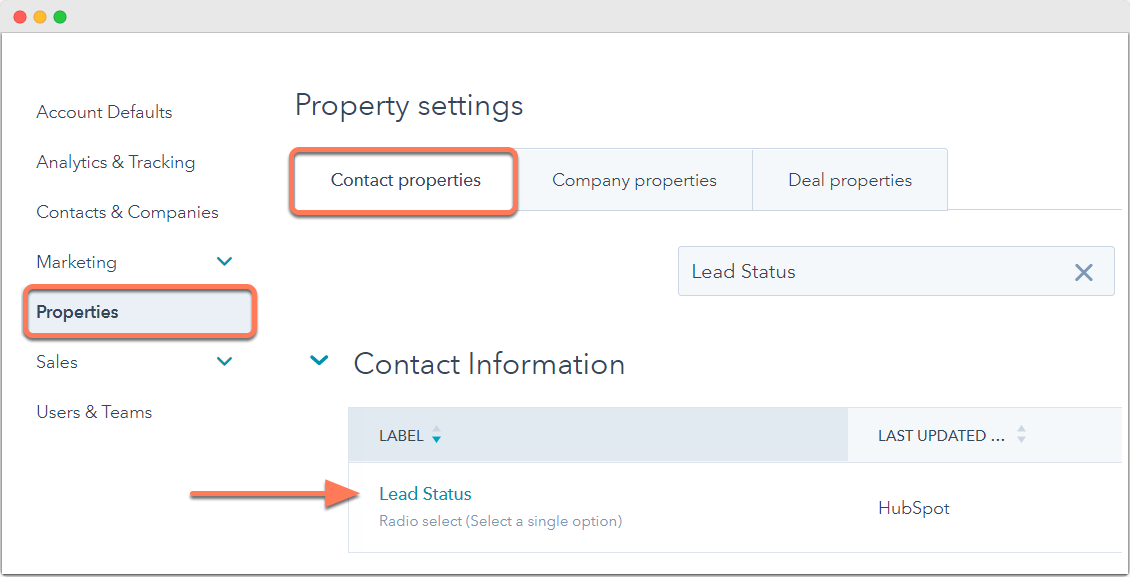
- Haz clic en el icono de ajustes de tu cuenta de HubSpot.
- Ve a 'Properties' > 'Contact properties'.
- Busca y haz clic en 'Lead status'.
- En 'Radio select options', añade o modifica estados.
- Ten en cuenta tus pasos de contacto y cuándo los Leads quedan descalificados.
- Guarda los cambios.
Lleva tu estrategia Outbound en HubSpot a otro nivel con el Outbound Playbook
Con el Lead Status de HubSpot, tu equipo puede gestionar los Leads de forma eficiente, desde su creación hasta el closed-won.
Pero priorizar Leads es solo una parte de un proceso de ventas eficaz. Para ayudarte a construir un proceso de ventas escalable en HubSpot, escribimos el HubSpot Outbound Handbook. Esta guía te muestra cómo hacer mejor Prospecting en HubSpot manteniendo tu CRM al día e impecable.
¡Haz clic en el botón de abajo para obtener la guía!
Guía gratuita
Consigue el HubSpot Outbound Handbook
Ejecuta una campaña de outbound eficaz que mantenga tu pipeline lleno.
Antes de seguir
¿Puedo personalizar las etapas del Lead Status de HubSpot?
Sí, el Lead Status de HubSpot está pensado para ser personalizable, así que puedes crear estados propios que reflejen tu proceso de ventas.
¿Cuál es la diferencia entre el ciclo de vida y el Lead Status en HubSpot?
La diferencia entre las etapas del ciclo de vida y el Lead Status es esta: las etapas del ciclo de vida trazan el recorrido de un contacto desde la primera interacción hasta la compra final. Por su parte, el Lead Status indica las etapas de transición y colaboración entre los equipos de ventas y de marketing.
¿Qué significa Lead Status en HubSpot?
El Lead Status de HubSpot es una función que te permite seguir y gestionar tus Leads en las distintas etapas del ciclo de ventas. Tiene distintos valores por defecto: New, Open, In Progress, Open Deal, Unqualified, Attempted to Contact, Connected y Bad Timing.
¿Cuál es el mejor sistema de Lead Status?
Parte de los 8 valores por defecto de HubSpot y redúcelos a los que tus comerciales realmente usan para actuar. Da a cada uno un criterio de entrada escrito y asígnalo con un Workflow siempre que exista un disparador.
Sigue leyendo sobre LinkedIn y HubSpot
 Lead Management
Cómo usar HubSpot Sales: La guía definitiva para equipos de ventas
HubSpot no llenará tu Pipeline mágicamente, pero usarlo bien sí lo hará. Aprende cómo configurar Sales Hub, ejecutar campañas de Outbound multicanal y automatizar tu proceso de ventas.
 Lead Management
Cómo usar HubSpot para outbound multicanal: una guía para equipos de ventas
Aquí está tu guía definitiva para construir una estrategia de outbound multicanal en HubSpot, basada en tácticas reales.
 ABM & Accounts
Cómo ejecutar campañas ABM efectivas en HubSpot
Descubre cómo optimizar el marketing basado en cuentas en HubSpot para dirigirte a cuentas de alto valor y aumentar las conversiones.
Tu CRM en cada
perfil de LinkedIn.
Instala la extensión, conecta HubSpot, Salesforce o Attio y abre un perfil. Ves al instante si la persona está en tu CRM.
Empieza gratis, sin tarjeta.