HubSpot Lead Status : comment l'utiliser
Maîtrise ton processus de vente avec HubSpot CRM en optimisant le Lead Status, les étapes du cycle de vie et les workflows, le tout intégré avec l'automatisation.
Nous connaissons tous le problème trop courant du manque de leads. Quand ton CRM commence à ressembler à une ville fantôme, tu es prêt à prendre un appel avec à peu près n'importe qui.
Mais qu'en est-il du problème inverse : tu as trop de leads qui arrivent dans ton CRM et aucun moyen de les prioriser. Des leads mal qualifiés et peu adaptés encombrent ton calendrier pendant que de bonnes opportunités passent entre les mailles.
Si ça te parle, tu as besoin d'un moyen de prioriser et de gérer les leads dans ton CRM, et il n'y a pas de meilleure façon de le faire dans HubSpot que le Lead Status. Dans ce guide, on te montre comment utiliser et personnaliser le Lead Status de HubSpot dans ton processus de vente.
Points clés
Pas le temps ? Voici l'essentiel :
- Le Lead Status et l'Étape du cycle de vie peuvent tous deux être utilisés pour comprendre où se trouvent les contacts dans ton entonnoir de vente.
- Tu peux (et tu devrais) personnaliser le Lead Status pour l'adapter à ton processus de vente.
- Les outils d'automatisation et de workflow peuvent être efficaces pour le suivi des leads, surtout quand tu intègres des outils comme Hublead, qui peut synchroniser les informations et l'activité LinkedIn.
Tu as une dizaine de minutes ? Continue la lecture !
Qu'est-ce que le Lead Status ?
Le Lead Status (comme l'Étape du cycle de vie, on y revient plus tard) est une propriété dans HubSpot qui aide les équipes commerciales et marketing à savoir exactement où se trouve un lead dans l'entonnoir de vente.
Le Lead Status et l'objet Leads HubSpot permettent à ton équipe de gérer stratégiquement les prospects et de les faire progresser d'une étape à l'autre dans ton entonnoir. L'utilisation combinée du Lead Status et de l'objet leads permettra à ton équipe de suivre les leads à grande échelle, d'optimiser les conversions et de transformer efficacement des prospects froids en opportunités brûlantes.
En triant les leads par Lead Status, ton équipe peut se concentrer sur les opportunités les plus importantes de ton entonnoir tout en faisant progresser les leads d'étape en étape. Cela rationalise le cycle de vie des leads, garantissant que tes efforts commerciaux sont dirigés efficacement tout en priorisant les leads à plus haute valeur. C'est particulièrement utile si tu essaies de construire une stratégie ABM dans HubSpot.
J'aime mettre à jour automatiquement les Lead Statuses avec les workflows HubSpot en fonction de l'activité, comme l'avancée des deals, l'engagement sur ton site web, et même l'activité sur LinkedIn (pour ça, tu auras besoin de Hublead pour connecter LinkedIn et HubSpot).
Étape du cycle de vie vs. Lead Status
HubSpot dispose déjà d'un moyen de suivre où se trouve un contact dans ton processus de vente : l'étape du cycle de vie. Alors, le Lead Status est-il vraiment nécessaire ?
Le Lead Status et l'étape du cycle de vie fonctionnent en tandem : quand un contact est défini comme MQL (Marketing Qualified Lead) dans son Étape du cycle de vie et que son Lead Status est défini sur Open, il est prêt à passer à l'étape suivante. Comme tu le verras plus tard, ils sont tous deux utiles à des fins différentes.
L'étape du cycle de vie couvre les phases que traversent les acheteurs depuis leur premier point de contact sur ton site web jusqu'à devenir client. Dans HubSpot, l'étape du cycle de vie est une propriété automatiquement tagée aux contacts en fonction de leur provenance et se met à jour au fur et à mesure qu'ils progressent dans le parcours acheteur. Les étapes du cycle de vie par défaut dans HubSpot sont :
- Subscribers : Contacts qui connaissent ton activité et se sont inscrits à des offres de contenu ou des newsletters.
- Leads : Contacts montrant un intérêt commercial mesurable au-delà de la simple inscription au contenu.
- MQL (Marketing Qualified Leads) : Contacts qui ont interagi avec tes campagnes marketing.
- SQL (Sales Qualified Leads) : Contacts ouverts aux suivis de l'équipe commerciale et se trouvant dans la partie considération de l'entonnoir.
- Opportunities : Contacts analysés et jugés comme des leads viables selon les critères de notation.
- Customers : Contacts qui ont conclu des deals avec ton entreprise.
- Evangelists : Clients qui défendent ta marque.
- Other : Classification pour les contacts qui ne correspondent à aucune étape du cycle de vie par défaut.
Pour plus d'informations, tu peux lire notre guide sur comment utiliser les étapes du cycle de vie HubSpot. L'Étape du cycle de vie est utile pour les marketeurs, mais lis la suite pour savoir comment les équipes commerciales peuvent utiliser le Lead Status dans leur flux de prospection.
Quelles sont les étapes du Lead Status HubSpot ?
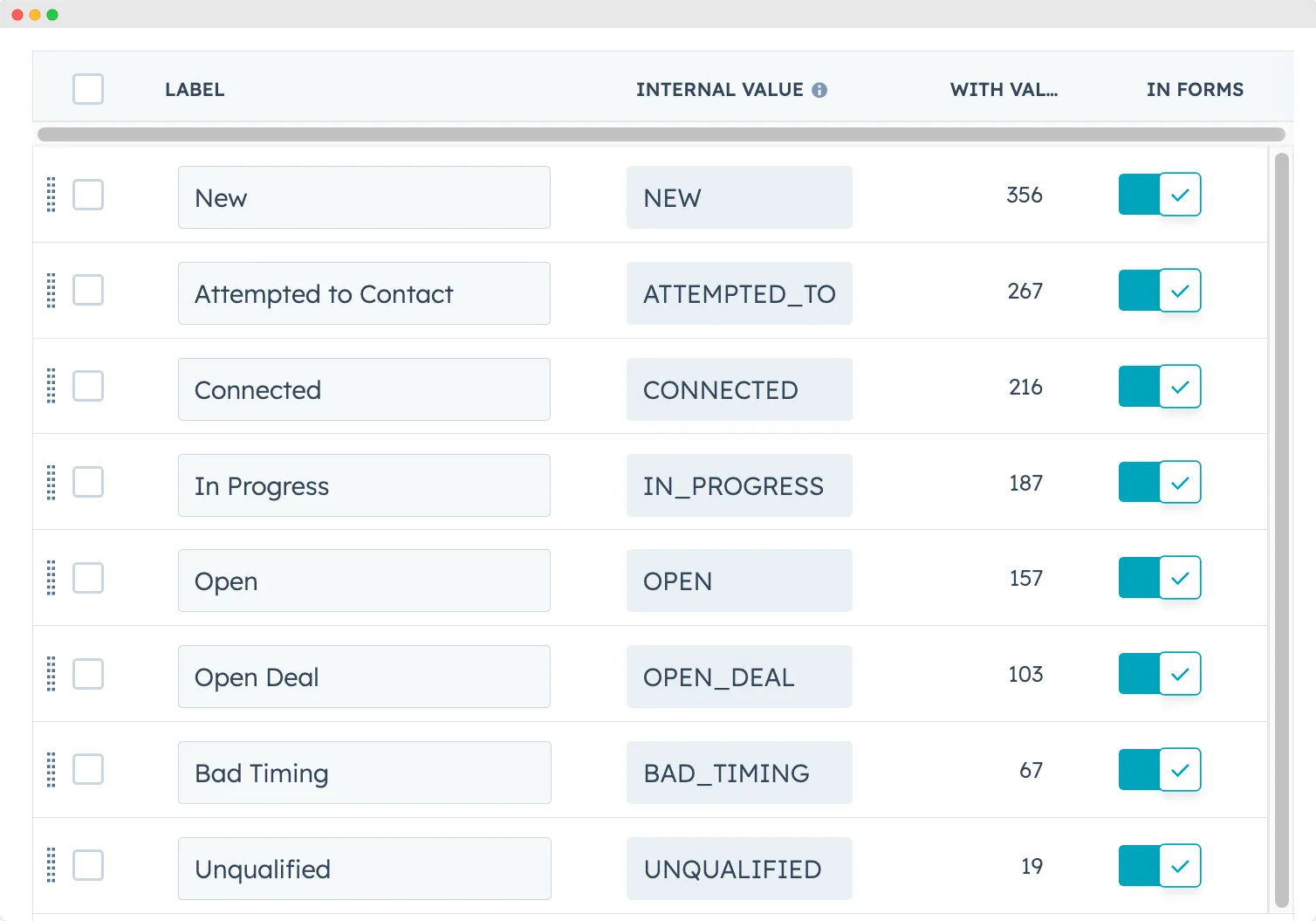
Tu te souviens des étapes du cycle de vie par défaut ci-dessus ? Voici les Lead Statuses par défaut dans HubSpot :
- New
- Open
- In Progress
- Attempted to Contact
- Connected
- Open Deal
- Unqualified
- Bad Timing
Je te présente chaque étape ci-dessous.
New
Les leads "New" sont des prospects qui ont intégré l'entonnoir de vente mais n'ont pas encore été contactés par l'équipe commerciale. Ils peuvent avoir été saisis manuellement par ton équipe, importés depuis LinkedIn, ou récemment convertis depuis un formulaire sur ton site web. Quelle que soit leur entrée dans ton CRM, les leads "New" sont de nouvelles opportunités à nurturer.
Open
Une fois que les leads ont été identifiés comme de bons profils, ils peuvent passer de "New" à "Open". Ces leads n'ont peut-être pas encore été engagés, mais ce sont des cibles prioritaires pour que ton équipe commerciale stratégise et commence à contacter.
In Progress
Le Lead Status "In Progress" marque les leads qui sont activement poursuivis par les commerciaux. C'est là que tu as identifié ta cible principale et que tu commences ta campagne d'outreach. Tu voudras peut-être inscrire ces leads dans des séquences ou combiner des canaux outbound comme le téléphone, l'email et LinkedIn.
Attempted to Contact
Que tu aies ou non obtenu une réponse, les leads "In Progress" passent au Lead Status "Attempted to Contact" une fois que tu as commencé ton outreach jusqu'au moment où le lead s'engage. Ces leads sont de bons candidats pour les suivis et la restratégisation s'ils continuent à ne pas s'engager.
Connected
Ce sera probablement ton deuxième Lead Status préféré : "Connected". Ces leads ont répondu à ton outreach, marquant une étape pivotäle où les leads sont prêts à interagir avec ton équipe et à progresser dans ton entonnoir vers une opportunité potentielle.
Open Deal
Les leads avec le statut "Open Deal" sont passés de "Connected" et sont en négociation active ou en considération pour une proposition. Les leads en open deal représentent tes meilleures priorités et les opportunités les plus brûlantes pour la colonne "Closed Won".
Unqualified
Au fur et à mesure que les leads progressent dans ton entonnoir de vente, tu dois soit les qualifier et les prioriser, soit les disqualifier et les retirer de ta liste de leads. Les leads que tu disqualifies peuvent être marqués "Unqualified" parce qu'ils ne correspondent pas aux offres actuelles. C'est un statut clé ; tu as un temps limité dans la journée et tu dois prioriser tes leads les plus adaptés. Je recommande de disqualifier les leads tôt pour éviter de perdre du temps.
Bad Timing
Inévitablement, certains leads se désisteront pour des facteurs externes sans rapport avec ton équipe. Ces leads peuvent être classés sous "Bad Timing" et devraient être nurturés pour de futures opportunités. Cela les maintient engagés avec ton équipe et peut les convertir en nouvelles opportunités à l'avenir.

Prêt à corriger ton processus outbound ?
Comment utiliser le Lead Status dans ton processus de vente
Tu commences probablement à saisir l'idée de base : le Lead Status peut t'aider à identifier rapidement où se trouvent les leads dans ton entonnoir de vente. Mais il y a un peu plus à l'utilisation du Lead Status que ça. Voici comment j'utilise les Lead Statuses de la manière suivante pour Hublead :
- Prioriser les leads bien adaptés
- Automatiser le processus de vente
- Prendre des décisions basées sur les données
- Reporter sur notre processus de vente
Prioriser tes leads les mieux adaptés
La meilleure façon d'utiliser le Lead Status est sans conteste de prioriser les leads et de les faire progresser dans ton processus de vente. La vente va vite, il est donc essentiel de savoir quels leads aborder en premier et lesquels nécessitent plus de nurturing.
Segmenter et prioriser les leads par Lead Status te permet de…
- Identifier immédiatement les leads à fort potentiel, s'assurant que ton équipe concentre ses efforts sur les contacts plus susceptibles de convertir.
- Réduire le risque de manquer des opportunités potentielles par manque de suivi ou de surveillance.
- Construire une approche structurée des ventes, garantissant qu'aucun lead n'est laissé de côté ou oublié.
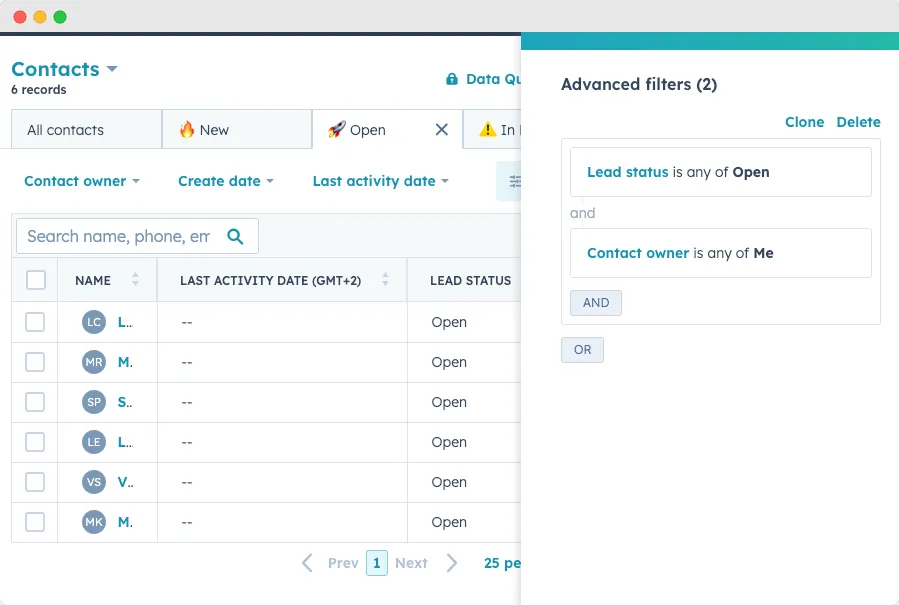
Tes commerciaux peuvent également créer des vues HubSpot en quelques secondes pour mieux suivre leurs leads :
Automatiser la progression des leads avec les workflows
Dans ma configuration HubSpot, j'adore créer des workflows qui mettent à jour automatiquement les Lead Statuses en fonction de conditions spécifiques.
Ces workflows garantissent que toutes les valeurs de Lead Status sont cohérentes et significatives. J'ai préparé un tutoriel rapide pour te montrer exactement comment créer ces workflows dans HubSpot, avec plusieurs exemples que j'utilise personnellement dans mon HubSpot CRM. Tu peux lire mon article sur la création de workflows dans HubSpot.
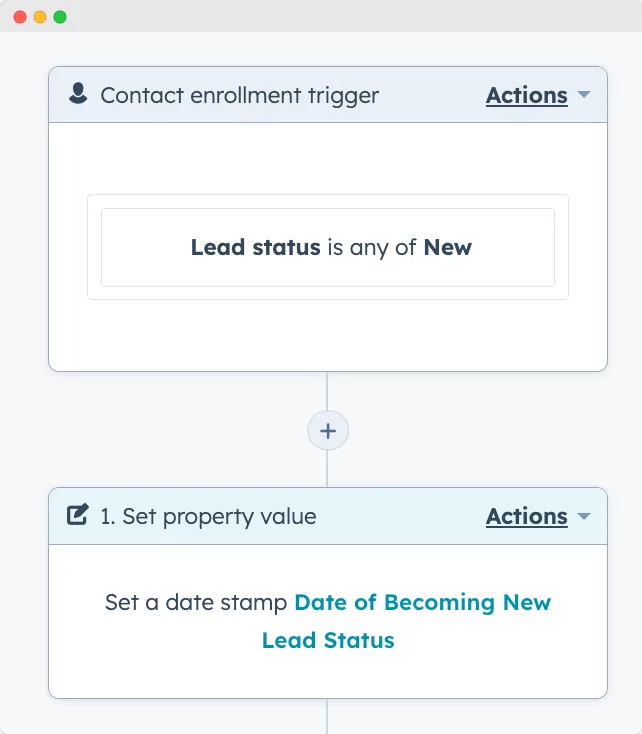
Voici un processus étape par étape pour créer un workflow qui met à jour le champ Lead Status :
- Accéder aux Workflows : Depuis ton tableau de bord HubSpot, va dans « Automatisation » puis sélectionne « Workflows ».
- Créer un nouveau Workflow : Clique sur « Créer un workflow » et choisis « Basé sur les contacts » comme type de workflow.
- Définir le déclencheur : Choisis le déclencheur « Propriété du contact » et sélectionne « Lead Status ». Définis les critères sur « est égal à » et choisis « New ».
- Ajouter une action : Une fois le déclencheur défini, ajoute une action pour « Définir une valeur de propriété de contact ». Choisis une propriété de date (tu devras peut-être créer une propriété de date personnalisée comme « Date Lead défini sur New ») et définis-la à la date actuelle.
- Activer le Workflow : Une fois tout configuré, active le workflow. Désormais, chaque fois que le statut d'un lead est défini sur « New », la date sera enregistrée dans la propriété choisie.
Prendre des décisions basées sur les données
A quoi sert un CRM s'il ne t'aide pas à travailler plus intelligemment ?
Le Lead Status t'aide à prendre de meilleures décisions en suivant comment les leads progressent dans ton entonnoir de vente. Cela te permet de repérer les problèmes et les goulots d'étranglement, en les résolvant rapidement pour maintenir le rythme.
Pour t'améliorer dans ce domaine, consulte notre guide sur l'utilisation des rapports et analytics HubSpot (on parle aussi des rapports ensuite). Tu peux également apprendre comment noter les leads efficacement dans HubSpot. Cela aidera tes équipes commerciales et marketing à rester alignées et à se concentrer sur les bons clients potentiels au bon moment.
Reporter sur ton processus de vente (et l'optimiser)
J'adore HubSpot pour ses fonctionnalités de reporting. C'est là que le moment « aha » arrive vraiment : quand toutes tes données et activités se rejoignent, te permettant d'identifier ce qui fonctionne et ce sur quoi tu dois travailler et peaufiner.
Avec le Lead Status, tu peux créer les rapports suivants dans HubSpot :
- Le nombre de contacts dans chaque étape
- Combien de nouvelles opportunités sont créées chaque mois
- Le taux de prospects disqualifiés ou perdus
- Les activités sur les opportunités ouvertes par commercial
En exploitant les rapports HubSpot, tu peux avoir une compréhension complète de la façon dont les leads progressent dans ton entonnoir de vente.
Voici un processus étape par étape pour créer un rapport de Lead Status :
- Accéder aux Rapports : Depuis le tableau de bord HubSpot, va dans « Rapports » puis « Accueil des rapports ».
- Créer un nouveau Rapport : Clique sur « Créer un rapport personnalisé » et choisis « Basé sur les entreprises ».
- Définir les critères : Filtre les entreprises en fonction de la propriété « Lead Status » et définis-la sur « New ».
- Choisir la période : Pour obtenir des insights sur une période spécifique, définis la plage de dates en fonction de la propriété de date personnalisée que tu as créée (« Date Lead défini sur New »).
- Visualiser les données : Choisis un type de visualisation, comme un graphique à barres ou un graphique linéaire, pour représenter le nombre d'entreprises entrant dans l'étape « New » au fil du temps.
Si tu ne sais pas comment créer un rapport, regarde comment je le fais dans ma vidéo ci-dessous :
Comment personnaliser le Lead Status pour booster ta prospection outbound
Les valeurs de Lead Status par défaut sont tout à fait correctes, mais tu peux booster ton outbound en créant les nouvelles valeurs suivantes :
- Initial Contact : Définis ce statut quand tu importes des contacts LinkedIn dans HubSpot et les ajoutes à ton réseau.
- Engaged : Pour les leads qui ont montré un intérêt initial ou ont répondu à un outreach par email ou messages LinkedIn (n'oublie pas d'utiliser les extensions Chrome HubSpot pour importer des emails et synchroniser les messages LinkedIn dans HubSpot).
- Follow-up Required : Définis ce statut pour les leads qui ont été contactés mais nécessitent plus de nurturing pour avancer dans le processus de vente.
- Meeting Scheduled : Définis ce statut quand un lead s'est engagé à une discussion ou une présentation.
Ces nouvelles étapes te donnent un réglage encore plus fin sur les performances de ton processus outbound. Cela aidera les BDR à travailler rapidement tout en générant des leads, les SDR à avancer plus vite pour qualifier et conclure, et donnera à tes managers une meilleure visibilité sur leurs équipes. Pour personnaliser le Lead Status HubSpot pour ton processus :
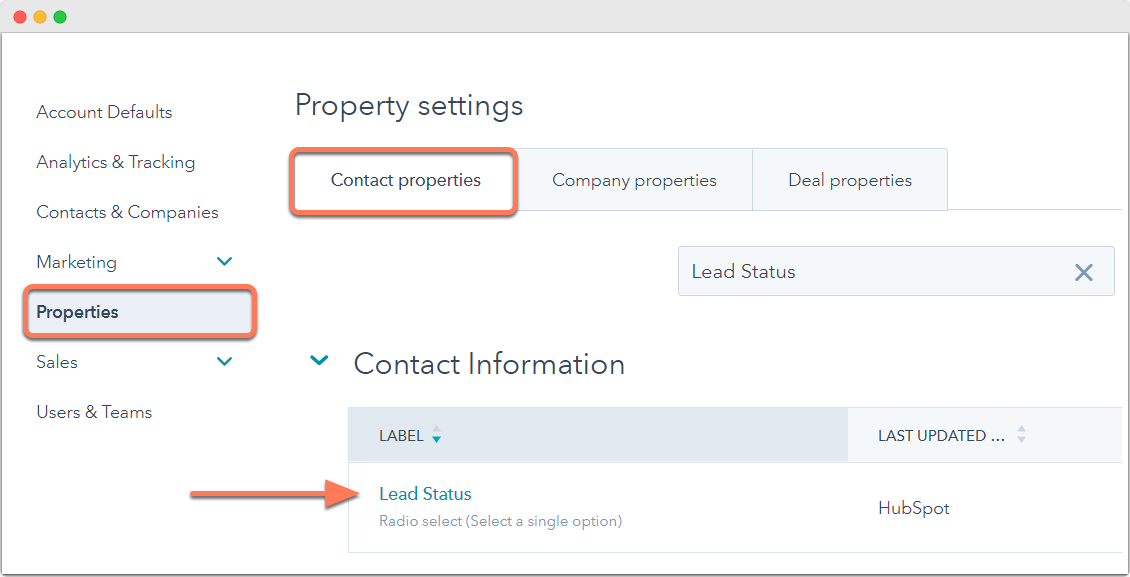
- Clique sur l'icône paramètres dans ton compte HubSpot.
- Va dans « Propriétés » > « Propriétés des contacts ».
- Trouve et clique sur « Lead status ».
- Dans « Options de sélection radio », ajoute ou modifie les statuts.
- Réfléchis à tes étapes d'outreach et à quand les leads sont disqualifiés.
- Enregistre tes modifications.
Améliore ta stratégie outbound dans HubSpot avec le Playbook Outbound
Avec le Lead Status HubSpot, ton équipe peut gérer les leads efficacement, de la création au « Closed Won ».
La priorisation des leads n'est cependant qu'une partie d'un processus de vente efficace. Pour t'aider à construire un processus de vente scalable dans HubSpot, on a rédigé le HubSpot Outbound Handbook. Ce guide te montrera comment prospecter mieux dans HubSpot tout en gardant ton CRM à jour et impeccable.
Clique sur le bouton ci-dessous pour obtenir le guide !
Prêt à corriger ton processus outbound ?
Questions fréquemment posées
Puis-je personnaliser les étapes du Lead Status HubSpot ?
Oui, le Lead Status HubSpot est conçu pour être personnalisable, te permettant de créer des statuts uniques qui reflètent ton processus de vente spécifique.
Quelle est la différence entre le cycle de vie et le Lead Status dans HubSpot ?
La distinction entre les étapes du cycle de vie et le Lead Status est la suivante : les étapes du cycle de vie retracent le parcours d'un contact depuis son interaction initiale jusqu'à l'achat final. Le Lead Status, quant à lui, indique les étapes de transition et de collaboration entre les équipes commerciales et marketing.
Que signifie le Lead Status dans HubSpot ?
Le Lead Status HubSpot est une fonctionnalité qui te permet de suivre et de gérer tes leads à différentes étapes du cycle de vente. Il a différentes valeurs par défaut : New, Open, In Progress, Open Deal, Unqualified, Attempted to Contact, Connected et Bad Timing.