

Cómo importar contactos de LinkedIn en HubSpot CRM
Importa contactos de LinkedIn a HubSpot en 1 clic. Aprende cómo exportar tus conexiones y Leads desde LinkedIn y LinkedIn Sales Navigator.
Pasas horas filtrando, buscando, conectando y enviando DMs – ¿de verdad vas a dedicar horas encima de eso para copiar y pegar todo en tu CRM?
Afortunadamente, no tienes que hacerlo.
Con las herramientas adecuadas, puedes sincronizar e importar contactos de LinkedIn en HubSpot fácilmente, ahorrándote (a ti y a tu equipo) hasta 10 horas por semana. Sigue leyendo mientras te explicamos exactamente cómo hacerlo. Te prometo que leer este artículo será la parte más larga del proceso, y solo debería llevarte unos seis minutos.
¿Puedo importar contactos de LinkedIn a HubSpot?
Todos sabemos que integrar HubSpot con LinkedIn puede facilitar la búsqueda de nuevos Leads, pero ¿puedes conectar ambas plataformas para sincronizar datos y contactos? ¡Por supuesto!
Tienes tres opciones para importar contactos de LinkedIn a HubSpot:
- Importar manualmente desde LinkedIn con un CSV
- Sincronizar Leads desde Sales Navigator
- Importar automáticamente usando una Extensión de Chrome (como Hublead)
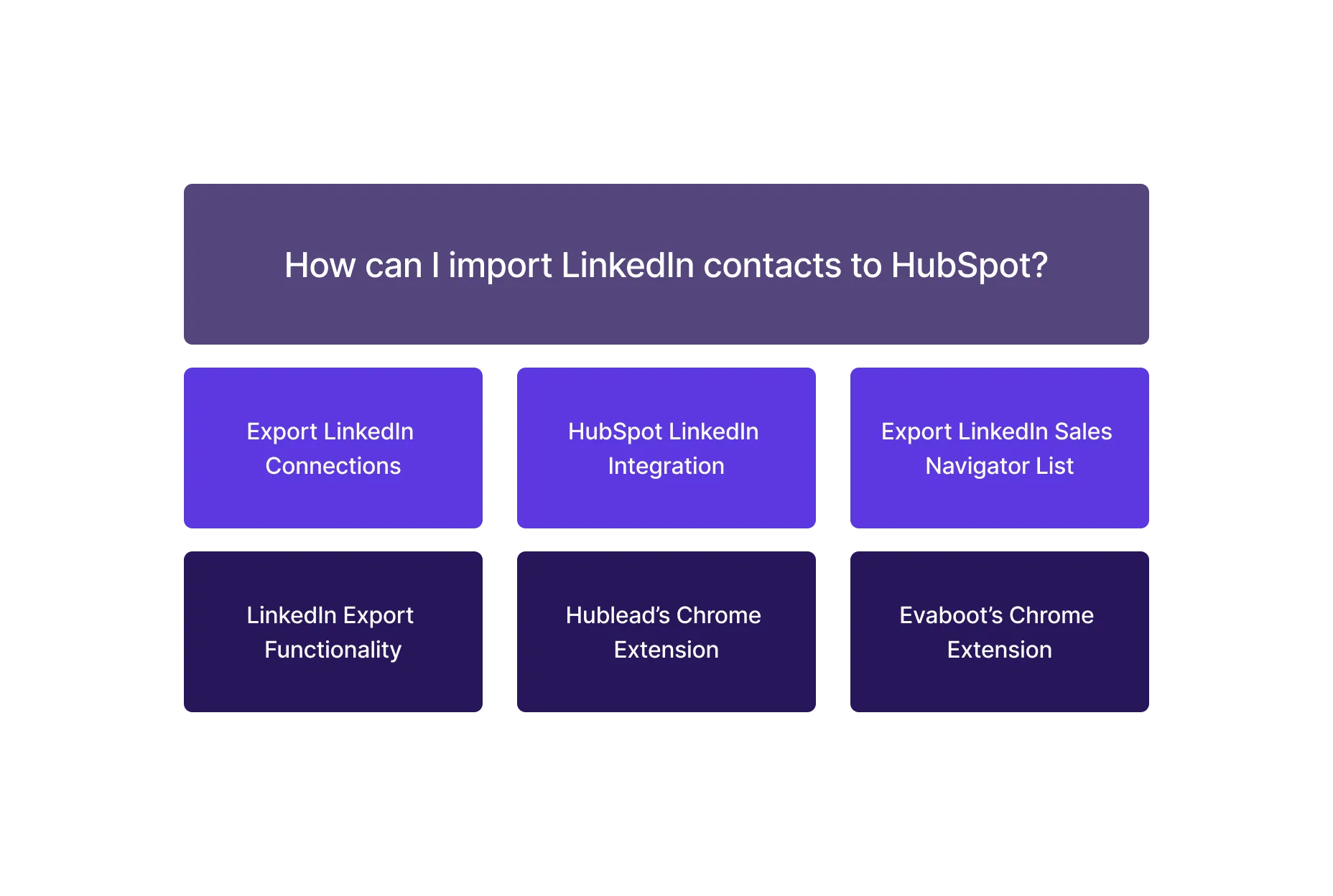
Sigue leyendo mientras desglosamos ambos procesos para que puedas pasar a tareas más importantes, ¡como conectar con prospectos!
Siguiente paso: una vez que tus contactos estén en HubSpot, querrás un Workflow simple para organizar los Follow-ups y mantener visible tu Pipeline de LinkedIn. Empieza aquí: Visualiza tu Pipeline de LinkedIn como un tablero Kanban.
Si quieres que HubSpot priorice automáticamente los prospectos importados, este playbook muestra un enfoque limpio: Conecta datos de prospección de LinkedIn al lead scoring de HubSpot.
Cómo importar contactos de LinkedIn a HubSpot con un CSV
Exportar Leads con un CSV e importarlos a HubSpot es la forma más manual de sincronizar contactos desde LinkedIn, pero también es gratuita y podría ser la opción correcta si tienes un presupuesto ajustado, mucho tiempo y conocimientos técnicos.
Para importar contactos con un CSV, necesitas:
- Crear un archivo de importación
- Mapear los campos del archivo a las propiedades de contacto de HubSpot
- Importar (y verificar errores)
Te guiaré a través del proceso a continuación con capturas de pantalla para orientarte.
Crea tu archivo de importación
Primero, necesitas una exportación CSV de LinkedIn que puedas importar en HubSpot. Para obtener tus conexiones de LinkedIn, sigue los pasos a continuación (con capturas de pantalla como referencia):
- Navega al icono Yo en tu página de inicio de LinkedIn.
- Elige Configuración y privacidad en el menú desplegable.
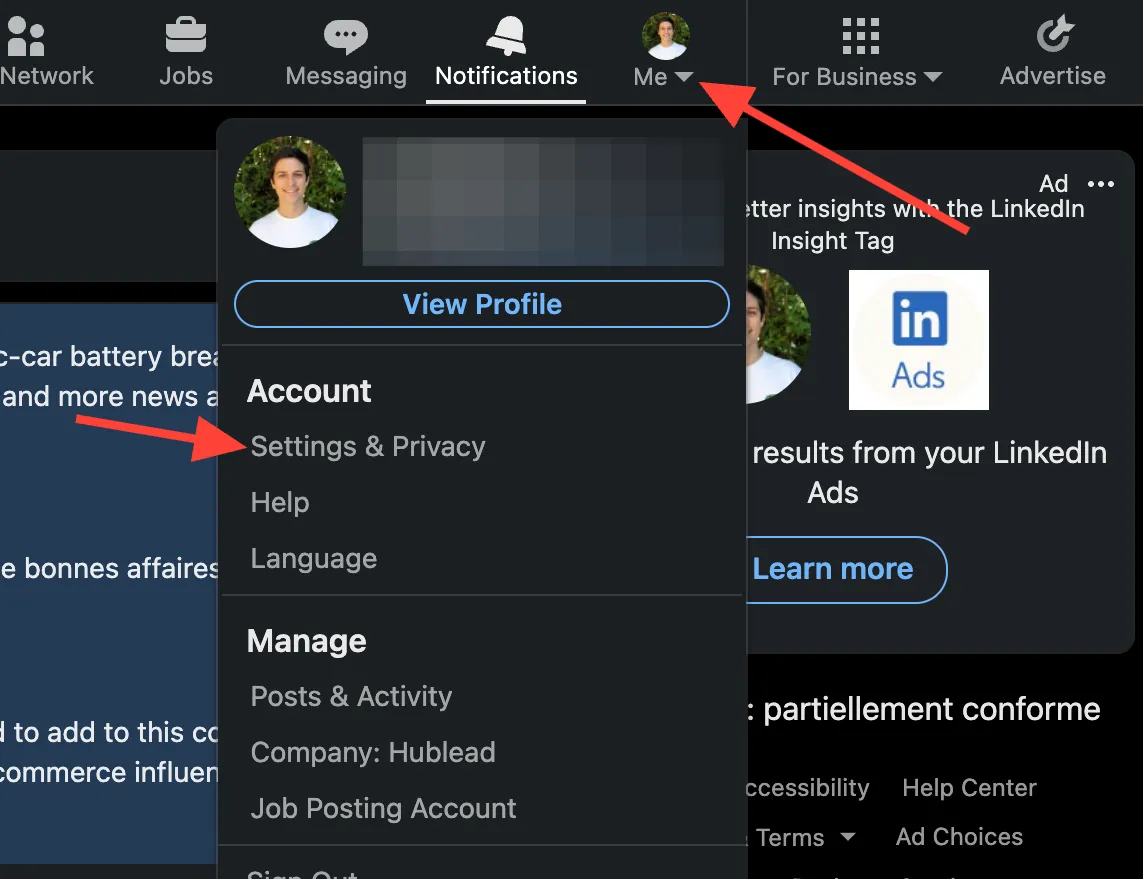
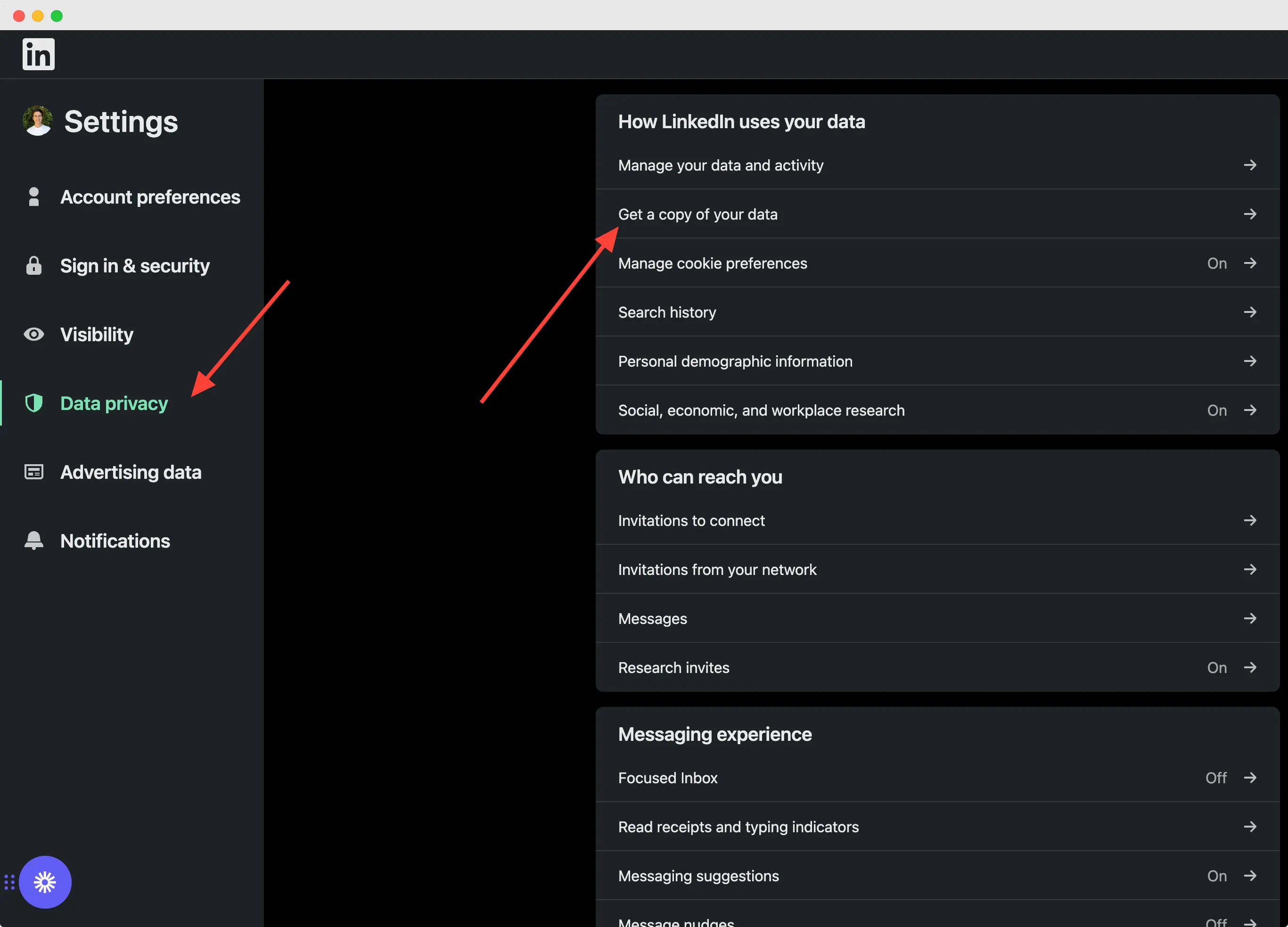
- Selecciona la opción Privacidad de datos en la barra lateral izquierda.
- En la sección Cómo LinkedIn usa tus datos, opta por Obtener una copia de tus datos.
- Haz clic en ¿Quieres algo en particular? y elige los archivos de datos que te interesan.
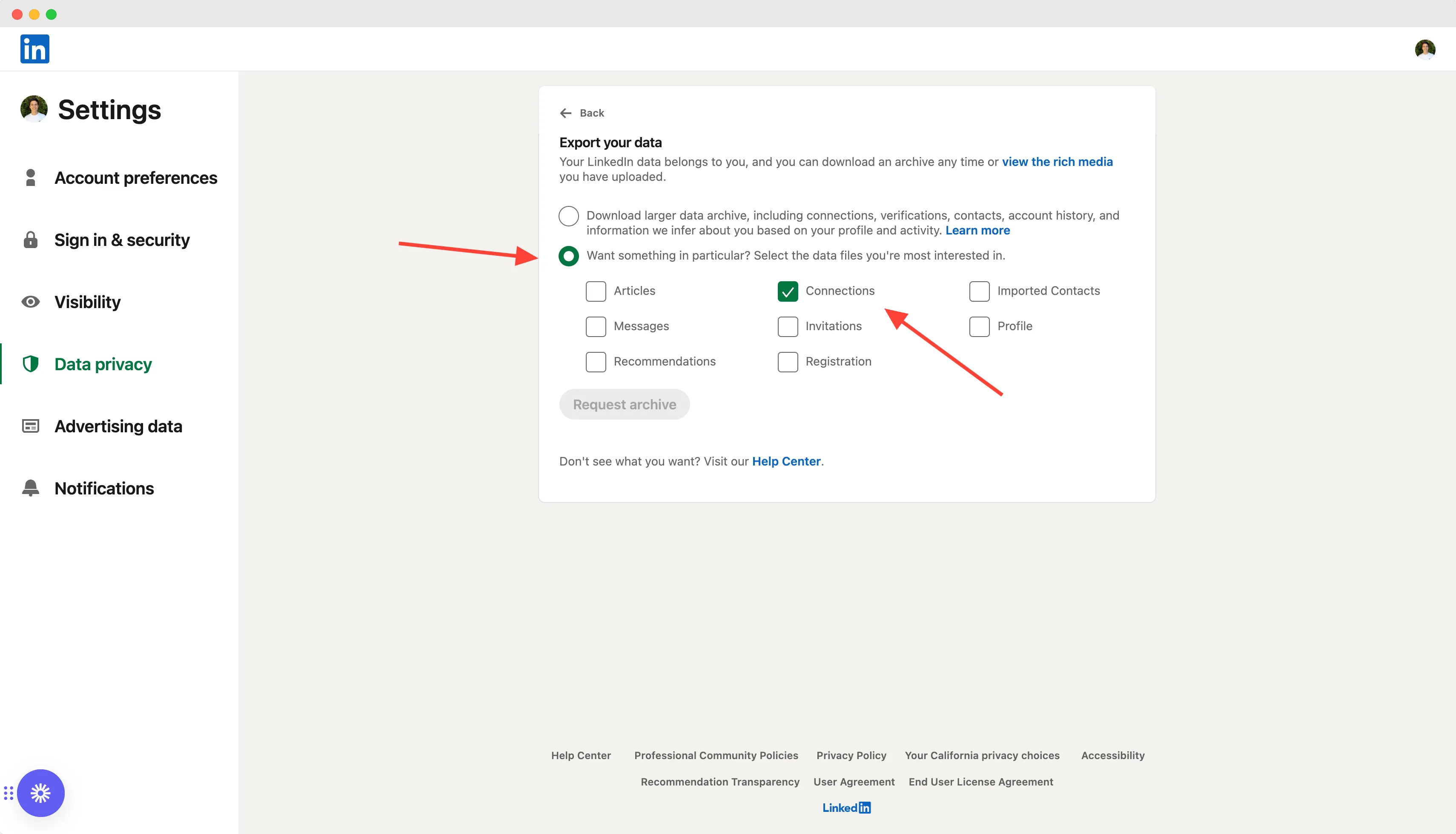
- Selecciona Conexiones de LinkedIn.
- Presiona Solicitar archivo.
- Confirma ingresando tu contraseña y seleccionando Listo.
- Se enviará un correo electrónico a tu dirección principal con un enlace para descargar tu lista de conexiones.
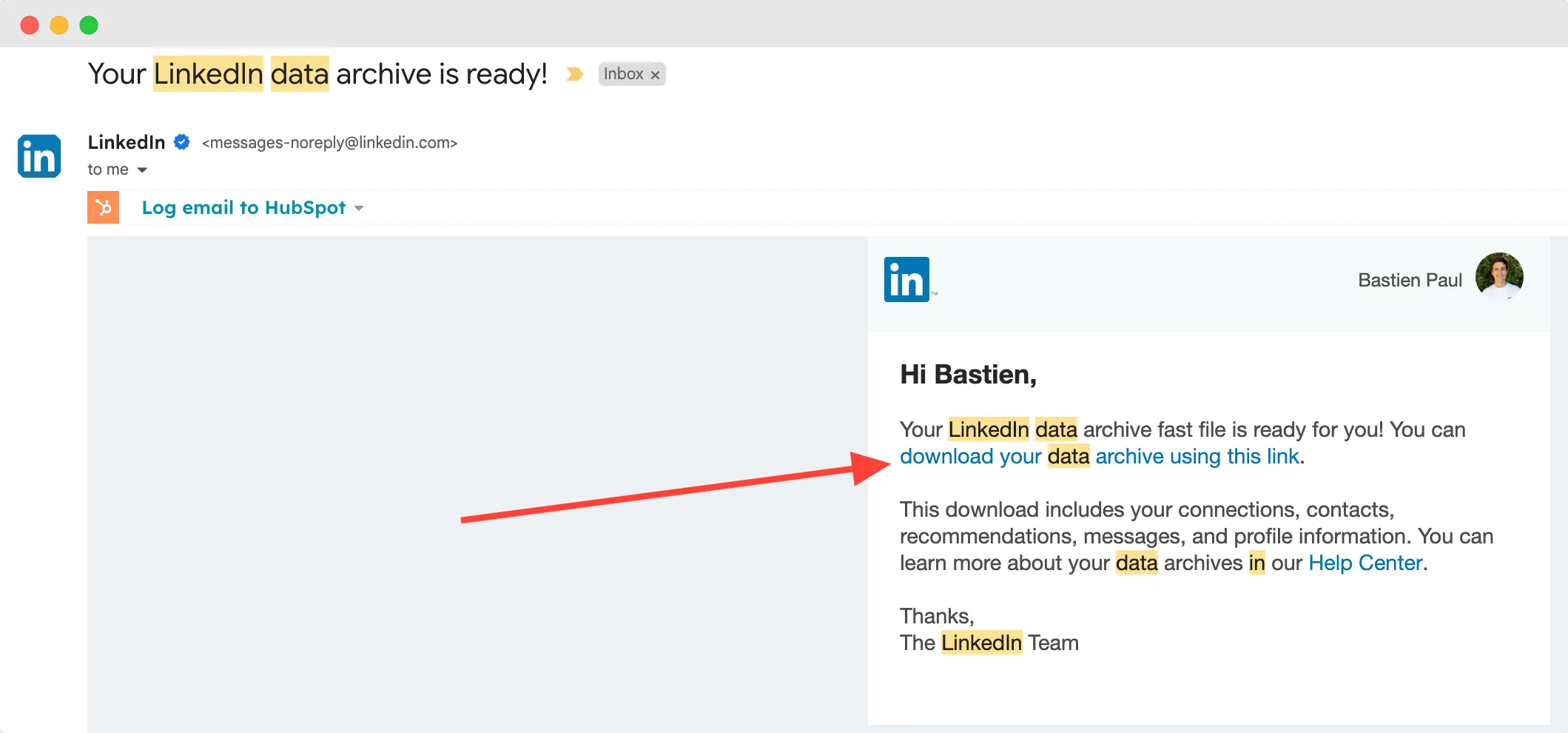
¡Ya vas a la mitad! Ahora necesitas asegurarte de que el archivo se mapee correctamente a tu CRM para importarlo en HubSpot sin errores.
Mapea los campos de información de contacto de HubSpot al archivo CSV
Ahora viene la parte divertida: mapear el archivo a tu CRM de HubSpot para que puedas importarlo sin errores.
Tu CSV debe tener una fila de encabezado con nombres de columna; es importante que cada encabezado de columna corresponda a una propiedad en HubSpot. Así es como HubSpot “sabe” a qué propiedad de contacto asignar los datos. Si te atascas, consulta la guía de HubSpot para configurar tus archivos de importación.
Vale la pena mencionar que HubSpot tiene dos especificaciones para tus archivos de importación:
- Formatos aceptados: .csv, .xlsx o .xls.
- Limitaciones: Menos de 250.000 entradas/filas y tamaño menor a 150 MB.
No hay campos obligatorios para sincronizar con las propiedades de contacto de HubSpot. Dicho esto, creemos que es mejor tener las siguientes propiedades configuradas en tu archivo para sincronizar:
- Nombre (¡No olvides eliminar emojis!)
- Apellido (¡Aquí también!)
- Correo electrónico (Elimina los correos gratuitos, aquí tienes una lista de proveedores de correo gratuito)
- Nombre de la empresa
LinkedIn proporciona algunos campos adicionales en la exportación:
- URL de LinkedIn
- Cargo
- Fecha de conexión
También puedes agregar manualmente:
- Grado de conexión (Obviamente, todos serán 1er grado)
- Fuente del contacto (Tu red u otras redes de personas en tu empresa)
Al importar en HubSpot, puedes crear una lista estática o activa para estos contactos. Yo prefiero una lista activa basada en la propiedad Grado de conexión para llevar un seguimiento de tu lista de prospección sobre la marcha.
Importa el archivo en HubSpot
Una vez que los campos están mapeados, los contactos de correo gratuito se han eliminado y tienes una lista configurada, es hora de importar tu CSV en HubSpot.
No importa cuánta preparación hagas, siempre existe la posibilidad de que aparezca un error que impida que tu CSV se importe correctamente. Si es el caso, te recomiendo consultar la guía de solución de problemas de HubSpot… o automatizar todo el proceso con una Extensión de Chrome, que te compartiré a continuación.

¿Listo para mejorar tu proceso de outbound?
La forma fácil: usa Hublead para importar contactos de LinkedIn
Aunque es posible exportar manualmente un CSV de contactos de LinkedIn e importarlo en HubSpot, eso es justamente eso: manual. Incluso los Comerciales más hábiles podrían fácilmente dedicar una hora por semana o más a exportar, limpiar, importar y solucionar problemas.
Para los Comerciales que quieren dedicar más tiempo a la prospección y menos a gestionar datos, existen Extensiones de Chrome que automatizan el proceso. ¿Cuál deberías elegir? Somos un poco parciales, pero te recomendaríamos Hublead.
Hublead conecta LinkedIn con HubSpot de forma fluida para sincronizar automáticamente:
- Contactos (con enriquecimiento de datos)
- Mensajes
- Solicitudes de conexión y aceptaciones
Y más, todo sin pasos complejos, sin necesidad de una API ni de Zapier.
Hublead es realmente el asistente de ventas perfecto que trabaja para ti, actualizando la información de contactos y empresas en HubSpot para que puedas enfocarte en actividades más importantes, como la prospección.
Cómo crear contactos en HubSpot desde LinkedIn con Hublead
Como mencionamos antes, Hublead integra los datos de LinkedIn a HubSpot de forma fluida, y solo toma segundos configurarlo.
Con nuestra Extensión de Chrome HubSpot LinkedIn, puedes:
- Verificar si un Lead de LinkedIn ya existe en tu CRM de HubSpot (se basa en la URL de LinkedIn, nombre completo, cargo, nombre de la empresa y dominio)
- Importar conexiones de LinkedIn directamente en HubSpot con toda la información de contacto.
- Hublead también crea registros de empresa correspondientes en tu cuenta de HubSpot para cada contacto con un correo electrónico o nombre de dominio.
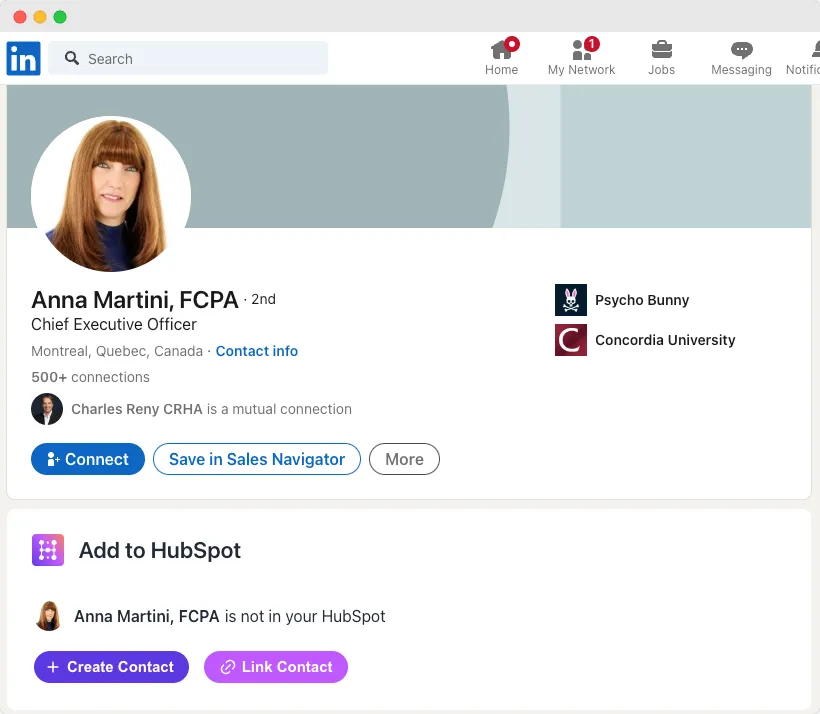
Hublead también previene contactos duplicados en HubSpot así como empresas duplicadas. Todo lo que necesitas hacer es registrarte en Hublead (puedes probarlo gratis aquí, o consulta nuestros planes de pago), conectarlo a HubSpot, ¡y listo! En menos de cinco minutos, habrás integrado LinkedIn con HubSpot exitosamente.
No más copiar y pegar. No más exportar, limpiar e importar. ¡Solo conectar, enviar DMs y cerrar!
Cómo integrar Sales Navigator con HubSpot usando Hublead
Importar contactos desde el perfil de LinkedIn Sales Navigator
Hublead hace más que sincronizar contactos de LinkedIn con HubSpot; también mejora tu experiencia en Sales Navigator.
Al buscar Leads en Sales Navigator, puedes hacer clic en el botón Añadir al CRM para agregar rápidamente nuevos Leads (con información de contacto y empresa) a HubSpot. Buscar, clic, guardar – así de fácil.
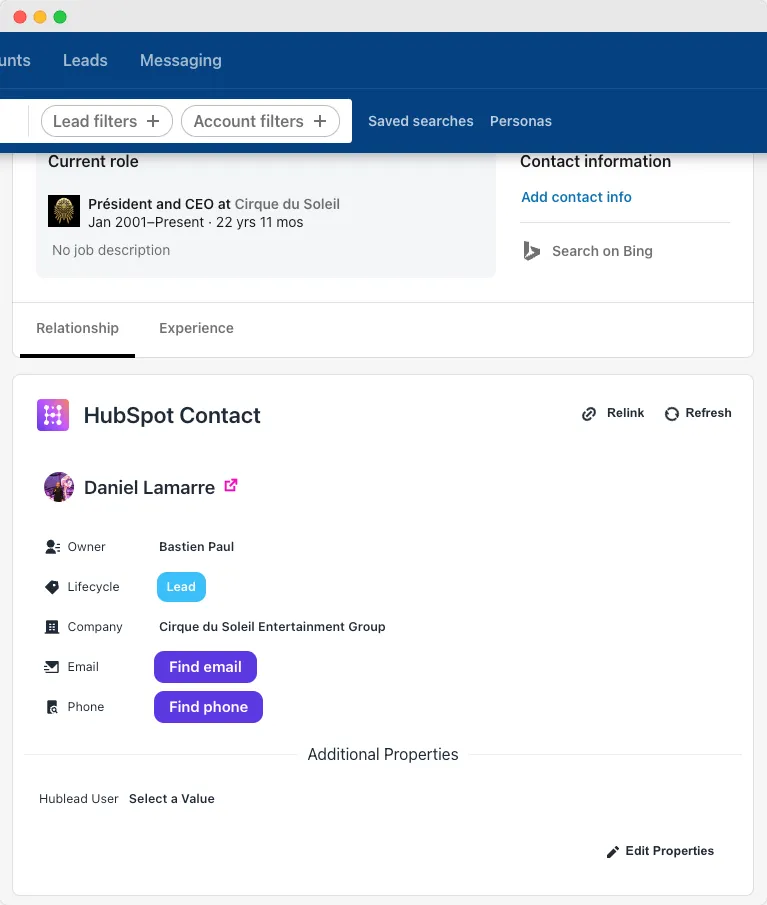
Exportación masiva de 25 en 25 contactos desde la búsqueda de LinkedIn Sales Navigator
Ejecuta tu búsqueda de Leads con tus filtros habituales, luego selecciona múltiples Leads a la vez. Haz clic en el botón de Hublead, elige tus opciones de importación y sincronízalos todos con HubSpot de una sola vez.
Lo que se importa desde Sales Navigator:
- Toda la información estándar del contacto (nombre, cargo, empresa)
- Detalles de la empresa y página de empresa de LinkedIn
- Correo electrónico y número de teléfono (con enriquecimiento de datos)
¿Cuáles son las mejores herramientas y extensiones para importar contactos de LinkedIn a HubSpot?
Hublead VS otras extensiones de Chrome
Hay muchas herramientas que afirman sincronizar la información de contactos de LinkedIn con HubSpot de forma fluida, ¿cuál elegirás?
Algunas de las opciones más populares son:
También te encontrarás con plataformas más amplias como PhantomBuster, Reply.io o Zapier pero ninguna se creó específicamente para esta tarea. PhantomBuster no tiene sincronización bidireccional nativa con HubSpot, así que necesitarás middleware adicional para mover tus datos. Reply.io es una plataforma completa de Outreach multicanal, no un importador ligero. Y Zapier no puede conectarse directamente a los datos de perfil personal de LinkedIn.
Esto es lo que hace Hublead, en la práctica:
- Comprueba primero los contactos existentes: antes de crear nada, Hublead contrasta tu CRM de HubSpot con la URL de LinkedIn, el nombre, el puesto, la empresa y el dominio, para que no acabes con contactos o empresas duplicados.
- Importa desde LinkedIn y Sales Navigator: añade un contacto con un clic desde cualquier perfil, o exporta hasta 25 contactos a la vez desde una búsqueda de Sales Navigator.
- Sincroniza mensajes y actividad de conexión: solicitudes de conexión, aceptaciones y conversaciones llegan directamente a la ficha de contacto en HubSpot.
- Enriquece los datos de contacto: encuentra emails y números de teléfono automáticamente a medida que entran los contactos.
- Crea las fichas de empresa correspondientes: para cada contacto con email o dominio, para que tu CRM se mantenga estructurado y no solo lleno.
La configuración lleva unos minutos: conecta Hublead con HubSpot y ya estás sincronizando.
Prueba Hublead gratis aquí, o consulta nuestros planes de pago para potenciar tu workflow de Prospecting.
Hublead VS la integración nativa de LinkedIn
Si quieres importar tus contactos de LinkedIn a HubSpot, hay otra opción que conviene conocer: LinkedIn CRM Sync. No la confundas con la integración nativa de LinkedIn con HubSpot, porque esa no puede importar contactos en absoluto, así que si ese es tu objetivo, es un callejón sin salida.
Piensa en LinkedIn CRM Sync como el hermano más capaz de la integración nativa: todo lo que la nativa no puede hacer, empezando por la importación de contactos, esta sí lo hace.
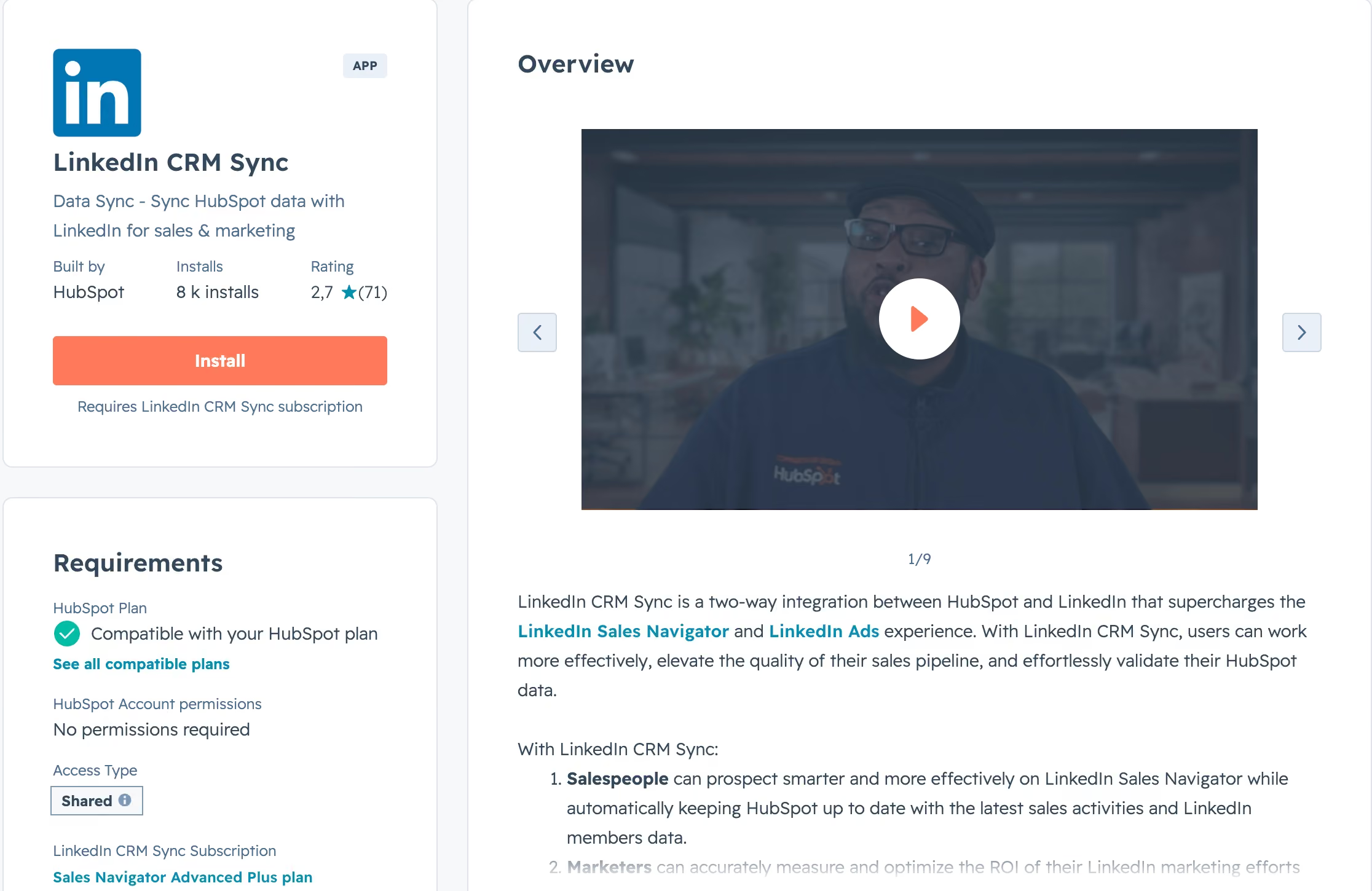
LinkedIn CRM Sync vs. Hublead
LinkedIn CRM Sync es una herramienta realmente sólida. La importación de contactos, los Smart Links y algunas otras funciones que ahorran tiempo hacen que merezca un vistazo. Dicho esto, viene con concesiones reales: la documentación es densa, el onboarding cuesta esfuerzo, el precio es alto y las reseñas son dispares.
Nuestra opinión: a menos que ya tengas las suscripciones necesarias, es decir Sales Navigator Advanced+ y Sales Hub Pro/Enterprise, Hublead te da las mismas funciones esenciales por menos. Si ya pagas ambas, LinkedIn CRM Sync se vuelve una opción razonable, siempre que no te importe un arranque más lento.
⚠️ LinkedIn CRM Sync probablemente no encaje si:
- solo usas LinkedIn, no Sales Navigator
- tienes Sales Navigator pero no el nivel Advanced Plus, o HubSpot pero no Sales Hub Pro/Enterprise
- estás en un equipo pequeño (menos de 10 personas)
¿Quieres el panorama completo? Para un desglose completo de lo que cada herramienta puede y no puede hacer, y una comparativa lado a lado más profunda, consulta nuestro artículo de comparación dedicado.
¿Listo para mejorar tu proceso de outbound?
Preguntas frecuentes
¿Puedo personalizar los datos que se sincronizan entre LinkedIn y HubSpot?
Sí, puedes personalizar los datos que se sincronizan entre LinkedIn y HubSpot mapeando campos. Puedes elegir qué campos de LinkedIn se asignan a qué campos de HubSpot, lo que te permite controlar los datos que se sincronizan.
¿Cómo integro LinkedIn con HubSpot?
Instala la Extensión de Chrome Hublead. Navega a LinkedIn y comienza a importar contactos con un solo clic usando el botón de Hublead. Sincroniza mensajes de LinkedIn con HubSpot, y Hublead sincronizará automáticamente los nuevos mensajes. El algoritmo con inteligencia artificial de Hublead puede ayudarte a encontrar correos electrónicos y números de teléfono, y verifica en tiempo real si un contacto de LinkedIn ya existe en HubSpot para evitar duplicados.
¿Cómo puedo ver datos de LinkedIn en HubSpot?
Cuando importas a HubSpot CRM, se creará el contacto correcto de HubSpot con tu información de contacto personalizada y los registros de empresa asociados. Es una forma potente de construir una lista de Leads precisa y limpia para tus esfuerzos de marketing y ventas.
¡Consulta nuestra guía para registrar tus mensajes de LinkedIn en HubSpot para un tutorial completo!
¿Cómo puedo exportar una lista de Sales Navigator en CSV?
Muy sencillo, puedes usar Evaboot, es la mejor herramienta para exportar listas de Sales Navigator en CSV con un solo clic. Limpia y enriquece tu lista antes de extraerla, lo cual es realmente increíble.
