

Comment importer des contacts LinkedIn dans HubSpot CRM
Importez des contacts LinkedIn dans HubSpot en 1 clic. Découvrez comment exporter vos connexions et Leads depuis LinkedIn et LinkedIn Sales Navigator.
Vous passez des heures à filtrer, chercher, connecter et envoyer des messages – allez-vous vraiment passer des heures supplémentaires à tout copier-coller dans votre CRM ?
Heureusement, ce n’est pas nécessaire.
Avec les bons outils, il est facile de synchroniser et importer des contacts depuis LinkedIn vers HubSpot, économisant jusqu’à 10 heures par semaine à votre équipe. Lisez la suite pour découvrir exactement comment faire. Promis, lire cet article sera la partie la plus chronophage du processus, et cela ne devrait prendre qu’environ six minutes.
Peut-on importer des contacts LinkedIn dans HubSpot ?
Nous savons tous qu’intégrer HubSpot avec LinkedIn facilite la recherche de nouveaux Leads, mais peut-on connecter les deux pour synchroniser données et contacts ? Absolument !
Vous avez trois options pour importer des contacts de LinkedIn vers HubSpot :
- Import manuel depuis LinkedIn avec un CSV
- Synchronisation des Leads depuis Sales Navigator
- Import automatique via une Extension Chrome (comme Hublead)
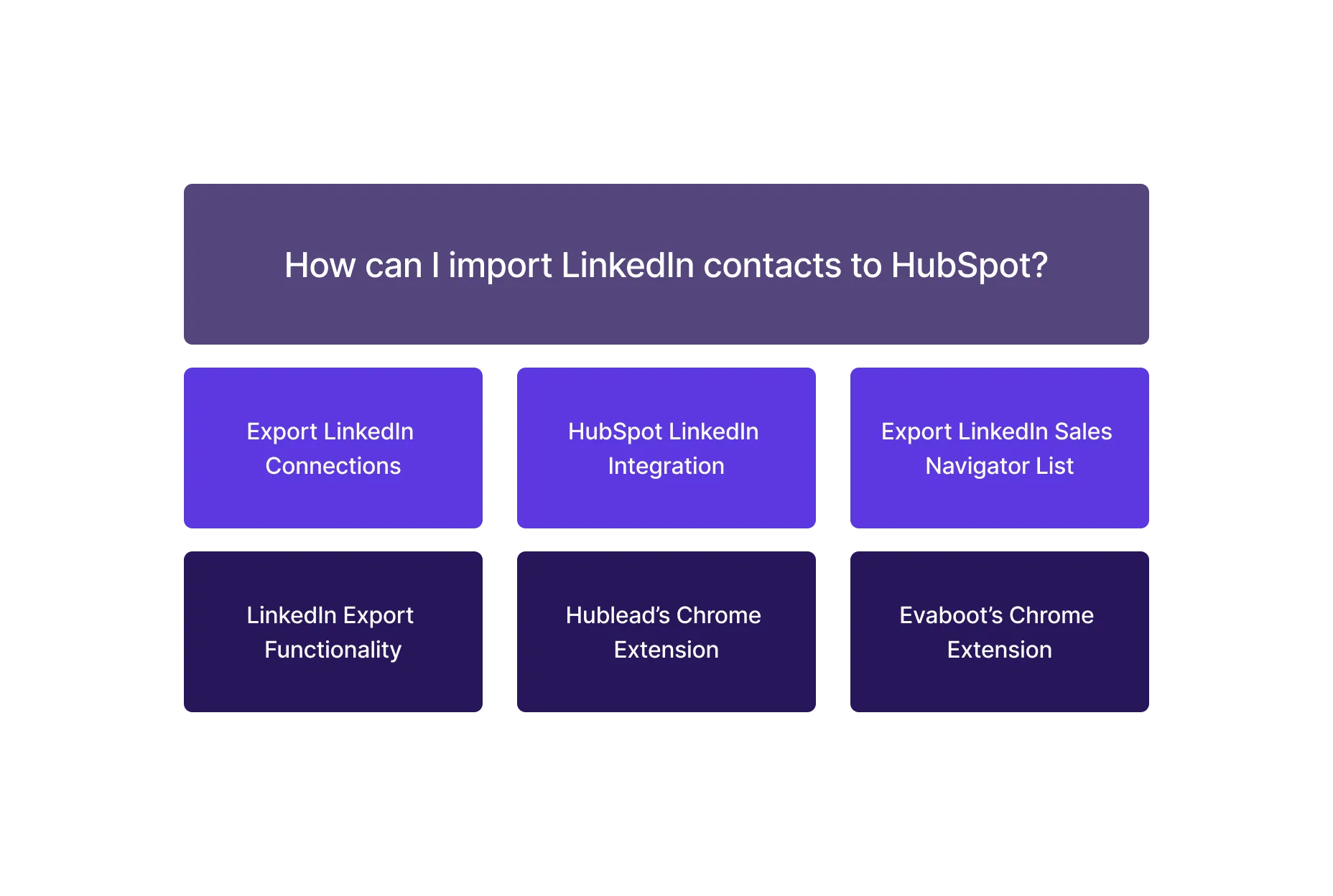
Lisez la suite pour découvrir les deux processus et pouvoir passer à des tâches plus importantes – comme connecter avec des prospects !
Étape suivante : une fois vos contacts dans HubSpot, vous voudrez un Workflow simple pour organiser vos Follow-up et garder votre Pipeline LinkedIn visible. Commencez ici : Visualisez votre Pipeline LinkedIn en Kanban Board.
Si vous souhaitez que HubSpot priorise automatiquement les prospects importés, ce playbook montre une approche efficace : Connectez les données de Prospecting LinkedIn au Lead Scoring HubSpot.
Comment importer des contacts LinkedIn dans HubSpot avec un CSV
Exporter des Leads en CSV et les importer dans HubSpot est la méthode la plus manuelle pour synchroniser les contacts depuis LinkedIn, mais c’est aussi gratuit et peut convenir si vous avez un budget serré, du temps et êtes à l’aise avec la technique.
Pour importer des contacts avec un CSV, il faut :
- Créer un fichier d’import
- Mapper les champs du fichier aux propriétés de contact HubSpot
- Importer (et vérifier les erreurs)
Nous allons détailler le processus avec des captures d’écran pour vous guider.
Créez votre fichier d’import
D’abord, il faut un export CSV depuis LinkedIn que vous pourrez ensuite importer dans HubSpot. Pour récupérer vos connexions LinkedIn, suivez les étapes ci-dessous (avec des captures d’écran pour référence) :
- Rendez-vous sur l’icône Vous sur votre page d’accueil LinkedIn.
- Choisissez Paramètres et confidentialité dans le menu déroulant.
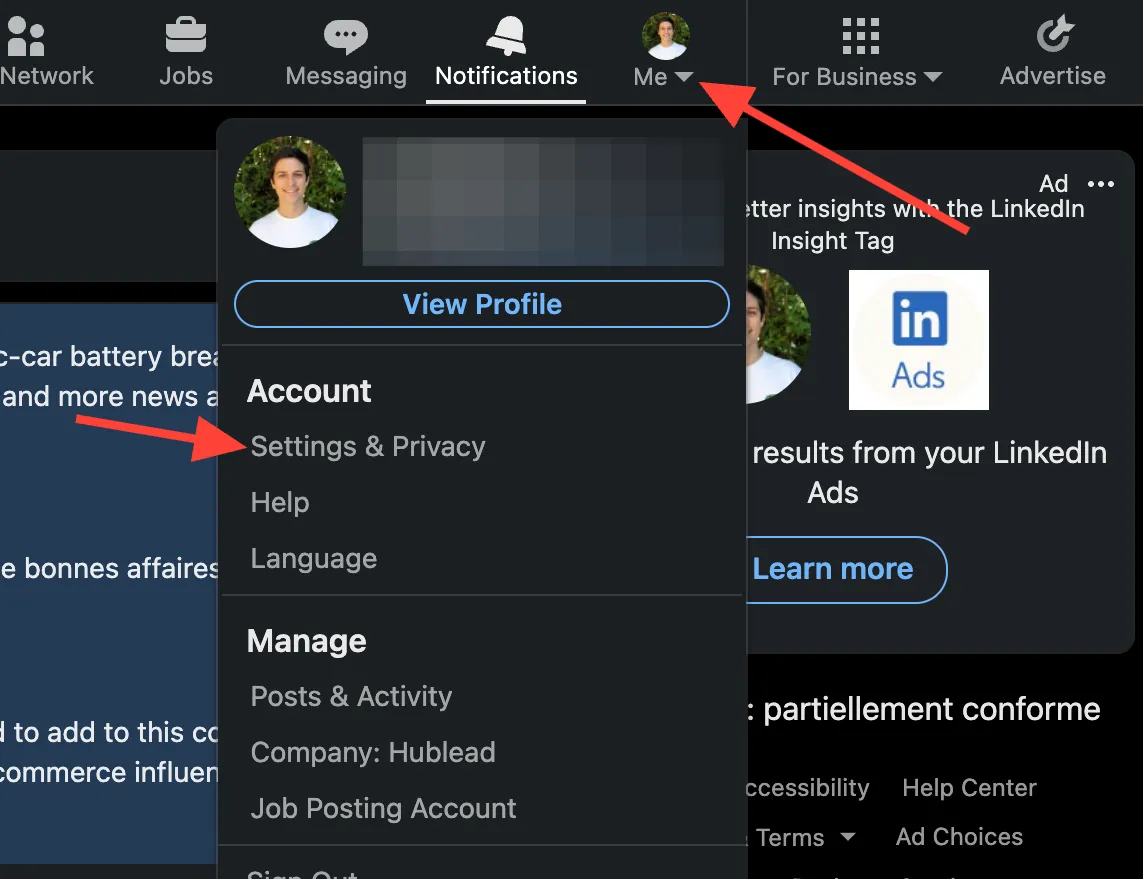
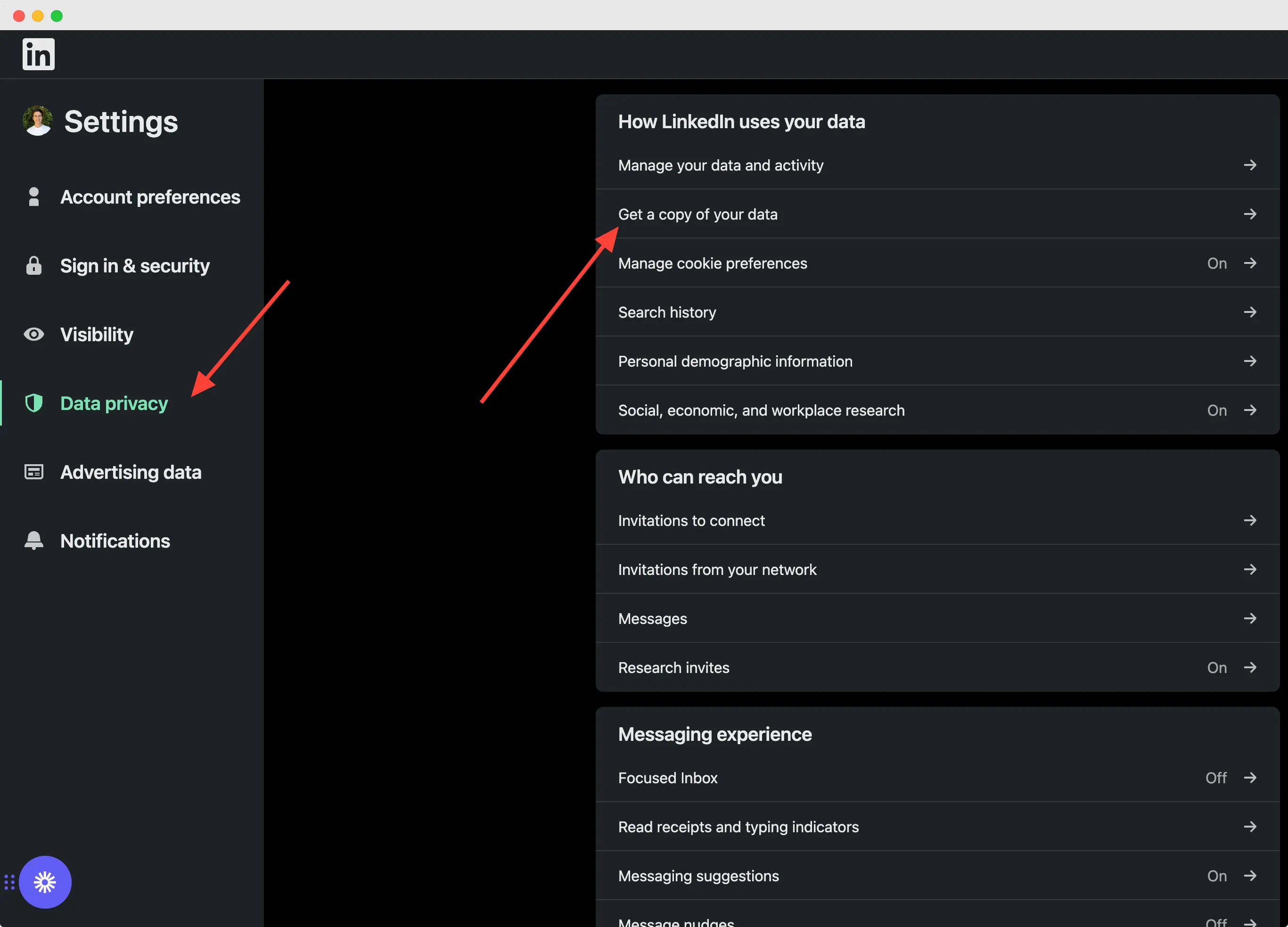
- Sélectionnez l’option Confidentialité des données dans la barre latérale gauche.
- Dans la section Comment LinkedIn utilise vos données, cliquez sur Obtenir une copie de vos données.
- Cliquez sur Vous recherchez quelque chose en particulier ? et choisissez les fichiers de données souhaités.
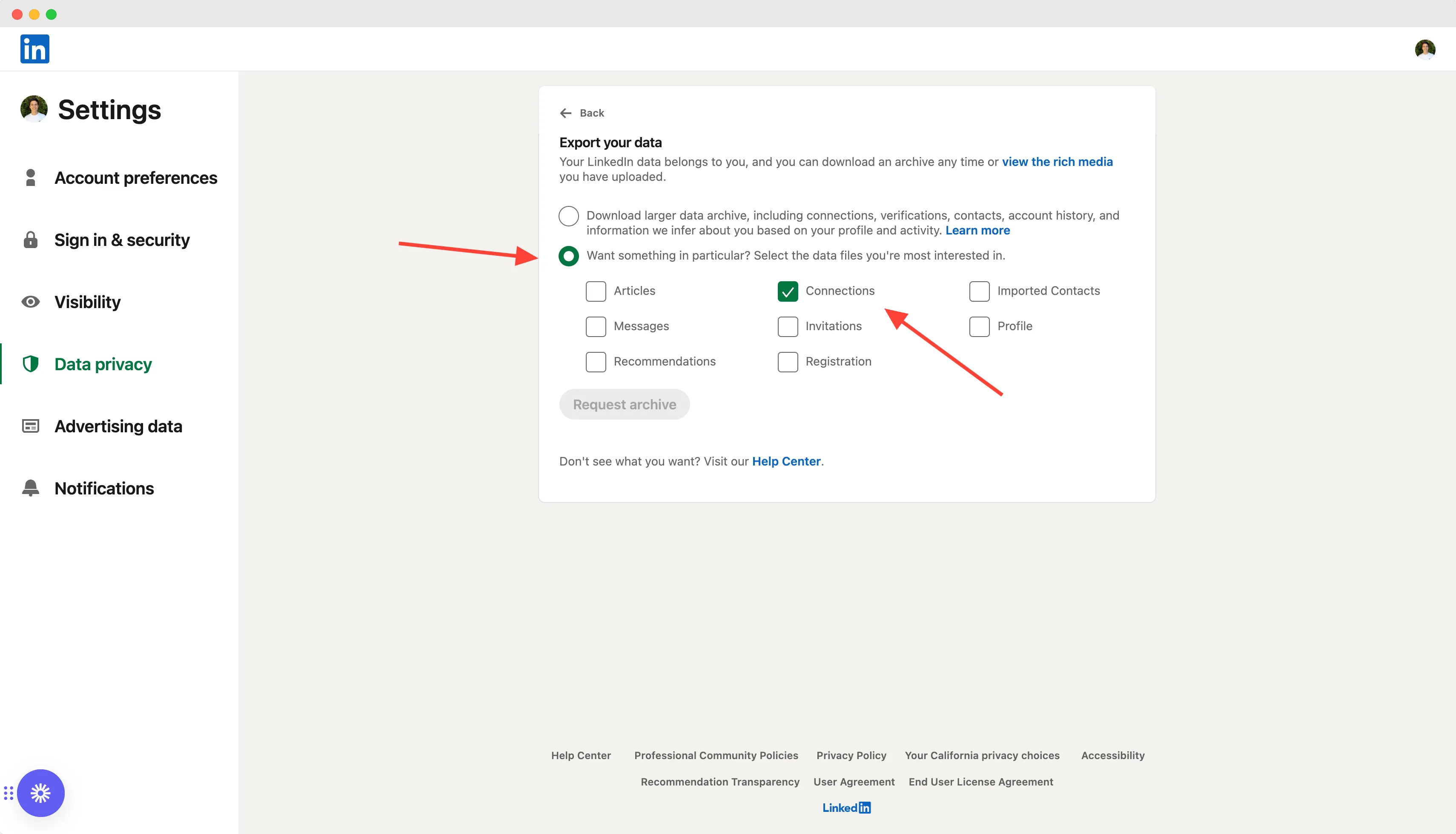
- Sélectionnez Connexions LinkedIn.
- Cliquez sur Demander l’archive.
- Confirmez en entrant votre mot de passe et en sélectionnant Terminé.
- Un email sera envoyé à votre adresse principale contenant un lien pour télécharger votre liste de connexions.
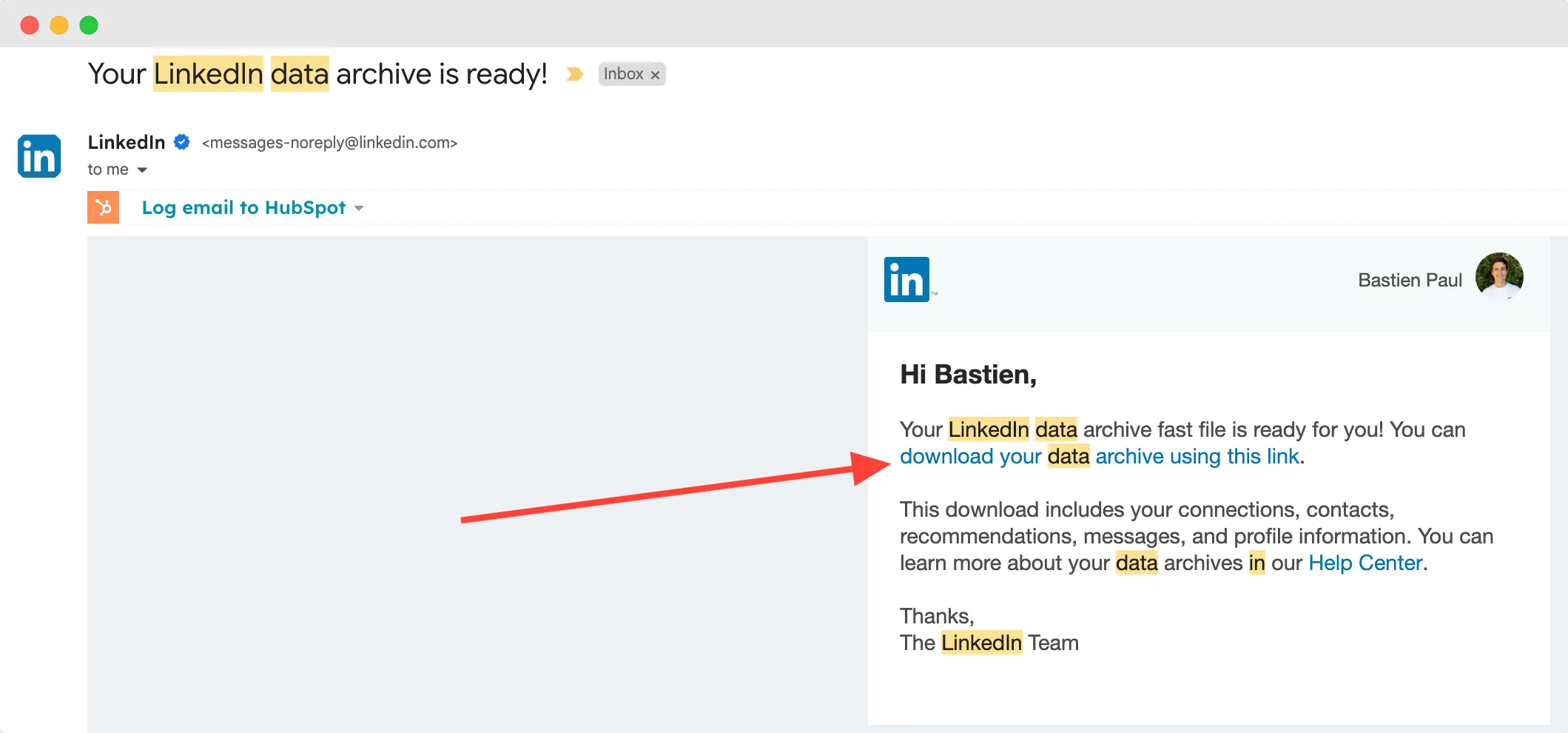
À mi-chemin ! Maintenant, il faut s’assurer que le fichier correspond bien à votre CRM pour l’importer dans HubSpot sans erreurs.
Mappez les champs de contact HubSpot au fichier CSV
Voici la partie intéressante : mapper le fichier à votre CRM HubSpot pour l’importer sans erreurs.
Votre CSV doit avoir une ligne d’en-tête avec les noms de colonnes ; il est important que chaque en-tête de colonne corresponde à une propriété dans HubSpot. C’est ainsi que HubSpot « sait » à quelle propriété de contact mapper les données. En cas de difficulté, consultez le guide HubSpot pour configurer vos fichiers d’import.
Il est bon de noter que HubSpot a deux spécifications pour vos fichiers d’import :
- Formats acceptés : .csv, .xlsx ou .xls.
- Limitations : Moins de 250 000 entrées/lignes et taille inférieure à 150 Mo.
Il n’y a pas de champs obligatoires à synchroniser vers les propriétés de contact HubSpot. Cela dit, nous recommandons d’avoir les propriétés suivantes dans votre fichier :
- Prénom (N’oubliez pas de retirer les smileys/emojis !)
- Nom (Là aussi !)
- Email (Retirez les emails gratuits, voici une liste de fournisseurs d’emails gratuits)
- Nom de l’entreprise
LinkedIn fournit quelques champs supplémentaires dans l’export :
- URL LinkedIn
- Intitulé de poste
- Date de connexion
Vous pouvez également ajouter manuellement :
- Degré de connexion (Évidemment, tout le monde sera 1er)
- Source du contact (Votre réseau ou celui d’autres personnes de votre entreprise)
Lors de l’import dans HubSpot, vous pouvez créer une liste statique ou active pour ces contacts. Nous préférons une liste active basée sur la propriété Degré de connexion pour suivre votre liste de Prospecting au fil du temps.
Importez le fichier dans HubSpot
Une fois les champs mappés, les contacts freemail retirés et votre liste configurée, il est temps d’importer votre CSV dans HubSpot.
Peu importe la préparation, il y a toujours une chance qu’une erreur apparaisse et empêche l’import de votre CSV. Si c’est le cas, nous vous recommandons de consulter le guide de dépannage de HubSpot… ou d’automatiser l’ensemble du processus avec une Extension Chrome, que nous présentons juste après.

Prêt à corriger ton processus outbound ?
La méthode facile : utilisez Hublead pour importer des contacts LinkedIn
S’il est possible d’exporter manuellement un CSV de contacts LinkedIn et de l’importer dans HubSpot, c’est justement cela : manuel. Même les commerciaux les plus expérimentés peuvent facilement passer une heure par semaine ou plus à exporter, nettoyer, importer et résoudre des problèmes.
Pour les commerciaux qui veulent passer plus de temps à prospecter et moins à gérer des données, il existe des extensions Chrome qui automatisent le processus. Laquelle choisir ? Nous sommes un peu biaisés, mais nous recommandons Hublead.
Hublead connecte LinkedIn à HubSpot de manière fluide pour synchroniser automatiquement :
- Les contacts (avec enrichissement de données)
- Les messages
- Les demandes de connexion et acceptations
Et bien plus, le tout sans étapes complexes, sans API ni Zapier.
Hublead est véritablement l’assistant commercial parfait qui travaille pour vous, mettant à jour les informations de contacts et d’entreprises dans HubSpot pour que vous puissiez vous concentrer sur des activités plus importantes, comme le Prospecting.
Comment créer des contacts dans HubSpot depuis LinkedIn avec Hublead
Comme indiqué ci-dessus, Hublead intègre les données LinkedIn à HubSpot de manière fluide, et la configuration ne prend que quelques secondes.
Avec notre Extension Chrome HubSpot LinkedIn, vous pouvez :
- Vérifier si un Lead LinkedIn existe déjà dans votre CRM HubSpot (basé sur l’URL LinkedIn, le nom complet, l’intitulé de poste, le nom de l’entreprise et le domaine)
- Importer des connexions LinkedIn directement dans HubSpot avec toutes les informations de contact.
- Hublead crée également les fiches entreprises correspondantes dans votre compte HubSpot pour chaque contact avec un email ou un nom de domaine.
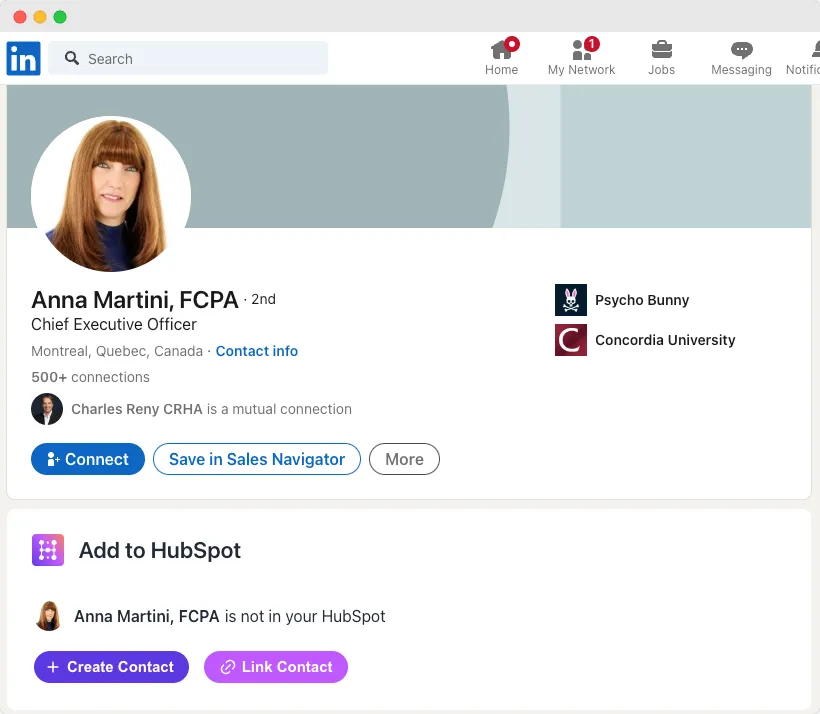
Hublead empêche également les contacts en double dans HubSpot ainsi que les entreprises en double. Il suffit de s’inscrire à Hublead (essai gratuit ici, ou découvrez nos offres payantes), de le connecter à HubSpot, et voilà ! En moins de cinq minutes, vous avez intégré LinkedIn avec HubSpot.
Fini le copier-coller. Fini l’export, le nettoyage et l’import. Place à la connexion, aux DM et au closing !
Comment intégrer Sales Navigator à HubSpot avec Hublead
Importer des contacts depuis un profil LinkedIn Sales Navigator
Hublead fait bien plus que synchroniser les contacts LinkedIn vers HubSpot ; il améliore aussi votre expérience sur Sales Navigator.
Lorsque vous recherchez des Leads dans Sales Navigator, vous pouvez cliquer sur le bouton Ajouter au CRM pour ajouter rapidement de nouveaux Leads (avec les infos contact et entreprise) à HubSpot. Chercher, cliquer, enregistrer – c’est aussi simple que ça.
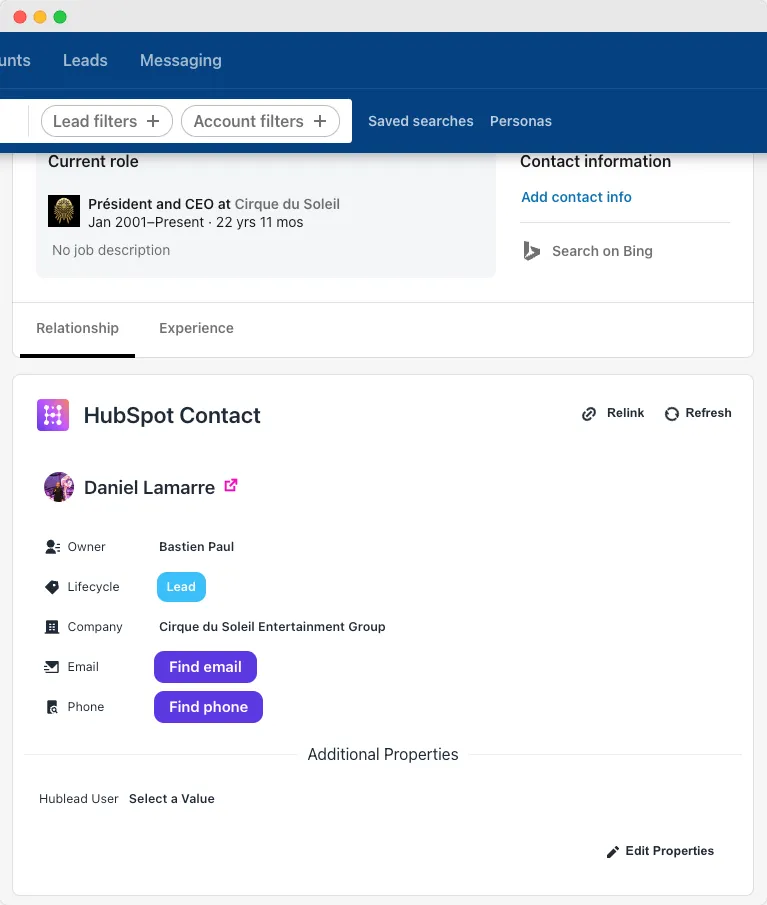
Export en masse 25 par 25 contacts depuis une recherche LinkedIn Sales Navigator
Lancez votre recherche de Leads avec vos filtres habituels, puis sélectionnez plusieurs Leads à la fois. Cliquez sur le bouton Hublead, choisissez vos options d’import et synchronisez-les tous vers HubSpot en une seule fois.
Ce qui est importé depuis Sales Navigator :
- Toutes les informations de contact standard (nom, titre, entreprise)
- Détails de l’entreprise et page LinkedIn de l’entreprise
- Email et numéro de téléphone (avec enrichissement de données)
Quels sont les meilleurs outils et extensions pour importer des contacts LinkedIn dans HubSpot ?
Hublead VS les autres extensions Chrome
Il existe de nombreux outils qui prétendent synchroniser les informations de contacts LinkedIn vers HubSpot de manière fluide, alors lequel choisir ?
Parmi les options les plus populaires :
Vous croiserez aussi des plateformes plus larges comme PhantomBuster, Reply.io ou Zapier mais aucune n’a été conçue spécifiquement pour cette tâche. PhantomBuster n’a pas de synchronisation HubSpot bidirectionnelle native, il faut donc un middleware supplémentaire pour faire passer les données. Reply.io est une plateforme d’Outreach multicanal complète, pas un importateur léger. Et Zapier ne peut pas se connecter directement aux données de profil personnel de LinkedIn.
Voici ce que fait Hublead, concrètement :
- Vérifie d’abord les contacts existants : avant de créer quoi que ce soit, Hublead confronte votre CRM HubSpot à l’URL LinkedIn, au nom, à l’intitulé de poste, à l’entreprise et au domaine, pour éviter les contacts ou les entreprises en double.
- Importe depuis LinkedIn et Sales Navigator : ajoutez un contact en un clic depuis n’importe quel profil, ou exportez jusqu’à 25 contacts à la fois depuis une recherche Sales Navigator.
- Synchronise les messages et l’activité de connexion : demandes de connexion, acceptations et conversations arrivent directement sur la fiche contact dans HubSpot.
- Enrichit les données de contact : trouve automatiquement e-mails et numéros de téléphone à mesure que les contacts arrivent.
- Crée les fiches entreprise correspondantes : pour chaque contact avec un e-mail ou un domaine, pour que le CRM reste structuré et pas seulement rempli.
La configuration prend quelques minutes : connectez Hublead à HubSpot, et la synchronisation tourne.
Essayez Hublead gratuitement ici, ou découvrez nos offres payantes pour booster votre workflow de Prospecting.
Hublead VS l’intégration native LinkedIn
Pour importer des contacts LinkedIn dans HubSpot, il existe une autre option à connaître : LinkedIn CRM Sync. À ne pas confondre avec l’intégration HubSpot native de LinkedIn : cette dernière ne permet pas du tout d’importer des contacts, donc si c’est l’objectif, c’est une impasse.
Voyez LinkedIn CRM Sync comme le grand frère plus capable de l’intégration native : tout ce que l’intégration native ne sait pas faire, à commencer par l’import de contacts, celui-ci le fait.
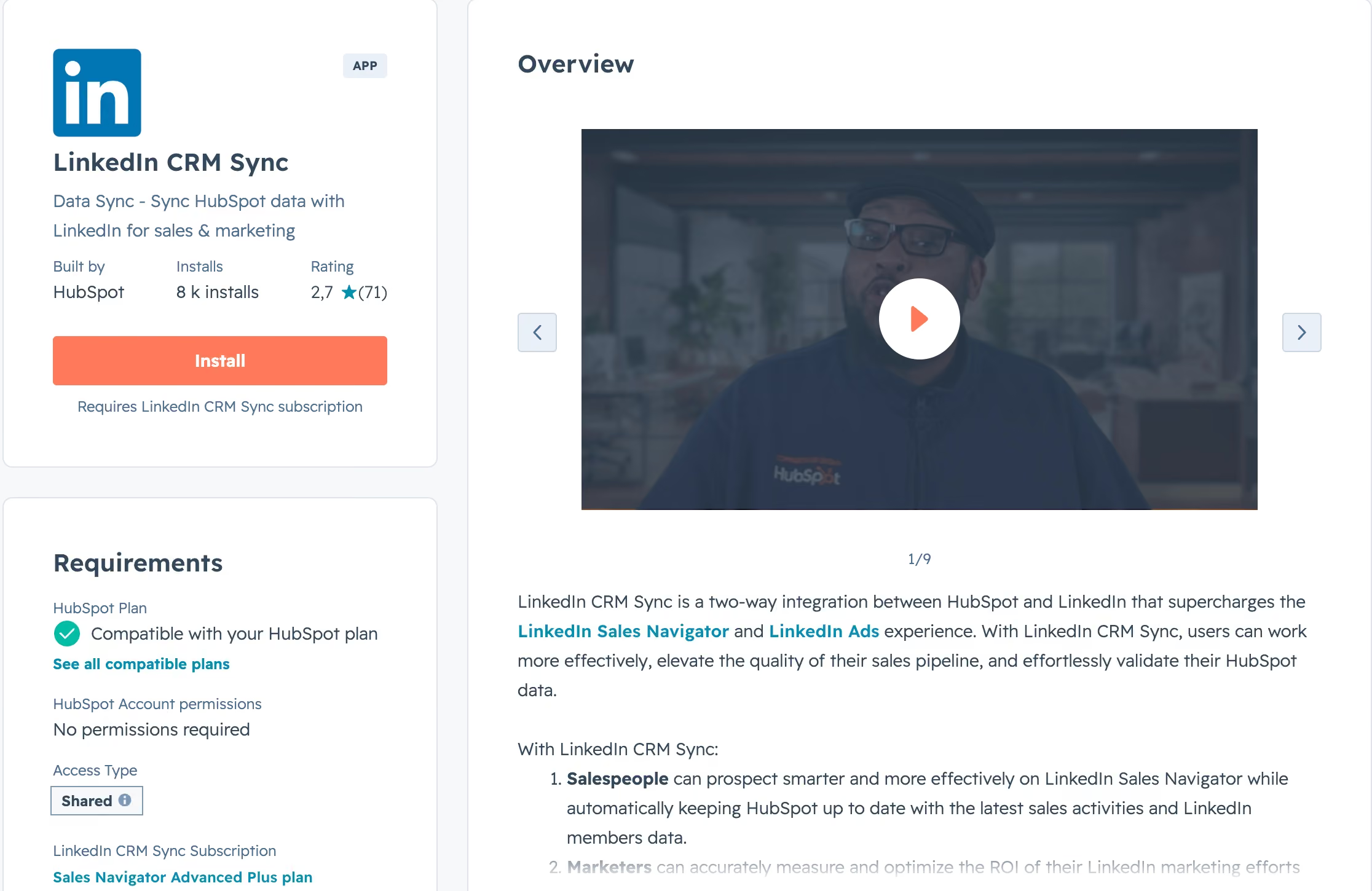
LinkedIn CRM Sync vs. Hublead
LinkedIn CRM Sync est un outil vraiment solide. L’import de contacts, les Smart Links et quelques autres fonctions qui font gagner du temps méritent le détour. Cela dit, il vient avec de vrais compromis : la documentation est dense, l’onboarding demande de l’effort, le prix est élevé et les avis sont partagés.
Notre avis : à moins de déjà disposer des abonnements requis, à savoir Sales Navigator Advanced+ et Sales Hub Pro/Enterprise, Hublead offre les mêmes fonctions essentielles pour moins cher. Si vous payez déjà les deux, LinkedIn CRM Sync devient un choix raisonnable, à condition d’accepter un démarrage plus lent.
⚠️ LinkedIn CRM Sync n’est probablement pas le bon choix si :
- vous utilisez seulement LinkedIn, pas Sales Navigator
- vous avez Sales Navigator mais pas le palier Advanced Plus, ou HubSpot mais pas Sales Hub Pro/Enterprise
- vous êtes dans une petite équipe (moins de 10 personnes)
Envie du tableau complet ? Pour un détail exhaustif de ce que chaque outil sait et ne sait pas faire, et une comparaison côte à côte plus poussée, consultez notre article de comparaison dédié.
Prêt à corriger ton processus outbound ?
Questions fréquentes
Peut-on personnaliser les données synchronisées entre LinkedIn et HubSpot ?
Oui, il est possible de personnaliser les données synchronisées entre LinkedIn et HubSpot en mappant les champs. Vous pouvez choisir quels champs LinkedIn correspondent à quels champs HubSpot, ce qui vous permet de contrôler les données synchronisées.
Comment intégrer LinkedIn avec HubSpot ?
Installez l’Extension Chrome Hublead. Rendez-vous sur LinkedIn et commencez à importer des contacts en un seul clic grâce au bouton Hublead. Synchronisez les messages LinkedIn avec HubSpot : Hublead synchronise automatiquement les nouveaux messages. L’algorithme d’IA de Hublead peut aider à trouver des emails et numéros de téléphone, et vérifie en temps réel si un contact LinkedIn existe déjà dans HubSpot pour éviter les doublons.
Comment voir les données LinkedIn dans HubSpot ?
Lorsque vous importez dans HubSpot CRM, le système crée la fiche contact HubSpot avec vos informations personnalisées et les fiches entreprises associées. C’est un moyen puissant de constituer une liste de Leads précise et propre pour vos efforts marketing et commerciaux.
Consultez notre guide sur l’enregistrement de vos messages LinkedIn dans HubSpot pour un tutoriel complet !
Comment exporter une liste Sales Navigator en CSV ?
Très simple, vous pouvez utiliser Evaboot, l’outil de référence pour exporter des listes Sales Navigator en CSV en un seul clic. Il nettoie et enrichit votre liste avant l’extraction, ce qui est vraiment pratique.
