

LinkedIn-Kontakte in HubSpot CRM importieren
Importiere LinkedIn-Kontakte mit einem Klick in HubSpot. Erfahre, wie du deine Verbindungen und Leads aus LinkedIn und LinkedIn Sales Navigator exportierst.
Du verbringst Stunden mit Filtern, Suchen, Vernetzen und Nachrichtenschreiben – willst du wirklich noch mehr Stunden darauf verwenden, alles per Copy-and-Paste in dein CRM zu übertragen?
Zum Glück musst du das nicht.
Mit den richtigen Tools kannst du Kontakte aus LinkedIn ganz einfach mit HubSpot synchronisieren und importieren – das spart dir (und deinem Team) bis zu 10 Stunden pro Woche. Lies weiter, wir zeigen dir genau, wie es geht. Ich verspreche dir: Das Lesen dieses Artikels wird der zeitaufwendigste Teil sein, und es dauert nur etwa sechs Minuten.
Kann ich LinkedIn-Kontakte in HubSpot importieren?
Wir wissen alle, dass die Integration von HubSpot mit LinkedIn die Suche nach neuen Leads erleichtert – aber kann man beide verbinden, um Daten und Kontakte zu synchronisieren? Und wie!
Du hast drei Möglichkeiten, Kontakte von LinkedIn in HubSpot zu importieren:
- Manueller Import aus LinkedIn per CSV
- Leads aus Sales Navigator synchronisieren
- Automatischer Import mit einer Chrome-Erweiterung (wie Hublead)
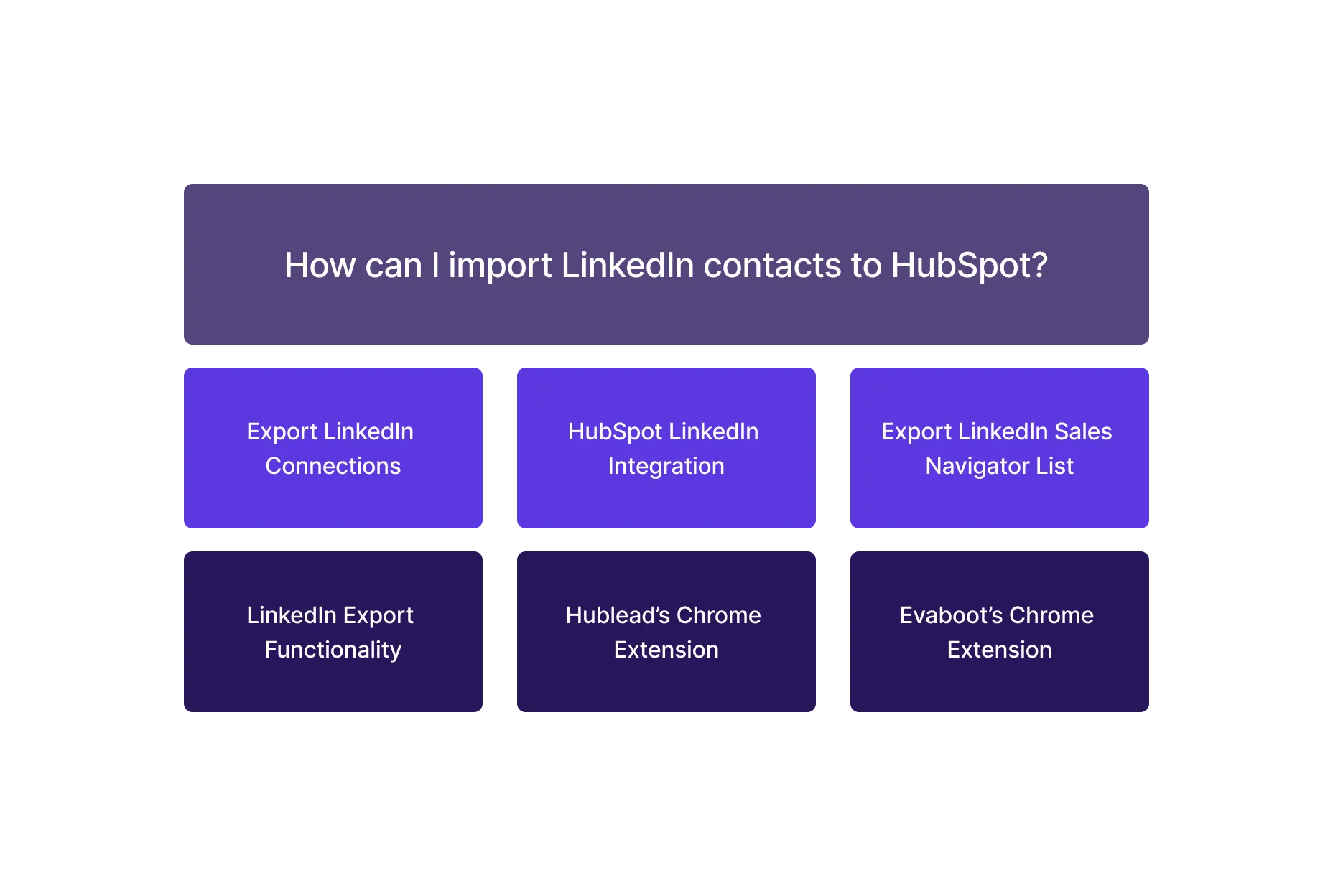
Lies weiter – wir erklären dir beide Prozesse, damit du dich wichtigeren Aufgaben widmen kannst – etwa der Kontaktaufnahme mit Prospects!
Nächster Schritt: Sobald deine Kontakte in HubSpot sind, willst du einen einfachen Workflow, um Follow-ups zu organisieren und deine LinkedIn-Pipeline sichtbar zu halten. Starte hier: Sieh dir deine LinkedIn-Pipeline als Kanban-Board an.
Wenn HubSpot importierte Prospects automatisch priorisieren soll, zeigt dir dieses Playbook einen sauberen Ansatz: Verbinde LinkedIn-Prospecting-Daten mit dem HubSpot-Lead-Scoring.
So importierst du LinkedIn-Kontakte per CSV in HubSpot
Der Export von Leads per CSV und der Import in HubSpot ist die manuellste Art, Kontakte aus LinkedIn zu synchronisieren – aber sie ist auch kostenlos und vielleicht die richtige Option, wenn du ein knappes Budget, viel Zeit und technisches Geschick hast.
Um Kontakte per CSV zu importieren, musst du:
- Eine Importdatei erstellen
- Die Felder in der Datei den HubSpot-Kontakteigenschaften zuordnen
- Importieren (und auf Fehler prüfen)
Ich führe dich als Nächstes mit Screenshots durch den Prozess.
Erstelle deine Importdatei
Zuerst brauchst du einen CSV-Export aus LinkedIn, den du dann in HubSpot importieren kannst. Um deine LinkedIn-Kontakte abzurufen, folge den Schritten unten (mit Screenshots zur Orientierung):
- Klicke auf das Ich-Symbol auf deiner LinkedIn-Startseite.
- Wähle Einstellungen & Datenschutz aus dem Dropdown-Menü.
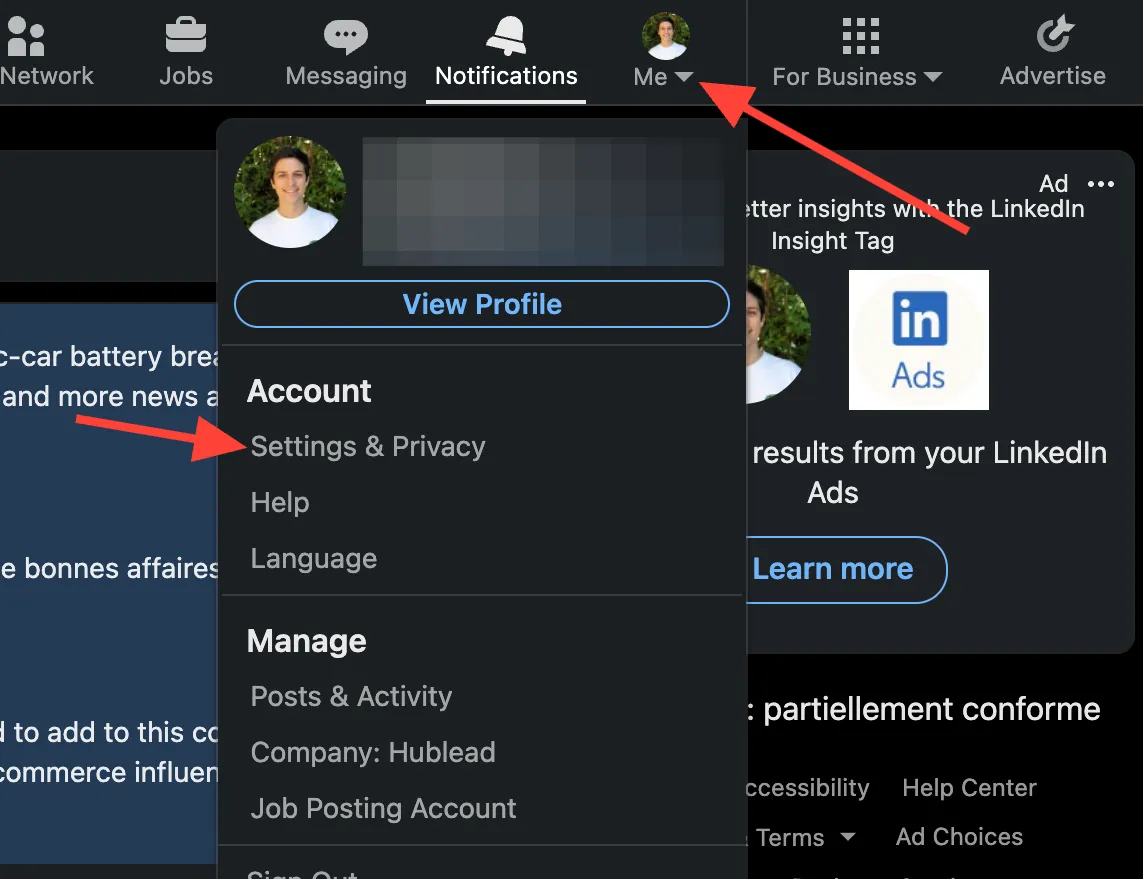
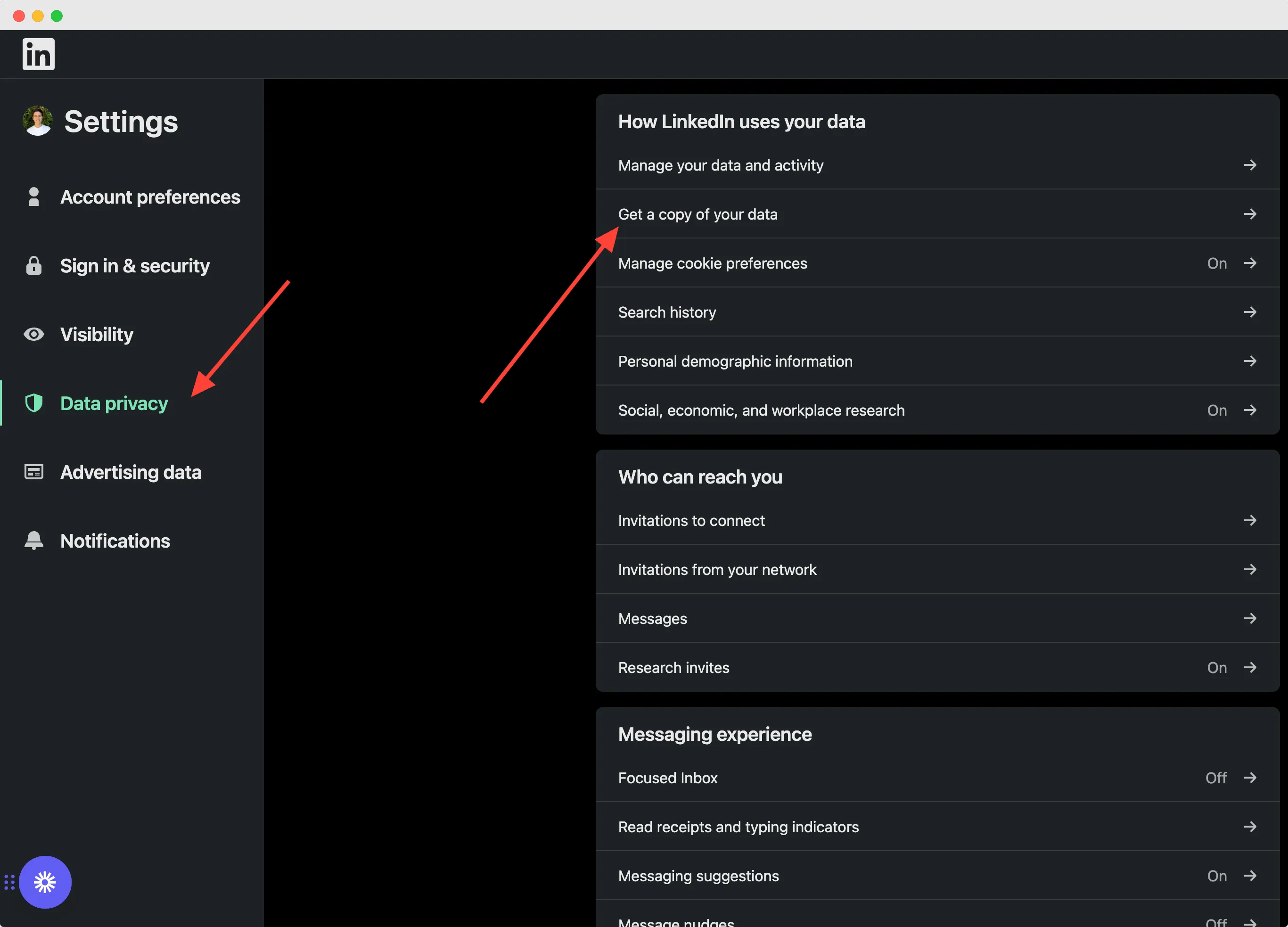
1. Wähle in der linken Seitenleiste die Option Datenschutz.
2. Wähle im Abschnitt Wie LinkedIn deine Daten verwendet die Option Eine Kopie deiner Daten erhalten.
3. Klicke auf Etwas Bestimmtes? und wähle die gewünschten Datendateien aus.
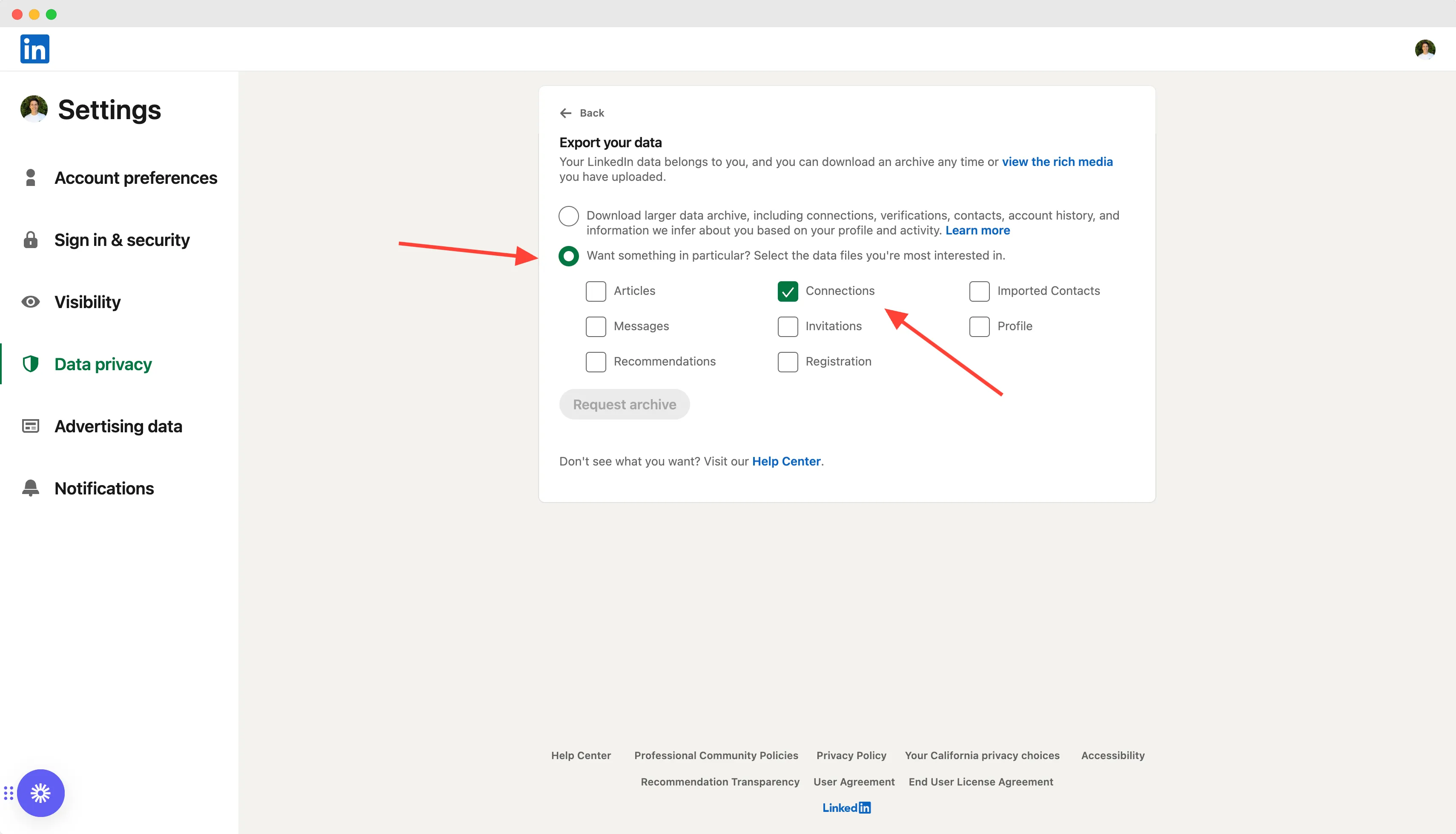
4. Markiere LinkedIn-Kontakte (Connections).
5. Klicke auf Archiv anfordern.
6. Bestätige mit deinem Passwort und wähle Fertig.
7. Eine E-Mail mit einem Link zum Download deiner Kontaktliste wird an deine primäre Adresse gesendet.
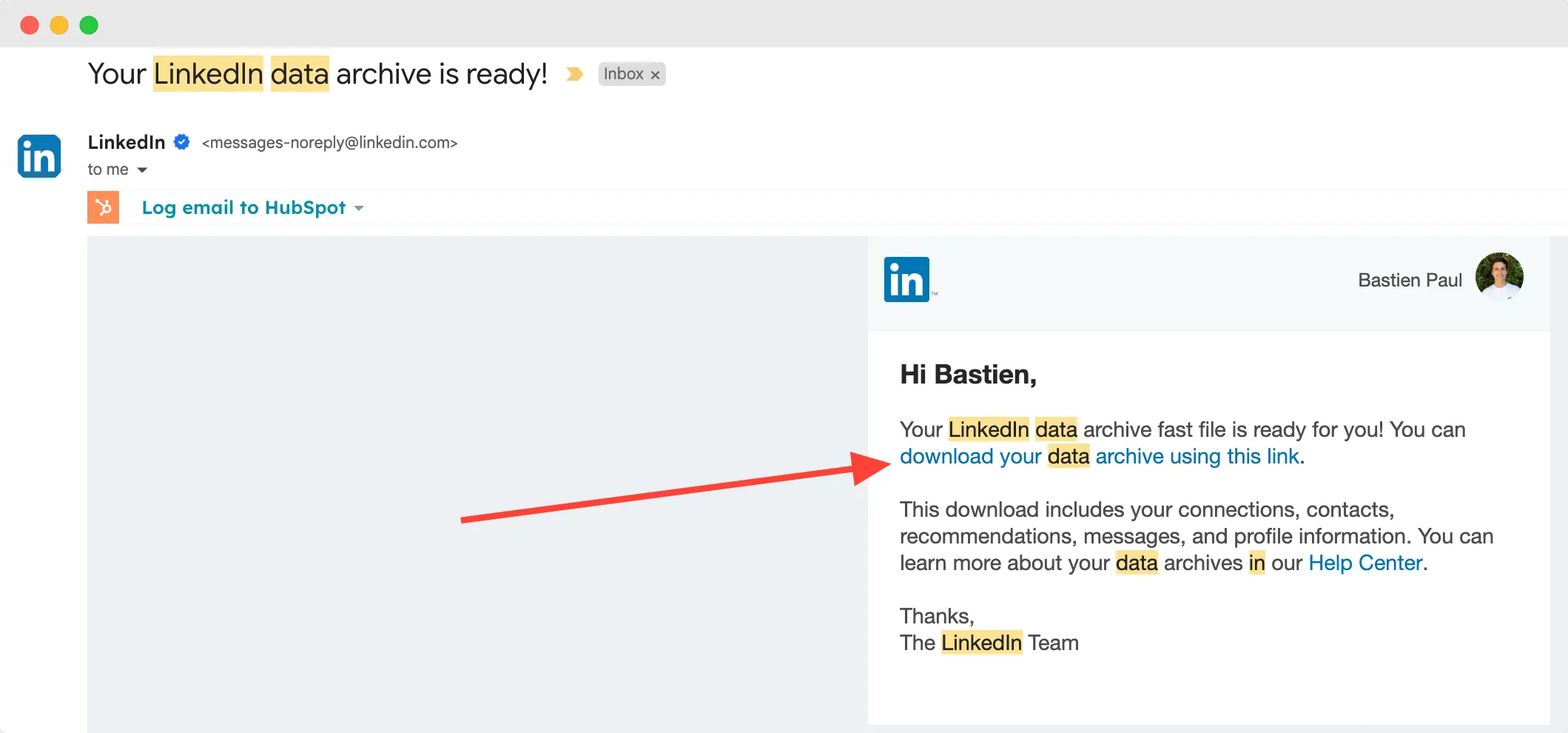
Halb geschafft! Jetzt musst du sicherstellen, dass die Datei sauber auf dein CRM abgebildet wird, damit du sie ohne Fehler in HubSpot importieren kannst.
Ordne die HubSpot-Kontaktfelder der CSV-Datei zu
Jetzt kommt der spannende Teil: die Datei deinem HubSpot-CRM zuordnen, damit du sie ohne Fehler importieren kannst.
Deine CSV sollte eine Kopfzeile mit Spaltennamen haben; wichtig ist, dass jede Spaltenüberschrift einer Eigenschaft in HubSpot entspricht. So „weiß“ HubSpot, welcher Kontakteigenschaft die Daten zugeordnet werden. Wenn du nicht weiterkommst, schau dir HubSpots Anleitung zum Einrichten deiner Importdateien an.
Beachte, dass HubSpot zwei Vorgaben für Importdateien hat:
- Zulässige Formate: .csv, .xlsx oder .xls.
- Beschränkungen: Unter 250.000 Einträgen/Zeilen und Größe unter 150 MB.
Es gibt keine Pflichtfelder für die Synchronisierung mit HubSpot-Kontakteigenschaften. Dennoch ist es unserer Meinung nach besser, die folgenden Eigenschaften in deiner Datei für die Synchronisierung einzurichten:
- Vorname (Vergiss nicht, Smileys/Emojis zu entfernen!)
- Nachname (Hier ebenfalls!)
- E-Mail (Entferne die kostenlosen E-Mail-Adressen, hier ist eine Liste kostenloser E-Mail-Anbieter)
- Firmenname
LinkedIn liefert im Export einige zusätzliche Felder:
- LinkedIn-URL
- Jobtitel
- Vernetzt am (Connected On)
Du kannst außerdem manuell hinzufügen:
- Vernetzungsgrad (Natürlich sind alle 1. Grades)
- Kontaktquelle (Dein Netzwerk oder das Netzwerk anderer Personen in deinem Unternehmen)
Beim Import in HubSpot kannst du eine statische oder aktive Liste für diese Kontakte erstellen. Ich bevorzuge eine aktive Liste basierend auf der Eigenschaft „Vernetzungsgrad“, um deine Prospecting-Liste laufend im Blick zu behalten.
Importiere die Datei in HubSpot
Sobald die Felder zugeordnet sind, Freemail-Kontakte entfernt wurden und du eine Liste eingerichtet hast, ist es Zeit, deine CSV in HubSpot zu importieren.
Egal wie viel Vorbereitung du investierst – es kann immer ein Fehler auftauchen, der den erfolgreichen Import deiner CSV verhindert. Falls das passiert, empfehle ich dir, HubSpots Anleitung zur Fehlerbehebung anzuschauen … oder automatisiere den gesamten Prozess mit einer Chrome-Erweiterung, die ich dir als Nächstes zeige.

Bereit, deinen Outbound-Prozess zu optimieren?
Der einfache Weg: Hublead zum Import von LinkedIn-Kontakten nutzen
Klar, man kann eine CSV von LinkedIn-Kontakten manuell exportieren und in HubSpot importieren, aber es ist genau das: manuell. Selbst die versiertesten Vertriebler verbringen leicht eine Stunde pro Woche oder mehr mit Exportieren, Bereinigen, Importieren und Troubleshooting.
Für Vertriebler, die mehr Zeit mit Prospecting und weniger mit Datenmanagement verbringen wollen, gibt es Chrome-Erweiterungen, die den Prozess automatisieren. Welche solltest du wählen? Wir sind ein bisschen voreingenommen, aber wir empfehlen Hublead.
Hublead verbindet LinkedIn nahtlos mit HubSpot und synchronisiert automatisch:
- Kontakte (mit Datenanreicherung)
- Nachrichten
- Kontaktanfragen und Akzeptierungen
Und vieles mehr – alles ohne komplexe Schritte, API oder Zapier.
Hublead ist wirklich der perfekte Sales-Assistent, der für dich arbeitet: Kontakt- und Firmeninfos in HubSpot aktualisieren, damit du dich auf Wichtigeres konzentrieren kannst – wie Prospecting.
So erstellst du Kontakte in HubSpot von LinkedIn aus mit Hublead
Wie erwähnt, integriert Hublead LinkedIn-Daten nahtlos in HubSpot, und die Einrichtung dauert Sekunden.
Mit unserer HubSpot LinkedIn Chrome-Erweiterung kannst du:
- Prüfen, ob ein LinkedIn-Lead bereits in deinem HubSpot CRM existiert (basierend auf LinkedIn-URL, vollständigem Namen, Jobtitel, Firmenname und Domain)
- LinkedIn-Verbindungen importieren – direkt in HubSpot mit allen Kontaktinformationen.
- Hublead erstellt auch passende Firmendatensätze in deinem HubSpot-Konto für jeden Kontakt mit einer E-Mail oder Domain.
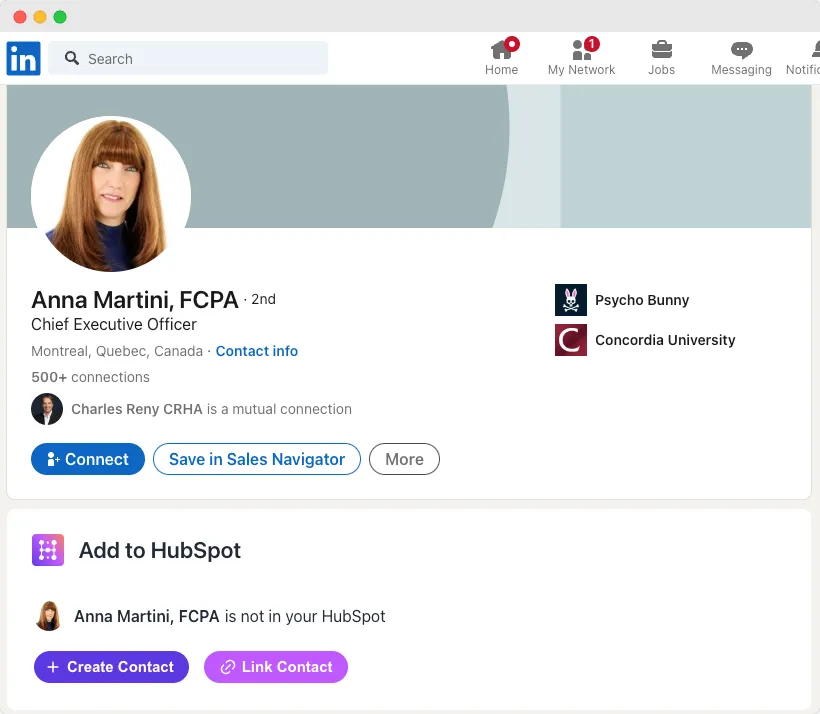
Hublead verhindert auch doppelte Kontakte in HubSpot sowie doppelte Unternehmen. Du musst dich nur für Hublead anmelden (hier kannst du es kostenlos testen oder dir unsere Paid-Pläne ansehen), es mit HubSpot verbinden, und voilà! In weniger als fünf Minuten hast du LinkedIn erfolgreich mit HubSpot integriert.
Kein Copy-and-Paste mehr. Kein Exportieren, Bereinigen und Importieren. Einfach vernetzen, DMs schreiben und abschließen!
So integrierst du Sales Navigator mit HubSpot über Hublead
Kontakte aus einem LinkedIn Sales Navigator-Profil importieren
Hublead synchronisiert nicht nur LinkedIn-Kontakte mit HubSpot – es verbessert auch dein Erlebnis in Sales Navigator.
Wenn du in Sales Navigator nach Leads suchst, kannst du auf den Zum CRM hinzufügen-Button klicken, um neue Leads (mit Kontakt- und Firmeninfos) schnell zu HubSpot hinzuzufügen. Suchen, klicken, speichern – so einfach ist das.
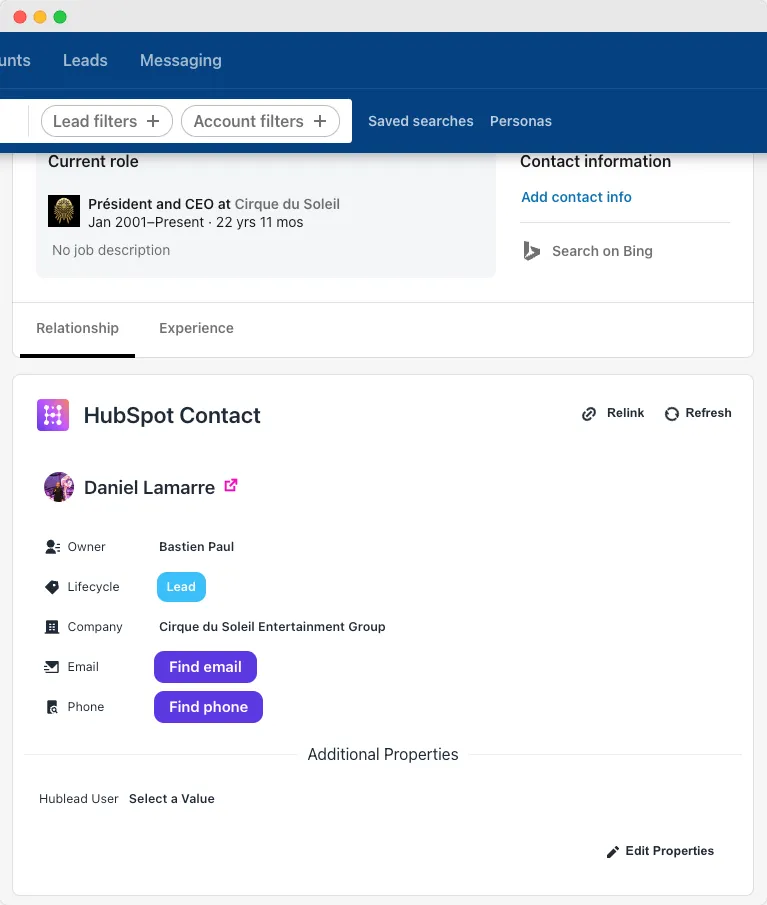
Massenexport von 25 Kontakten auf einmal aus der LinkedIn Sales Navigator-Suche
Führe deine Lead-Suche mit deinen üblichen Filtern durch und wähle dann mehrere Leads gleichzeitig aus. Klicke auf den Hublead-Button, wähle deine Import-Optionen und synchronisiere sie alle auf einmal mit HubSpot.
Was aus Sales Navigator importiert wird:
- Alle Standard-Kontaktinfos (Name, Titel, Firma)
- Firmendetails und LinkedIn-Unternehmensseite
- E-Mail und Telefonnummer (mit Datenanreicherung)
Die besten Tools und Erweiterungen für den Import von LinkedIn-Kontakten in HubSpot
Hublead VS andere Chrome-Erweiterungen
Es gibt viele Tools, die behaupten, LinkedIn-Kontaktinfos nahtlos mit HubSpot zu synchronisieren – welches wählst du?
Einige der beliebtesten Optionen:
Dir begegnen außerdem breitere Plattformen wie PhantomBuster, Reply.io oder Zapier aber keine davon wurde speziell für diese Aufgabe gebaut. PhantomBuster hat keine native bidirektionale HubSpot-Synchronisierung, du brauchst also zusätzliche Middleware, um deine Daten rüberzubekommen. Reply.io ist eine vollwertige Multichannel-Outreach-Plattform, kein leichtgewichtiger Importer. Und Zapier kann sich nicht direkt mit den persönlichen Profildaten von LinkedIn verbinden.
Das macht Hublead in der Praxis:
- Prüft zuerst auf bestehende Kontakte: bevor irgendetwas angelegt wird, gleicht Hublead dein HubSpot-CRM mit LinkedIn-URL, Name, Jobtitel, Unternehmen und Domain ab, damit du keine doppelten Kontakte oder Unternehmen bekommst.
- Importiert aus LinkedIn und Sales Navigator: einen einzelnen Kontakt mit einem Klick aus jedem Profil hinzufügen, oder bis zu 25 Kontakte auf einmal aus einer Sales-Navigator-Suche exportieren.
- Synchronisiert Nachrichten und Verbindungsaktivität: Kontaktanfragen, Annahmen und Konversationen landen direkt auf dem Kontaktdatensatz in HubSpot.
- Reichert Kontaktdaten an: findet automatisch E-Mail-Adressen und Telefonnummern, sobald Kontakte reinkommen.
- Legt passende Unternehmensdatensätze an: für jeden Kontakt mit E-Mail oder Domain, damit dein CRM strukturiert bleibt und nicht nur gefüllt.
Das Setup dauert ein paar Minuten: Hublead mit HubSpot verbinden, und die Synchronisierung läuft.
Teste Hublead hier kostenlos oder schau dir unsere Paid-Pläne an, um deinen Prospecting-Workflow zu boosten.
Hublead VS die native LinkedIn-Integration
Wenn du deine LinkedIn-Kontakte in HubSpot importieren willst, gibt es eine weitere Option, die du kennen solltest: LinkedIn CRM Sync. Verwechsle sie nicht mit der nativen HubSpot-Integration von LinkedIn, denn die native Integration kann überhaupt keine Kontakte importieren. Wenn das dein Ziel ist, ist sie eine Sackgasse.
Sieh LinkedIn CRM Sync als den fähigeren Bruder der nativen Integration: alles, was die native Integration nicht kann, angefangen beim Kontaktimport, kann diese hier.
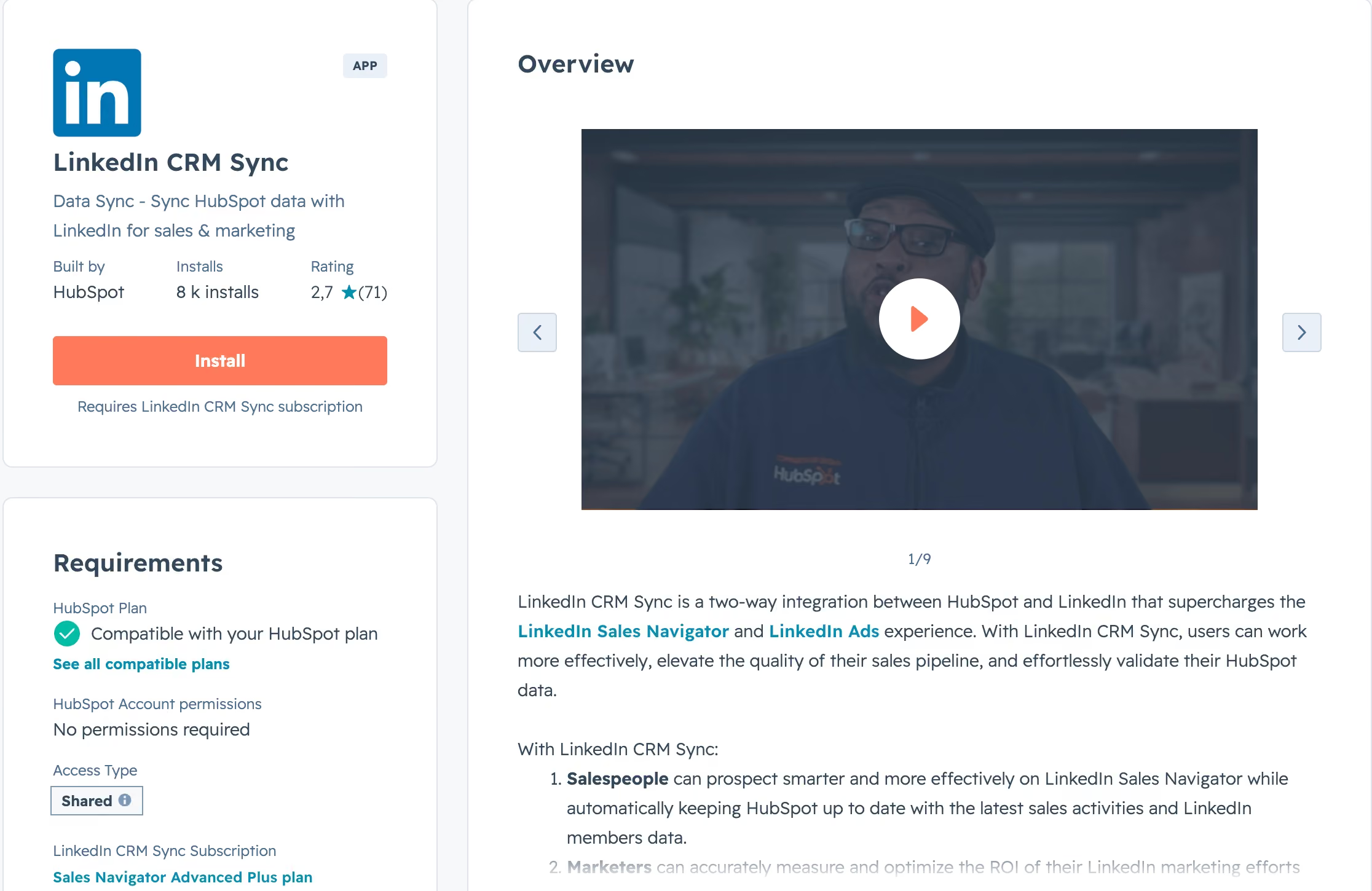
LinkedIn CRM Sync vs. Hublead
LinkedIn CRM Sync ist ein wirklich solides Tool. Kontaktimport, Smart Links und ein paar weitere zeitsparende Features machen es einen Blick wert. Es kommt allerdings mit echten Kompromissen: die Dokumentation ist dicht, das Onboarding kostet Mühe, der Preis ist happig und die Bewertungen sind gemischt.
Unsere Einschätzung: solange du nicht bereits die nötigen Abos hast, also Sales Navigator Advanced+ und Sales Hub Pro/Enterprise, bekommst du mit Hublead dieselben Kernfunktionen für weniger. Wenn du ohnehin für beides zahlst, wird LinkedIn CRM Sync zu einer vernünftigen Wahl, sofern dich ein langsamerer Start nicht stört.
⚠️ LinkedIn CRM Sync passt wahrscheinlich nicht, wenn:
- du nur LinkedIn nutzt, nicht Sales Navigator
- du Sales Navigator hast, aber nicht die Stufe Advanced Plus, oder HubSpot, aber nicht Sales Hub Pro/Enterprise
- du in einem kleinen Team bist (unter 10 Personen)
Willst du das ganze Bild? Eine vollständige Aufschlüsselung dessen, was jedes Tool kann und nicht kann, plus einen tieferen Direktvergleich, findest du in unserem eigenen Vergleichsartikel.
Bereit, deinen Outbound-Prozess zu optimieren?
Häufig gestellte Fragen
Kann ich die Daten anpassen, die zwischen LinkedIn und HubSpot synchronisiert werden?
Ja, du kannst die Daten, die zwischen LinkedIn und HubSpot synchronisiert werden, anpassen, indem du Felder zuordnest. Du wählst aus, welche LinkedIn-Felder welchen HubSpot-Feldern zugeordnet werden, und behältst so die Kontrolle über die synchronisierten Daten.
Wie integriere ich LinkedIn mit HubSpot?
Installiere die Hublead Chrome-Erweiterung. Navigiere zu LinkedIn und beginne mit dem Import von Kontakten per Klick über den Hublead-Button. Synchronisiere LinkedIn-Nachrichten mit HubSpot – Hublead synchronisiert neue Nachrichten automatisch. Der KI-gestützte Algorithmus von Hublead hilft dir, E-Mail-Adressen und Telefonnummern zu finden, und prüft in Echtzeit, ob ein LinkedIn-Kontakt bereits in HubSpot existiert, um Duplikate zu vermeiden.
Wie kann ich LinkedIn-Daten in HubSpot sehen?
Wenn du in HubSpot CRM importierst, erstellt es den richtigen HubSpot-Kontakt mit deinen personalisierten Kontaktinformationen und den zugeordneten Firmendatensätzen. Das ist eine leistungsstarke Methode, um eine präzise und saubere Lead-Liste für dein Marketing und deinen Vertrieb aufzubauen.
Schau dir unseren Guide zum Loggen deiner LinkedIn-Nachrichten in HubSpot an für eine vollständige Anleitung!
Wie kann ich eine Sales Navigator-Liste als CSV exportieren?
Ganz einfach – du kannst Evaboot verwenden. Es ist das beste Tool, um Sales Navigator-Listen mit einem Klick als CSV zu exportieren. Es bereinigt und reichert deine Liste vor dem Export an, was richtig praktisch ist.
