
LinkedIn-Nachrichten mit HubSpot synchronisieren
Mit Hublead protokollierst du LinkedIn-Konversationen mit einem Klick in HubSpot. Alle Nachrichten werden als LinkedIn-Aktivitäten getaggt, damit du alles nahtlos in deinem CRM nachverfolgen kannst.
 Bastien Paul7. September 20264 Min. Lesezeit
Der durchschnittliche Tag eines Vertrieblers sollte so aussehen:
- Prospecting
- Kontakt aufnehmen
- DMs schreiben
Und wieder von vorne.
Das Problem: Oft landet ein großer Teil dieser Arbeit gar nicht in deinem CRM. Das heißt, du verbringst auch viel Zeit mit Copy-and-Paste.
Wenn du LinkedIn-Nachrichten nahtlos direkt mit HubSpot synchronisieren willst, bist du hier genau richtig.
In diesem Artikel erfährst du, wie du LinkedIn-Nachrichten mit HubSpot synchronisierst – mit Hublead, der besten Chrome-Erweiterung, die LinkedIn perfekt mit HubSpot verbindet. Am Ende dieses Artikels wirst du verstehen, warum Hublead ein Game-Changer für Sales-Teams überall ist.

Die HubSpot LinkedIn Integration von Hublead bringt LinkedIn-Kontakte, -Nachrichten und -Aktivitäten mit einem Klick in HubSpot.
Warum LinkedIn-Nachrichten mit HubSpot synchronisieren?
Du kopierst also gerne jede DM in eine Notiz auf einem HubSpot-Kontaktdatensatz? Oder hast du vielleicht genug Zeit, deine eigene Integration zu entwickeln und einzubinden?
Ja, dachte ich mir.
Hier sind die Gründe, warum ich Hublead empfehle:
- Du sparst jede Menge Zeit: Wir schätzen, dass ein Tool wie Hublead dir bis zu 10 Stunden pro Monat sparen kann.
- Weniger Fehlerquellen: Die Synchronisierung von Nachrichten mit HubSpot hält alles an einem Ort, sodass keine wichtigen Details verloren gehen.
- Weniger Kontextwechsel, mehr Abschlüsse: Alle deine LinkedIn-Konversationen werden automatisch im Kontaktdatensatz in HubSpot gespeichert, sodass du immer den vollen Kontext hast.
- Einfache Übergaben: Wenn ein Vertriebler einen Account übernimmt, findet er den gesamten LinkedIn-Verlauf des Kontakts direkt in HubSpot. Er fängt nicht bei null an und braucht keinen Zugriff auf das LinkedIn-Postfach eines Kollegen.
Überzeugt? Als Nächstes zeige ich dir die besten Tools, um deine LinkedIn-DMs und InMails zu synchronisieren.
Nächster Schritt: Sobald LinkedIn-Nachrichten als Aktivitäten in HubSpot geloggt sind, kannst du sie nutzen, um Outreach zu priorisieren und dein Team fokussiert zu halten. Hier ist ein praktisches Playbook, das du in Minuten umsetzen kannst: Contact Unworked on Steroids (Nachrichten + Einladungen).
Die besten Tools zur Synchronisierung von LinkedIn-Nachrichten mit HubSpot
Um deine LinkedIn-Nachrichten mit HubSpot zu synchronisieren, hast du drei Optionen: die nativen HubSpot-Integrationen, eine Eigenentwicklung oder eine Chrome-Erweiterung wie Hublead. So schneiden sie im Vergleich ab:
| HubSpot-native Integrationen | Eigenentwicklung | Chrome-Erweiterung (Hublead) | |
|---|---|---|---|
| Kosten | Sales Navigator Advanced Plus + HubSpot Sales Pro/Enterprise | Keine Lizenzgebühr, aber laufender Entwicklungsaufwand | Hublead-Tarif (Business, Pro oder Scale), kein zusätzlicher LinkedIn- oder HubSpot-Tarif nötig |
| Was automatisch synchronisiert wird | Nichts. Du kannst InMails aus einem HubSpot-Datensatz senden, aber Kontakte werden nicht importiert und die Konversation wird nicht in der Timeline geloggt: Beides bleibt manuell. Automatische Synchronisierung ist seit 2021 ein offener Wunsch im Ideas-Forum von HubSpot, bisher ohne Veröffentlichungsdatum. | Alles, was du baust (Verbindungen, Nachrichten, InMails), muss von Grund auf entwickelt werden, ohne automatische Synchronisierung ab Werk. | Kontaktanfragen, Annahmen, LinkedIn-Nachrichten und Sales Navigator InMails werden automatisch mit HubSpot synchronisiert, während du surfst (Business-Tarif), oder mit einem Klick (Pro). Du kannst sogar DMs direkt aus dem HubSpot-Kontaktdatensatz senden. |
| Wartung | Nichts zu warten, aber bewusst im Funktionsumfang begrenzt | Laufend und bei deinem Team: bricht jedes Mal, wenn LinkedIn seine Oberfläche ändert | Nichts. Hublead wartet die Erweiterung. (Es gibt auch andere Chrome-Erweiterungen: Surfe wird am häufigsten neben Hublead genannt) |
Sind wir voreingenommen? Ein bisschen. Aber nach der Arbeit mit über 8.000 zufriedenen HubSpot-Nutzern können wir guten Gewissens sagen, dass Hublead Sales-Teams jeder Größe Zeit spart.
Wenn du mehr über die Unterschiede zwischen den nativen LinkedIn-Integrationen und Hublead erfahren willst, lies unseren Guide!
Ist es sicher, LinkedIn-Nachrichten mit HubSpot zu synchronisieren?
Berechtigte Frage, bevor du ein Drittanbieter-Tool mit deinem LinkedIn-Konto verbindest.
Es gibt keine offizielle LinkedIn-zu-HubSpot-API für Nachrichten. Alles außerhalb von HubSpots eigener Sales Navigator-Integration (die, wie oben beschrieben, Konversationen nicht automatisch synchronisiert) funktioniert, indem es deine LinkedIn-Aktivität über eine Browser-Erweiterung liest, während du eingeloggt bist. Das gilt für Hublead, und es gilt für jedes andere Tool in diesem Bereich.
Eine Grenze solltest du kennen: Das gilt nicht für jede Plattform. Falls du gehofft hast, LinkedIn- und Instagram-Nachrichten mit demselben Tool in HubSpot zu synchronisieren: Das bietet heute keine konforme Lösung an. Hublead ist, wie die meisten Tools für diesen Anwendungsfall, auf LinkedIn beschränkt und rührt Instagram nicht an.
Gut zu wissen ist auch, wer einem solchen Tool seine LinkedIn-Daten schon anvertraut: Über 8.000 aktive Nutzer betreiben ihren LinkedIn-zu-HubSpot-Workflow heute mit Hublead. Bei der Compliance ist Hublead DSGVO- und CCPA-konform, und ein vollständiger Auftragsverarbeitungsvertrag (AVV, englisch DPA) ist auf Anfrage erhältlich, falls dein Rechts- oder Sicherheitsteam einen braucht, bevor ihr das Tool ausrollt.
Hublead in der Praxis (der beste Weg, deine LinkedIn-Nachrichten zu synchronisieren)
Was ist Hublead (und warum ist es die beste LinkedIn-Integration für HubSpot?)
Wie oben erwähnt, ist Hublead eine leistungsstarke Chrome-Erweiterung, mit der du LinkedIn-Nachrichten und Kontakte ganz einfach direkt in HubSpot synchronisieren kannst.
Hublead wurde speziell für vielbeschäftigte Vertriebler entwickelt. Wir hatten Schwierigkeiten, LinkedIn als Sales-Kanal voll auszuschöpfen, und waren frustriert über die fehlende Anbindung zwischen LinkedIn und HubSpot. Deshalb haben wir Hublead gebaut – um Kontakte und Konversationen einfach zu importieren, Zeit zu sparen und sicherzustellen, dass dein HubSpot CRM immer aktuell ist.
Mit Hublead kann jede LinkedIn-Nachricht manuell oder automatisch in HubSpot geloggt werden, was personalisiertere Follow-ups, besseres Pipeline-Management und einen effizienteren Sales-Prozess ermöglicht.
Wenn dein Team das Standard-Activity-Tracking von HubSpot nutzt, zeigt dir dieses Playbook, wie du LinkedIn-Aktivitäten richtig einbeziehst: LinkedIn-Aktivitäten zum HubSpot Last Activity Date hinzufügen.
So importierst du LinkedIn-Nachrichten in dein HubSpot
Lade die Hublead Chrome-Erweiterung herunter
Zuerst musst du die Hublead Chrome-Erweiterung installieren und mit deinen LinkedIn- und HubSpot-Konten verbinden.
Gehe zum Chrome Web Store und lade die Hublead-Erweiterung herunter.
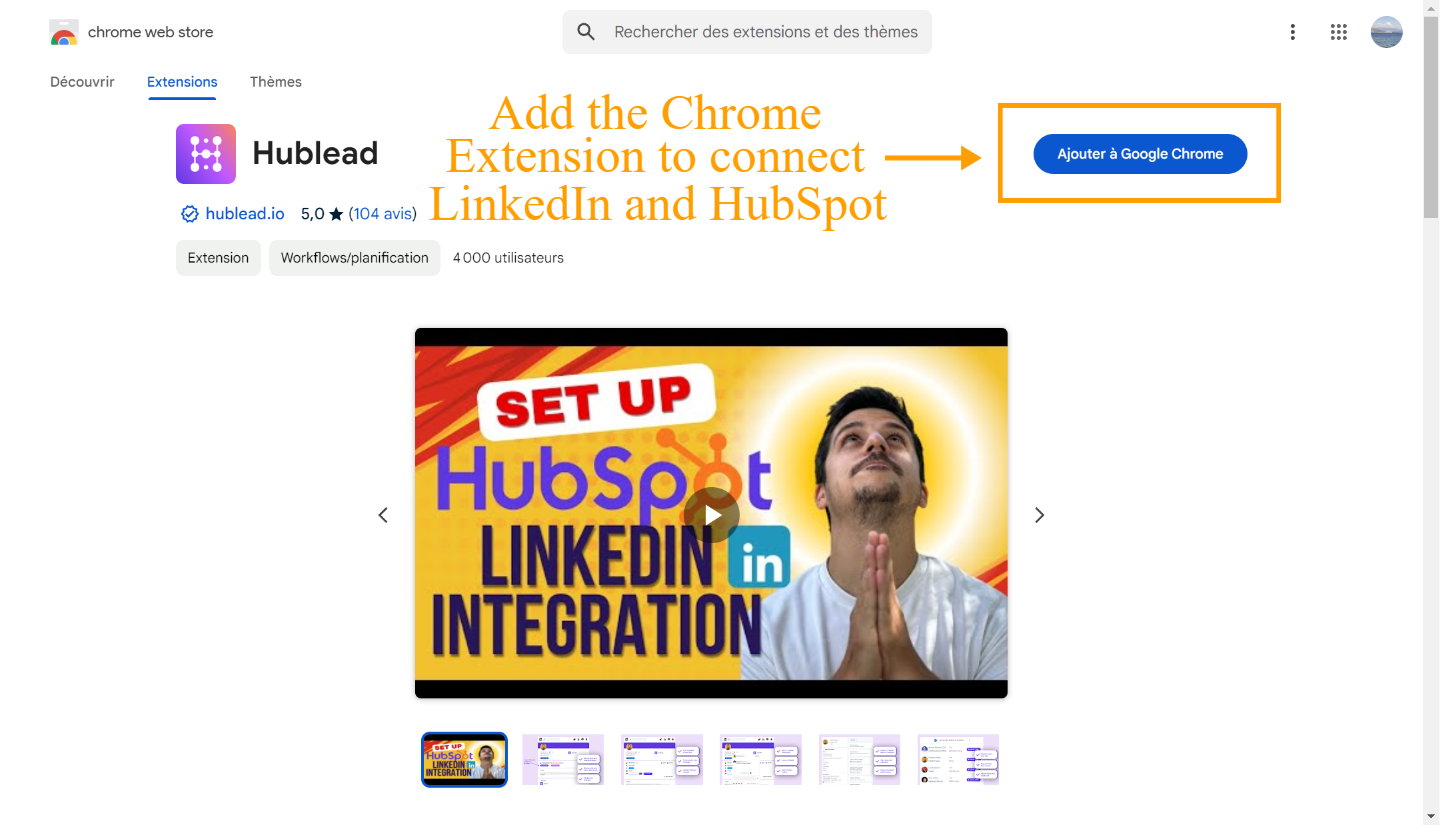
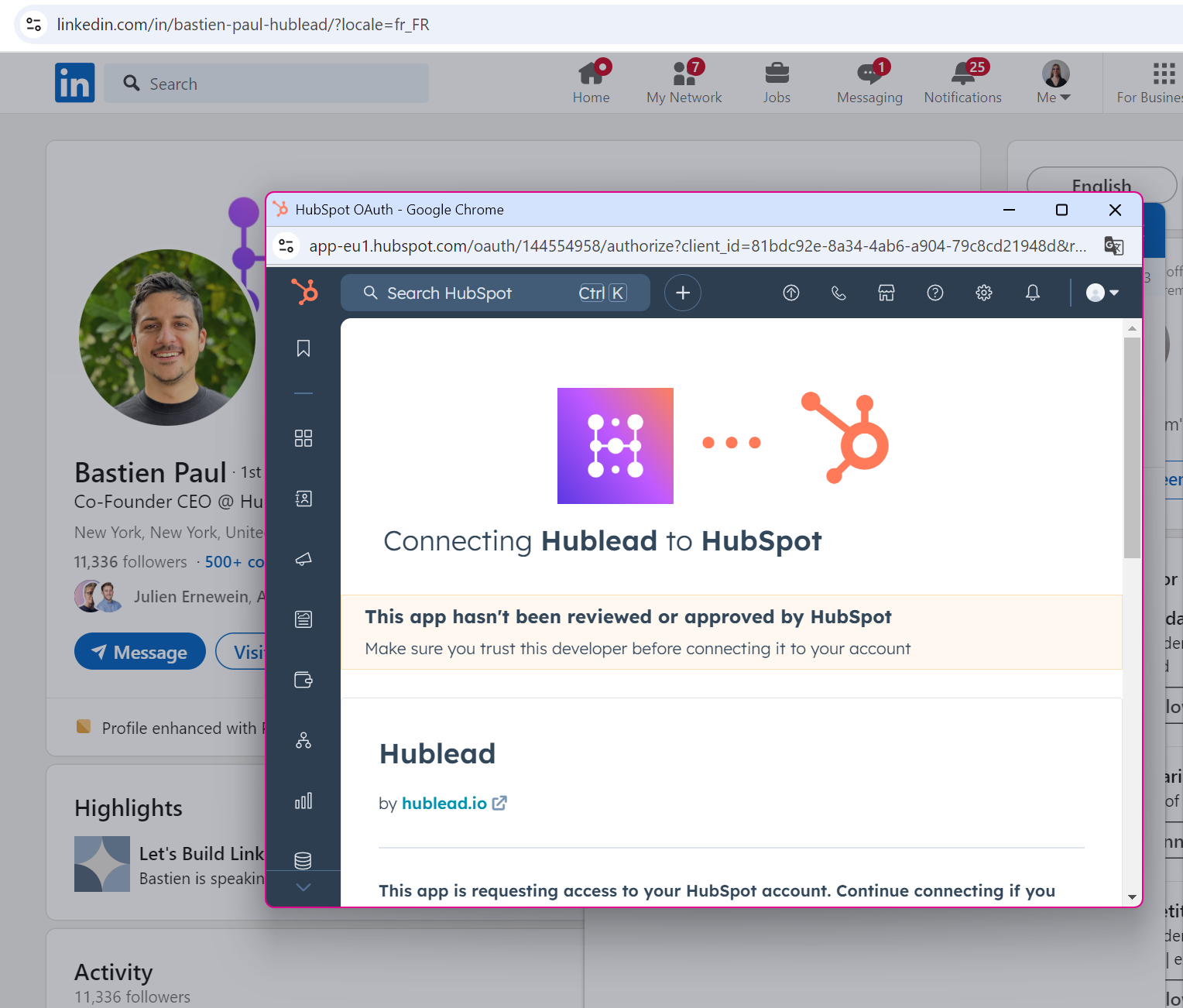
Öffne nach der Installation LinkedIn – du wirst eine neue Option sehen, um Hublead mit deinem HubSpot-Konto zu verbinden.

Klicke darauf und authentifiziere die Verbindung, indem du dich bei HubSpot anmeldest.
Aktiviere die Synchronisierung von LinkedIn-Nachrichten
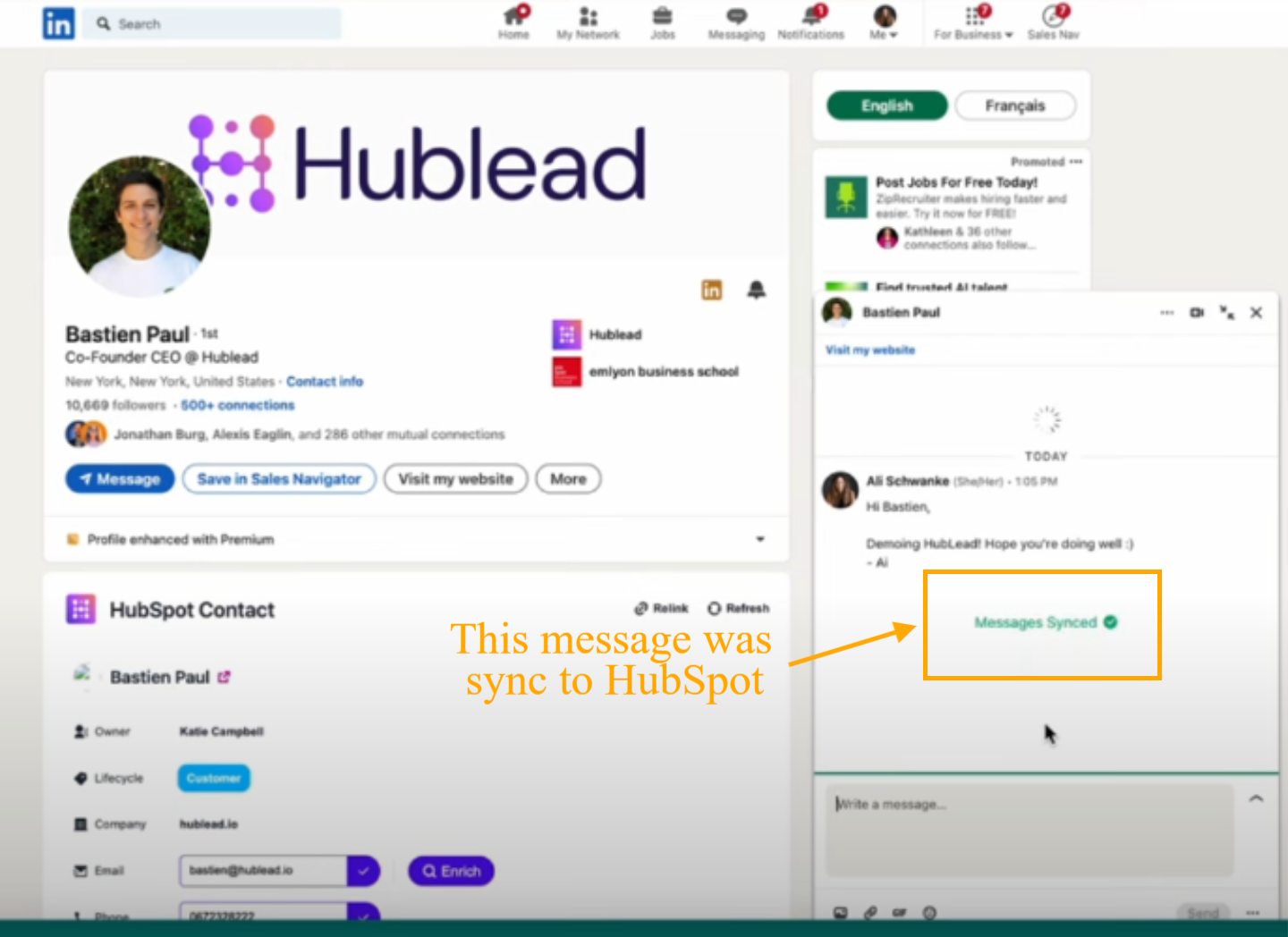
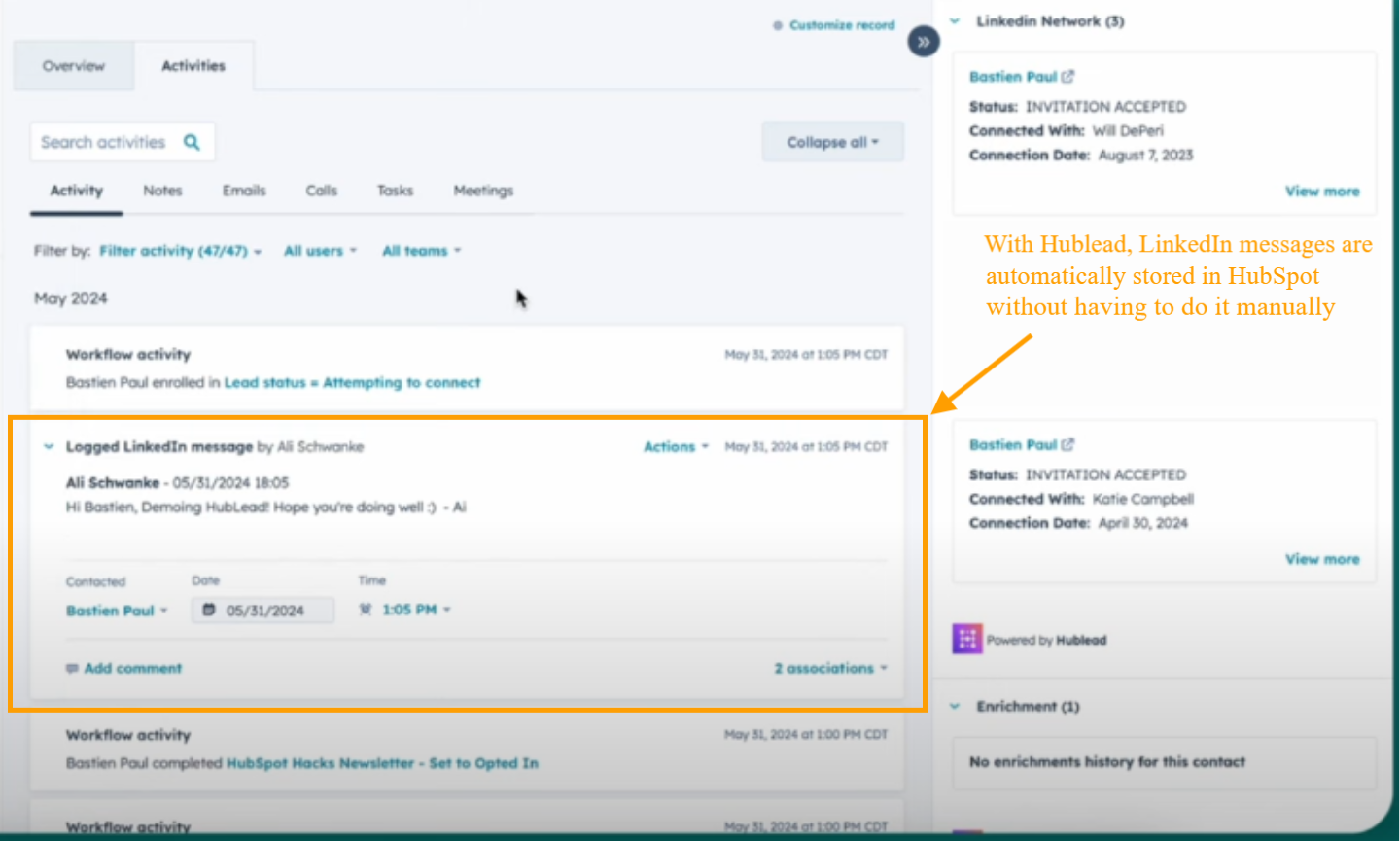
Wenn du jetzt in einem LinkedIn-Chat bist, zeigt die Hublead-Erweiterung einen „LinkedIn-Nachrichten synchronisieren“-Button an. Klicke darauf, und deine Konversation wird mit HubSpot synchronisiert, wo sie als „LinkedIn-Nachrichten“ getaggt wird – perfekt für einfaches Tracking.
Synchronisiere deine Nachrichten automatisch oder manuell
Hinweis: Im Business-Plan synchronisiert Hublead automatisch alle deine LinkedIn-Nachrichten, während du surfst – auch die, die du vergisst zu loggen, werden erfasst. Im Pro-Plan genügt ein Klick, im Scale-Plan läuft die Synchronisierung in Echtzeit. Das funktioniert mit jedem LinkedIn-Konto (kostenlos, Premium oder Sales Navigator).
So importierst du LinkedIn-Profile in HubSpot
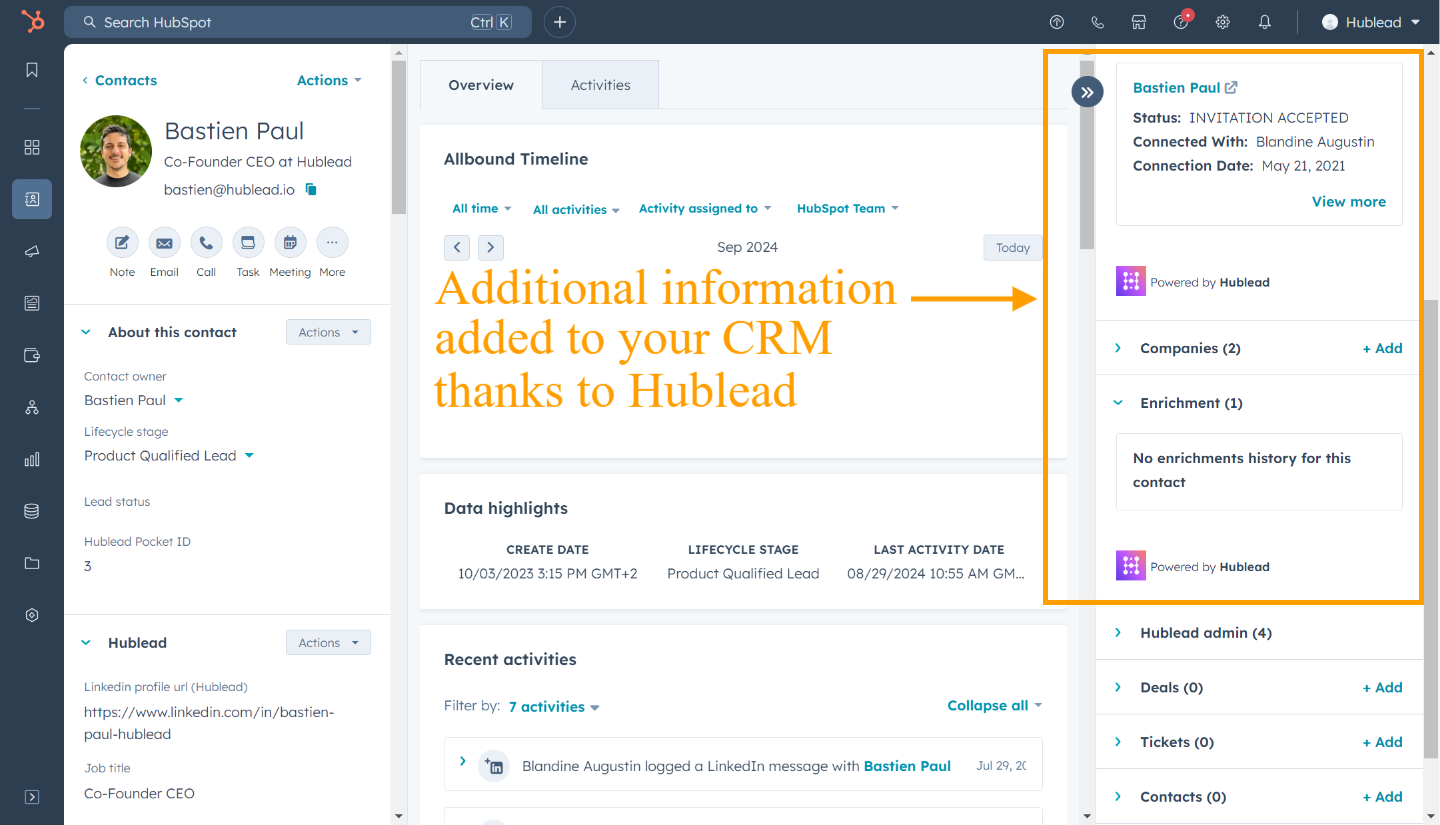
Hublead synchronisiert mehr als LinkedIn-Nachrichten – du kannst LinkedIn-Profile auch direkt in HubSpot importieren. Mit den Datenanreicherungsfunktionen von Hublead findest du außerdem E-Mail-Adressen und Telefonnummern, damit dein CRM immer aktuelle Daten für jeden Prospect hat.
So geht’s:
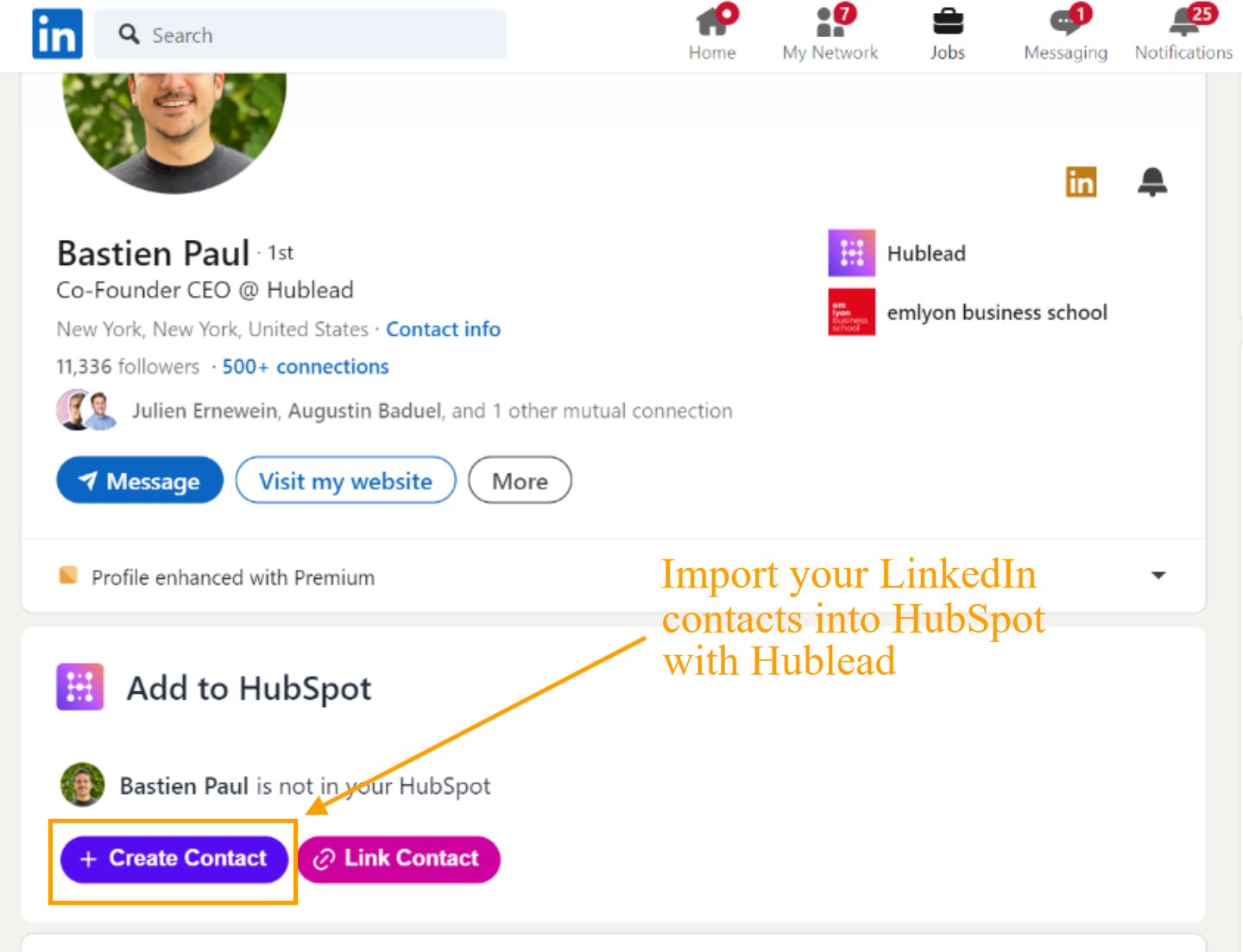
- Navigiere zum LinkedIn-Profil des Kontakts, den du speichern willst.
- Nutze die Hublead-Erweiterung, um den Kontakt mit einem Klick zu HubSpot hinzuzufügen.
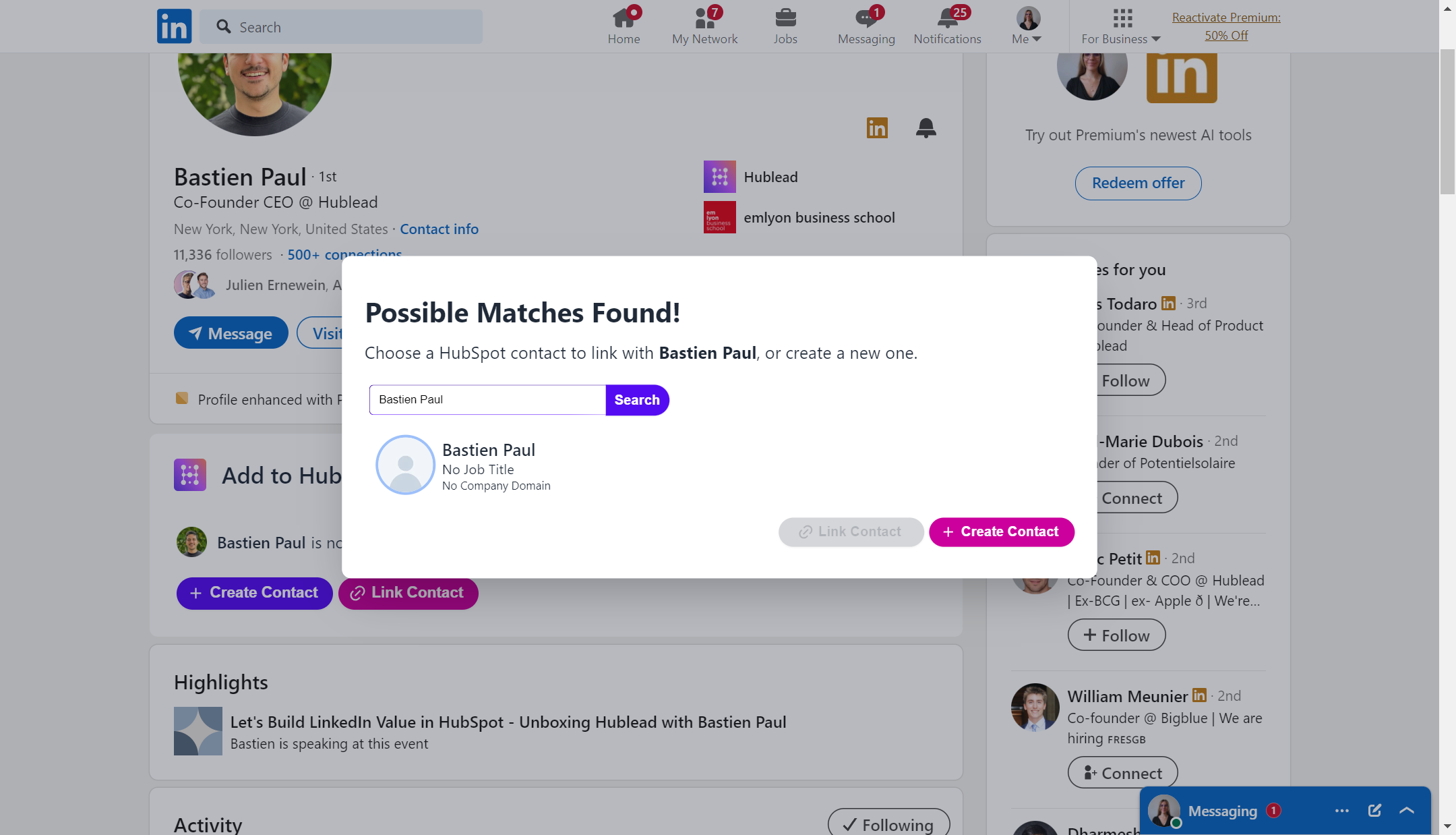
- Bevor der neue Kontakt erstellt wird, zeigt dir Hublead mögliche Treffer in deinem CRM, um Duplikate zu vermeiden.
- Das LinkedIn-Profil erscheint jetzt in HubSpot als neuer Kontakt mit synchronisierten Daten.
Kontakte importieren, DMs synchronisieren und mehr – entdecke, was Hublead noch kann
Moment, Hublead kann mehr als DMs synchronisieren und Kontakte importieren?
Und wie. Hublead bietet noch mehr Features, um Vertriebler zu LinkedIn-Prospecting-Profis zu machen. Zum Beispiel:
- Aktivitäten in HubSpot taggen
- Konversationen selektiv synchronisieren
- Sales Navigator integrieren
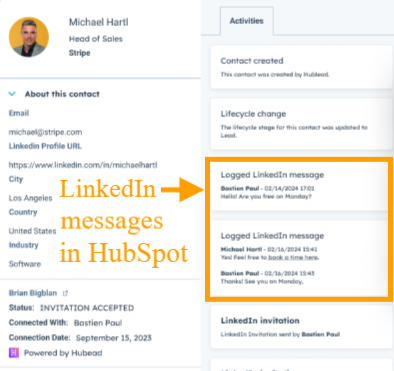
HubSpot CRM-Aktivitäten als LinkedIn-Nachricht getaggt
Hublead importiert nicht nur LinkedIn-Konversationen in HubSpot – du kannst LinkedIn-Konversationen auch als „LinkedIn-Nachrichten“ in HubSpot taggen. So kann dein Sales-Team Interaktionen neben E-Mails und Anrufen finden, was Follow-ups einfacher und effizienter macht.
Selektive Synchronisierung von Konversationen
Mit Hublead wählst du aus, welche Konversationen synchronisiert werden – so stellst du sicher, dass nur relevante Gespräche mit Prospects in HubSpot landen. Das spart dir nicht nur Zeit, sondern hält auch dein CRM sauber und effizient. Weniger Zeit mit HubSpot-Verwaltung, mehr Zeit für neue Prospects.
LinkedIn Sales Navigator-Integration
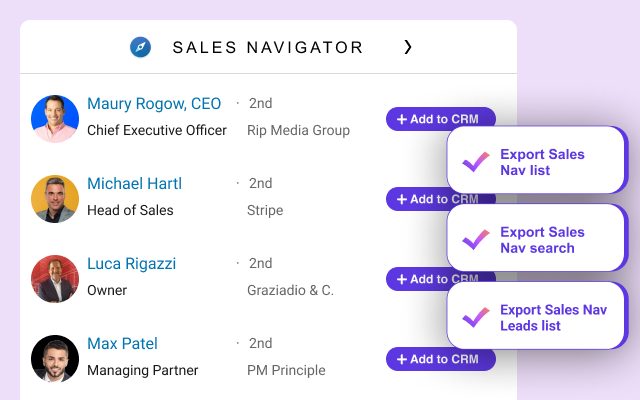
Hublead macht es einfach, Konversationen und InMails aus LinkedIn Sales Navigator direkt in HubSpot zu synchronisieren.
Egal ob du neue Leads akquirierst oder bestehende Kontakte pflegst – all deine LinkedIn-Aktivitäten werden automatisch gespeichert und verbessern sowohl die Lead-Generierung als auch das Tracking.
Mit Hublead synchronisierst du Nachrichten und InMails aus Sales Navigator automatisch mit HubSpot, damit alle Interaktionen an einem Ort sind. Du kannst auch Leads aus Sales Navigator in HubSpot importieren, was Zeit spart und deinen Prospecting-Flow beschleunigt.
Das ist nur ein weiteres Beispiel dafür, wie Hublead eine nahtlose Verbindung zwischen LinkedIn Sales Navigator und HubSpot herstellt und deinem Sales-Team eine einheitliche Sicht auf alle LinkedIn-Interaktionen bietet.
So erstellst du Reports über LinkedIn-Nachrichten und Engagement in HubSpot
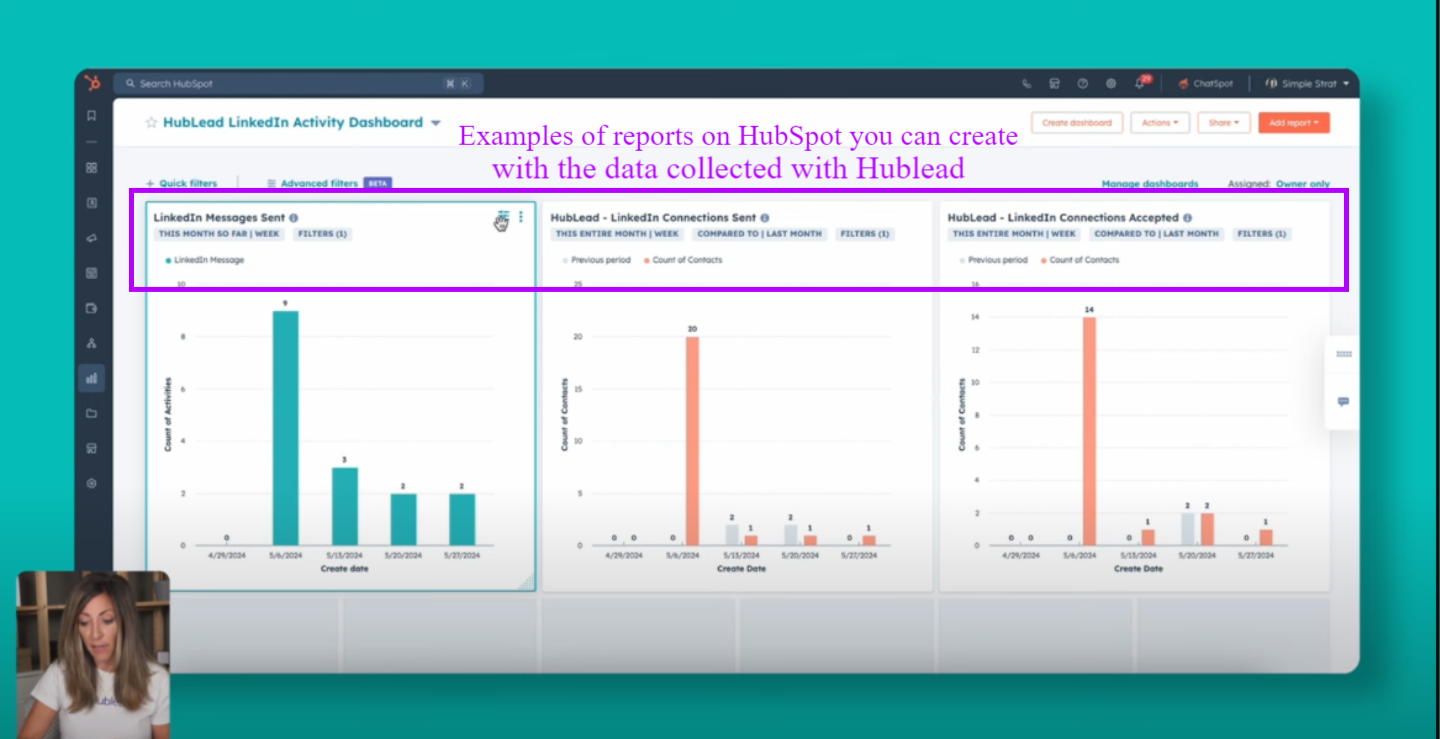
DMs verschicken ist eine Sache, aber du musst auch deine Performance messen (und deinem Team und der Führung über deine Aktivitäten berichten). Zum Glück kann Hublead auch dabei helfen.
Dank Hublead konnte ich mit den LinkedIn-Daten in HubSpot Reports und Dashboards erstellen, die echte Einblicke in die Performance meines LinkedIn-Engagements geben.
Zum Beispiel kann ich ganz einfach verschiedene Reports konfigurieren, um Folgendes zu tracken:
- Neue Konversationen: Es hilft zu sehen, wie viele neue Leads ich anspreche.
- Tägliche Konversationen: So bekomme ich ein klares Bild davon, wie aktiv mein Outreach täglich ist.
- Team-Performance: Ich kann Einzel- und Team-Performance vergleichen, um zu sehen, wer glänzt und wo Verbesserungspotenzial liegt.
- Engagement mit demselben Unternehmen: Es ist hilfreich zu wissen, wie viele Gespräche ich mit verschiedenen Leads desselben Unternehmens geführt habe – das hilft mir, meinen Ansatz zu verfeinern.
Dank Hublead kannst du auf externe Tools wie Zapier verzichten, indem du LinkedIn-Profile und HubSpot-Kontakte nahtlos verknüpfst. Ein unschätzbarer Vorteil, um die Effizienz deines Sales-Teams zu steigern und deine Marketing-Maßnahmen basierend auf Echtzeit-LinkedIn-Interaktionen zu optimieren.
Bevor du loslegst
Kann ich LinkedIn Sales Navigator InMails mit HubSpot synchronisieren?
Ja! Mit Hublead kannst du LinkedIn Sales Navigator InMails synchronisieren und so deine Outreach-Aktivitäten nahtlos mit deinem HubSpot CRM verbinden.
Kannst du LinkedIn-Nachrichten in HubSpot integrieren?
Auf jeden Fall – LinkedIn-Nachrichten lassen sich in HubSpot integrieren. Nutze LinkedIn Sales Navigator zusammen mit HubSpot für nahtlosen InMail- und Datenzugriff. Für eine umfassendere Lösung importiert Hublead Nachrichten direkt in HubSpot und zentralisiert so deine Kommunikation.
Gibt es Drittanbieter-Tools, um LinkedIn mit HubSpot zu synchronisieren?
Klar! Du könntest eine komplizierte individuelle Integration mit einem Tool wie Zapier einrichten … oder die Sache beschleunigen (und dir großen Ärger ersparen), indem du ein Tool wie Hublead nutzt. Hublead integriert LinkedIn nahtlos mit HubSpot und arbeitet im Hintergrund. Das heißt, das Einzige, was du tun musst, ist die Einrichtung – den Rest erledigt Hublead!
Kann ich Nachrichten gezielt von LinkedIn zu HubSpot synchronisieren?
Ja! Nachrichten zu synchronisieren ist eine Sache, aber Nachrichten von Freunden und Kollegen können dein CRM verstopfen und dich (und dein Team) ausbremsen. Mit Hublead kannst du Nachrichten gezielt synchronisieren, sodass in HubSpot nur relevante Prospecting-Aktivitäten auftauchen.
Importiert Hublead meine früheren LinkedIn-Unterhaltungen oder nur neue Nachrichten?
In gewisser Weise beides: Bei der ersten Synchronisierung eines Kontakts importiert Hublead den gesamten bisherigen Gesprächsverlauf, nicht nur die danach gesendeten Nachrichten; die letzten 20 bis 30 Nachrichten werden protokolliert und pro Tag zu einer Aktivität in der Timeline zusammengefasst. Wenn du die Synchronisierung eines Kontakts pausierst, stoppen neue Importe, aber beim Fortsetzen wird alles nachgeholt, was in der Zwischenzeit ausgetauscht wurde; falls du ältere Nachrichten ganz ausschließen möchtest (zum Beispiel bei datenschutzsensiblen Unterhaltungen), kann der Hublead-Support pro Nutzer ein individuelles Startdatum festlegen.
Was kann ich außer Nachrichten noch von LinkedIn zu HubSpot synchronisieren?
DMs und InMails sind nur der Anfang. Mit einem Tool wie Hublead kannst du Kontakte in HubSpot erstellen, Duplikate prüfen, falls bereits einer existiert, und Aktivitäten protokollieren – alles mit einem Klick. Hublead bietet außerdem Funktionen zur Datenanreicherung, um E-Mails, Telefonnummern und mehr zu finden, damit du immer korrekte und aktuelle Informationen in deinem CRM hast.
Protokolliert HubSpot LinkedIn-Nachrichten automatisch?
Nicht von allein. Selbst bei aktiver LinkedIn Sales Navigator-Integration wird eine InMail, die du aus einem HubSpot-Datensatz sendest, nicht automatisch in der Timeline des Kontakts gespeichert: Du müsstest sie manuell protokollieren. Das automatische Protokollieren von Nachrichten wird im Ideas-Forum von HubSpot seit 2021 gefordert und ist bis heute nicht verfügbar. Hublead schließt diese Lücke, und wie das funktioniert, hängt von deinem Tarif ab: Bei Pro klickst du im LinkedIn-Chat auf einen Button „Nachrichten synchronisieren“; bei Business erfolgt die Synchronisierung automatisch, sobald du die Unterhaltung öffnest – ganz ohne Klick.
Welchen HubSpot-Tarif brauche ich, um LinkedIn-DMs zu senden oder zu tracken?
Du benötigst HubSpot Sales Professional oder Enterprise sowie einen LinkedIn Sales Navigator Advanced Plus-Zugang, um die native LinkedIn-Integration von HubSpot zu nutzen – und selbst dann werden nur InMails unterstützt, nicht das automatische Tracken vollständiger Unterhaltungen. Wenn du einen niedrigeren Tarif hast oder LinkedIn-DMs (nicht nur InMails) automatisch synchronisieren möchtest, funktioniert eine Chrome-Erweiterung wie Hublead unabhängig von diesen Voraussetzungen.
Kann ich mit demselben Tool sowohl LinkedIn- als auch Instagram-Nachrichten mit HubSpot synchronisieren?
Aktuell nicht. Bis heute synchronisiert kein Tool sowohl LinkedIn- als auch Instagram-Nachrichten mit HubSpot auf eine Weise, die den Nutzungsbedingungen beider Plattformen entspricht. Hublead ist speziell für LinkedIn gebaut: Unterhaltungen, InMails und Kontakte, automatisch mit HubSpot synchronisiert.
Kann ein Admin Hublead für das ganze Team ausrollen oder muss jeder Vertriebler es einzeln installieren?
Jeder Vertriebler verbindet Hublead mit seinem eigenen Login – so funktioniert jede mit HubSpot verbundene App, nicht nur Hublead, es gibt also keinen einzelnen Schalter, der es für ein ganzes Team auf einmal aktiviert. Manager behalten trotzdem den vollen Überblick, sobald das Team verbunden ist: Hublead enthält Team-Dashboards, um die LinkedIn-Aktivität und Conversion-Statistiken aller an einem Ort zu verfolgen.
Weiterlesen zu LinkedIn und HubSpot
 Sales Tools
Die 6 besten Email-Finder-Tools für HubSpot
Auf der Suche nach einem Email-Finder-Tool, das mit HubSpot funktioniert? Wir haben die besten getestet, und hier siehst du, was funktioniert, was nicht, und welche dein Budget wert sind.
 AI & Breeze
HubSpot Breeze AI: Was sich für Sales Teams wirklich lohnt (2026)
HubSpot Breeze AI transformiert Marketing, Sales und Support durch automatisierte Aufgaben, verbesserte Lead-Generierung und KI-gestützte Erkenntnisse für intelligenteres Unternehmenswachstum.
 Sequences & Automation
10 HubSpot Sequence-Beispiele – Vertriebsteam
Entdecke die besten HubSpot-E-Mail-Sequenzen, um deine Vertriebskommunikation zu verbessern und mehr Conversions zu erzielen.
HubSpot LinkedIn Leitfaden
HubSpot LinkedIn Leitfaden →Dein CRM auf jedem
LinkedIn-Profil.
Installiere die Erweiterung, verbinde HubSpot, Salesforce oder Attio und öffne ein Profil. Du siehst sofort, ob die Person in deinem CRM ist.
Kostenlos starten, keine Kreditkarte nötig.