Cómo Automatizar el Outbound con HubSpot y LinkedIn
Aprende a usar Lemlist y Hublead para automatizar el contacto, sincronizar mensajes de LinkedIn y hacer seguimiento de leads en HubSpot para mayor productividad y ventas.
Resumen: Puntos Clave
¿Poco tiempo? Aquí está la esencia:
- Puedes automatizar la mayor parte de tu Workflow de Outbound HubSpot + LinkedIn sin usar herramientas de automatización de navegador riesgosas.
- El mejor stack combina LinkedIn (o Sales Navigator) para la prospección, HubSpot para las secuencias, y una herramienta de sincronización como Hublead para mantener todo conectado.
- El contacto multicanal (LinkedIn + email + llamadas) supera ampliamente a las campañas de un solo canal.
- El verdadero cuello de botella no es enviar mensajes. Es mantener los datos de tu CRM limpios y tus actividades registradas.
Si tienes unos 10 minutos, sigue leyendo para el desglose completo.
La integración LinkedIn HubSpot de Hublead lleva los contactos, los mensajes y la actividad de LinkedIn a HubSpot en un clic.
El problema con el Outbound en HubSpot y LinkedIn (y por qué la mayoría de los equipos lo hacen mal)
Este es un escenario que veo todo el tiempo: un equipo de ventas usa HubSpot como CRM, hace prospección en LinkedIn, y de alguna manera espera que ambos se comuniquen mágicamente entre sí.
No lo hacen.
HubSpot es increíble para secuencias de email, gestión del Pipeline e informes. LinkedIn es donde tus compradores realmente están. Pero de serie, no hay forma nativa de sincronizar conversaciones de LinkedIn, rastrear solicitudes de conexión o registrar actividades de contacto de vuelta en HubSpot.
¿Qué pasa entonces? Los representantes terminan copiando y pegando mensajes de LinkedIn en las notas de HubSpot. Se olvidan de registrar las solicitudes de conexión. La mitad de la actividad del equipo en LinkedIn es invisible para los managers. Y los datos de tu CRM se vuelven poco confiables gradualmente. Si necesitas un repaso sobre el Outbound multicanal o mejores estrategias de gestión de leads, vale la pena leerlos primero.
¿Te suena familiar? Vamos a solucionarlo.
Incluso puedes hacer que LinkedIn cuente en HubSpot para el seguimiento de actividad de contactos, para que los representantes que prospectan en LinkedIn no parezcan inactivos en el CRM.
Qué significa realmente la «automatización de HubSpot LinkedIn» en 2026
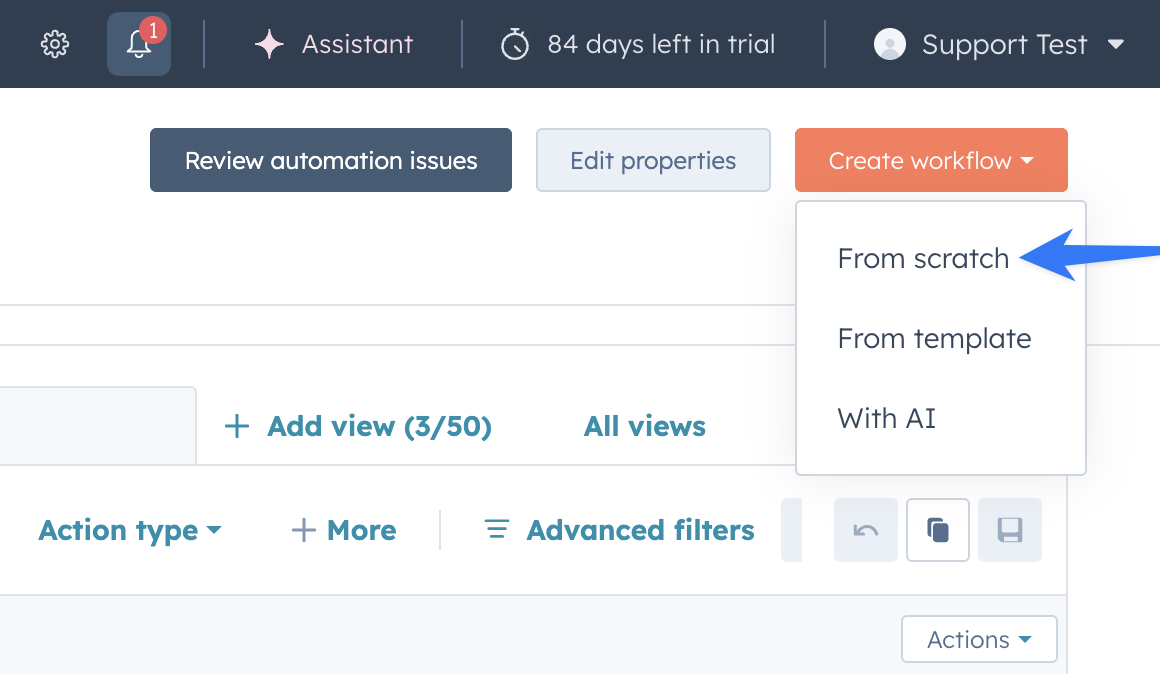
Disparadores de Workflow de LinkedIn en HubSpot
Antes de continuar, aclaremos un malentendido común.
Cuando la gente busca «automatización de HubSpot LinkedIn», generalmente se refiere a una de estas tres cosas:
- Automatizar el contacto en LinkedIn (enviar solicitudes de conexión y mensajes a escala)
- Sincronizar datos de LinkedIn a HubSpot (contactos, conversaciones, información de empresas)
- Construir secuencias multicanal que combinen interacciones de LinkedIn con email y llamadas dentro de HubSpot
Cada uno de estos tiene diferentes herramientas, diferentes riesgos y diferentes mejores prácticas. Si quieres profundizar en la automatización de ventas en HubSpot en general, también he escrito una guía completa sobre eso. Cubriré los tres enfoques aquí.
Una advertencia sobre los riesgos de la automatización en LinkedIn
LinkedIn persigue activamente las herramientas de automatización que simulan comportamiento humano en tu navegador. Las herramientas que envían automáticamente solicitudes de conexión o mensajes pueden hacer que tu cuenta quede restringida o incluso bloqueada.
Lo he visto pasar en equipos de ventas enteros. Nada agradable.
¿El enfoque más seguro? Usa LinkedIn manualmente para el envío real (o a través de las propias APIs de LinkedIn como Sales Navigator), y automatiza la sincronización de datos y el seguimiento en el CRM. Así obtienes la eficiencia sin el riesgo.

¿Listo para mejorar tu proceso de outbound?
Las herramientas que realmente necesitas (y las que no)
No necesitas 10 herramientas para ejecutar un movimiento de Outbound efectivo con HubSpot + LinkedIn. Esto es lo que recomiendo:
Imprescindibles
- HubSpot Sales Hub (Professional o Enterprise): Para secuencias, gestión del Pipeline e informes. Este es tu centro de comando. La Extensión de Chrome de HubSpot también es esencial para trabajar desde LinkedIn.
- LinkedIn Sales Navigator: Para prospección avanzada, listas de leads y segmentación basada en cuentas. La integración nativa con HubSpot te permite ver los datos de Sales Navigator directamente en los registros de contacto de HubSpot.
- Hublead: Una Extensión de Chrome que sincroniza actividades de LinkedIn a HubSpot automáticamente. Solicitudes de conexión, mensajes, datos de perfil, todo registrado en el contacto correcto sin ningún trabajo manual. Lo uso a diario, y ahorra horas a nuestro equipo cada semana.
Opcionales pero útiles
- Una herramienta de enriquecimiento de datos (como Clay, Apollo o Cognism): Para encontrar emails y teléfonos verificados de tus prospectos de LinkedIn y poder contactarlos en múltiples canales. Si usas HubSpot, consulta las herramientas ABM que funcionan bien junto a estas. También puede que quieras explorar la integración de LinkedIn Ads si haces publicidad de pago junto al Outbound.
- Slack: Para notificaciones en tiempo real cuando los prospectos acepten tus solicitudes de conexión o respondan a tus mensajes.
Herramientas con las que hay que tener cuidado
- Herramientas de automatización de navegador de LinkedIn (Dux-Soup, Waalaxy, Expandi, etc.): Pueden funcionar, pero conllevan riesgo real. La detección de LinkedIn ha mejorado mucho. Si las usas, mantén volúmenes bajos y no automatices nada que parezca antinatural.
Paso a paso: cómo configurar tu Workflow de automatización HubSpot + LinkedIn
Este es el Workflow exacto que recomiendo para los equipos de ventas que quieren combinar LinkedIn y HubSpot sin arriesgar sus cuentas.
Paso 1: Construye tu lista de prospectos objetivo
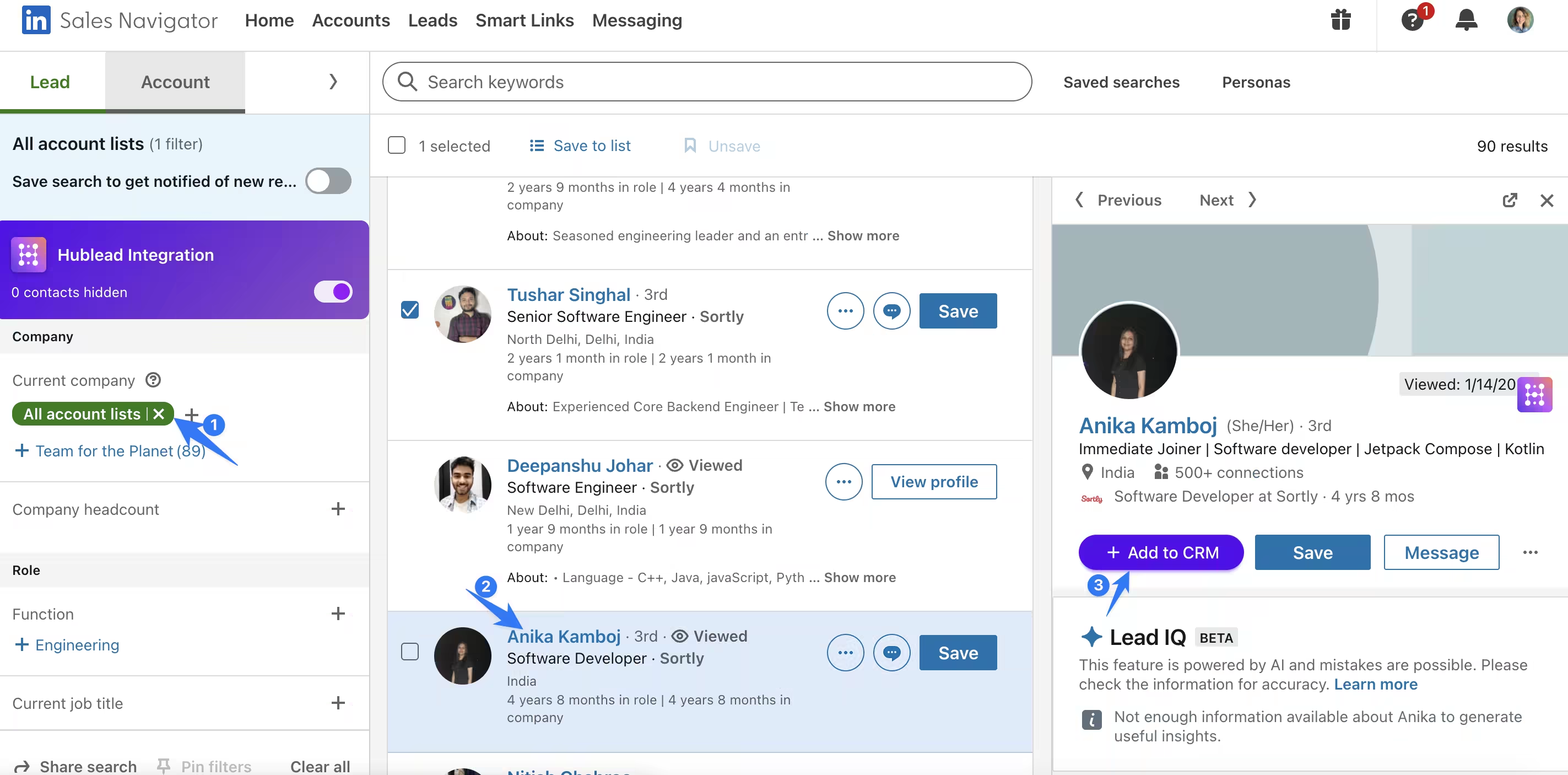
Paso 1: Construye tu lista de prospectos objetivo
Empieza con LinkedIn Sales Navigator. Usa los filtros avanzados para crear una lista basada en tu ICP:
- Cargo y nivel de seniority
- Tamaño de empresa y sector
- Geografía
- Actividad reciente (publicó en los últimos 30 días, cambió de trabajo recientemente)
Consejo profesional: El filtro «cambió de trabajo en los últimos 90 días» es oro. Las personas que acaban de comenzar en un nuevo puesto tienen 3 veces más probabilidades de evaluar nuevas herramientas.
Guarda tu búsqueda como una Lista de Leads en Sales Navigator. Esta lista se actualizará dinámicamente a medida que nuevas personas coincidan con tus criterios. Para consejos sobre las mejores prácticas de segmentación de listas, consulta nuestra guía dedicada.
Si quieres el playbook completo para ir de Sales Navigator a listas y secuencias de HubSpot, lo hemos construido paso a paso.
Paso 2: Enriquece contactos e impórtalos a HubSpot
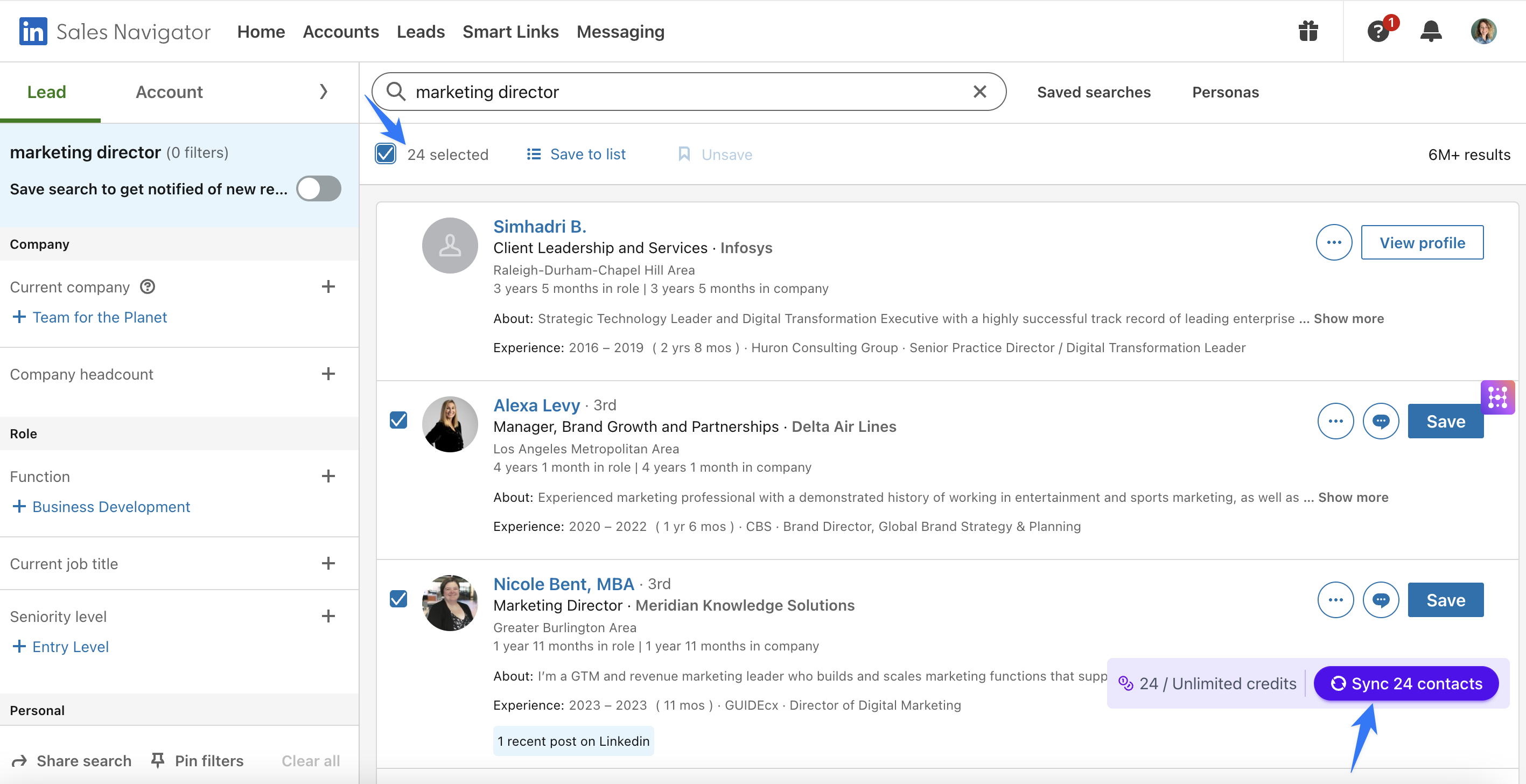
Paso 2: Enriquece contactos e impórtalos a HubSpot
Una vez que tengas tu lista de prospectos, necesitas importarlos a HubSpot con suficientes datos para ejecutar el contacto multicanal.
Si usas Hublead, esto es sencillo. Visita cualquier perfil de LinkedIn o lead de Sales Navigator, y Hublead te permite crear o actualizar un contacto en HubSpot con un clic. Mapea automáticamente los datos de LinkedIn (nombre, cargo, empresa, URL de LinkedIn) a las propiedades de contacto correctas.
Para importaciones masivas, puedes exportar tu lista de Sales Navigator a CSV e importar contactos de LinkedIn a HubSpot. Asegúrate de incluir:
- Nombre y apellido (¡elimina emojis!)
- Email (elimina proveedores de email gratuitos como Gmail o Yahoo)
- Nombre de la empresa
- URL del perfil de LinkedIn (fundamental para el seguimiento posterior)
- Cargo
También puedes usar el enriquecimiento Breeze dentro de HubSpot para completar los datos faltantes tras la importación.
Paso 3: Crea secuencias multicanal en HubSpot
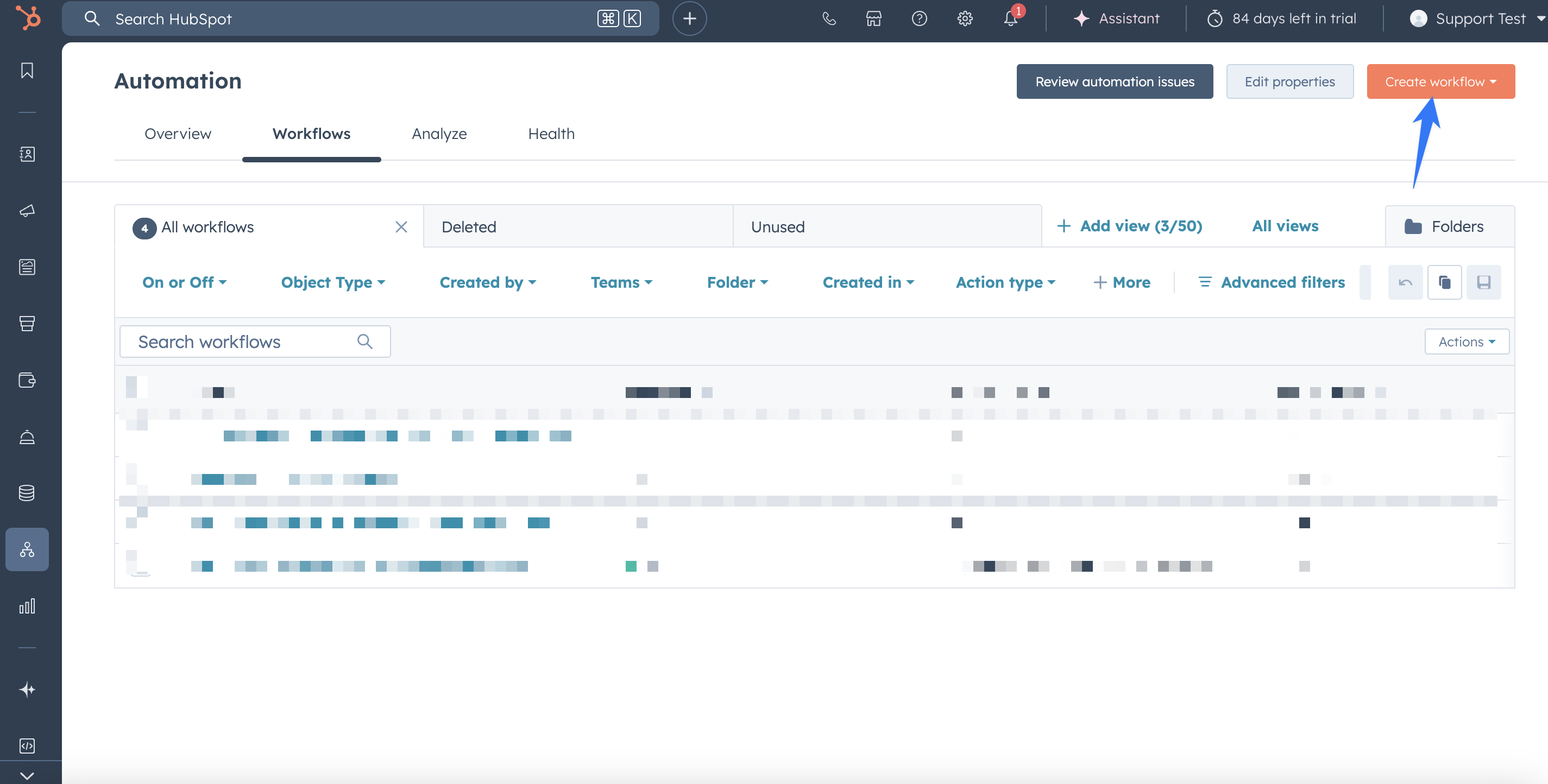
Paso 3: Crea secuencias multicanal en HubSpot
Aquí es donde ocurre la magia. En lugar de solo enviar mensajes de LinkedIn O solo enviar emails en frío, combinas ambos canales en una sola secuencia. Si no sabes si usar secuencias o Workflows, la respuesta corta es: secuencias para el contacto 1 a 1, Workflows para disparadores automatizados.
Aquí tienes una estructura de secuencia que funciona bien:
Día 1: Envía una solicitud de conexión en LinkedIn con una nota breve y personalizada (hazlo manualmente o a través de Sales Navigator).
Día 2: Envía el primer email en frío mediante la secuencia de HubSpot. Limítalo a 2-3 frases. Menciona algo específico sobre su empresa o cargo.
Día 4: Seguimiento en LinkedIn. Si aceptaron tu conexión, envía un breve mensaje. Si no, interactúa con una de sus publicaciones.
Día 7: Segundo email en HubSpot. Comparte un recurso relevante, un caso de éxito o un dato interesante.
Día 10: Llamada telefónica (si tienes su número). Deja un mensaje de voz si es necesario.
Día 14: Email final. Un mensaje corto de cierre que sea fácil de responder.
Bueno saberlo: las secuencias de HubSpot admiten pasos de tareas manuales, que son perfectos para las interacciones en LinkedIn. Crea un paso de tarea que diga «Enviar mensaje de LinkedIn a {contacto}» y aparecerá en tu cola de tareas diaria. Para inspirarte, echa un vistazo a estos ejemplos de secuencias de HubSpot y mejores prácticas de Workflow.
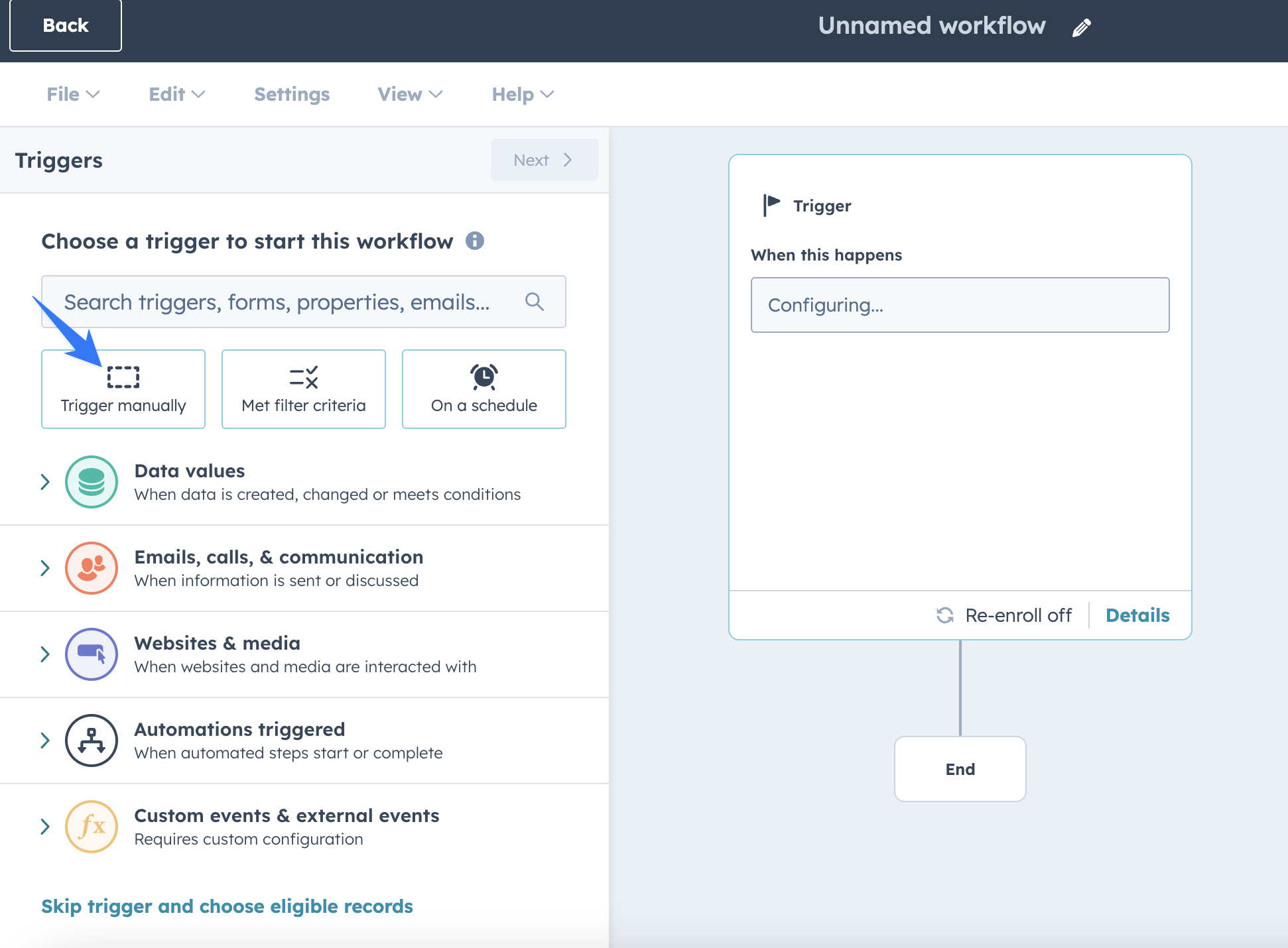
Secuencia de HubSpot con pasos de acción en LinkedIn
Incluso puedes disparar secuencias desde la interacción en LinkedIn automáticamente, o disparar automáticamente una secuencia cuando se acepta una invitación de LinkedIn. Otra automatización útil: crear automáticamente tareas de Follow-up cuando alguien acepta tu invitación.
Paso 4: Sincroniza toda la actividad de LinkedIn de vuelta a HubSpot con Hublead
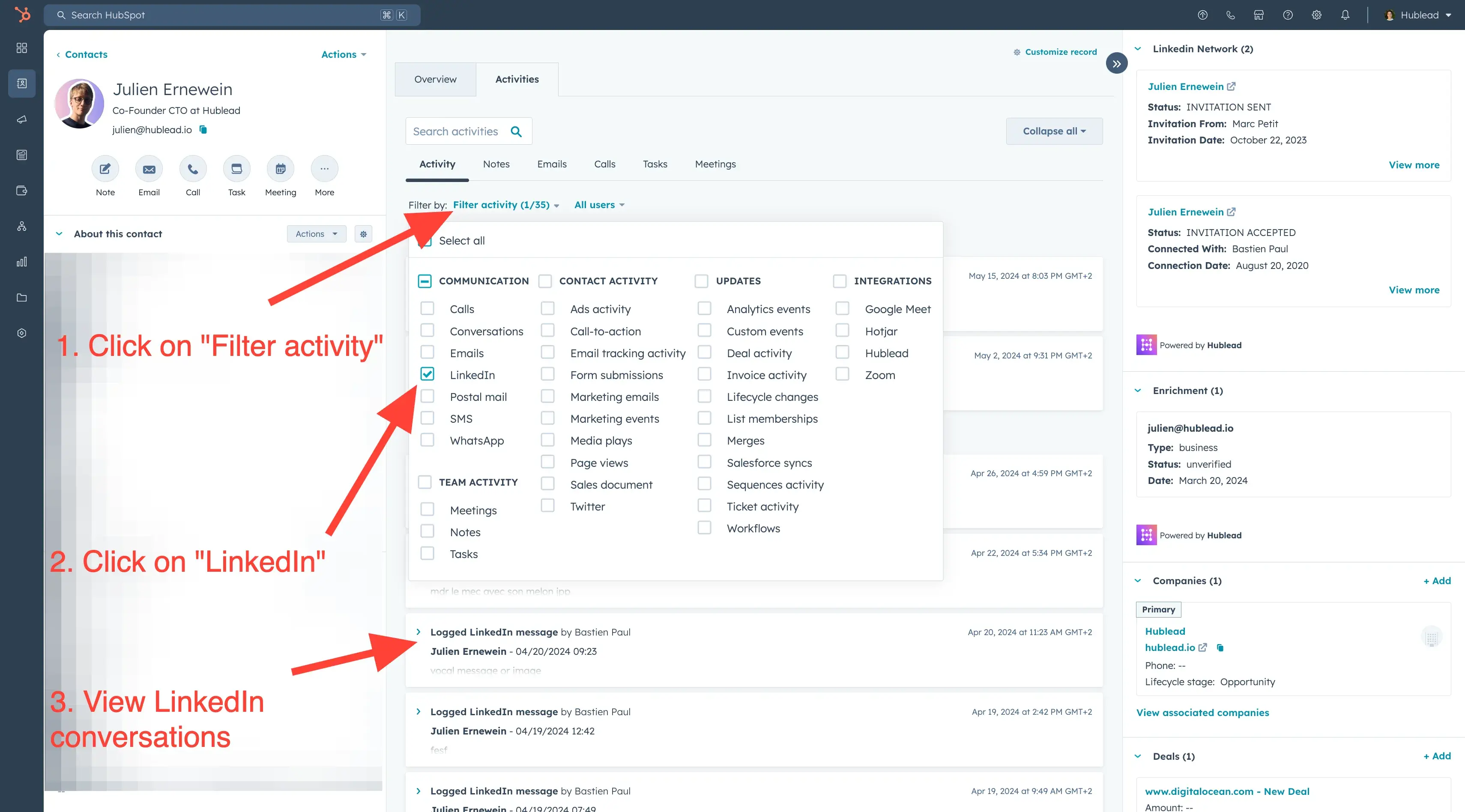
Paso 4: Sincroniza toda la actividad de LinkedIn de vuelta a HubSpot con Hublead
Este es el paso que la mayoría de los equipos se salta, y es el más importante.
Sin sincronizar la actividad de LinkedIn a HubSpot, estás volando a ciegas. Tu manager no puede ver qué está pasando. Tus secuencias no pueden tener en cuenta las respuestas de LinkedIn. Y tus informes están incompletos.
Hublead soluciona esto sincronizando automáticamente las actividades de LinkedIn a los registros de contacto de HubSpot:
- Solicitudes de conexión: Cada invitación que envías o recibes queda registrada en HubSpot. Puedes ver quién aceptó, quién está pendiente y quién rechazó.
- Mensajes de LinkedIn: Sincroniza tus conversaciones de mensajes directos a HubSpot con un solo clic. Sin más copiar y pegar.
- Enriquecimiento de perfil: Hublead actualiza automáticamente los registros de contacto de HubSpot con datos de LinkedIn como cargo, empresa y foto de perfil.
- Detección de duplicados: Cuando visitas un perfil de LinkedIn, Hublead verifica si el contacto ya existe en HubSpot. Sin más duplicados.
¿El resultado? Tu línea de tiempo en HubSpot muestra el panorama completo: emails, llamadas Y actividad de LinkedIn. Todo en un solo lugar.
Desde aquí, puedes crear deals automáticamente desde respuestas de LinkedIn o agregar la actividad de LinkedIn a tu fecha de última actividad para que el seguimiento de interacción sea preciso.
Paso 5: Configura informes y notificaciones de Slack
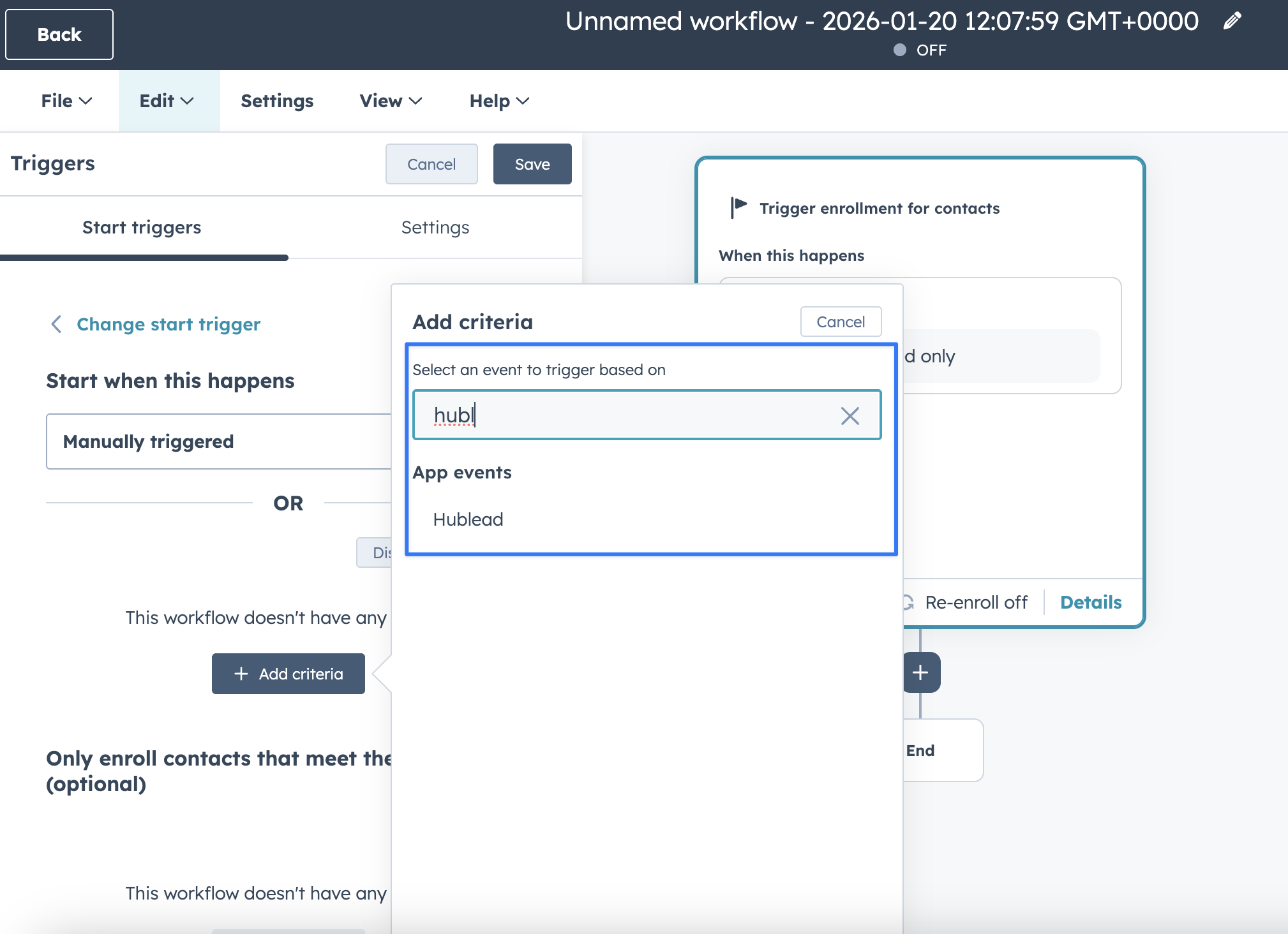
Paso 5: Configura informes y notificaciones de Slack
Una vez que todo está sincronizado, puedes crear informes en HubSpot que realmente reflejen tus esfuerzos de Outbound multicanal.
Algunos informes que me gusta rastrear:
- Tasa de aceptación de conexiones en LinkedIn por representante
- Tasa de respuesta por canal (email vs. LinkedIn vs. teléfono)
- Promedio de interacciones antes de reservar una reunión
- Pipeline generado desde leads originados en LinkedIn
Para inspirarte, echa un vistazo a estos ejemplos de dashboards para equipos de ventas. También puedes usar datos de LinkedIn para la puntuación de leads y rastrear los ingresos impulsados por LinkedIn en tus informes de deals.
Para los Follow-ups en tiempo real, configura notificaciones de Slack cuando un prospecto acepte tu solicitud de conexión en LinkedIn. Esto te permite enviar un mensaje personalizado mientras aún estás en su mente. Incluso puedes visualizar tu Pipeline de LinkedIn Outbound como un tablero Kanban.
Aprovecha al máximo la integración de LinkedIn Sales Navigator + HubSpot
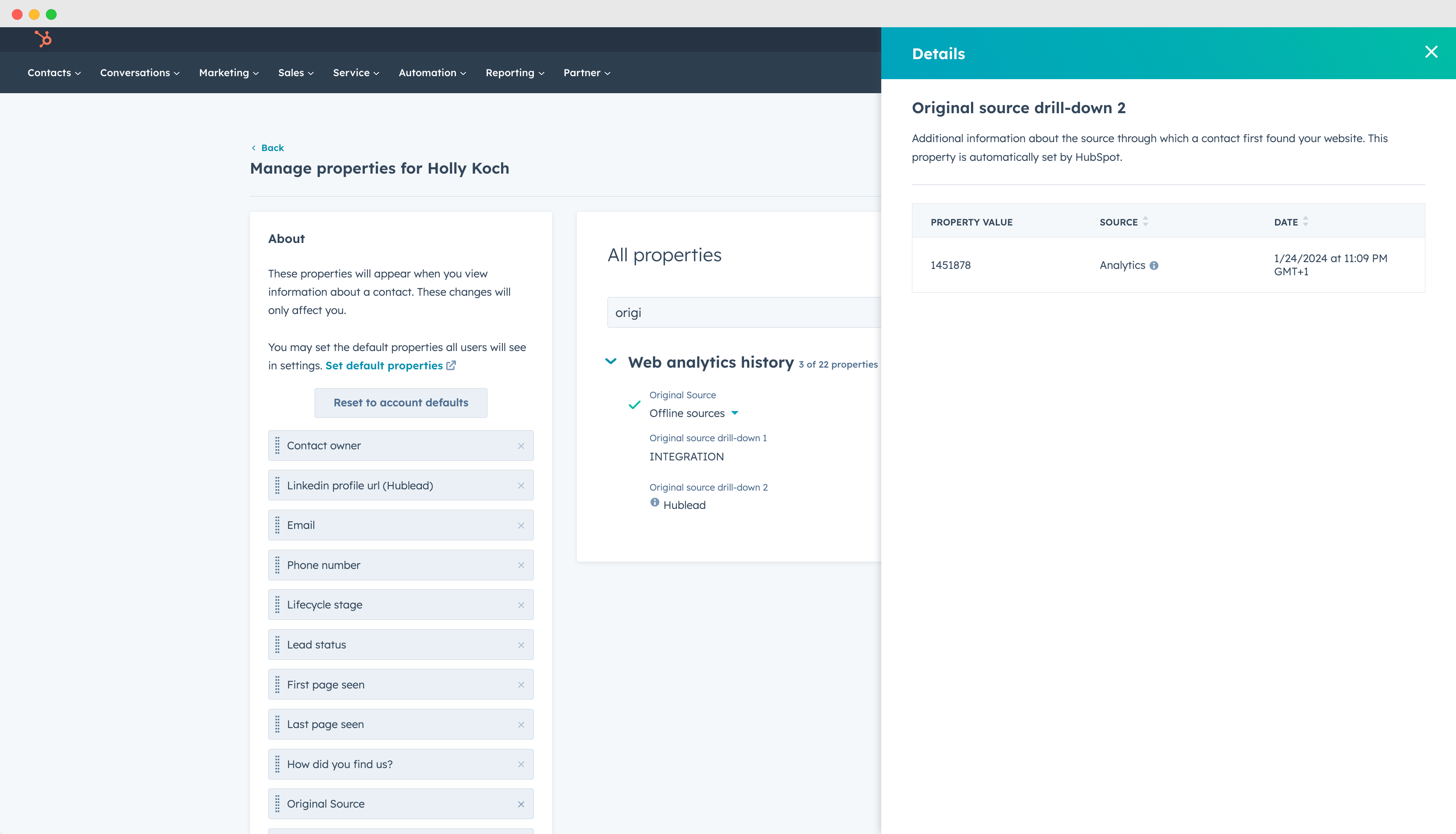
Datos de LinkedIn en las propiedades de contacto de HubSpot
Si tienes HubSpot Sales Hub Professional o Enterprise, ya tienes acceso a la integración nativa de LinkedIn Sales Navigator. Para el tutorial completo, consulta nuestra guía de integración con Sales Navigator. Esto es lo que hace y cómo usarla bien.
Qué hace la integración nativa
- Ver información del perfil de Sales Navigator directamente dentro de los registros de contacto y empresa de HubSpot
- Ver conexiones compartidas e intereses comunes
- Enviar InMails desde la barra lateral de HubSpot
- Obtener leads recomendados basados en tus cuentas guardadas
Qué no hace
- No sincroniza mensajes ni conversaciones de LinkedIn a HubSpot
- No registra solicitudes de conexión
- No crea contactos automáticamente desde perfiles de LinkedIn
- No rastrea la interacción en LinkedIn (visitas al perfil, interacciones con publicaciones)
Por eso recomiendo usar la integración nativa junto a una herramienta como Hublead. Sales Navigator te da la inteligencia de prospección. Hublead te da la sincronización de actividades. Juntos, cubren el Workflow completo.
7 Mejores Prácticas para el Outbound con HubSpot + LinkedIn
Tras trabajar con miles de usuarios de HubSpot y ejecutar campañas de Outbound nosotros mismos, estas son las prácticas que realmente marcan la diferencia:
- Personaliza a escala, pero sin fingir. Usa tokens de HubSpot para la personalización básica (nombre, empresa), pero añade una frase genuinamente personal para las interacciones en LinkedIn. Menciona una publicación reciente, una conexión en común o algo específico sobre su cargo.
- Mantén los mensajes de LinkedIn cortos. Máximo dos o tres frases. Nadie lee un ensayo de cinco párrafos en sus mensajes directos de LinkedIn. Empieza con valor, no con tu propuesta.
- No conectes y hagas pitch inmediatamente. El enfoque de «conectar e inmediatamente hacer pitch» es la forma más rápida de ser ignorado en LinkedIn. Espera al menos 24 horas después de que alguien acepte tu conexión antes de enviar un mensaje de ventas.
- Usa las colas de tareas de HubSpot para las interacciones en LinkedIn. Añade pasos de tarea manual en tus secuencias para las actividades de LinkedIn. Esto mantiene todo en un solo Workflow y garantiza que nada se pierda.
- Registra todo en HubSpot. Si una actividad no está en tu CRM, no ocurrió. Sincroniza tus conversaciones de LinkedIn para que todo tu equipo tenga visibilidad.
- Respeta los límites de LinkedIn. Mantén las solicitudes de conexión por debajo de 100 por semana. Mantén los volúmenes de mensajes razonables. LinkedIn marcará las cuentas que incrementen repentinamente su actividad.
- Revisa e itera semanalmente. Analiza tus tasas de respuesta por canal, por variante de mensaje y por persona. Dobla la apuesta en lo que funciona. Elimina lo que no funciona.
Errores Comunes que Debes Evitar
He visto estos errores destruir campañas de Outbound más veces de las que puedo contar:
- Usar herramientas de automatización de LinkedIn riesgosas en tu cuenta principal. Si tu cuenta es bloqueada, pierdes toda tu red. No vale la pena. Si debes automatizar, usa herramientas que funcionen a través de las APIs oficiales de LinkedIn.
- Ejecutar el Outbound de LinkedIn de forma aislada. Si tu actividad de LinkedIn no está sincronizada con HubSpot, tu equipo no tiene visibilidad y tus informes son inútiles.
- Enviar el mismo mensaje genérico a todos. «Encontré tu perfil y quedé impresionado» no impresiona a nadie. Sé específico o no te molestes.
- Ignorar los datos. HubSpot te ofrece capacidades de informes increíbles. Úsalas. Haz pruebas A/B de tus mensajes. Rastrea las tasas de conversión por canal. Optimiza continuamente.
- Olvidarte de limpiar tus datos. Elimina emails rebotados, actualiza cargos, elimina duplicados de contactos. Los datos sucios en el CRM llevan a errores embarazosos y esfuerzo desperdiciado.
¿Listo para mejorar tu proceso de outbound?
¿Puedes automatizar mensajes de LinkedIn desde HubSpot?
No directamente. HubSpot no tiene una funcionalidad nativa para enviar mensajes de LinkedIn o solicitudes de conexión automáticamente. La integración con Sales Navigator te permite enviar InMails desde la barra lateral de HubSpot, pero es una acción manual. Para un Workflow multicanal real, recomiendo agregar pasos de tareas manuales de LinkedIn en tus secuencias de HubSpot y usar Hublead para sincronizar las conversaciones resultantes de vuelta a tu CRM.
¿Vale la pena la integración de LinkedIn Sales Navigator?
Sí, si haces algún tipo de prospección Outbound. La posibilidad de ver los datos de Sales Navigator directamente en los registros de HubSpot ahorra mucho cambio de contexto. Dicho esto, tiene limitaciones (sin sincronización de mensajes, sin creación de contactos). Combínala con una herramienta de sincronización para tener el panorama completo.
¿Son seguras las herramientas de automatización de LinkedIn?
Depende de la herramienta y de cómo la uses. Las herramientas que simulan actividad de navegador (hacer clic en botones, escribir mensajes) conllevan el mayor riesgo. La detección de LinkedIn es sofisticada y cada vez mejor. Si quieres automatizar, mantén volúmenes bajos, usa herramientas con buena reputación y nunca automatices en tu cuenta principal de LinkedIn sin aceptar el riesgo.
¿Cuál es la mejor herramienta para sincronizar LinkedIn con HubSpot?
Soy parcial, pero Hublead está construido específicamente para esto. Sincroniza solicitudes de conexión, mensajes y datos de perfil de LinkedIn a HubSpot automáticamente. Existen otras opciones (Surfe, por ejemplo), pero Hublead es el que confío y uso a diario con más de 7.000 clientes de HubSpot.
¿Cuántas solicitudes de conexión en LinkedIn puedo enviar por semana?
El límite oficial de LinkedIn es de alrededor de 100 solicitudes de conexión por semana, aunque puede variar según la antigüedad de tu cuenta, el tamaño de tu red y la tasa de aceptación. Manténte muy por debajo de este límite, especialmente si usas alguna automatización. La calidad siempre supera a la cantidad.
Empieza a Construir tu Máquina de Outbound HubSpot + LinkedIn
Los equipos de ventas que ganan en 2026 no son los que envían más mensajes. Son los que ejecutan Workflows multicanal ajustados donde cada punto de contacto está rastreado, cada conversación está registrada y cada representante sabe exactamente dónde está cada prospecto.
HubSpot te da la infraestructura. LinkedIn te da el acceso. Y una herramienta como Hublead lo une todo, asegurando que nada se pierda.