Comment Automatiser l'Outbound avec HubSpot et LinkedIn
Découvre comment utiliser Lemlist et Hublead pour automatiser ta prospection, synchroniser tes messages LinkedIn et suivre tes leads dans HubSpot pour plus de productivité et de ventes.
Points clés
Pas le temps ? Voici l'essentiel :
- Tu peux automatiser l'essentiel de ton Workflow Outbound HubSpot + LinkedIn sans outils d'automatisation browser risqués.
- La meilleure stack combine LinkedIn (ou Sales Navigator) pour la prospection, HubSpot pour les séquences, et un outil de synchronisation comme Hublead pour tout connecter.
- La prospection multicanal (LinkedIn + email + appels) surperforme largement les campagnes monocanal.
- Le vrai goulot d'étranglement n'est pas l'envoi de messages. C'est de garder tes données CRM propres et tes activités suivies.
Si tu as environ 10 minutes, continue à lire pour l'analyse complète.
L'intégration LinkedIn HubSpot de Hublead envoie les contacts, les messages et l'activité LinkedIn dans HubSpot en un clic.
Le problème avec l'Outbound HubSpot et LinkedIn (et pourquoi la plupart des équipes se trompent)
Voici un scénario que je vois tout le temps : une équipe commerciale utilise HubSpot comme CRM, prospecte sur LinkedIn, et attend en quelque sorte que les deux communiquent magiquement entre eux.
Ils ne le font pas.
HubSpot est incroyable pour les séquences email, la gestion du Pipeline et le reporting. LinkedIn est l'endroit où tes acheteurs traînent vraiment. Mais nativement, il n'y a aucun moyen de synchroniser les conversations LinkedIn, de suivre les demandes de connexion ou d'enregistrer les activités de prospection dans HubSpot.
Alors que se passe-t-il ? Les commerciaux finissent par copier-coller les messages LinkedIn dans les notes HubSpot. Ils oublient d'enregistrer les demandes de connexion. La moitié de l'activité LinkedIn de l'équipe est invisible pour les managers. Et tes données CRM deviennent lentement peu fiables. Si tu as besoin d'un rappel sur l'Outbound multicanal ou de meilleures stratégies de gestion des leads, ceux-ci valent la peine d'être lus en premier.
Ca te parle ? Réglons ça.
Tu peux même faire compter LinkedIn dans HubSpot pour le suivi de l'activité des contacts, afin que les commerciaux qui prospectent sur LinkedIn ne paraîssent pas inactifs dans le CRM.
Ce que signifie vraiment "l'automatisation HubSpot LinkedIn" en 2026
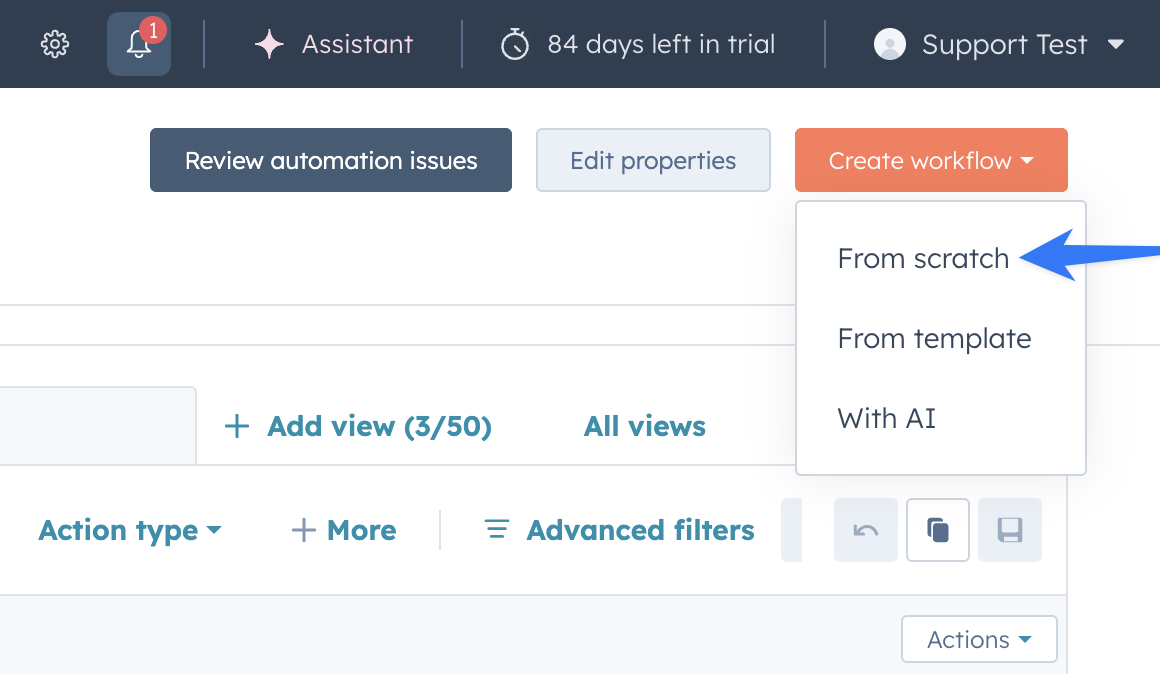
Déclencheurs de Workflow LinkedIn dans HubSpot
Avant d'aller plus loin, clarifions une idée reçue courante.
Quand les gens cherchent "automatisation HubSpot LinkedIn", ils veulent généralement dire l'une de ces trois choses :
- Automatiser la prospection LinkedIn (envoyer des demandes de connexion et des messages à grande échelle)
- Synchroniser les données LinkedIn avec HubSpot (contacts, conversations, informations sur l'entreprise)
- Construire des séquences multicanales combinant des touches LinkedIn avec des emails et des appels dans HubSpot
Chacune de ces approches a des outils différents, des risques différents et des bonnes pratiques différentes. Si tu veux approfondir l'automatisation commerciale HubSpot en général, j'ai écrit un guide complet là-dessus aussi. Je couvrirai les trois approches ici.
Un mot sur les risques de l'automatisation LinkedIn
LinkedIn sévit activement contre les outils d'automatisation qui simulent un comportement humain dans ton navigateur. Les outils qui envoient automatiquement des demandes de connexion ou des messages peuvent entraîner la restriction, voire le bannissement de ton compte.
Je l'ai vu arriver à des équipes commerciales entières. Pas amusant.
L'approche plus sûre ? Utilise LinkedIn manuellement pour l'envoi réel (ou via les propres APIs de LinkedIn comme Sales Navigator), et automatise la synchronisation des données et le suivi CRM. Comme ça tu gagnes en efficacité sans le risque.

Prêt à corriger ton processus outbound ?
Les outils dont tu as vraiment besoin (et ceux dont tu n'as pas besoin)
Tu n'as pas besoin de 10 outils pour mener un Outbound efficace HubSpot + LinkedIn. Voici ce que je recommande :
Indispensables
- HubSpot Sales Hub (Professional ou Enterprise) : Pour les séquences, la gestion du Pipeline et le reporting. C'est ton centre de commande. L'Extension Chrome HubSpot est également indispensable pour travailler depuis LinkedIn.
- LinkedIn Sales Navigator : Pour la prospection avancée, les listes de leads et le ciblage basé sur les comptes. L'intégration native HubSpot te permet de voir les insights Sales Navigator directement dans les fiches contact HubSpot.
- Hublead : Une Extension Chrome qui synchronise automatiquement les activités LinkedIn dans HubSpot. Demandes de connexion, messages, données de profil, tout est enregistré dans la bonne fiche contact sans aucun travail manuel. Je l'utilise quotidiennement, et ça fait gagner des heures à notre équipe chaque semaine.
Optionnels
- Un outil d'enrichissement de données (comme Clay, Apollo, ou Cognism) : Pour trouver des emails et numéros de téléphone vérifiés pour tes prospects LinkedIn afin de les atteindre sur plusieurs canaux. Si tu es sur HubSpot, consulte les outils ABM qui fonctionnent bien en complément. Tu pourrais aussi vouloir explorer l'intégration LinkedIn Ads si tu fais de la publicité payée en parallèle de l'Outbound.
- Slack : Pour les notifications en temps réel quand des prospects acceptent tes demandes de connexion ou répondent à tes messages.
Outils à manier avec précaution
- Outils d'automatisation browser LinkedIn (Dux-Soup, Waalaxy, Expandi, etc.) : Ils peuvent fonctionner, mais ils comportent de vrais risques. La détection de LinkedIn s'est considérablement améliorée. Si tu les utilises, garde des volumes faibles et n'automatise rien qui paraît non naturel.
Étape par étape : comment configurer ton Workflow d'automatisation HubSpot + LinkedIn
Voici le Workflow exact que je recommande aux équipes commerciales qui veulent combiner LinkedIn et HubSpot sans risquer leurs comptes.
Étape 1 : Construis ta liste de prospects ciblée
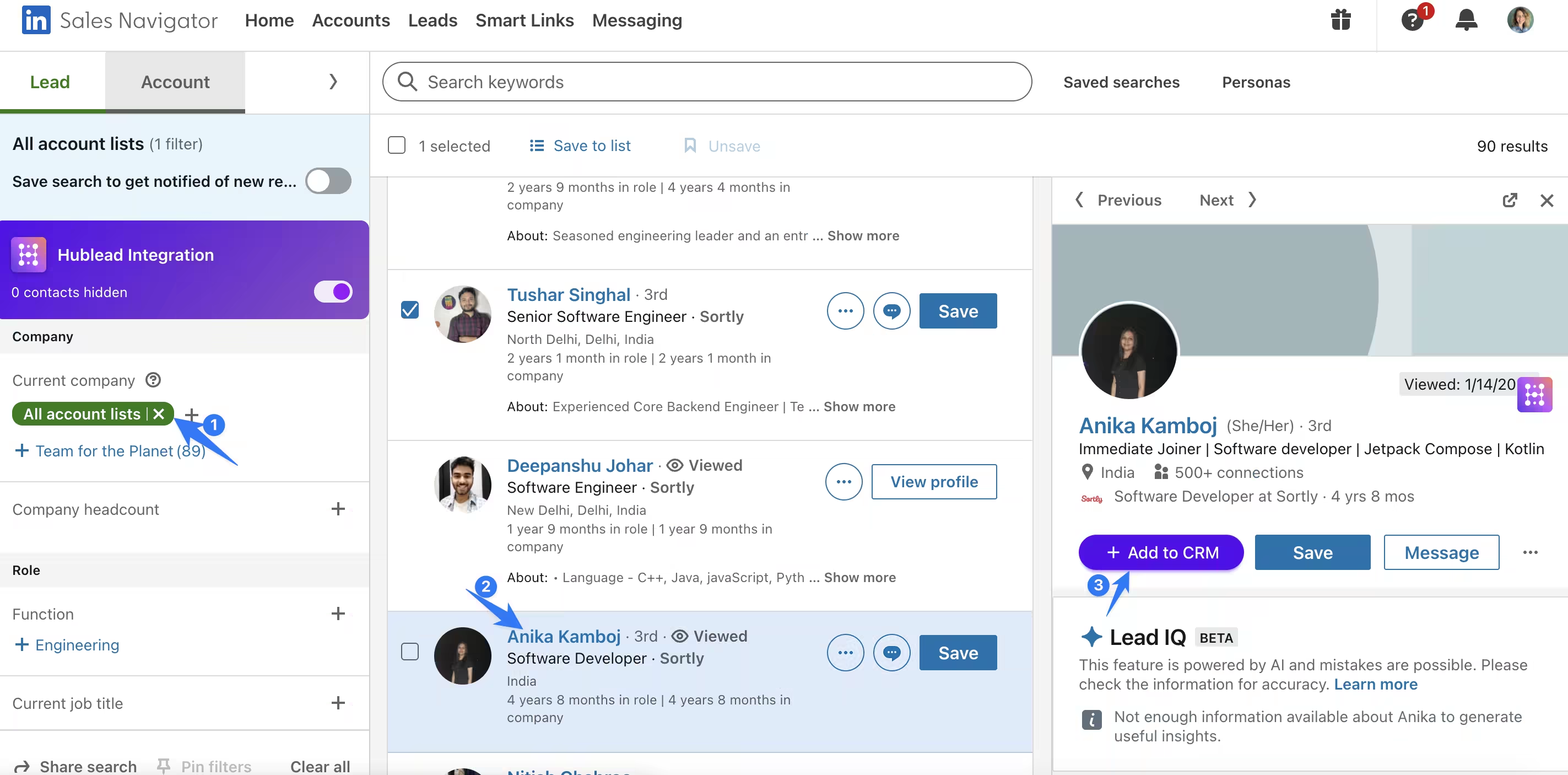
Étape 1 : Construis ta liste de prospects ciblée
Commence par LinkedIn Sales Navigator. Utilise les filtres avancés pour construire une liste basée sur ton ICP :
- Intitulé de poste et niveau hiérarchique
- Taille d'entreprise et secteur d'activité
- Zone géographique
- Activité récente (a publié au cours des 30 derniers jours, a changé d'emploi récemment)
Conseil pro : Le filtre "a changé d'emploi au cours des 90 derniers jours" est en or. Les personnes qui viennent de commencer un nouveau poste sont 3 fois plus susceptibles d'évaluer de nouveaux outils.
Sauvegarde ta recherche comme Lead List dans Sales Navigator. Cette liste se mettra à jour dynamiquement au fur et à mesure que de nouvelles personnes correspondent à tes critères. Pour des conseils sur les meilleures pratiques de segmentation de listes, consulte notre guide dédié.
Si tu veux le playbook complet pour passer de Sales Navigator aux listes et séquences HubSpot, nous en avons construit un étape par étape.
Étape 2 : Enrichis les contacts et importe-les dans HubSpot
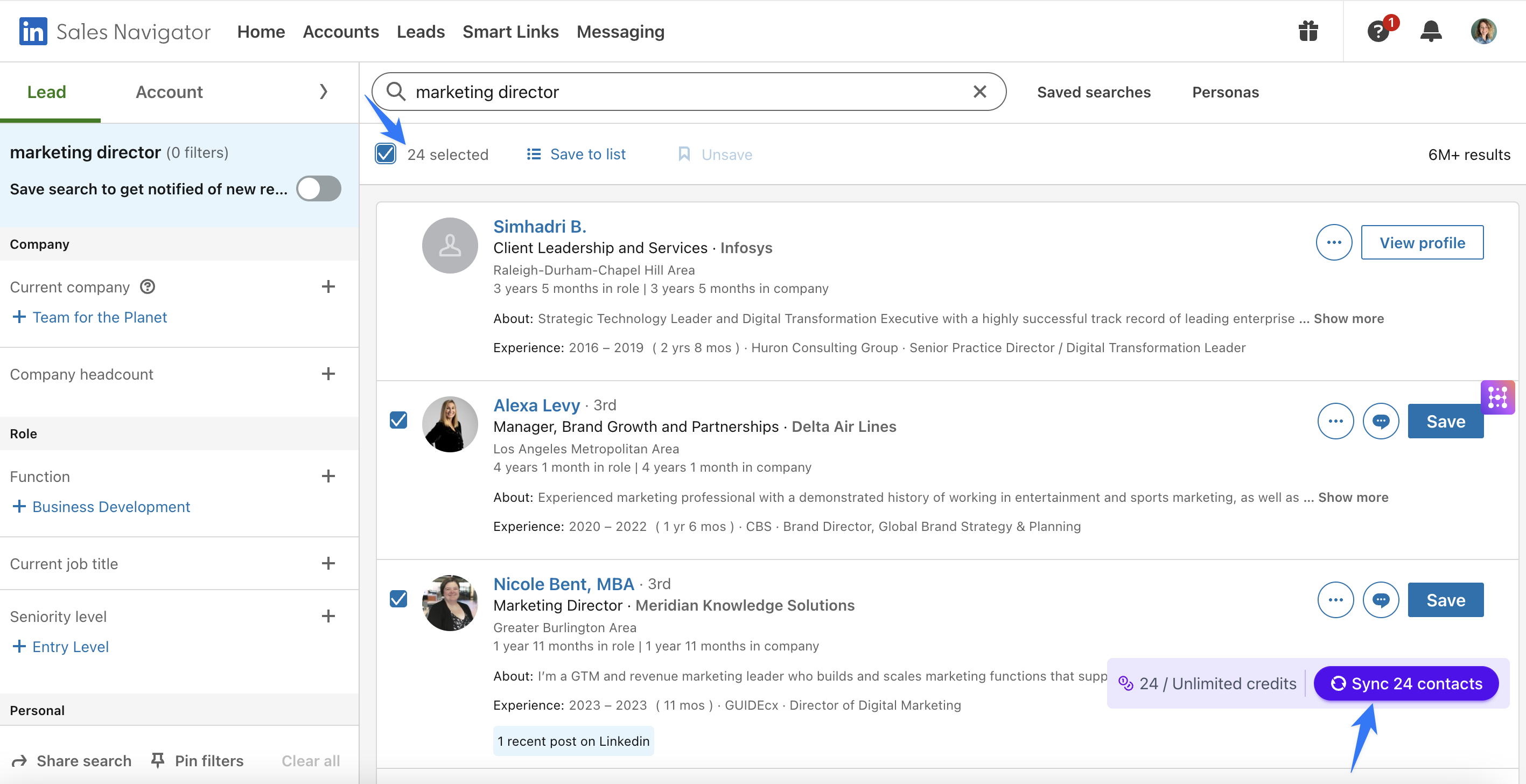
Étape 2 : Enrichis les contacts et importe-les dans HubSpot
Une fois que tu as ta liste de prospects, tu dois les intégrer dans HubSpot avec suffisamment de données pour mener une prospection multicanal.
Si tu utilises Hublead, c'est simple. Visite n'importe quel profil LinkedIn ou lead Sales Navigator, et Hublead te permet de créer ou mettre à jour un contact HubSpot en un clic. Il mappe automatiquement les données LinkedIn (nom, titre, entreprise, URL LinkedIn) vers les bonnes propriétés de contact.
Pour les imports en masse, tu peux exporter ta liste Sales Navigator au format CSV et importer des contacts LinkedIn dans HubSpot. Assure-toi d'inclure :
- Prénom et nom (supprime les emojis !)
- Adresse email (supprime les fournisseurs email gratuits comme Gmail ou Yahoo)
- Nom de l'entreprise
- URL du profil LinkedIn (essentiel pour le suivi ultérieur)
- Intitulé de poste
Tu peux aussi utiliser l'enrichissement Breeze dans HubSpot pour compléter les données manquantes après l'import.
Étape 3 : Crée des séquences multicanales dans HubSpot
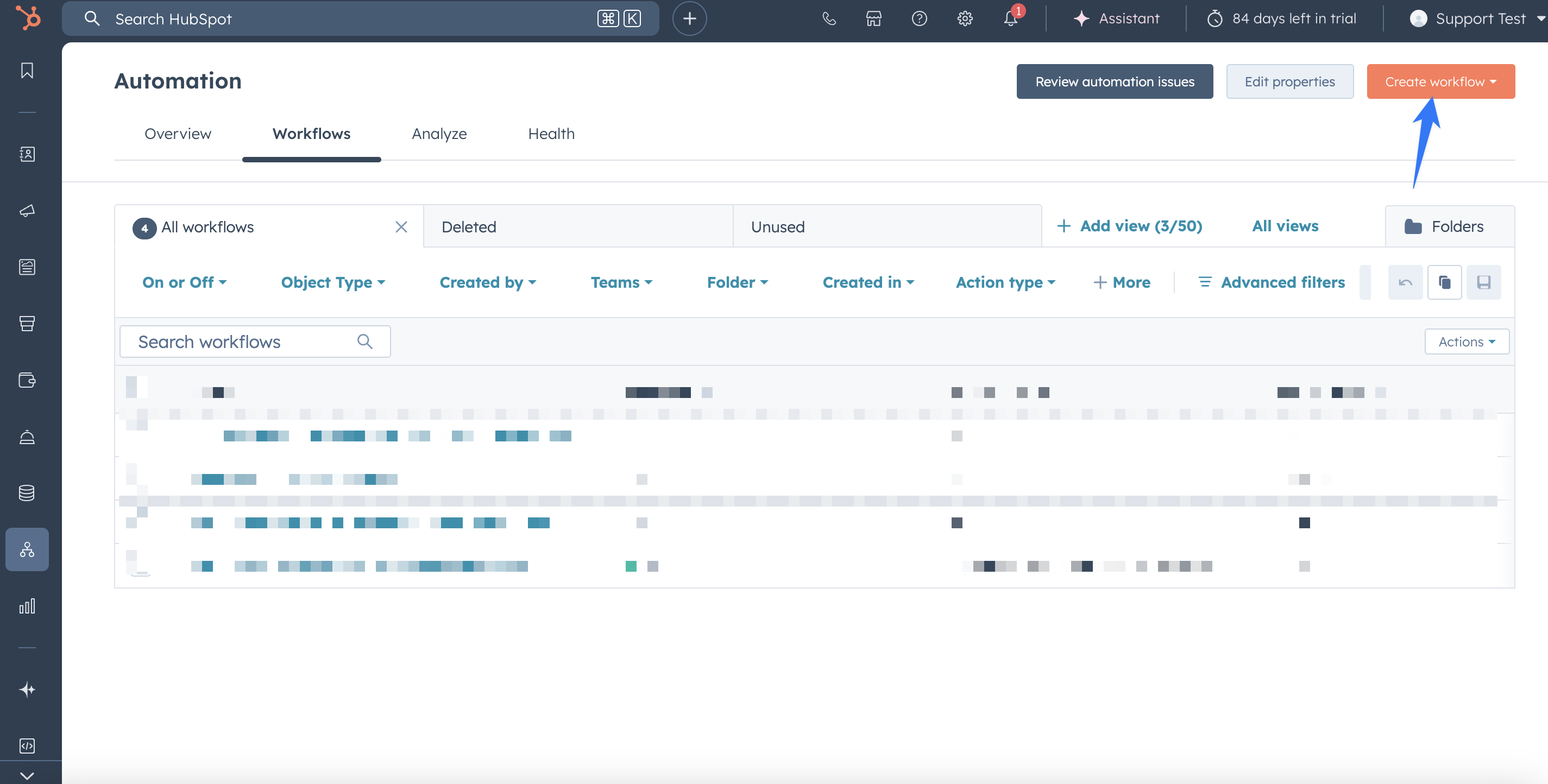
Étape 3 : Crée des séquences multicanales dans HubSpot
C'est là que la magie opère. Au lieu d'envoyer uniquement des messages LinkedIn OU uniquement des emails cold, tu combines les deux canaux dans une seule séquence. Si tu n'es pas sûr d'utiliser des séquences ou des Workflows, la réponse courte est : séquences pour la prospection 1-to-1, Workflows pour les déclencheurs automatisés.
Voici une structure de séquence qui fonctionne bien :
Jour 1 : Envoie une demande de connexion LinkedIn avec une courte note personnalisée (fais-le manuellement ou via Sales Navigator).
Jour 2 : Envoie le premier email cold via la séquence HubSpot. Garde-le en 2-3 phrases. Fais référence à quelque chose de spécifique sur leur entreprise ou leur rôle.
Jour 4 : Relance sur LinkedIn. S'ils ont accepté ta connexion, envoie un bref message. Sinon, engage-toi avec l'un de leurs posts.
Jour 7 : Deuxième email via HubSpot. Partage une ressource pertinente, une étude de cas ou un insight.
Jour 10 : Appel téléphonique (si tu as leur numéro). Laisse un message vocal si nécessaire.
Jour 14 : Email final. Un court message de "rupture" auquel il est facile de répondre.
Bon à savoir : les séquences HubSpot prennent en charge les étapes de tâches manuelles, qui sont parfaites pour les touches LinkedIn. Crée une étape de tâche qui dit "Envoyer un message LinkedIn à {contact}" et elle apparaître dans ta file de tâches quotidienne. Pour t'inspirer, parcours ces exemples de séquences HubSpot et ces meilleures pratiques de Workflow.
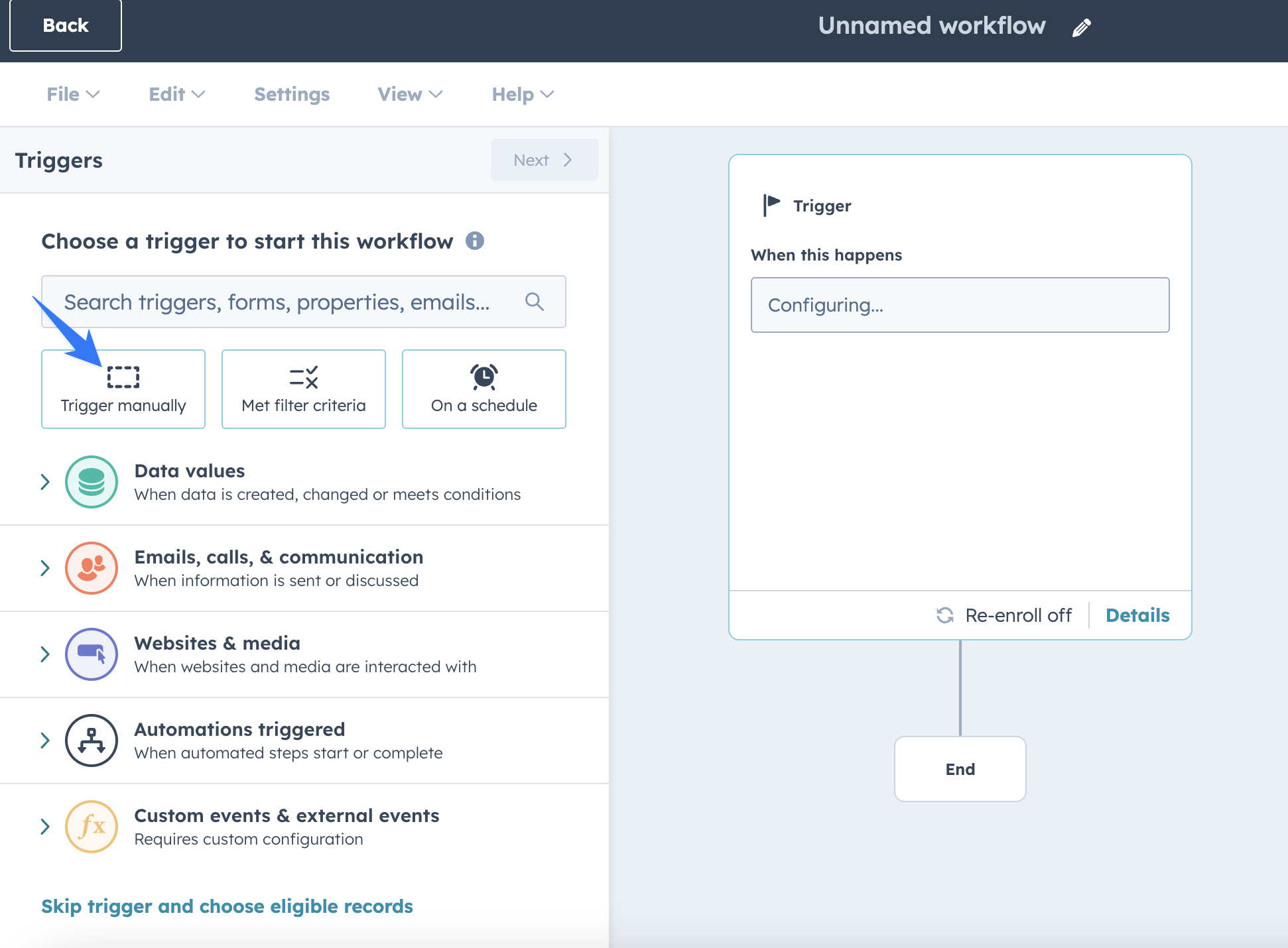
Séquence HubSpot avec étapes d'action LinkedIn
Tu peux même déclencher des séquences à partir de l'engagement LinkedIn automatiquement, ou déclencher automatiquement une séquence quand une invitation LinkedIn est acceptée. Une autre automatisation utile : créer automatiquement des tâches de Follow-up quand quelqu'un accepte ton invitation.
Étape 4 : Synchronise toute l'activité LinkedIn dans HubSpot avec Hublead
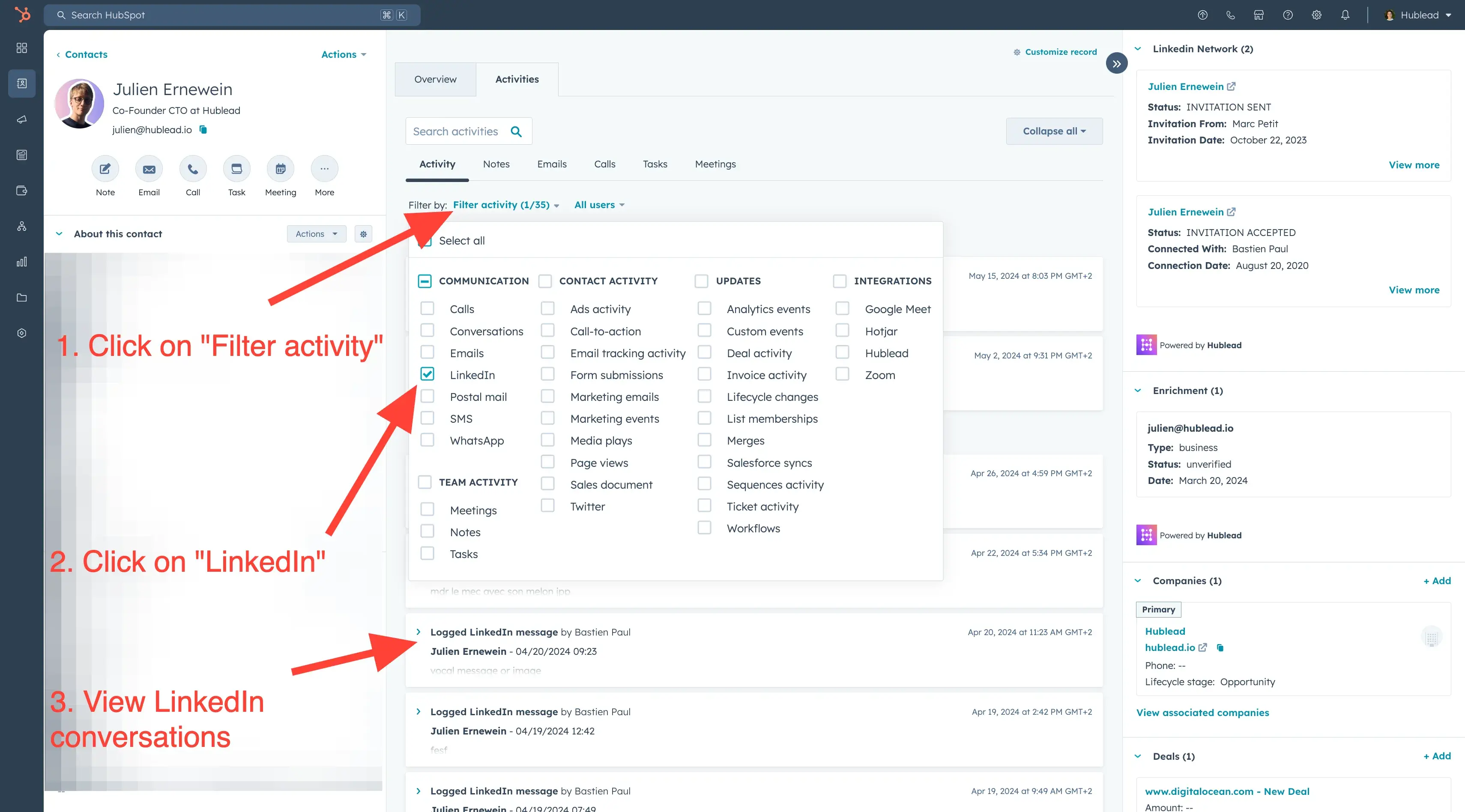
Étape 4 : Synchronise toute l'activité LinkedIn dans HubSpot avec Hublead
C'est l'étape que la plupart des équipes sautent, et c'est la plus importante.
Sans synchroniser l'activité LinkedIn dans HubSpot, tu navigues à l'aveugle. Ton manager ne peut pas voir ce qui se passe. Tes séquences ne peuvent pas tenir compte des réponses LinkedIn. Et ton reporting est incomplet.
Hublead résout ce problème en synchronisant automatiquement les activités LinkedIn dans les fiches contact HubSpot :
- Demandes de connexion : Chaque invitation que tu envoies ou reçois est enregistrée dans HubSpot. Tu peux voir qui a accepté, qui est en attente et qui a refusé.
- Messages LinkedIn : Synchronise tes conversations DM dans HubSpot en un seul clic. Fini le copier-coller.
- Enrichissement de profil : Hublead met automatiquement à jour les fiches contact HubSpot avec les données LinkedIn comme l'intitulé de poste, l'entreprise et la photo de profil.
- Détection des doublons : Quand tu visites un profil LinkedIn, Hublead vérifie si le contact existe déjà dans HubSpot. Fini les doublons.
Le résultat ? Ta timeline HubSpot montre le tableau complet : emails, appels ET activité LinkedIn. Tout en un seul endroit.
À partir de là, tu peux créer automatiquement des deals à partir des réponses LinkedIn ou ajouter l'activité LinkedIn à ta date de dernière activité pour que ton suivi d'engagement reste précis.
Étape 5 : Configure le reporting et les notifications Slack
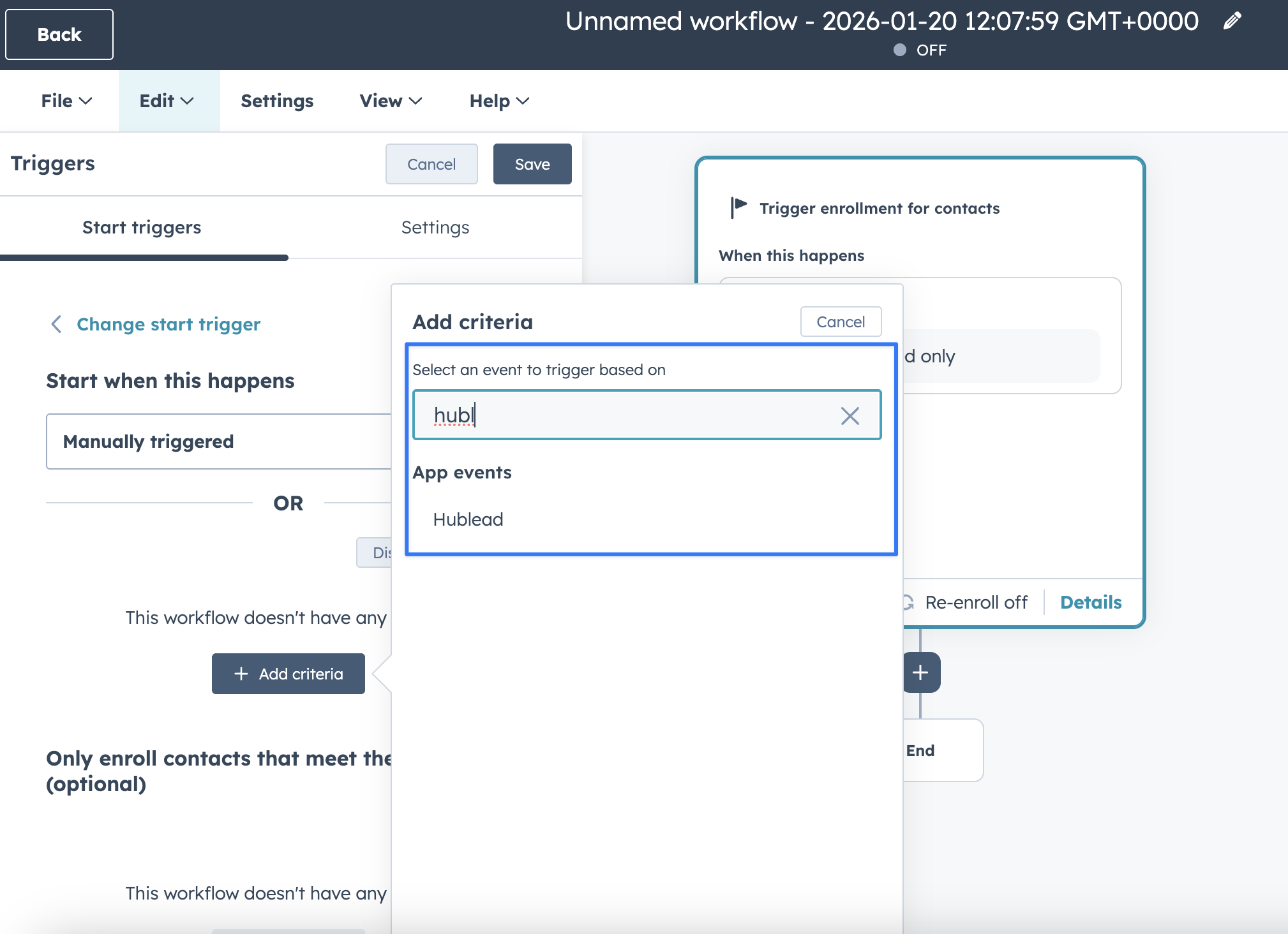
Étape 5 : Configure le reporting et les notifications Slack
Une fois tout synchronisé, tu peux créer des rapports HubSpot qui reflètent vraiment tes efforts Outbound multicanal.
Quelques rapports que j'aime suivre :
- Taux d'acceptation des connexions LinkedIn par commercial
- Taux de réponse par canal (email vs. LinkedIn vs. téléphone)
- Nombre moyen de touches avant de prendre un rendez-vous
- Pipeline généré à partir des leads sourcés LinkedIn
Pour t'inspirer, consulte ces exemples de dashboards pour équipes commerciales. Tu peux aussi utiliser les données LinkedIn pour le lead scoring et suivre les revenus générés par LinkedIn dans tes rapports de deals.
Pour les Follow-up en temps réel, configure des notifications Slack quand un prospect accepte ta demande de connexion LinkedIn. Ca te permet d'envoyer un message personnalisé pendant que tu es encore en tête. Tu peux même visualiser ton pipeline LinkedIn sous forme de Kanban board.
Tirer le meilleur parti de l'intégration LinkedIn Sales Navigator + HubSpot
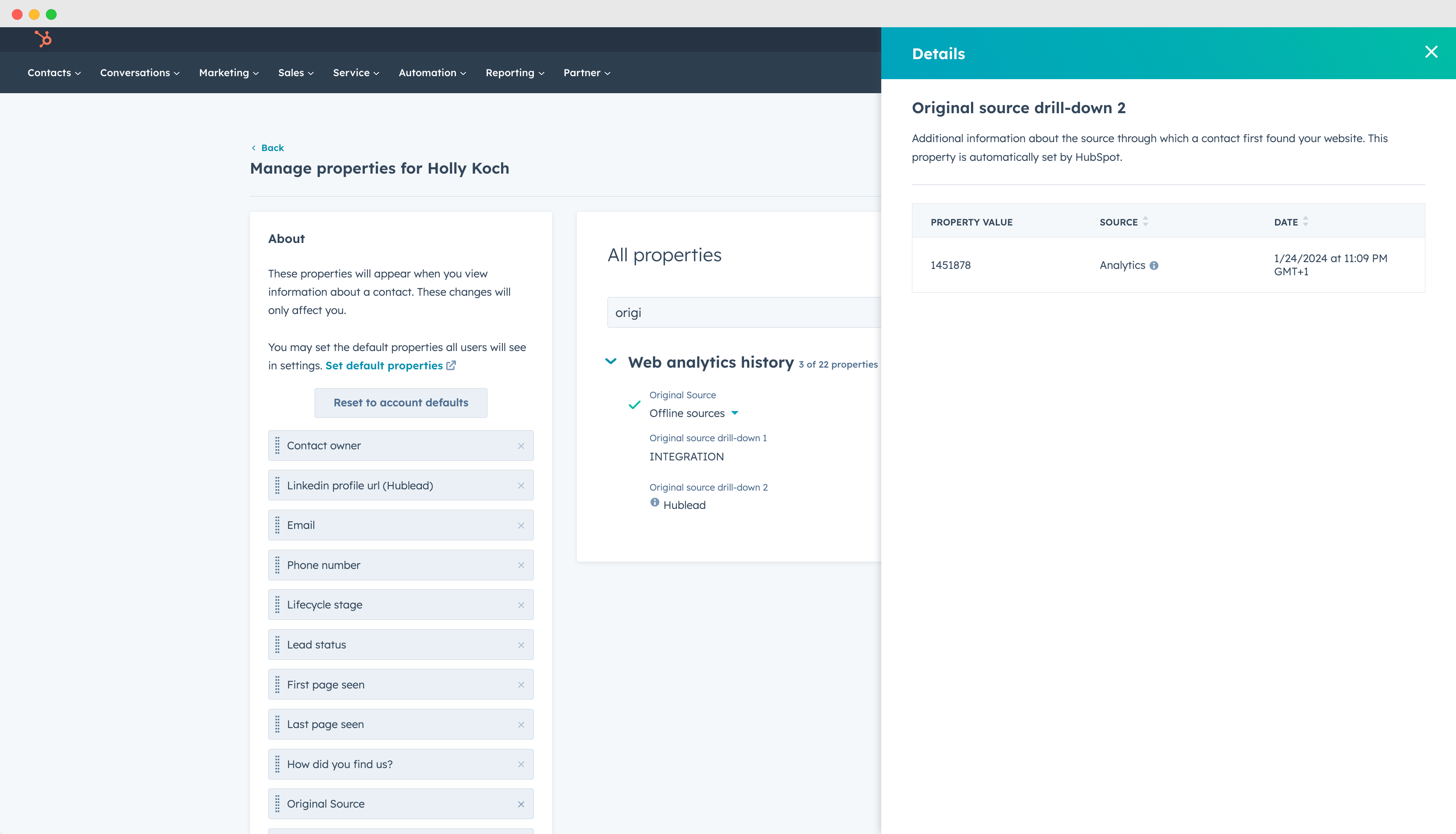
Données LinkedIn dans les propriétés de contact HubSpot
Si tu es sur HubSpot Sales Hub Professional ou Enterprise, tu as déjà accès à l'intégration native LinkedIn Sales Navigator. Pour le guide complet, consulte notre guide d'intégration Sales Navigator. Voici ce qu'elle fait et comment bien l'utiliser.
Ce que fait l'intégration native
- Voir les informations de profil Sales Navigator directement dans les fiches contact et entreprise HubSpot
- Voir les connexions communes et les intérêts mutuels
- Envoyer des InMails depuis la sidebar HubSpot
- Obtenir des leads recommandés basés sur tes comptes sauvegardés
Ce qu'elle ne fait pas
- Elle ne synchronise pas les messages ou conversations LinkedIn dans HubSpot
- Elle n'enregistre pas les demandes de connexion
- Elle ne crée pas automatiquement de contacts à partir de profils LinkedIn
- Elle ne suit pas l'engagement LinkedIn (visites de profil, interactions avec les posts)
C'est pourquoi je recommande d'utiliser l'intégration native en parallèle d'un outil comme Hublead. Sales Navigator te donne l'intelligence de prospection. Hublead te donne la synchronisation des activités. Ensemble, ils couvrent l'intégralité du Workflow.
7 bonnes pratiques pour l'Outbound HubSpot + LinkedIn
Après avoir travaillé avec des milliers d'utilisateurs HubSpot et mené nos propres campagnes Outbound, voici les pratiques qui font vraiment bouger les choses :
- Personnalise à grande échelle, mais ne fais pas semblant. Utilise les tokens HubSpot pour la personnalisation de base (nom, entreprise), mais ajoute une phrase vraiment personnelle pour les touches LinkedIn. Mentionne un post récent, une connexion commune ou quelque chose de spécifique à leur rôle.
- Garde les messages LinkedIn courts. Deux à trois phrases maximum. Personne ne lit un essai de cinq paragraphes dans ses DMs LinkedIn. Commence par la valeur, pas par ton pitch.
- Ne connecte pas et ne pitche pas immédiatement. L'approche "connecter et pitcher immédiatement" est le moyen le plus rapide d'être ignoré sur LinkedIn. Attends au moins 24 heures après qu'une personne accepte ta connexion avant d'envoyer un message commercial.
- Utilise les files de tâches HubSpot pour les touches LinkedIn. Ajoute des étapes de tâches manuelles dans tes séquences pour les activités LinkedIn. Ca garde tout dans un seul Workflow et s'assure que rien ne passe à travers les mailles du filet.
- Trace tout dans HubSpot. Si une activité n'est pas dans ton CRM, elle n'a pas eu lieu. Synchronise tes conversations LinkedIn pour que toute ton équipe ait de la visibilité.
- Respecte les limites de LinkedIn. Garde les demandes de connexion en dessous de 100 par semaine. Garde les volumes de messages raisonnables. LinkedIn signalera les comptes qui augmentent soudainement leur activité.
- Revois et itère chaque semaine. Regarde tes taux de réponse par canal, par variante de message et par persona. Double la mise sur ce qui fonctionne. Supprime ce qui ne fonctionne pas.
Les erreurs courantes à éviter
J'ai vu ces erreurs tuer des campagnes Outbound plus de fois que je ne peux en compter :
- Utiliser des outils d'automatisation LinkedIn risqués sur ton compte principal. Si ton compte est banni, tu perds tout ton réseau. Ca n'en vaut pas la peine. Si tu dois automatiser, utilise des outils qui fonctionnent via les APIs officielles de LinkedIn.
- Gérer l'Outbound LinkedIn en silo. Si ton activité LinkedIn n'est pas synchronisée dans HubSpot, ton équipe n'a aucune visibilité et ton reporting est inutile.
- Envoyer le même message générique à tout le monde. "J'ai découvert ton profil et j'ai été impressionné" n'impressionne personne. Sois spécifique ou ne te donne pas la peine.
- Ignorer les données. HubSpot offre des capacités de reporting incroyables. Utilise-les. Fais des A/B tests sur tes messages. Suis les taux de conversion par canal. Optimise en continu.
- Oublier de nettoyer tes données. Supprime les emails bounced, mets à jour les intitulés de poste, déduplique les contacts. Des données CRM sales mènent à des erreurs embarrassantes et à des efforts gaspillés.
Prêt à corriger ton processus outbound ?
Peut-on automatiser les messages LinkedIn depuis HubSpot ?
Pas directement. HubSpot n'a pas de fonctionnalité native pour envoyer des messages LinkedIn ou des demandes de connexion automatiquement. L'intégration Sales Navigator te permet d'envoyer des InMails depuis la sidebar HubSpot, mais c'est une action manuelle. Pour un vrai Workflow multicanal, je recommande d'ajouter des étapes de tâches LinkedIn manuelles dans tes séquences HubSpot et d'utiliser Hublead pour synchroniser les conversations résultantes dans ton CRM.
L'intégration LinkedIn Sales Navigator vaut-elle le coup ?
Oui, si tu fais de la prospection Outbound. La possibilité de voir les données Sales Navigator directement dans les fiches HubSpot évite beaucoup de changements de contexte. Cela dit, elle a des limites (pas de synchronisation des messages, pas de création de contacts). Associe-la à un outil de synchronisation pour avoir le tableau complet.
Les outils d'automatisation LinkedIn sont-ils sûrs à utiliser ?
Ca dépend de l'outil et de la façon dont tu l'utilises. Les outils qui simulent l'activité du navigateur (cliquer sur des boutons, taper des messages) comportent le plus grand risque. La détection de LinkedIn est sophistiquée et s'améliore. Si tu veux automatiser, garde les volumes faibles, utilise des outils avec une bonne réputation et n'automatise jamais sur ton compte LinkedIn principal sans accepter le risque.
Quel est le meilleur outil pour synchroniser LinkedIn avec HubSpot ?
Je suis biaisé, mais Hublead est conçu spécifiquement pour ça. Il synchronise les demandes de connexion, les messages et les données de profil de LinkedIn vers HubSpot automatiquement. D'autres options existent (Surfe, par exemple), mais Hublead est celui en lequel j'ai confiance et que j'utilise quotidiennement avec plus de 7 000 clients HubSpot.
Combien de demandes de connexion LinkedIn puis-je envoyer par semaine ?
La limite officielle de LinkedIn est d'environ 100 demandes de connexion par semaine, bien que cela puisse varier selon l'ancienneté de ton compte, la taille de ton réseau et ton taux d'acceptation. Reste bien en dessous de cette limite, surtout si tu utilises une quelconque automatisation. La qualité prime toujours sur la quantité.
Commence à construire ta machine d'Outbound HubSpot + LinkedIn
Les équipes commerciales qui gagnent en 2026 ne sont pas celles qui envoient le plus de messages. Ce sont celles qui gèrent des Workflows multicanaux bien rodés où chaque point de contact est suivi, chaque conversation est enregistrée et chaque commercial sait exactement où en est chaque prospect.
HubSpot te fournit l'infrastructure. LinkedIn te donne l'accès. Et un outil comme Hublead fait le lien en s'assurant que rien ne passe à travers les mailles du filet.